사용법
보고서 만들기
- 루커 스튜디오에서 데이터 연결하기
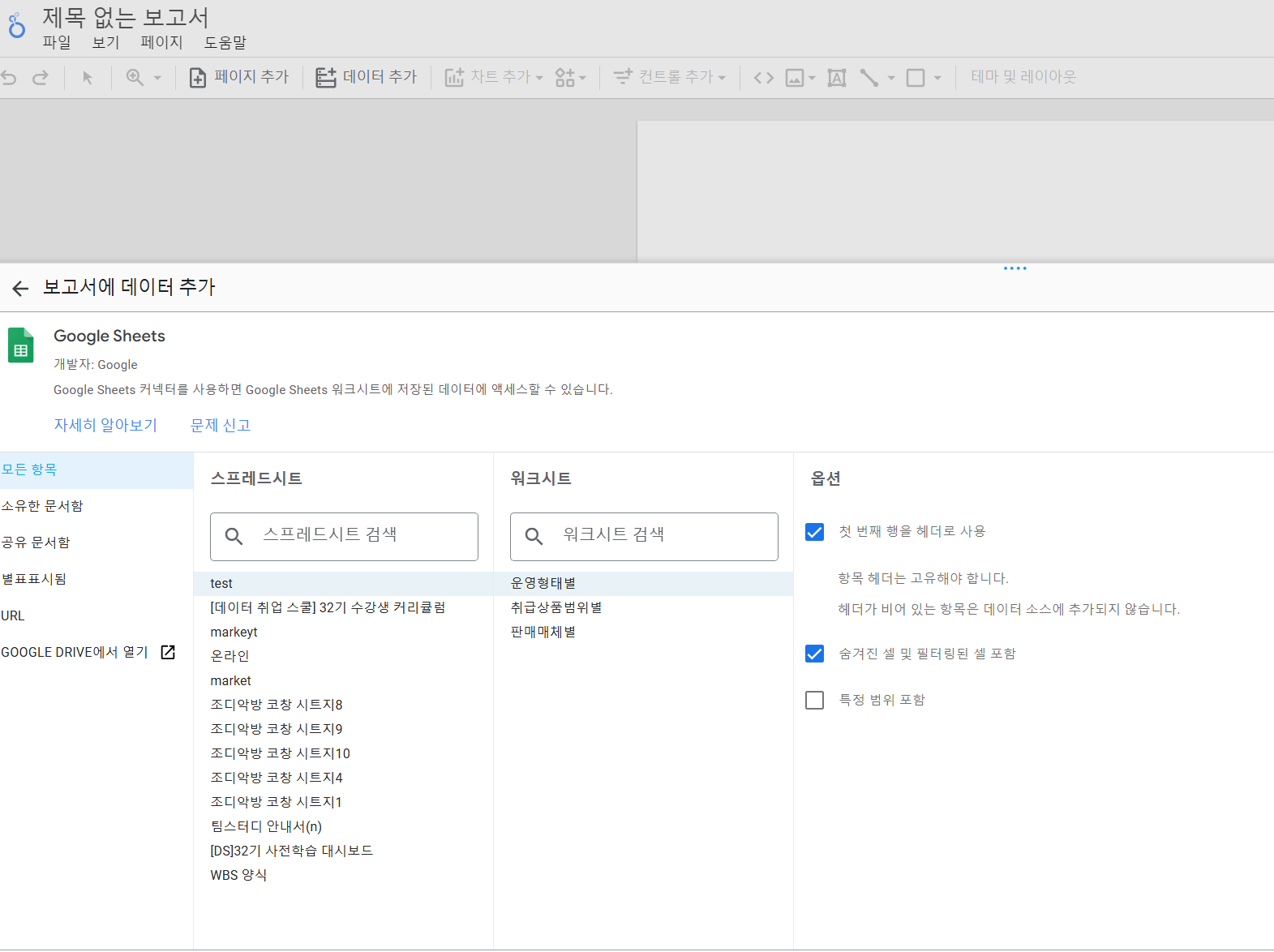
- 밑에 이미지 보면 해당 구글시트와 연결하면된다.
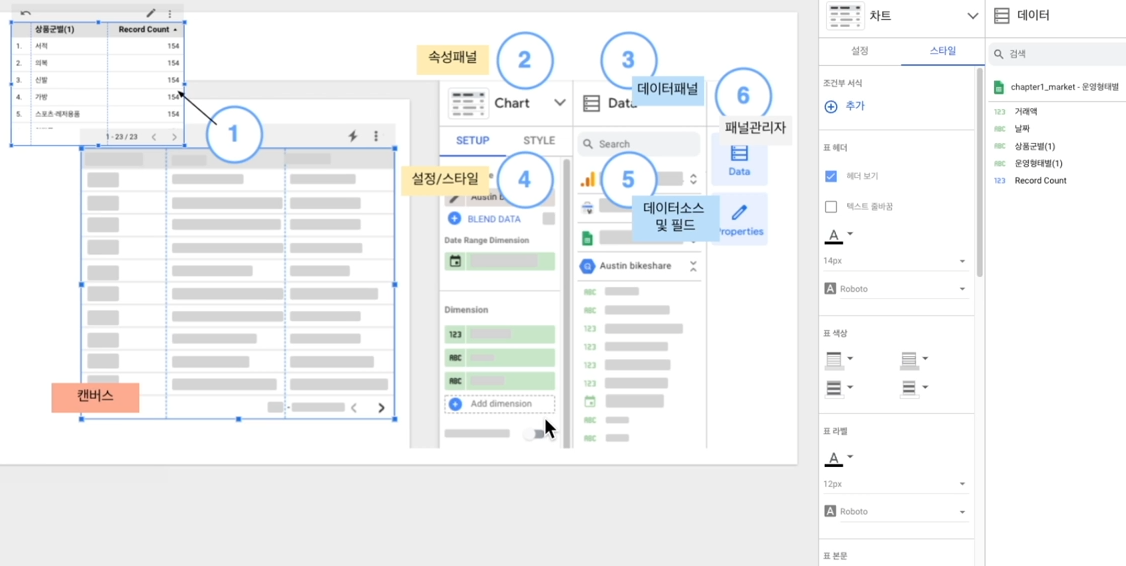
루커 스튜디오의 인터페이스 구성
- 기본적으로 세 가지 주요 영역으로 구성됩니다: 캔버스, 속성 패널, 데이터 패널입니다.
- 캔버스 영역(1): 캔버스는 보고서의 메인 작업 공간으로, 데이터 시각화의 모든 요소(표, 그래프, 차트 등)가 표시되는 영역입니다.
- 속성패널(2):속성 패널은 설정영역과 스타일영역으로 나눠져있습니다.
- 설정 영역에서는 선택한 시각화 요소(표, 차트)에 포함될 데이터 필드를 결정
- 스타일영역에서는 디자인요소를 만질수있는 영역입니다.
- 데이터 패널(3):데이터 패널은 보고서에 추가된 데이터 소스와 해당 데이터 소스의 필드를 관리하는 역할
- 패널관리자(6):데이터 패널과 속성 패널을 켜고 끌수있는 기능을 가지고 있습니다.
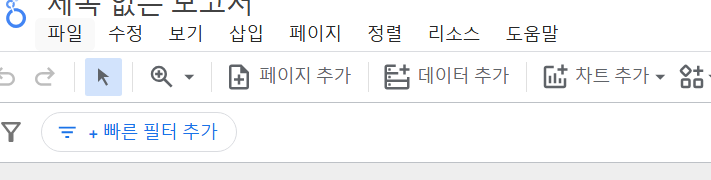
- 상단 바에서 중요하게 여기는것은 데이터 추가,리소스 관리,페이지 추가 있습니다
- 데이터 추가:새로운 데이터 소스를 보고서에 추가하는것.
- 리소스 관리:보고서에 포함된 데이터 소스를 관리하는것.
- 페이지 추가:보고서에 새로운 페이지를 추가하여 여러개의 대시보드 생성가능
측정기준 및 측정항목
측정기준
- 측정기준은 이름,설명,색상,크기 등 집계되지 않는 데이터를 말하며 데이터를 그룹화하거나 구분하는 기준 역할.
- 측정기준은 녹색필드로 표시됩니다.(다만 태블로에서는 차원이 아닌 불연속형이면 파란색을 표시합니다.)
측정항목
- 측정항목은 특정 기준에 집계되는 데이터이므로 합계나 평균등 가능합니다.
- 측정항목은 파란색필드로 표시됩니다.(다만 태블로에서는 측정값이 아닌 연속형이면 초록색을 표시합니다.)
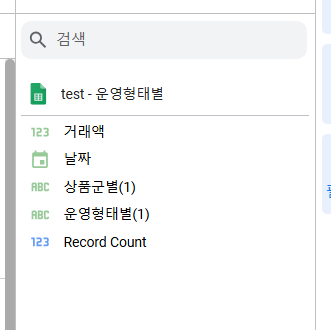
표 만들기 및 조건부서식
표 만들기
- 상단 바에있는 차트 추가 하기 눌러서 기본적인 표를 선택합니다.
- 해당 측정기준은 사진 처럼 상품군별로 기준으로 나눕니다.
- 측정값은 Record Count로 계산되어 있습니다.
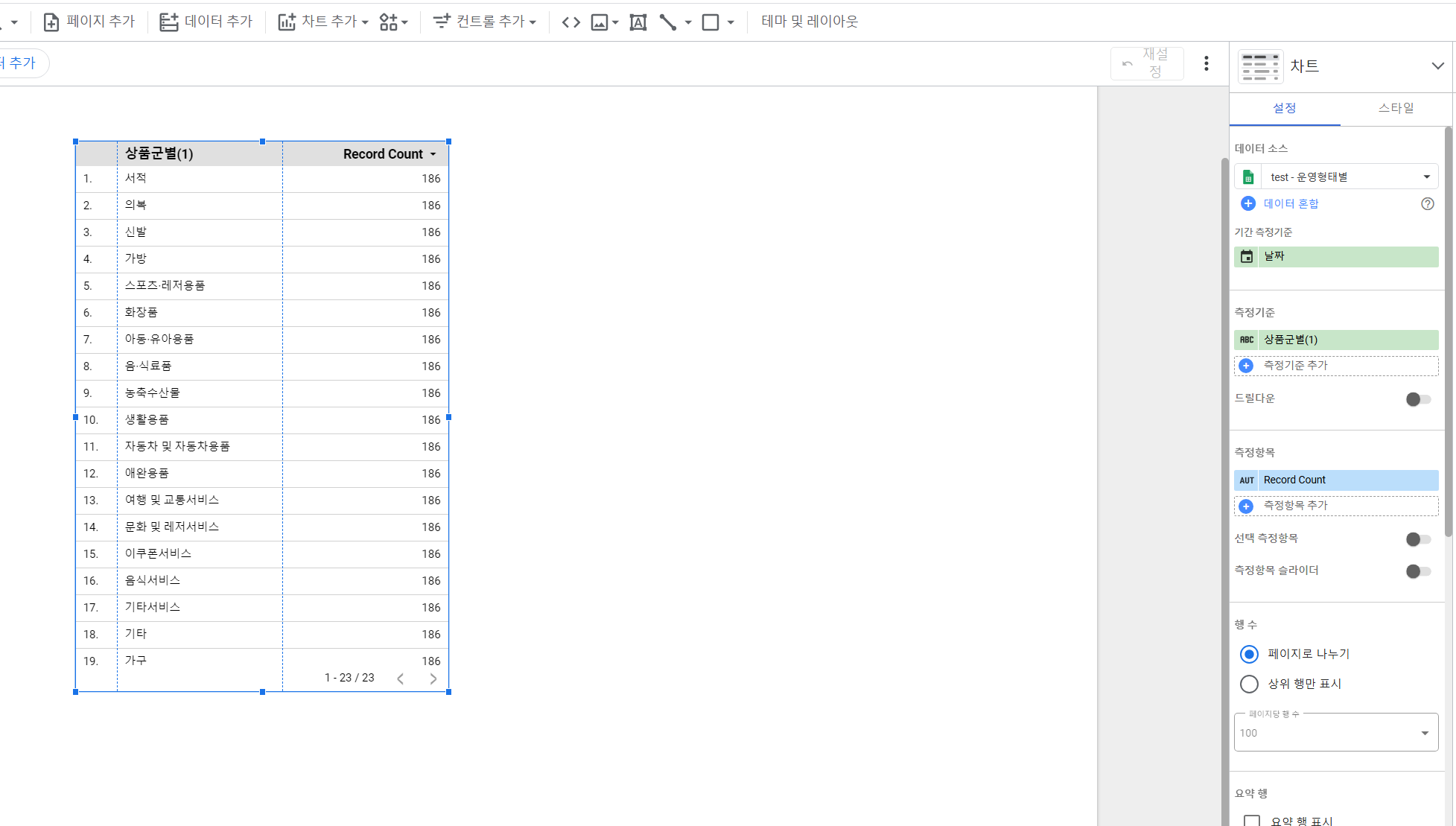
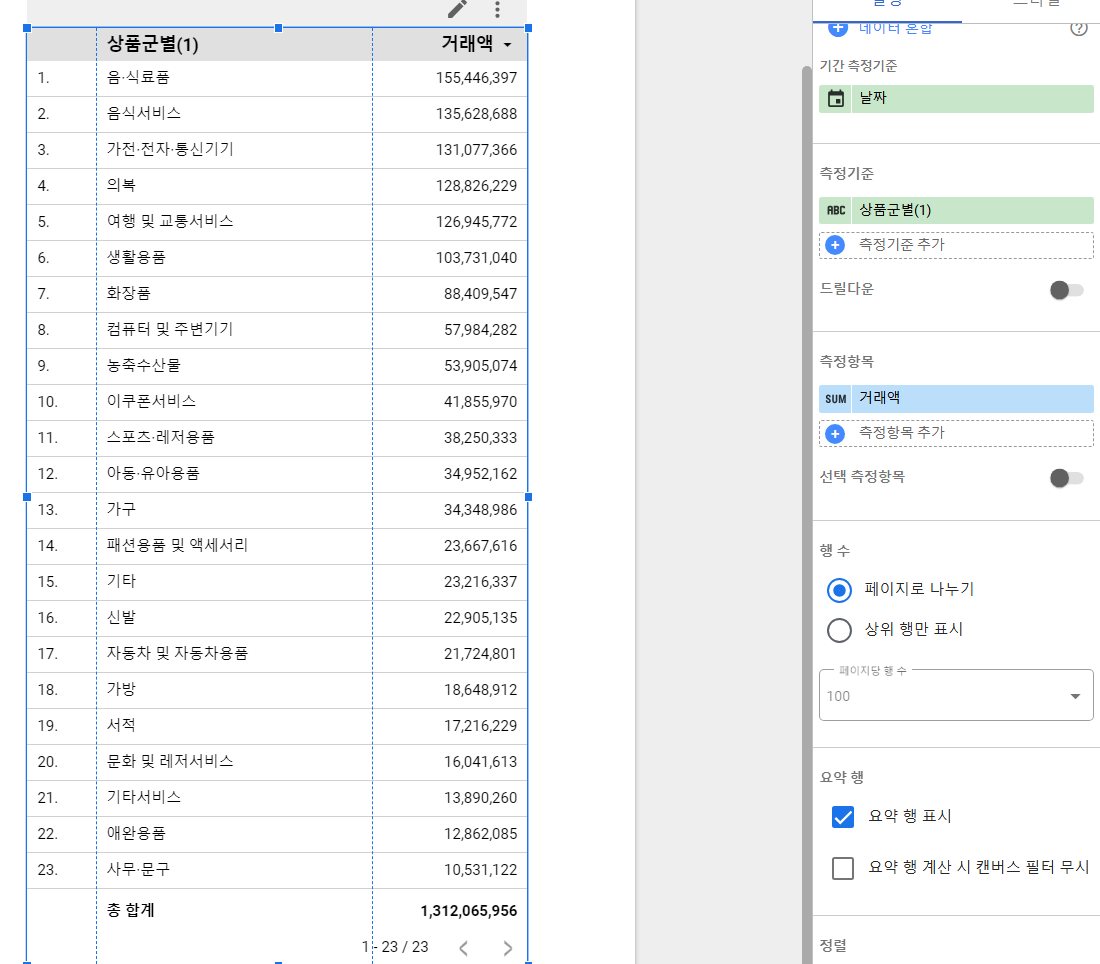
- 측정값을 거래액으로 변환 및 합계추가
1. 사진에서 속성항목에 플러스 모양을 눌러서 거래액을 측정값으로 추가합니다.
2. 합계 추가는 요약 행 표시를 체크 버튼 누르면 표에 볼수 있드시 총 합계가 추가 됩니다.
막대가 있는 표
- 차트 스타일을 막대가 있는 표로 변경 및 숫자와 축 표시
- 숫자표시는 스타일에 들어가게 되면 체크버튼이있다.
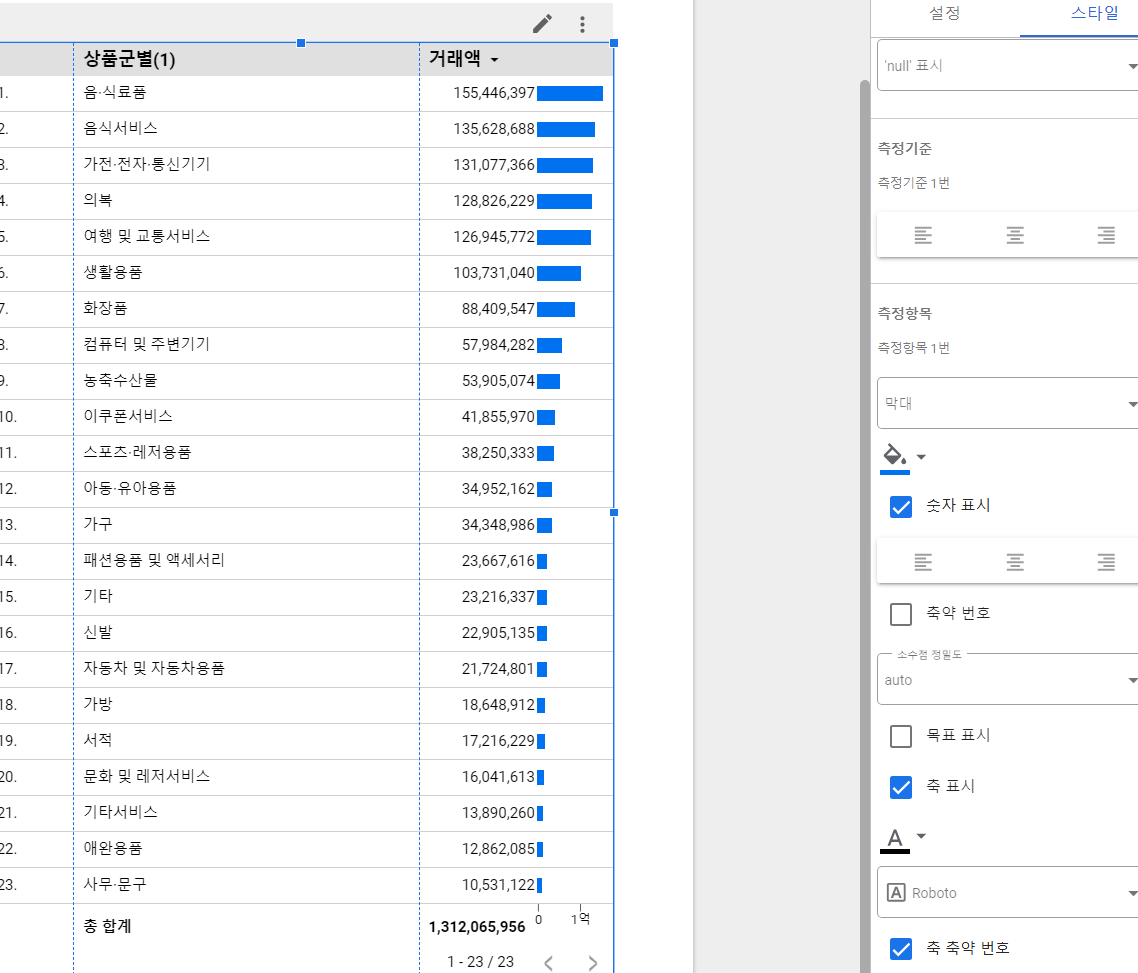
- 숫자표시는 스타일에 들어가게 되면 체크버튼이있다.
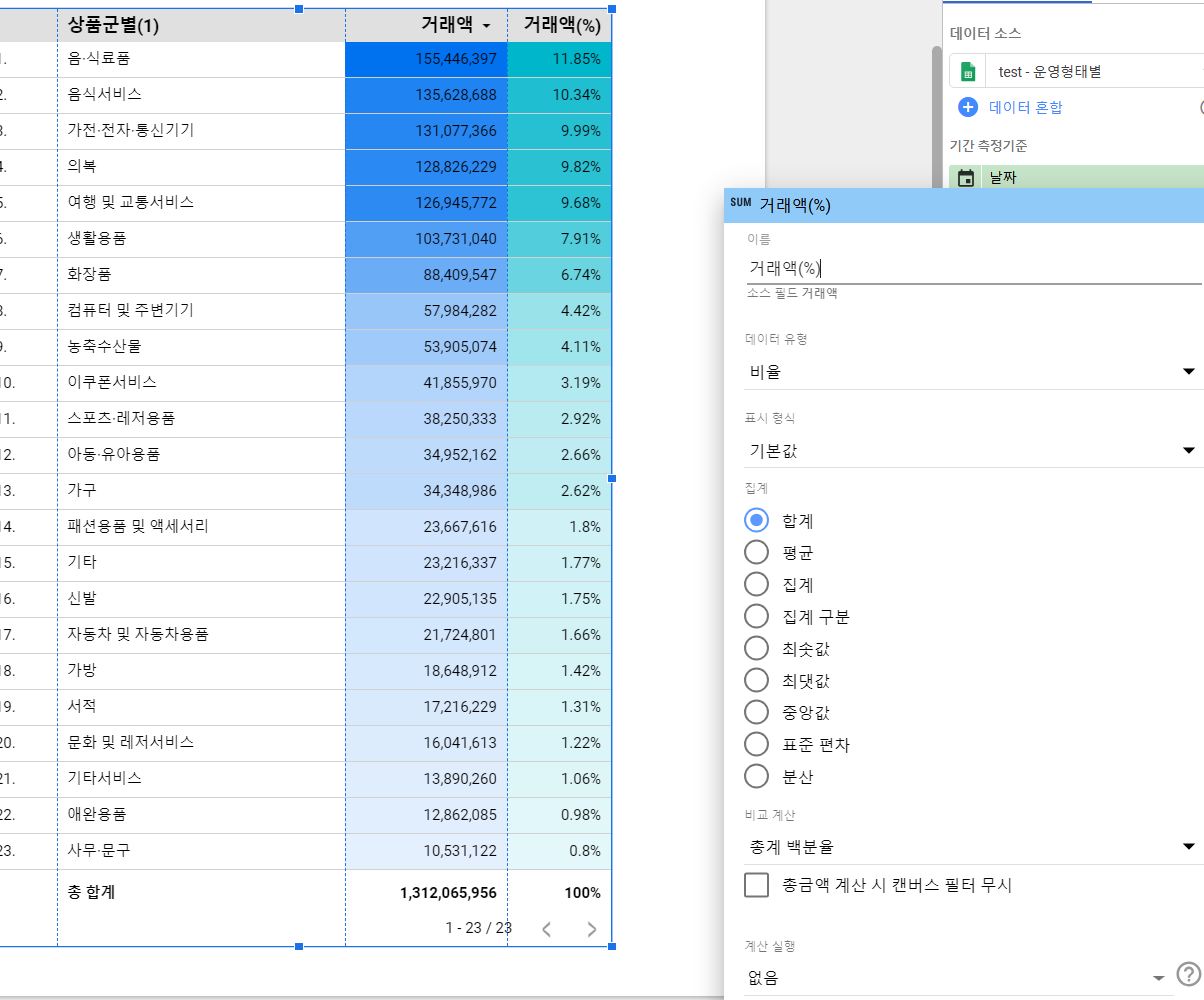
히트맵이 있는 표
- 전체 거래액에서 차지하는 비율을 표시하고 싶다면 거래액을 측정항목으로 추가하고 SUM모양을 누르게 되면 밑에 사진처럼 뜨게 되는데 비교 계산에 총계 백분율을 클릭하면됩니다.
조건부서식
- 조건부서식은 조건에 맞는 특정 데이터를 강조하기 위해서 사용합니다.
- 포함조건은 해당 값에 포함이 되면 표시하는것입니다.
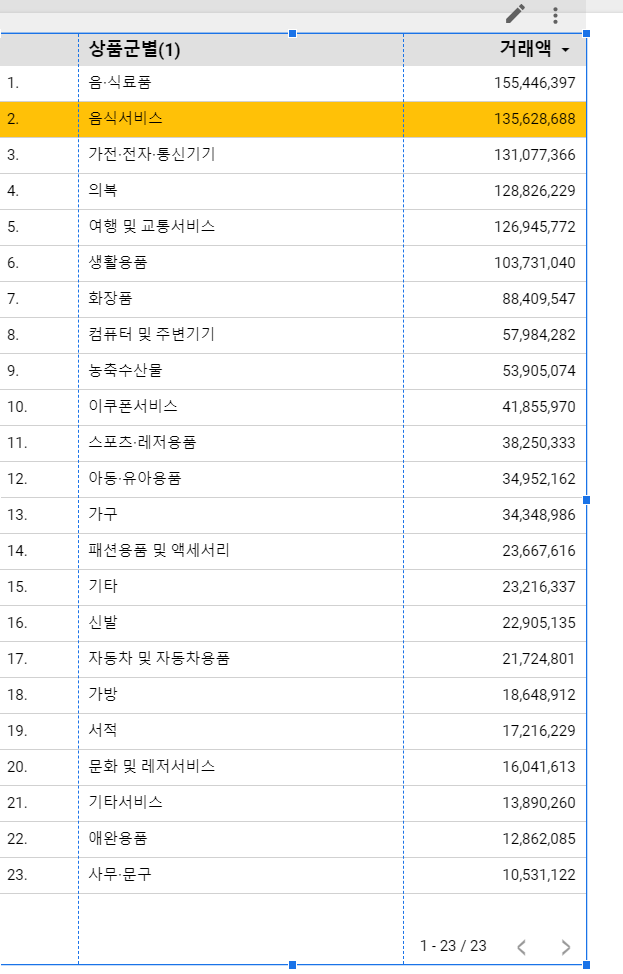
- 같음 조건은 같음조건값과 표에있는 값이 같아야 표시됩니다.예를 들어, 상품군이 정확히 “음식”과 일치하는 경우에만 노란색을 적용하는 경우입니다.
단일 조건 적용
-
해당 표의 스타일에서 조건부 서식에 추가 누르게 되면 밑에 사진처럼 뜨게 됩니다.
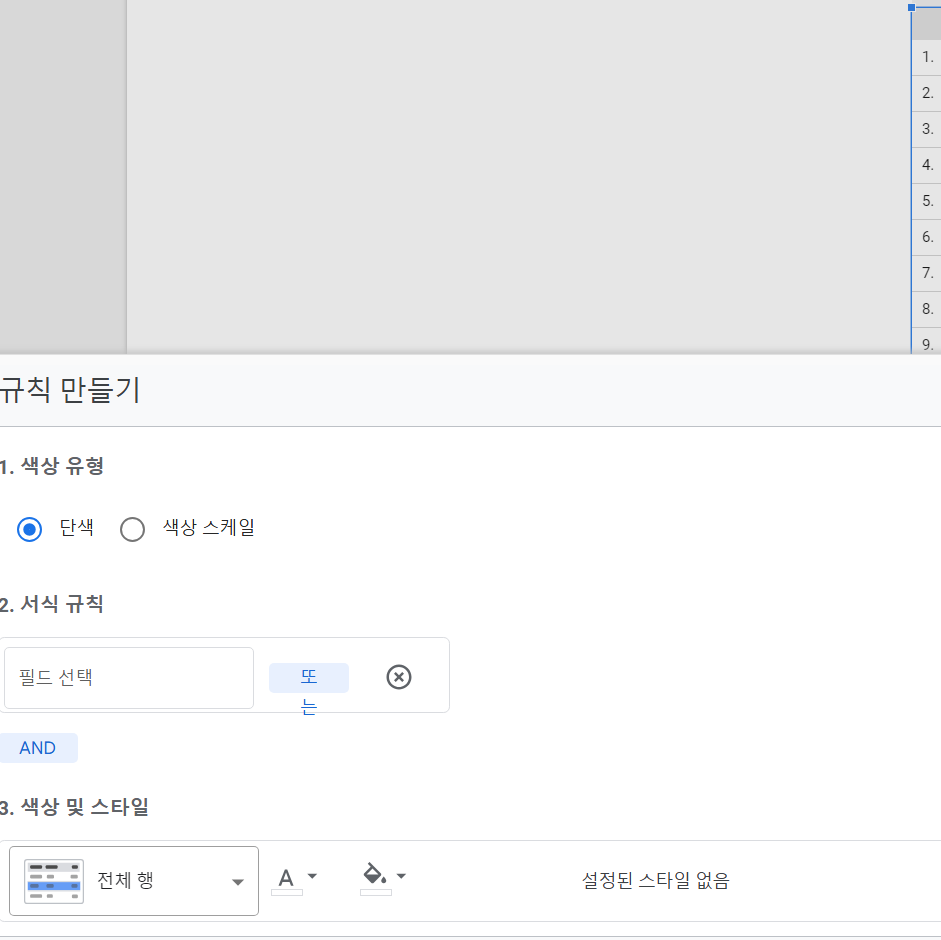
-
상품군별 기준으로 포함 조건인 음식 값일때 주황색으로 표에 표시하도록 하겠습니다.
다중 조건 적용
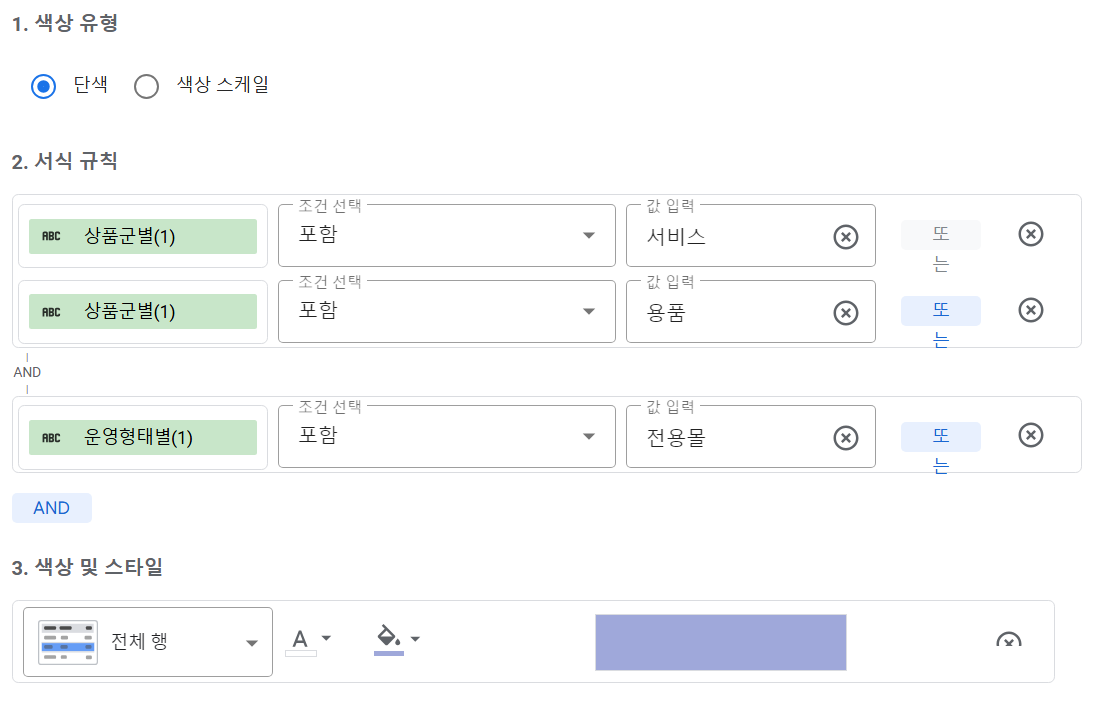
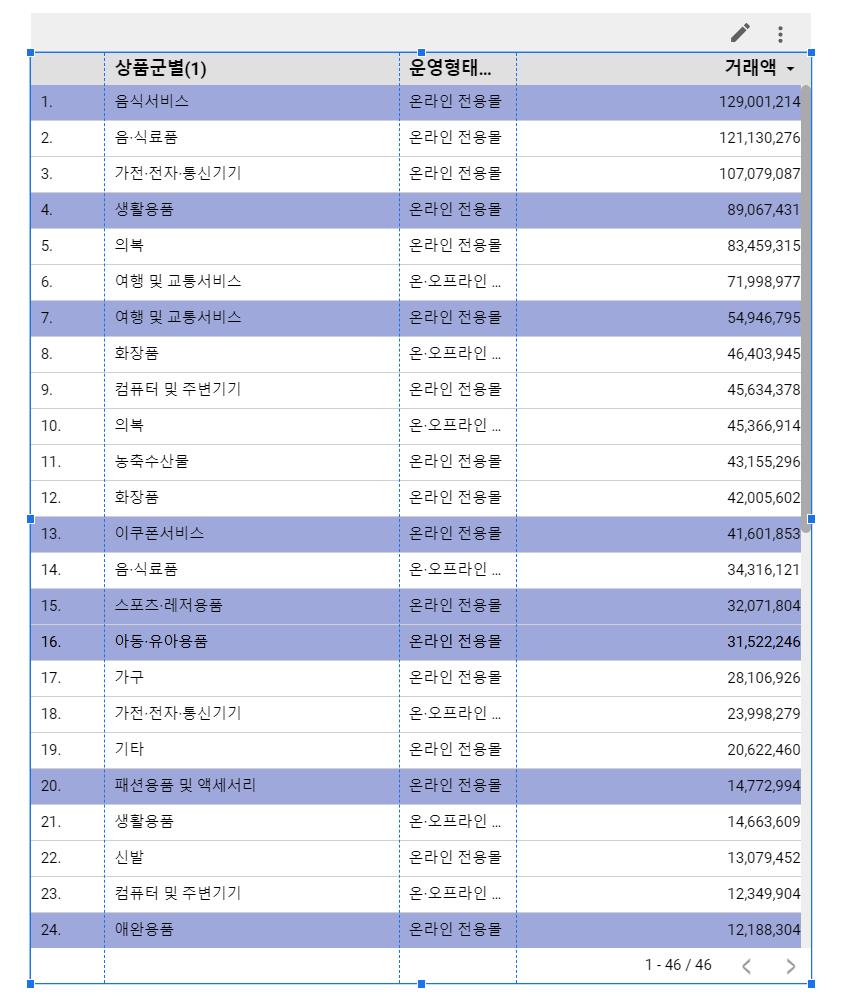
- 밑에 사진처럼 상품군별에 서비스 값 포함 또는 용품 값에서 운형형태별에 전용몰값을 포함하는 경우.

컴공