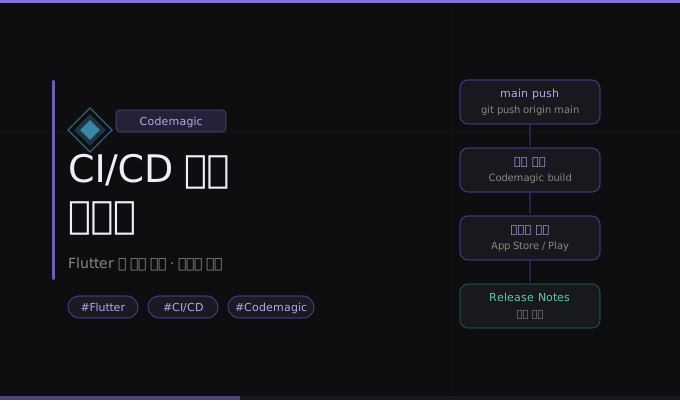
main브랜치 push → 자동 빌드 → Google Play / App Store 제출까지
직접 삽질하며 정리한 세팅 방법을 공유합니다.
들어가며
매번 수동으로 빌드하고 스토어에 올리는 과정이 번거로워 Codemagic으로 CI/CD 파이프라인을 구축하게 되었습니다.
세팅하면서 꽤 많은 에러를 만났는데, 같은 시행착오를 겪을 분들을 위해 최대한 자세히 정리했습니다.
전체 흐름
main push
  → Codemagic 자동 빌드
  → 스토어 심사 제출
  → 심사 통과 후 배포 당일 수동 태그 push
  → GitHub Release Notes 자동 생성
1. codemagic.yaml 구성
대시보드 방식 대신 codemagic.yaml을 레포에 포함시키면 버전 관리가 가능하고 팀원과 설정을 공유하기 편합니다.
워크플로우 구조
두 워크플로우는 트리거 조건이 달라 동시에 실행되지 않습니다.
workflows:
  submit-to-stores:      # main 브랜치 push 시에만 실행
  create-release-notes:  # release/* 태그 push 시에만 실행
Android Signing
Distribution 탭에 keystore를 등록한 뒤 yaml에서 참조합니다.
android_signing:
  - upload-keystore.jks
iOS Signing
Distribution 탭 설정과 자동 연동됩니다.
ios_signing:
  distribution_type: app_store
  bundle_identifier: com.example.yourapp
App Store 제출 필수 항목
app_store_connect:
  submit_to_app_store: true
  whats_new:
    ko: "일부 버그를 수정하고 전반적인 사용 편의성을 개선했습니다."
    en-US: "Bug fixes and general improvements."
  uses_non_exempt_encryption: false
2. Distribution 탭 세팅
환경변수 그룹 없이 Distribution 탭에서 대부분을 처리할 수 있습니다.
| 항목 | 설정 위치 |
|---|---|
| Android keystore | Distribution > Android code signing |
| iOS certificate / provisioning | Distribution > iOS code signing |
| App Store Connect API key | Distribution > App Store Connect |
| Google Play service account | Distribution > Google Play |
Distribution에 등록하면
$GCLOUD_SERVICE_ACCOUNT_CREDENTIALS등 환경변수가 자동으로 주입됩니다.
3. 환경변수 그룹
별도로 필요한 환경변수는 github_credentials 그룹 하나뿐입니다.
| 변수명 | 값 |
|---|---|
GITHUB_TOKEN | GitHub PAT (repo 권한) |
GITHUB_OWNER | 조직 또는 유저명 |
GITHUB_REPO | 레포명 |
GitHub PAT 발급 경로
GitHub > Settings > Developer settings > Personal access tokens > Tokens (classic) > repo 체크
4. Google Play 크리덴셜 세팅
처음 세팅할 때 가장 많이 헤맸던 부분입니다.
⚠️ 구 Play Console API 메뉴 사라짐
예전에는 Google Play Console 내에서 직접 API 키를 발급할 수 있었지만, 현재는 해당 메뉴가 제거되었습니다. 검색하면 여전히 옛날 방식으로 설명한 블로그가 많아 헤매기 쉽습니다.
현재는 반드시 아래 순서로만 진행해야 합니다.
1. Google Cloud Console에서 서비스 계정 생성 + JSON 키 발급
2. Google Play Console에서 해당 서비스 계정에 권한 연결
Step 1. Google Cloud Console — 서비스 계정 생성
- Google Cloud Console 접속
- IAM 및 관리자 > 서비스 계정 이동
- 서비스 계정 만들기 클릭 후 이름 입력
- 생성된 계정 클릭 → 키 탭 > 키 추가 > JSON 선택
.json파일 다운로드 → 이 파일이 Codemagic에 등록할 크리덴셜 키입니다.
Step 2. Google Play Console — 권한 연결
- Google Play Console 접속
- 설정 > API 액세스 이동
- Google Cloud 프로젝트와 연결 (최초 1회)
- 서비스 계정 목록에서 생성한 계정 확인 → 액세스 권한 부여
- 권한은 릴리즈 관리자 이상으로 설정
Cloud 프로젝트와 Play Console이 연결되어 있지 않으면 서비스 계정 목록 자체가 표시되지 않습니다.
Step 3. Codemagic — JSON 키 등록
- Codemagic 대시보드 → Distribution > Google Play
- 다운로드한
.json파일 업로드
등록 후 yaml에서 별도 환경변수 없이 자동으로 연동됩니다.
헤매기 쉬운 포인트
| 실수 | 결과 |
|---|---|
| Play Console 권한 부여를 빠뜨림 | 권한 에러 발생 |
| Cloud-Play Console 연결 전 서비스 계정 연결 시도 | 서비스 계정 목록이 안 보임 |
| 옛날 블로그 따라 Play Console에서 직접 API 키 발급 시도 | 메뉴 자체가 없음 |
5. 버저닝 전략
날짜 기반 태그를 사용합니다: release/yymmdd
빌드 날짜 ≠ 배포 날짜 문제
앱 심사에 보통 1~3일이 소요되기 때문에 빌드 시점과 실제 배포일이 달라집니다. 아래 방식으로 해결했습니다.
mainpush 시 빌드 자동 실행 (심사 제출)- 심사 통과 후 배포 당일에 수동으로 태그 생성
git tag release/260314
git push origin release/260314
태그를 push하면 이전 태그 이후의 커밋 메시지를 기반으로 GitHub Release Notes가 자동 생성됩니다.
6. 겪었던 에러들
공식 문서만으로는 원인을 파악하기 어려웠던 에러들을 정리했습니다.
❌ Given final block not properly padded
- 원인: keystore 비밀번호에 특수문자가 포함된 경우 오입력 발생
- 해결: Codemagic 대시보드에서 비밀번호 재입력
❌ Feedback Email required
- 원인: App Store Connect의 TestFlight Test Information 미입력
- 해결:
App Store Connect > TestFlight > Test Information에서 피드백 이메일 등록
❌ whatsNew attribute required
- 원인: yaml에
whats_new항목 누락 - 해결: 아래 항목 추가
whats_new:
  ko: "일부 버그를 수정하고 전반적인 사용 편의성을 개선했습니다."
  en-US: "Bug fixes and general improvements."
❌ uses non exempt encryption
- 원인: 암호화 규정 관련 설정 누락
- 해결: 아래 항목 추가
uses_non_exempt_encryption: false마치며
처음 세팅할 때는 에러 메시지 하나하나가 낯설어서 시간이 꽤 걸렸지만, 한 번 구축해두니 배포 부담이 크게 줄었습니다.
특히 codemagic.yaml을 레포에서 관리하는 방식은 팀 프로젝트에서 설정을 공유하고 히스토리를 추적하는 데 매우 유용했습니다.
비슷한 세팅을 준비 중이시라면 도움이 되길 바랍니다. 🚀