개요
이전 글에서는 Docker hub 에서 httpd 이미지를 pull 명령어로 내려받았다.
이번 글에서는 내려받은 이미지를 run 명령어로 컨테이너로 실행시키는 법을 알아보자.
-
이미지 실행/상태 확인/로그 확인/컨테이너 종료/컨테이너 삭제/이미지 조회/이미지 삭제
-
컨테이너 run 방법은 2가지
- Docker Desktop 을 사용하는 방법
- 도커 CLI를 사용하는 방법
컨테이너 run
방법1. Docker Desktop 사용
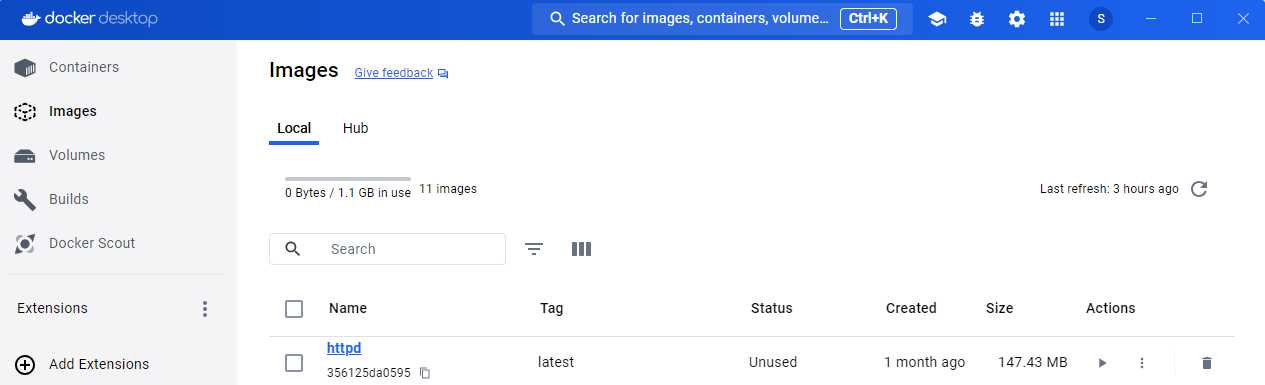
- docker desktop - Images 에서 httpd 에서 Action 하단에 run 버튼을 클릭한다.
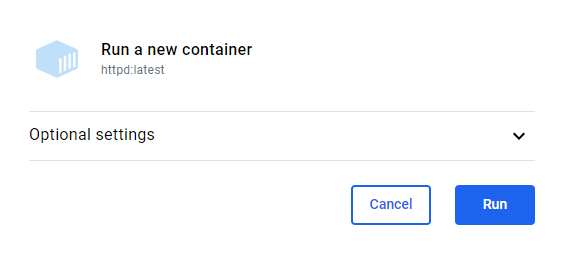
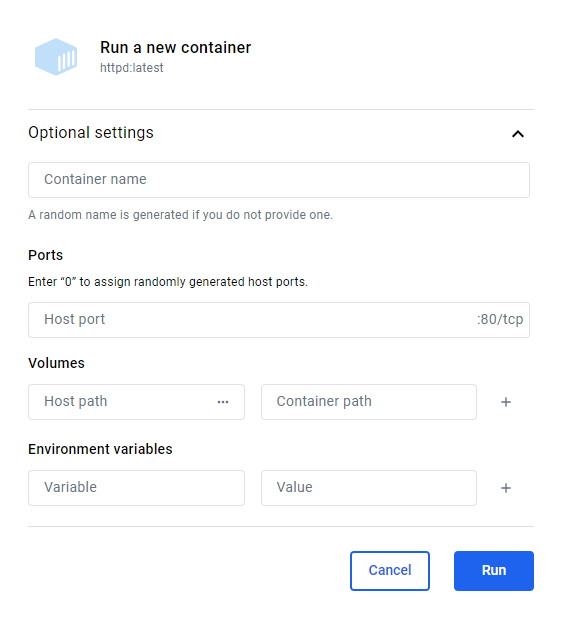
- run 버튼 클릭하면 나오는 Option settings 에서 이름을 설정한다. (하나의 이미지는 여러 개의 컨테이너를 만들 수 있어서 구분 가능하도록 이름 설정)
방법2. CLI 사용
명령어 요약
docker run httpd명령어: httpd 이미지 실행docker ps명령어: 현재 실행 중인 컨테이너 확인docker run --name ws2 httpd명령어: name 옵션을 줘서 컨테이너 2개 실행docker stop ws2명령어: 실행 중인 컨테이너 종료한다. 삭제가 아니라 종료(이름 말고 containerID 사용 가능)docker ps -a명령어: 종료된 컨테이너도 표시docker start ws2명령어: 중지시켰던 컨테이너 다시 실행(근데 로그가 안 나옴. 아래 로그 확인 명령어 참고)docker logs명령어: 로그 확인 - 한번 확인하고 꺼진다.docker logs -f ws2명령어: 실시간으로 로그 확인이 지속적으로 가능하다.docker rm ws2명령어: 컨테이너 삭제(실행 중인 컨테이너는 바로 삭제 불가능, 에러 발생)docker rm -force {container ID 또는 이름 }명령어: 강제 삭제. 실행 중이어도 강제로 삭제 가능
명령어 설명/실습
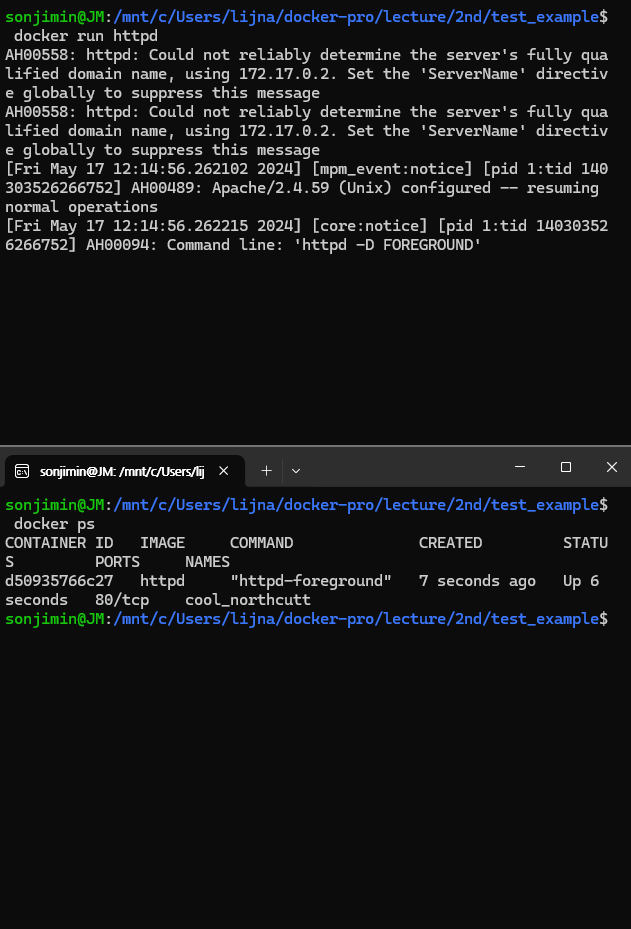
docker run httpd명령어: httpd 이미지 실행docker ps명령어: 현재 실행 중인 컨테이너 확인
docker run --name ws2 httpd명령어: name 옵션을 줘서 컨테이너 2개 실행(하나의 이미지는 여러 개의 컨테이너를 만들 수 있다.)
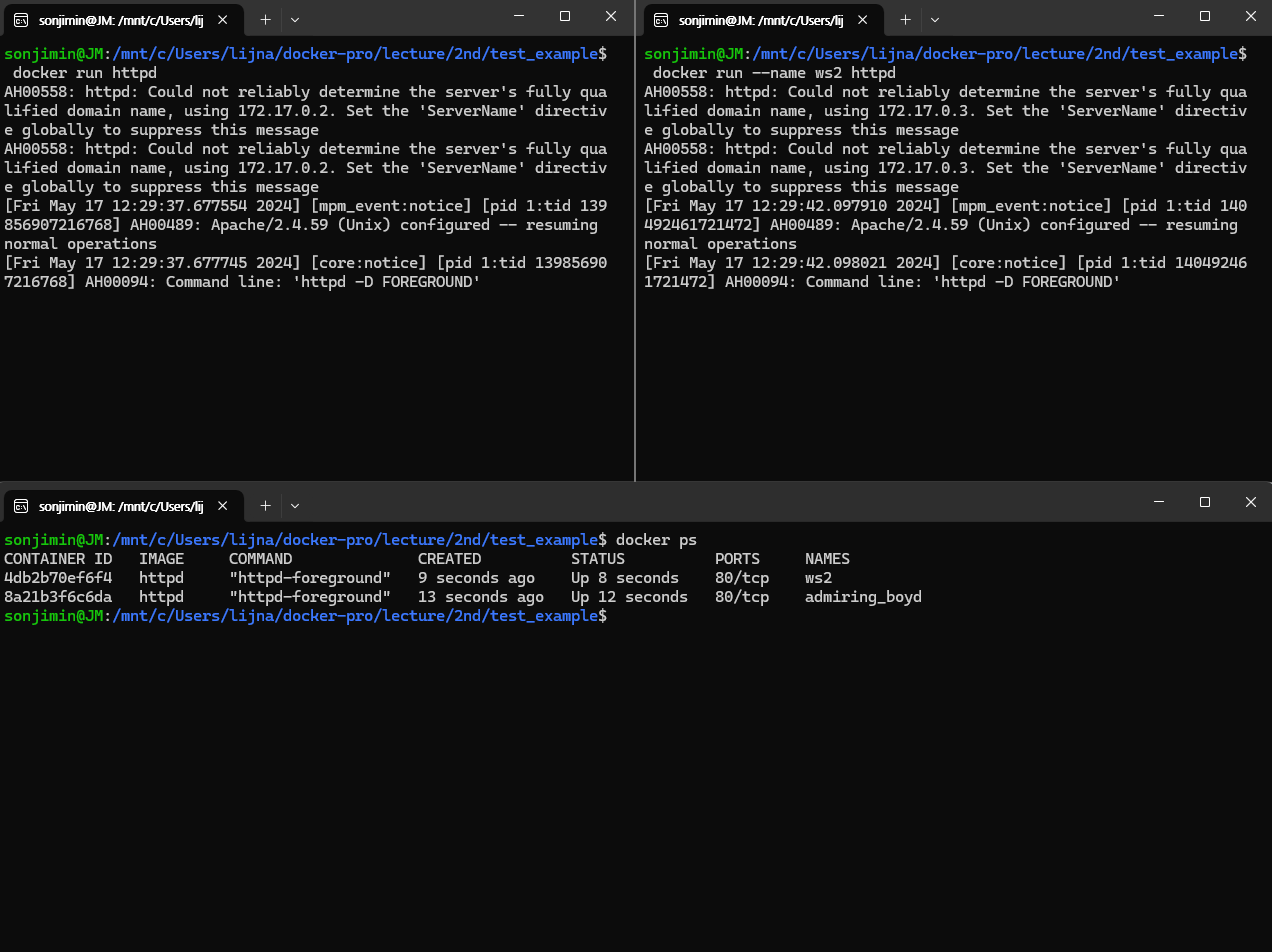
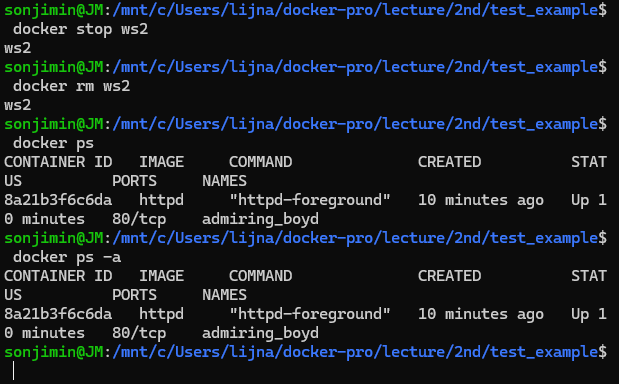
docker stop ws2명령어: 실행 중인 컨테이너 종료한다. 삭제가 아니라 종료(이름 말고 containerID 사용 가능)

docker ps -a명령어: 종료된 컨테이너도 표시
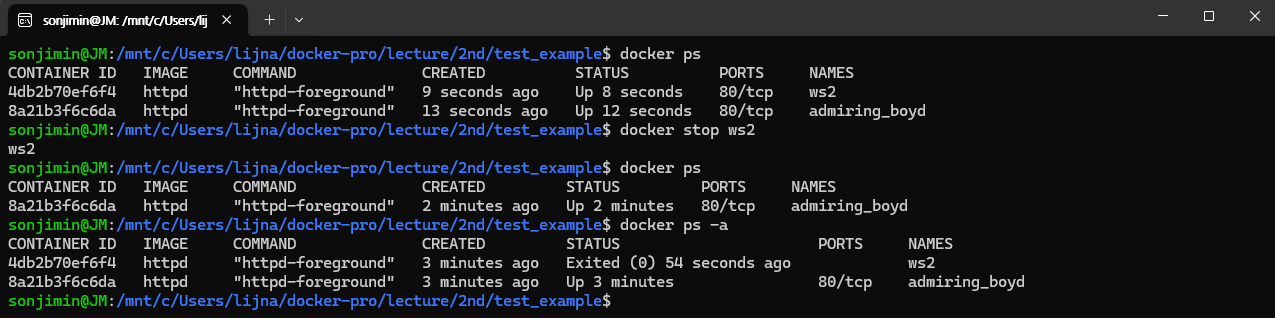
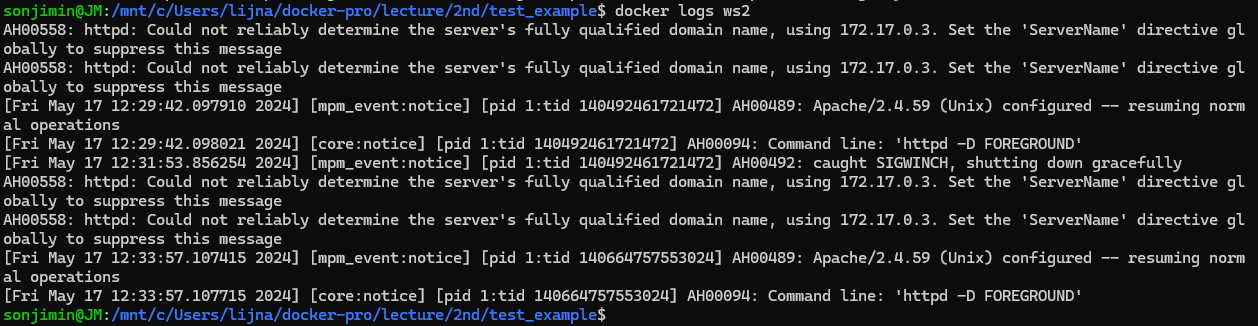
docker start ws2명령어: 중지시켰던 컨테이너 다시 실행(근데 로그가 안 나옴. 아래 로그 확인 명령어 참고)

docker logs명령어: 로그 확인 - 한번 확인하고 꺼진다.
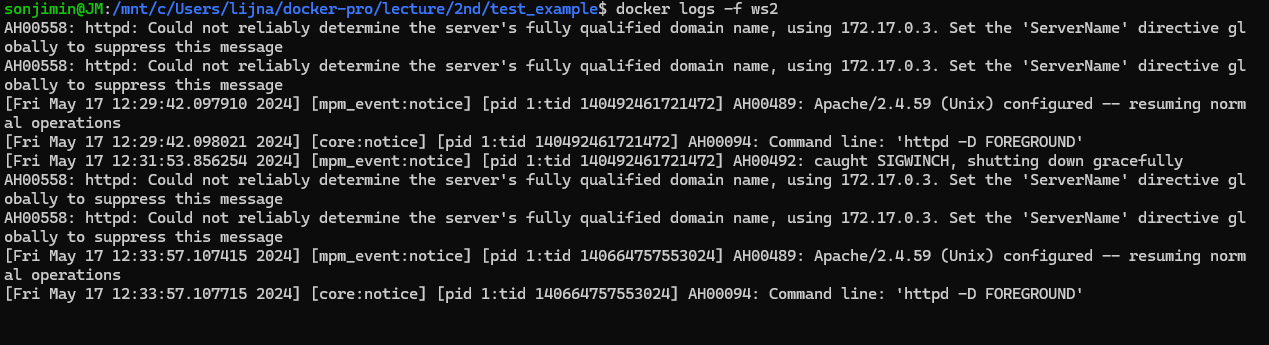
docker logs -f ws2명령어: 실시간으로 로그 확인이 지속적으로 가능하다.
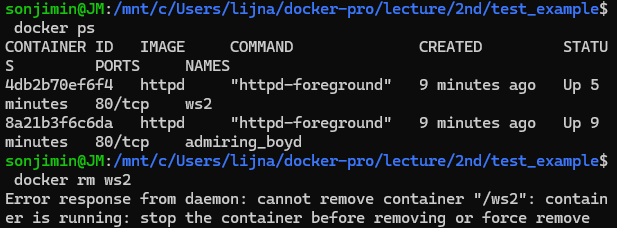
docker rm ws2명령어: 컨테이너 삭제(실행 중인 컨테이너는 바로 삭제 불가능, 에러 발생)
stop명령어로 종료 후 삭제
docker rm -force {container ID 또는 이름 }명령어: 강제 삭제. 실행 중이어도 강제로 삭제 가능

docker images명령어: docker 이미지 목록 확인

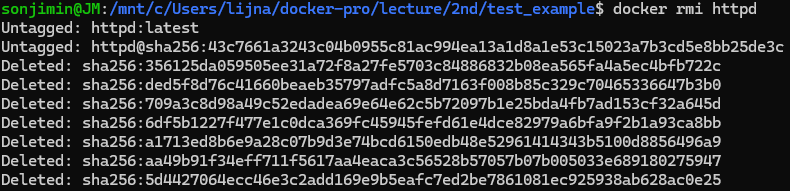
docker rmi httpd명령어: 도커 이미지 삭제
참고
- 생활코딩 Docker 입문수업 - 4.컨테이너 run - https://www.youtube.com/watch?v=iLcUr0EQdrM&list=PLuHgQVnccGMDeMJsGq2O-55Ymtx0IdKWf&index=4
Developer