
form
웹을 사용해 본 사람이라면 누구나 사이트에 회원가입을 해봤을 것이다.
form이 사용되는 대표적인 예시가 회원가입이다 !
form은 입력 양식 전체를 감싸는 요소이다.
input, select 등의 입력 양식을 통해 전달받은 데이터를, 어떤 식으로 처리할지 form의 여러 속성을 통해 설정할 수 있다.
📌 속성
action데이터가 전송되는 서버 url 또는 html 링크nameform의 이름- 한 페이지에서 중복하여 사용 불가
method양식을 제출할 때 사용할 HTTP 메서드get양식 데이터를actionURL과 ? 구분자 뒤에 이어서 전송post양식 데이터를 요청 본문으로 전송
target양식 제출의 결과를 표시할 위치를 나타내는 표준 키워드_self기본값 | 응답을 현재 브라우징 맥락에 표시_blank응답을 새로운 브라우징 맥락에 표시_parent응답을 현재 브라우징 맥락의 부모에 표시_top응답을 최상단 브라우징 맥락
autocomplete입력 요소가 자동완성된 값을 기본값으로 가질 수 있는지 나타냄on브라우저가 자동으로 값을 채워넣음 (사용자의 과거 입력값에 기반)off브라우저가 자동으로 값을 채워넣지 않음
📌 예시
<form name="join" action="/action_page.php" method="get" target="_self" autocomplete="on">

  <!-- 입력 양식 -->
  <input type="text" name="name">
  <input type="text" name="id">
  <input type="password" name="password">
  <!-- 제출 버튼 -->
  <button type="submit" value="Submit">

</form>
사용자의 이름, 아이디, 패스워드에 대한 값을 입력 양식을 통해 전달 받았다.
submit 버튼을 통해 해당 데이터를 제출할 때, form의 속성이 작동한다.
name="join"아래의 데이터는 'join'이라는 이름으로 취급됨action="/action_page.php"해당 파일로 데이터가 전송됨method="get"데이터가 본문으로 전송되어 URL에 노출되지 않음target="_self"양식 제출의 결과를 현재 브라우징에 표시함autocomplete="on"사용자의 과거 입력값에 기반하여 브라우저가 자동으로 값을 채워넣음
fieldset, legend
form 내에 다양한 범주의 입력 양식이 있다면, fieldset을 활용하여 그룹핑할 수 있다.
fieldset입력 양식과 레이블을 그룹화legend그룹화 된fieldset의 설명 제공fieldset의 첫번째 자식이어야 함

📌 fieldset 속성
disabled모든 자손 컨트롤을 비활성화 함- 비활성화 시 편집 X
- 비활성화 시 제출 데이터에 포함 X
- 비활성화 시 마우스 클릭, 포커스 등 브라우저 이벤트 모두 적용 X
formform id를 작성하여 연결- 해당 속성을 통해, fieldset이 form의 하위 요소가 아니어도 연결 가능
name그룹의 이름- fieldset의 설명은
legend요소 사용
- fieldset의 설명은
📌 예시
🔎 disabled

<form action="#">
  <fieldset disabled>
    <legend>Disabled fieldset</legend>
    <div>
      <label for="name">Name: </label>
      <input type="name" id="name" value="Chris" />
    </div>
    <div>
      <label for="pwd">Archetype: </label>
      <input type="password" id="pwd" value="Wookie" />
    </div>
  </fieldset>
</form>
input
form 요소 내부에서 가장 많이 사용되는 입력 양식이다.
사용자로부터 데이터를 받기 위한 다양한 유형의 input이 존재한다.
입력 유형과 속성의 조합이 매우 많아서, HTML에서 가장 강력하고 복잡하다고 할 수 있다.
(MDN 피셜)
type 속성에 따라 input의 형식이 결정된다. (📌 타입 참고)
📌 속성
다음은 자주 쓰는 속성을 [속성 설명 | 사용 가능한 타입 ]으로 정리한 것이다.
typeinput 태그의 타입을 설정 | 모두readonly읽기 전용(입력, 수정 불가) 지정 | hidden, range, checkbox, radio 제외 모두placeholder값이 없을 때 입력 양식에 나타나는 텍스트 |
text, search, ur, tel, email, password, numbermaxLength최대 길이(문자 수) 지정 | text, search, url, tel, email, passwordrequired필수 입력 필 지정 | hidden, range, color 및 버튼을 제외한 모두checked체크됨 | checkbox, radio
다음은 자주 사용되진 않지만 알고 있으면 유용한 속성이다.
autocomplete자동 완성 설정disabled비활성화 여부multiple파일, 이메일 타입에서 여러 값을 허용할지 여부accept파일 타입에서 업로드 가능한 파일 유형 제어
📌 가상 클래스
아래의 가상 클래스를 활용하면, 속성 여부에 따라 input 스타일링이 가능하다.
:disabled현재 비활성화된 input 선택:read-only사용자가 편집할 수 없는 input 선택:placeholder-shown값이 입력되지 않아, placeholder를 표시하고 있는 input 선택:checked현재 선택되어 있는 체크박스 또는 라디오 선택:required필수 항목인 input 선택
📌 타입
-
hidden 사용자에게 숨겨야 하는 데이터 저장 그릇
<input type="hidden" id="postId" name="postId" value="34657" />
-
text 기본 한 줄 텍스트 필드
<input type="text" id="name" name="name" required minlength="4" maxlength="8" size="10" /> -
checkbox 체크 박스 (단일 값을 켜거나 끌 수 있음)
<input type="checkbox" name="scales" checked />
- radio 체크 박스 (관련된 옵션의 세트인 라디오 버튼 중 하나만 선택 가능)
<input type="radio" id="contactChoice1" name="contact" value="email" />
<input type="radio" id="contactChoice2" name="contact" value="phone" />
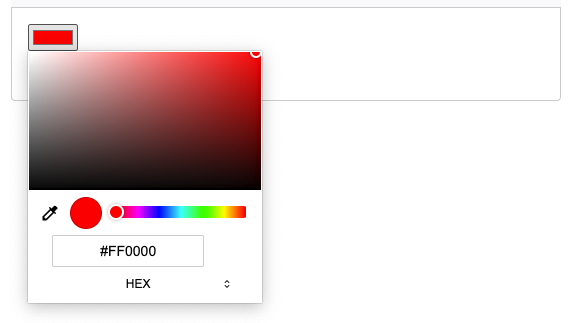
- color 색상을 입력할 수 있는 입력 필드 생성
<input type="color" value="#ff0000" />
-
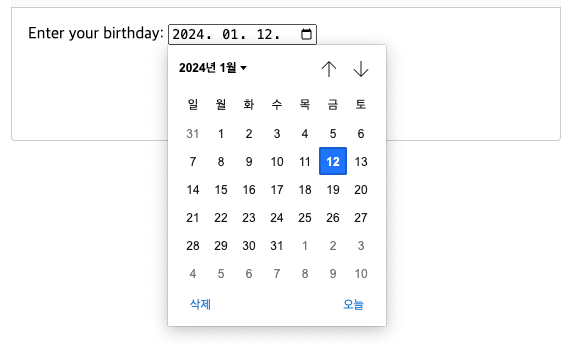
date 날짜를 입력할 수 있는 입력 필드 생성
time,date,week,month비슷한 입력 필드로 사용 가능
<input type="date" id="start" name="trip-start" value="2024-07-22" min="2024-01-01" max="2024-12-31" />
-
file 파일 한 개 혹은 여러 개 선택 가능한 입력 필드 생성
<input type="file" id="avatar" name="avatar" accept="image/png, image/jpeg" />

-
number 숫자 입력이 가능한 입력 필드 생성
<input type="number" id="tentacles" name="tentacles" min="10" max="100" />

-
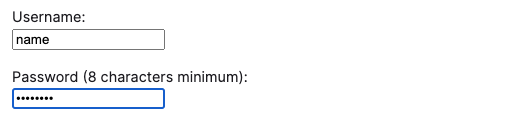
password 안전하게 입력할 수 있는 비밀번호 입력 필드 생성
<input type="password" id="pass" name="password" minlength="8" required />
-
search 검색어 입력 필드 생성
- text와 동일하지만 일부 브라우저에선 입력 내용 즉시 삭제 버튼이 추가됨
<input type="search" id="site-search" name="q" />

-
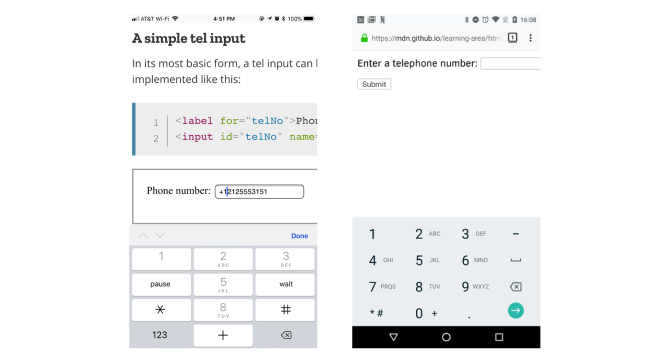
tel 전화번호 입력 필드 생성 - 사용시 모바일에서 번호 맞춤형 키보드 제공
<input type="tel" id="phone" name="phone" pattern="[0-9]{3}-[0-9]{3}-[0-9]{4}" required />
form과 관련된 다른 요소는 2탄에서 돌아옵니다 !
참고 자료