파이썬은 단순한 언어를 넘어서 데이터 분석, 자동화, IoT, AI, 웹 개발 등 어떤 분야로도 확장할 수 있는 본인의 첫 번째 필수 도구이기 때문이다.
특히 KDT 커리큘럼은 파이썬 → 데이터 처리 → 분석 → 프로젝트 순으로 진행되므로,
이 글에서 정리하는 파이썬 기초 개념은 이후 모든 학습의 기반이 된다.
1. 파이썬(Python) 개요
파이썬(Python)이란?
파이썬은 다음 특징을 가진 고급 프로그래밍 언어이다.
-
읽기 쉬운 문법 (사람이 이해하기 쉬움)
-
간결한 구조
-
1991년 Guido van Rossum 개발
-
이름은 귀도가 좋아한 코미디 프로그램 <Monty Python's Flying Circus>
-
왜 이렇게 유명해졌을까?
-
전 세계에서 가장 많이 사용되는 언어 중 하나이며,
데이터 분석·AI·웹·자동화 등 거의 모든 산업에서 활용 가능하기 때문이다.
-
2. 프로그래밍 언어 기초개념
프로그래밍 언어란?
"컴퓨터가 이해할 수 있도록 사람이 작성하는 명령어 규칙"
| 용어 | 의미 |
|---|---|
| 프로그램 | 특정 작업을 수행하는 명령어들의 모음 |
| 코드(Code) | 프로그래밍 언어로 작성된 글 |
| 코딩(Coding) | 코드를 작성하는 행위 |
| 고급 언어 | 사람이 이해하기 쉬운 언어 (Python, Java) |
| 저급 언어 | 컴퓨터가 이해하기 쉬운 언어 (Assembly, Machine Code) |
3. 인터프리터 언어 VS 컴파일 언어
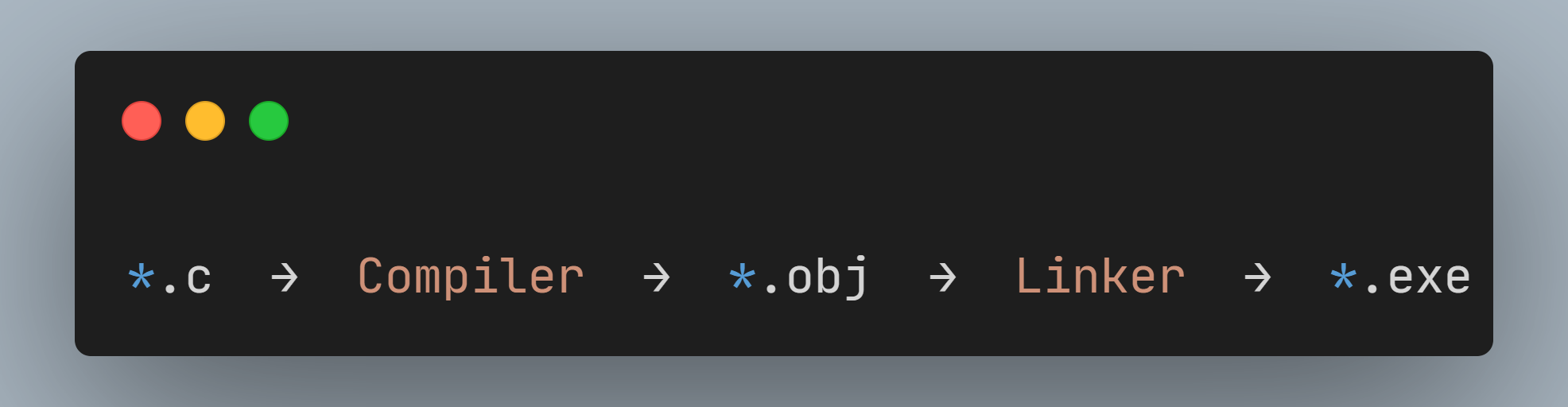
1) 컴파일 언어(C, C++, java)
-
코드 작성
-
컴파일(Compile) ⇒ 오브젝트 코드(object) 생성
-
링커(Linker) ⇒ 실행파일(Executable) 생성
-
장점: 빠르고 최적화 쉬움
-
단점: 개발 과정이 다소 길고 번거로움
-
*.c파일은 컴파일러 → 오브젝트 파일 → 링커 과정을 거쳐*.exe가 생성됩니다.
2) 인터프리터 언어(Python, JS)
-
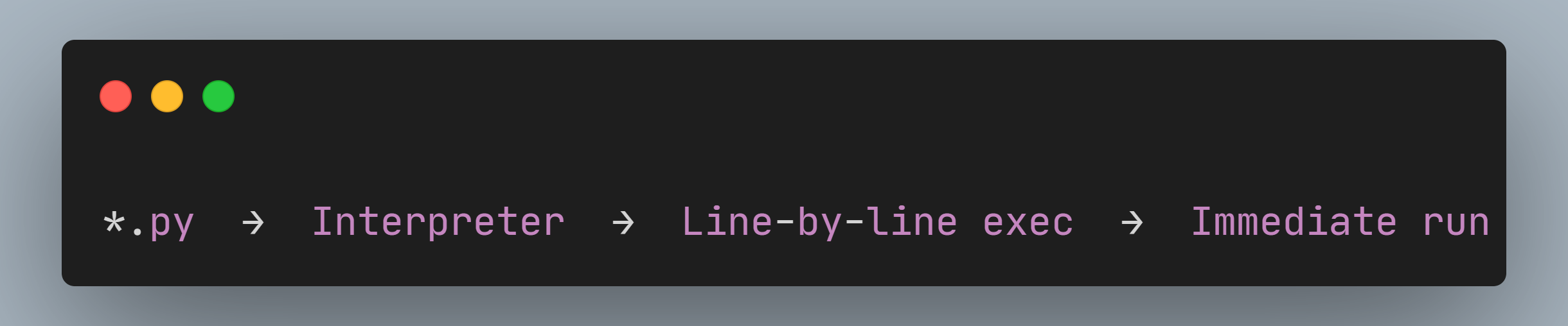
한 줄씩 바로 실행됨
-
인터프리터 언어는 사전 컴파일 없이 즉시 실행되는 것처럼 보이지만, 파이썬의 경우 내부적으로 먼저 바이트코드(.pyc)로 컴파일 한 뒤 인터프리터가 실행한다.
-
하지만, 사용자가 직접 실행파일(
*.exe)을 만드는 컴파일 과정은 없다. -
오류 위치 즉시 확인
-
장점: 빠른 개발, 테스트 쉬움
-
단점: 실행 속도는 느릴 수 있음
-
.py파일은 인터프리터가 한 줄씩 읽고 즉시 실행합니다.
4. 파이썬의 철학: The Zen of Python (PEP20)
파이썬은 단지 문법만 쉬운 게 아니라 명확하고 아름다운 코드를 추구한다.
1) Beautiful is better than ugly
: 아름다운 것이 추한 것보다 낫다.
2) Explicit is better than implicit
: 명시적인 것이 암시적인 것보다 낫다.
3) Simple is better than complex
: 단순한 것이 복잡한 것보다 낫다.
4) Complex is better than complicated
: 복잡한 것이 난해한 것보다 낫다.
⇒ 즉, 파이썬 코드는 누가 봐도 이해되는 단순함을 지향한다.
5. 파이썬의 특징
1) 인터프리터 언어
: 한 줄씩 즉시 실행 (컴파일 필요 없음)
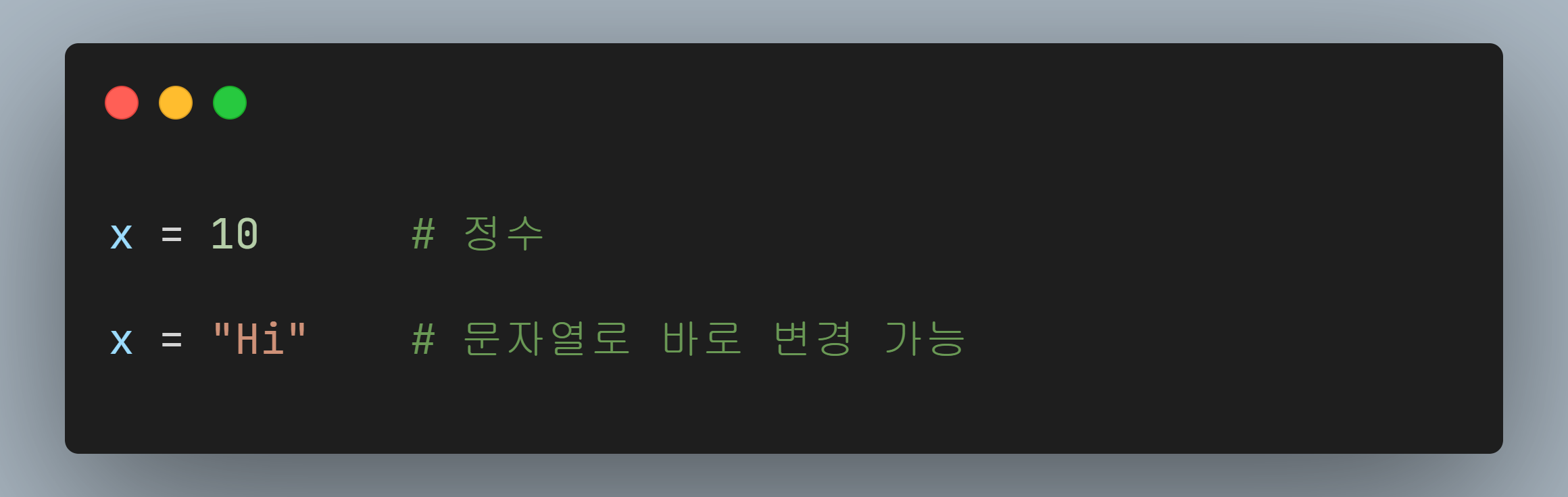
2) 동적 타입(Dynamic Typing)
: 변수 선언 시 타입을 명시하지 않아도 되며,
저장되는 값에 따라 자료형이 자동으로 결정됨.
3) 객체지향 프로그래밍 지원
: 클래스·객체 개념을 쉽게 구현 가능
4) 간결한 문법
: Pythonic한 코드 스타일로 직관적
5) 광범위한 라이브러리
: NumPy, Pandas, TensorFlow, Flask 등 ⇒ 다양한 산업에서 즉시 활용 가능
6. 파이썬의 활용 분야
: 파이썬은 범용 프로그래밍 언어로, 사실상 "못 하는 게 거의 없다."
-
데이터 분석 / 데이터 엔지니어링
-
머신러닝 / 인공지능
-
웹 개발 (Flask, Django)
-
게임 개발
-
자동화 스크립트
-
IoT / 센서 데이터 처리
-
데스크탑 앱 개발
-
사이버 보안 / 모의해킹
-
클라우드 / DevOps 자동화
-
교육용 언어
7. '파이썬을 효과적으로 학습하는 방법'
1) 암기는 피할 수 없다.
기본 문법을 외우지 않으면 코드가 막힌다.
하지만 억지 암기보다는 반복적으로 사용하며 자연스럽게 외우는 것이 더 중요
2) 주기적 복습
수업에서 배운 뒤 2~5일 후 스스로 다시 풀어보고, 한 주 뒤 다시 풀어보는 과정이 매우 효과적이다.
3) 정리하면서 학습하자
-
블로그 정리
-
노트 정리
-
직접 개념 정리
-
스스로 설명하기
4) 손으로 코드를 직접 써라
강의 보면서 따라만 치면 절대 실력이 안오른다. 문제 풀기 ⇒ 에러 ⇒ 해결 ⇒ 다시 코딩 이 과정을 반복해야 성장한다.
5) 인내 + 반복
프로그래밍은 결국 경험치 싸움이다.
문제 10개 보다 문제 100개 풀면 달라지고, 코드를 보면 "패턴"이 보이기 시작한다.
8. 파이썬 설치 및 환경 구축
1) Windows 설치
① Microsoft Store로 설치하는 방법 (권장)
1) Microsoft Store 실행
Windows 시작 버튼 → Microsoft Store 실행 (또는 검색창에서 “Store” 입력하면 바로 나옴)
2) 검색창에 "Python 3.13" 입력
최신 버전(Python 3.13)을 선택, 개발자: Python Software Foundation인지 반드시 확인
→ 신뢰할 수 있는 공식 배포판
3) "Get(가져오기)" 버튼 클릭하여 설치
자동으로 설치 완료
환경 변수 설정도 필요 없음 (스토어 버전은 자동으로 PATH 등록됨)
4) 정상 설치 확인
설치 후 PowerShell 또는 명령 프롬프트(cmd) 에서 아래 실행:
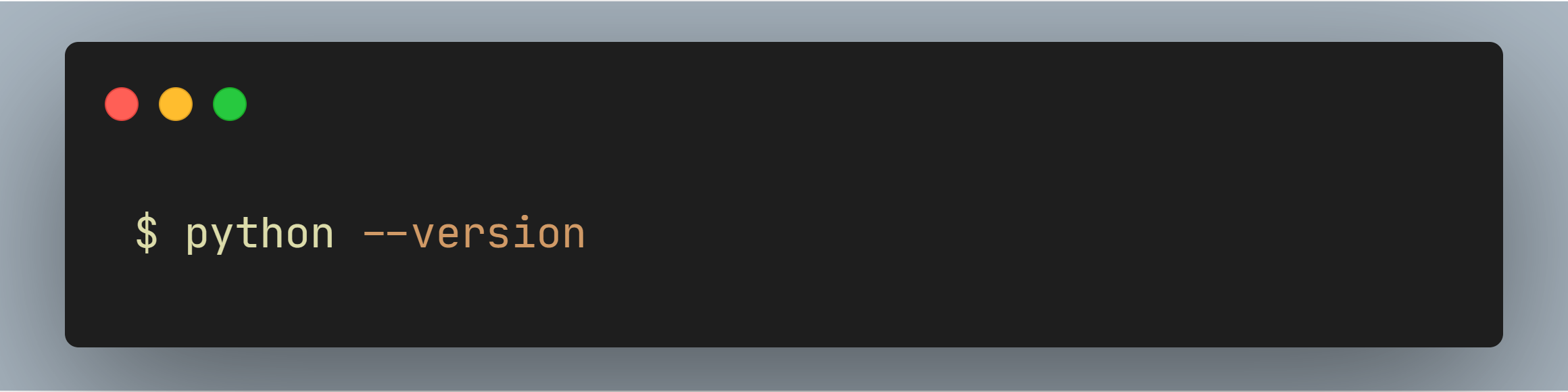
정상 출력 예:
Python 3.13.x
② Python 공식 홈페이지에서 설치하기 (대안 옵션)
Microsoft Store가 안 될 때 사용하는 방법이다.
1) 공식 홈페이지 접속
https://www.python.org/downloads
2) Windows용 최신 버전 다운로드
Download Python 3.13.x 클릭
3) 반드시 체크해야 할 항목
설치 첫 화면에서 이거 꼭 체크해야 함 👇
Add Python 3.13 to PATH
이 체크 없으면 python 명령어가 인식 안 됨.
4) Install Now 클릭 → 설치 완료
③ 설치 후 pip(패키지 관리자) 확인
Python 설치 시 pip도 함께 설치된다.
정상적이면 pip 버전이 출력됨.

④ VS Code에서 Python 실행하기
1) VS Code 실행
2) Python 확장 설치 (Microsoft 제공)
3) ctrl + shift + p → “Python: Select Interpreter” 선택
4) 설치된 Python 3.13 선택
이제 VS Code에서 파이썬 코드 실행 가능!
2) Mac 설치(Homebrew)
Mac은 기본적으로 시스템 Python이 설치되어 있지만, 개발용으로 최신 버전을 별도로 설치하는 것이 권장된다.
가장 편한 방법은 Homebrew(맥OS 패키지 관리자) 를 사용하는 것이다.
① Homebrew가 없다면 먼저 설치하기
터미널을 열고 아래 명령어를 그대로 붙여넣는다:

설치 후 아래 명령어로 잘 설치되었는지 확인:

② Python 설치하기
Homebrew가 준비되면 아래 명령어 한 줄이면 끝이다:

③ 설치 버전 확인
설치가 잘 되었는지 아래 명령어로 확인한다.
Mac에서는 기본 Python이 python2일 수 있기 때문에 일반적으로 python3 명령어로 사용한다.

④ VS Code에서 Python 사용하기
Mac에서도 설정 방식은 동일하다.
VS Code를 설치한 뒤: Python 확장 설치 (Microsoft 제공)
cmd/ctrl + shift + p → Python: Select Interpreter
Homebrew가 설치한 Python3 선택
이제 VS Code에서 바로 파이썬을 실행할 수 있다.
3) 파이썬 첫 프로그램
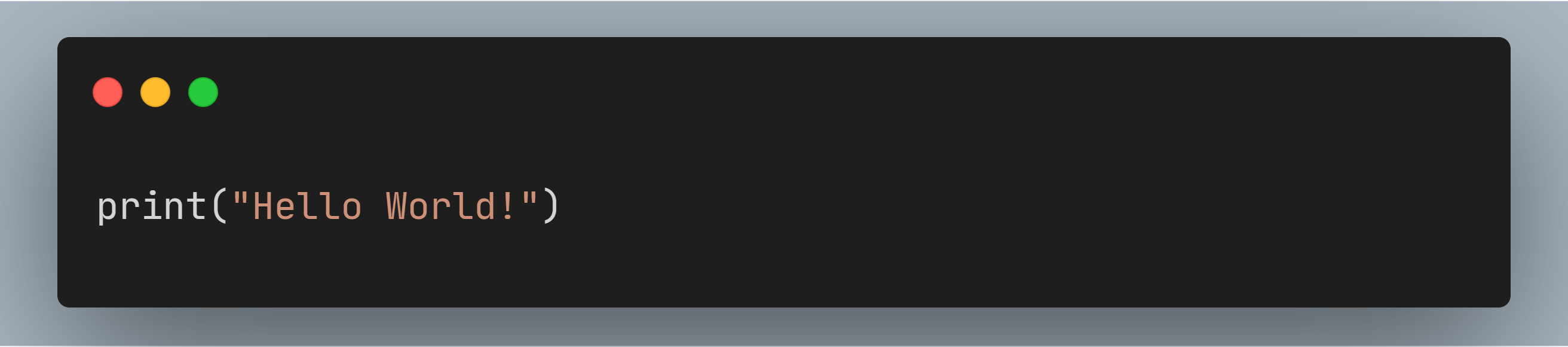
- VSCode에서
ctrl + Enter: (Code Runner 확장 설치 시)
9. IDE(통합개발환경) 소개
IDE(통합 개발 환경)는 코드 작성, 실행, 디버깅, 빌드 등 개발에 필요한 작업을 하나의 프로그램 안에서 할 수 있게 도와주는 도구이다.
대표적인 IDE
-
VS Code
-
PyCharm
-
Eclipse
-
Visual Studio
-
IntelliJ IDEA
VS Code 설치 및 초기 설정
-
기본 터미널 변경 (Windows 기준)
-
Ctrl + , 로 Settings 열기
-
검색: default terminal profile
-
Windows → Git Bash 선택
-
10. Outro – 이제 진짜 “파이썬 문법”으로 들어간다.
다음 편(하편)에서는 파이썬의 진짜 시작인…
-
주석
-
print 함수
-
변수
-
자료형
-
형변환
-
f-string
을 심화해서 다룬다.
이 글이 전체 큰 그림을 잡는 역할이었다면, 다음 글부터는 실제로 코드를 치면서 익히는 단계라고 보면 된다.