해당 포스팅은 유투버 Bucky의 『Pro Django Tutorial』 9강의 내용을 바탕으로 작성 했습니다.
동영상 바로가기
동영상 속 깃헙 바로가기
해당 강의에서는 main branch에서 push 이벤트 발생시 배포 워크플로우를 실행하는 가장 기본적인 구조의 CI/CD 파이프 라인을 만든다.
초기 세팅으로 프로젝트 최상위 디렉토리에서
./github/worflows 디렉토리를 생성한 후 시작한다.
🎨 SSH 키 생성 및 등록
깃헙이 개발컴과 서버컴에 통신할 수 있도록 하기 위해
개발컴에서 SSH 키 생성 후
비밀키를 깃헙에 저장한다 (?)
개발컴에서 SSH키 생성
다음 명령어를 통해 SSH키를 생성해 주면 공개키(.pub)와 개인키 한쌍이 생성 된다;
ssh-keygen -t rsa -b 4096 -f ~/.ssh/cicd
자동화를 위해 password는 설정하면 안된다! (엔터 두번)
- -t: type의 약자로, 어떤 타입의 키를 생성할지 지정한다. 현재는 RSA 알고리즘을 사용한 키를 생성해 주었다. 최근에는 ed25519도 많이 사용된다고 한다.
- -b: bite의 약자로, 키의 길이(비트 수)를 지정하여 얼마나 강력한 키를 생성할지 정해준다. 현재 사용된 4096은 기본 비트(2048)를 초과하는 강력한 수준이라고 한다.
- -f: filename의 약자로, 생성할 키의 저장 위치와 이름을 지정한다.
깃헙에 SSH 비밀키 등록
깃헙에서 프로젝트 레포 > settings > Secrets and variables > Actions > New repository secret 버튼 클릭
1️⃣ SSH_PRIVATE_KEY
SSH_PRIVATE_KEY를 이름으로,
cat (위에서 생성한 ssh 비밀키 이름) 의 결과를 시크릿으로 등록해 준다.
(이때, ----BEGIN ... 부터 ----END ... 까지 모두 카피해 주도록 한다.)
2️⃣ SSH_HOST
SSH_HOST 이름으로,
우분투 서버컴 공인 IP 주소를 시크릿으로 등록해 준다.
3️⃣ SSH_USER
SSH_USER 이름으로,
우분투 서버컴 유저명을 시크릿으로 등록해 준다.
2, 3번 작업은 추후 워크플로우에서 자동배포를 위해
서버컴에 ssh 접속을 위한 환경변수로 사용하기 위함이다.
서버컴에 SSH 공개키 등록
ssh (사용자명)@(공인아이피 주소) 를 통해 서버컴 터미널에 접속한다.
이후 sudo nano ~/.ssh/authorized_keys 명령어를 통해 편집기를 켜준 후
개발컴에서 cat (위에서 생성한 ssh 공개키 이름) 을 했을 때 출력되는 공개키를 복붙해 넣어준다.
(참고로 'authorized_keys'는 서버컴에서 /home/(사용자명)/.ssh/authorized_keys 위치에 있다.)
+) 이걸 한 목적?
- 맥북 터미널에서
ssh (유저명)@(공인 IP 주소)했을 때 서버컴이 인증요구 -> 맥북에서 비밀키로 응답 하면 서버컴의 /home/(사용자명)/.ssh/authorized_keys에 있는 공개키와 짝이 맞는지 확인 -> 비밀번호 없이 접속 허용됨
🎨 워크플로우
master.yml 파일 작성
./github/workflows/master.yml 파일을 생성한 뒤 다음과 같이 작성해 준다;
name: Continuous Integration

# 트리거 설정 - main 브랜치에 push 이벤트 발생시
on:
  push:
    branches:
      - main

# 동시성 방지 - push 중에 새로운 push 이벤트가 발생하면 현재 작업을 멈추고 새로운 작업을 시작하도록
concurrency:
  group: main
  cancel-in-progress: true

# 수행할 작업
jobs:
  deploy:
    name: 배포
    runs-on: ubuntu-latest
    steps:
      - name: 서버컴 SSH 접속
        env:
          SSH_PRIVATE_KEY: ${{ secrets.SSH_PRIVATE_KEY }}
          SSH_HOST: ${{ secrets.SSH_HOST }}
          SSH_USER: ${{ secrets.SSH_USER }}
        run: |
          mkdir -p ~/.ssh/
          echo "$SSH_PRIVATE_KEY" > ~/.ssh/cicd
          chmod 600 ~/.ssh/cicd
          cat >>~/.ssh/config <<END
          HOST target
            HostName $SSH_HOST
            USER $SSH_USER
            IdentityFile ~/.ssh/cicd
            LogLevel ERROR
            StrictHostKeyChecking no
          END
      - name: 배포 작업
        run: |
          ssh target "cd /home/saemi/src/project_2/Core && \
          docker-compose down && \
          git pull && \
          docker-compose build && \
          docker-compose -d --force-recreate"
상세 설명;
깃헙 Secrets를 명령어로 사용하기 위해 환경변수로 가져오기 위한 작업;
        env:
          SSH_PRIVATE_KEY: ${{ secrets.SSH_PRIVATE_KEY }}
          SSH_HOST: ${{ secrets.SSH_HOST }}
          SSH_USER: ${{ secrets.SSH_USER }}
이후 SSH 접속을 위해 실제로 실행할 명령어들;
        run: |
          mkdir -p ~/.ssh/
          echo "$SSH_PRIVATE_KEY" > ~/.ssh/cicd
          chmod 600 ~/.ssh/cicd
          cat >>~/.ssh/config <<END
          HOST target
            HostName $SSH_HOST
            USER $SSH_USER
            IdentityFile ~/.ssh/cicd
            LogLevel ERROR
            StrictHostKeyChecking no
          END
runs-on: ubuntu-latest는 초기화 상태의 우분투를 뜻한다.
+) 이건 깃헙 액션이 제공하는 가상머신에서 돌아가는건가?
또한 run: | 에서 | 는 여러 줄짜리 명령어 블록을 작성할 때 사용한다. (| 없이는 한줄만 인식된다.)
따라서 mkdir -p ~/.ssh/ 명령어를 통해 ssh를 담아둘 디렉토리를 생성해 주고
echo "$SSH_PRIVATE_KEY" > ~/.ssh/cicd 비밀키를 복사해 준다.
chmod 600 ~/.ssh/cicd 로 권한을 주고
+) root에게 읽기 + 쓰기 권한을 주는건가? 왜 6임?
cat >> ~/.ssh/config 에서,
cat 은 본디 파일 내용을 보여주는 명령어지만, >> 와 함께 쓰면 파일 끝에 추가(append) 한다는 의미이다. 즉, ~/.ssh/config 파일에 다음에 올 내용을 덧붙이겠다는 뜻.
<<END 는 END 가 나올 때까지의 텍스트를 cat 명령어의 입력으로 사용한다는 의미이다. 즉, ~/.ssh/config 파일에 다음 내용을 그대로 추가한다는 뜻;
HOST target
  HostName $SSH_HOST
  USER $SSH_USER
  IdentityFile ~/.ssh/cicd
  LogLevel ERROR
  StrictHostKeyChecking no
이때 StrictHostKeyChecking no 는 아묻따 진행하라는 의미.
ssh target ... 명령어는 SSH로 서버컴 접속시 기본 디렉토리(/home/saemi)를 기준으로 실행된다.
추가적인 에러가 싫어 그냥 절대경로로 지정해 주었다.
--force-recreate
기존 컨테이너가 변경되지 않았더라도 항상 새로 생성하라는 의미이다.
코드나 이미지가 바뀌지 않았더라도 컨테이너를 내려서 새로 띄우는 작업을 한다.
하지만 볼륨(volume)이나 영속 데이터를 제거하지는 않는다.
(docker-compose에서 DB 볼륨을 명시적으로 분리한 경우에)데이터 유실은 없다.
🎨 깃헙액션 실행 과정
정상적인 경우 GitHub Actions → 서버로 접속하는 흐름
-
GitHub Actions가 CI/CD 워크플로우를 실행(main 브랜치에서 push 이벤트 감지시 master.yml 파일 실행)
-
해당 워크플로우에서 GitHub Secrets에 등록된 비공개 SSH 키를 환경변수로 가져옴
-
22번 포트(또는 지정된 포트)로 서버에 SSH 접속 시도
-
서버컴에서는 /home/사용자명/.ssh/authorized_keys에서 해당 SSH 비밀키와 일치하는 공개키를 찾음
-
공개키와 비공개키가 일치한다면 로그인 허용
-
로그인 후 배포 스크립트 실행
내부 작동 방식: 깃헙 액션과 SSH 인증
▶️ GitHub Actions 측 (클라이언트 역할)
GitHub 서버에서 ssh 명령을 실행함 (실제는 ubuntu-latest 라는 가상의 Linux 머신에서 실행됨)
~/.ssh/config에 Host, HostName, User, Port, IdentityFile 설정이 포함됨
IdentityFile로 지정된 비밀키(private key) 를 사용해서 서버에 접속 시도
▶️ 서버 측 (서버 역할)
서버에서 SSH 데몬(sshd)이 포트 22 또는 지정된 포트에서 대기
SSH 접속 요청이 들어오면:
클라이언트가 비밀키를 기반으로 서명한 인증 요청을 보냄
서버는 /home/사용자명/.ssh/authorized_keys 안의 공개키들 중에
이 요청을 복호화할 수 있는 키가 있는지 확인
있으면 → 로그인 허용
없으면 → Permission denied (publickey) 발생
git push
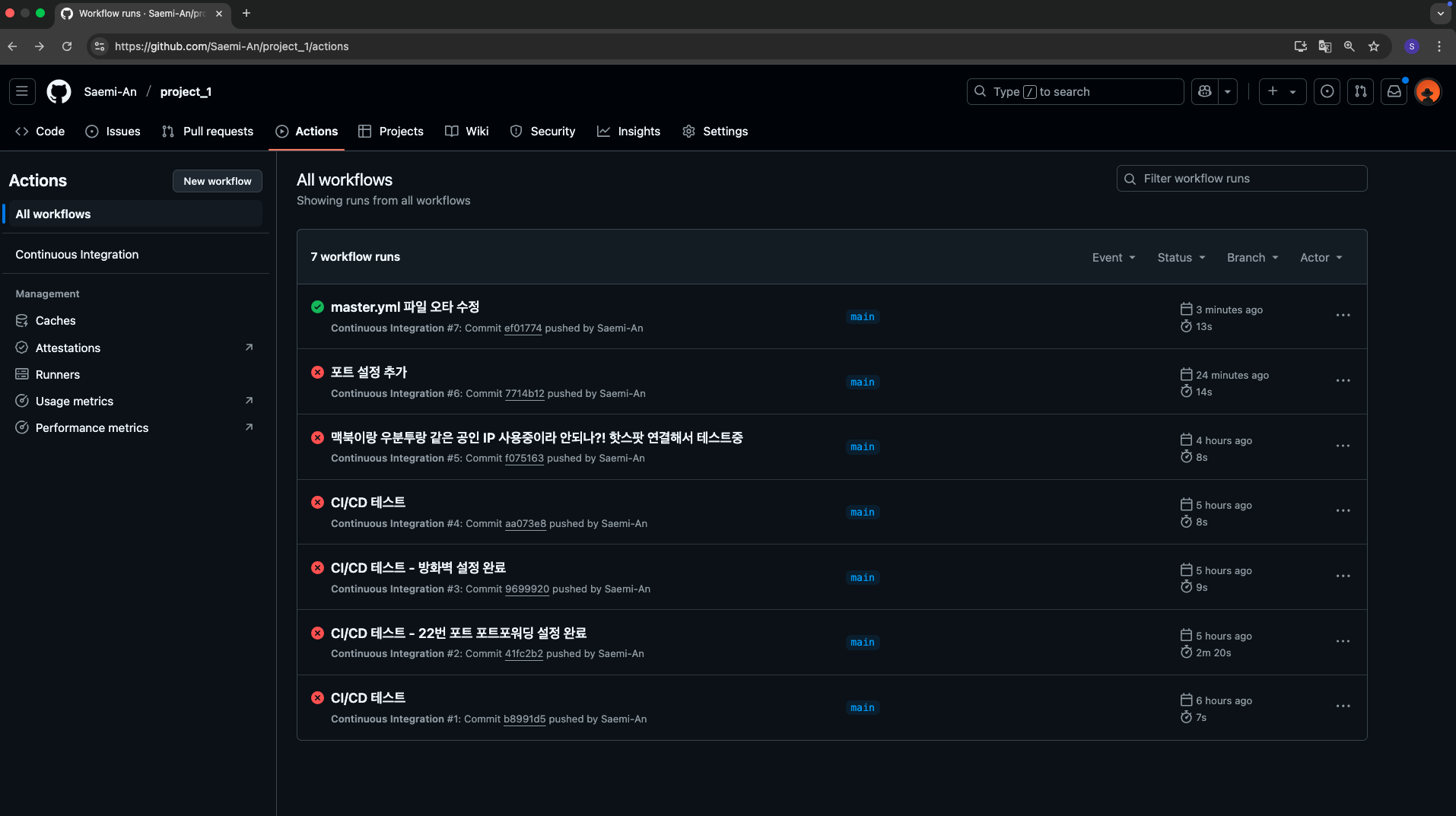
이후 git push를 진행해 주었더니 에러가 났다. ㅎㅎ..
⚠️ ssh: connect to host *** port 22: Connection refused
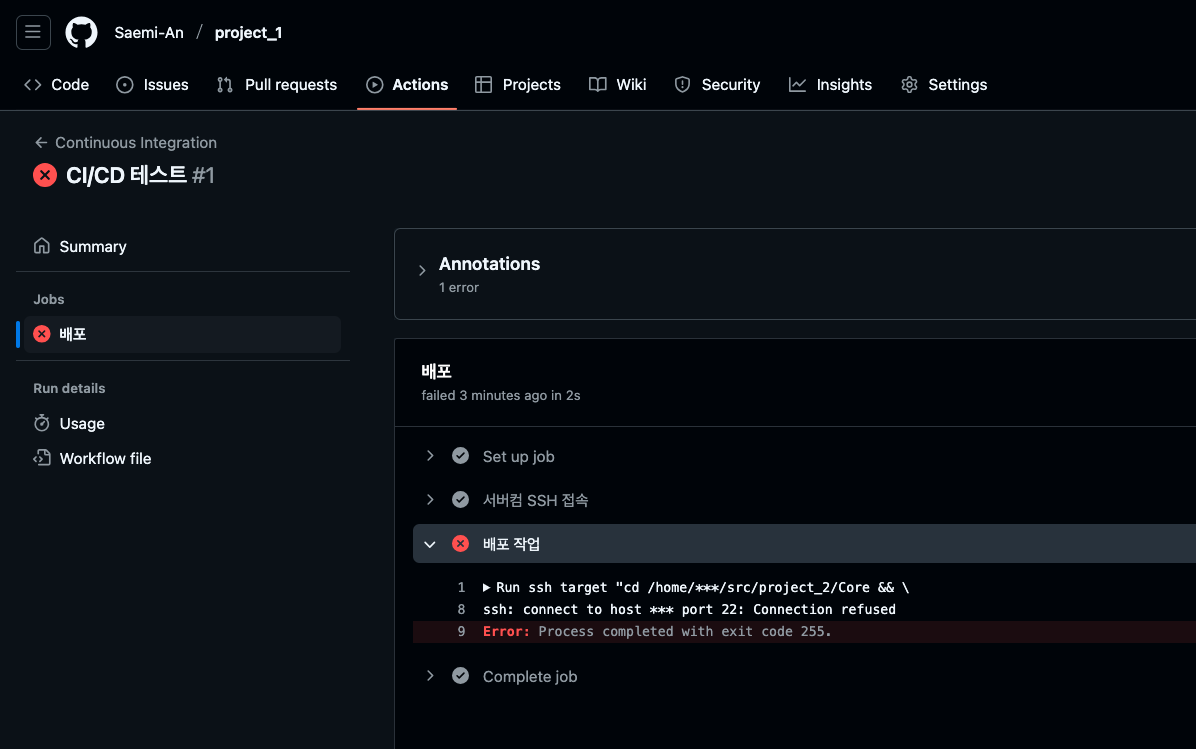
🤡 뜻
env로 넘겨준 SSH_PRIVATE_KEY, HOST, USER을 적용하기도 전에 접속 자체가 안됨. 서버가 SSH 접속을 아예 거부하고 있음.
🤡 디버깅_1차: 공유기에서 22번 포트 포트포워딩 설정
그럼에도 불구하고 동일한 에러 반복.
🤡 디버깅_2차: 방화벽에서 22번 포트 허용
sudo ufw allow 22
그럼에도 불구하고 동일한 에러 반복.
🤡 디버깅_3차: 다른 여러 방법 시도
-
sudo systemctl status sshSSH 서버가 돌고 있는지 확인 결과 정상. -
ssh -i ~/.ssh/cicd saemi@[공인IP 또는 도메인]
깃헙 액션 실행 환경(개발컴)에서 서버 포트 22가 열려있는지 확인 결과
--> 개발컴에서 서버컴으로 (비밀번호 묻지 않고) ssh 접속 잘 됨
+) 근데 포트포워딩 설정 하느라 집에 돌아와서 시도한거라 (개발컴과 서버컴이 동일한 공인 IP 주소를 사용하고 있어서) 내일 나가서 다시 확인해 봐야함! -
telnet [공인IP] 22
외부 네트워크에서 SSH 접속시 포트 22가 열려있는지 확인
+) 이것도 내일 다시 확인해 봐야함!
+) telnet 이란? -
서버컴에서 ssh 데몬 작동 중인거 재확인 완료
-
방화벽 22번 포트 열린거 재확인 완료
-
secrets.SSH_HOST에 정확한 공인 IP 주소 재입력 완료
-
공유기 포트포워딩 설정도 재확인 완료
🤡 디버깅_4차: 서버컴에서 22번 포트 열려 있는지 확인
sudo ss -tlnp | grep :22 명령어를 통해 현재 이 서버가 포트 22에서 TCP 요청을 받고 있는지 확인
- ss: socket statistics의 약자로, 네트워크 연결 상태를 확인하는 명령어(netstat 대체)
- -t: TCP의 약자로, TCP 연결만 표시함
- -l: listening 상태인 소켓만 표시 (대기중인 포트들)
- -n: 포트 번호를 숫자로 표시
- -p: 해당 포트를 열고 있는 프로세스 정보도 함께 출력
결과 아무런 출력도 나오지 않았다. 즉, 서버컴이 현재 22번 포트를 열고있지 않다는 의미. 🤨
⚠️ 그냥 기존 원격접속용 SSH 쓸까?
해서 기존의 SSH키를 찾아보았다;
🔥 기존 원격접속용 SSH키 찾기_1: 로그 분석
ssh -v saemi@서버_공인_IP 명령어는 해당 서버 접속시 사용된 로그가 출력된다.
- -v: -verbose의 약자로, SSH 접속시 디버깅용 상세 로그를 출력하는 용도로 사용됨
출력된 로그들 중 다음과 같은 부분을 찾을 수 있다;
Offering public key: /Users/saemi/.ssh/id_rsa RSA SHA256:XXXXXXXXXXXXXXXXXXXXX여기서 'XXXXXXXXXXXXXXXXXXXXX' 부분은 공개키의 fingerprint(공개키를 해싱한 값 = 공개키의 요약본)이다.
🔥 기존 원격접속용 SSH키 찾기_2: fingerprint
이제 fingerprint를 갖고 공개키를 찾을 수 있다.
(물론 이름만 봐도 나오지만 더 정확하게 찾겠다)
ssh-keygen -lf id_rsa.pub 를 해보면 3072 SHA256:XXXXXXXXXXXXXXXXXXXXX 사용자@이메일.com (RSA) 이 나오는데, 이를 위에서 출력된 값과 비교해 보면 쉽게 찾는다.
🔥 기존 원격접속용 SSH키 찾기_3: config 파일에 저장
같은 실수를 반복하지 않기 위해... (ㅠㅠ) 이번에는 config 파일에 야무지게 저장 해줬다. 다음과 같은 방식으로 저장해 준다;
Host [별칭]
    HostName [서버_IP 또는 도메인]
    User [사용자명]
    IdentityFile [비밀키 경로]
    Port [포트번호]  # 기본값은 22, 다르면 명시
해당 키는 이미 포트포워딩 설정이 안정적으로 된 상태이기 때문에
자동배포용 SSH키로 함께 쓸까 했다.
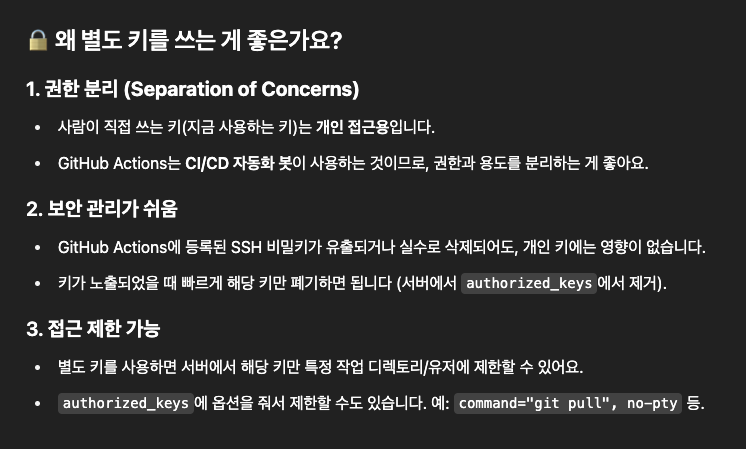
하지만 다음과 같은 이유로 별도의 키 생성이 바람직하다고 한다;
🤡 디버깅_5차: sshd_config
다시 최초의 오류로 돌아가서.. sshd_config 파일을 살펴보기로 했다.
그 안에는 다음과 같은 내용이 있었고;
Include /etc/ssh/sshd_config.d/*.conf이 경우 /etc/ssh/sshd_config.d 디렉토리 안에 있는 .conf 파일들이 후속 적용 되면서 포트 설정을 다시 덮어쓸 수도 있다고 한다.
하지만 확인해보니 sshd_config.d 디렉토리는 빈 폴더였다.
🤡 디버깅_6차: 권한 이슈?
리눅스 시스템에서 1024번 이하 포트는 root만 열 수 있다고 한다.
따라서 SSH가 root가 아닌 다른 사용자로 실행되고 있다면, 22번 포트를 열지 못하고 조용히 무시될 수 있다고 한다.
+) 이게 뭐람?
이에 대해 더 파보기 전에.. 그냥 master.yml 파일에서 포트를 지정해 주니 해당 오류는 넘어갔다.
+) SSH 접속시 따로 지정한 포트 외에 22번 기본포트도 열도록 왜 못하는거지?
⚠️ 컨테이너 실행 실패: exit code 1
Step 16/16 : ENTRYPOINT ["/entrypoint.sh"]
 ---> Using cache
 ---> 49ab87fbb49f
Successfully built 49ab87fbb49f
Successfully tagged core_app:latest
...
Error: Process completed with exit code 1.
이미지 빌드는 성공 했으나 컨테이너를 띄우는데 실패했다.
서버컴에 접속해 확인해보니 ./shared/gunicorn/ 위치에 구니콘 소켓파일도 만들어지지 않았다.
수동으로 서버컴에서 띄웠을 때에는 분명 됐는데?
이상해서 master.yml 파일을 확인해보니 docker-compose -d --force-recreate 명령어에 오타가 있었다. up 을 빠트린 것..
수정 이후 다시 push 하니 자동 배포에 성공했다!!!!
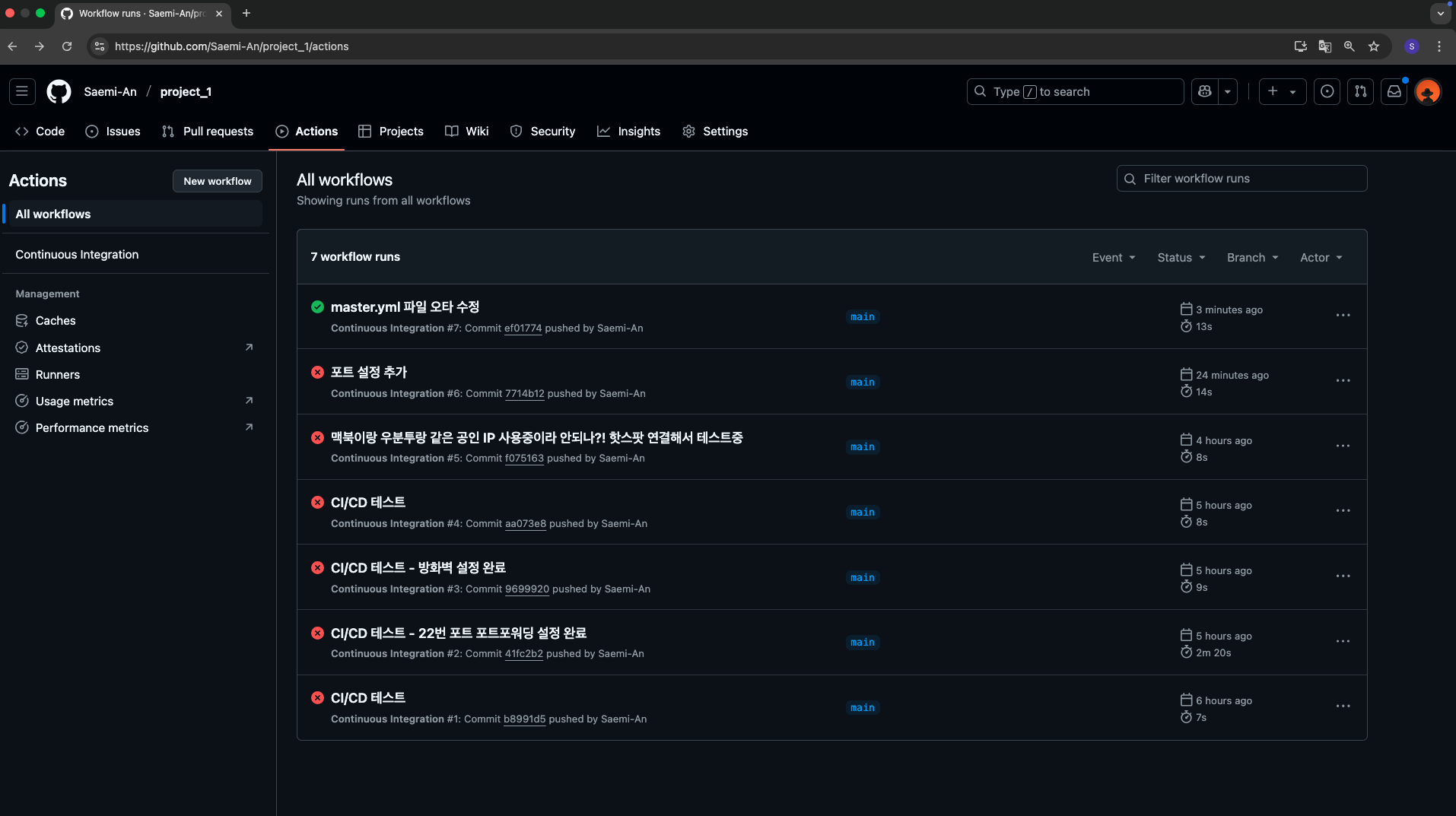
아오.. 이걸 하루 종일 붙들고 있었다니...
17분짜리 강의였는데..
그래도 조타...
오늘도 맘편히 잘 수 있게따.. ⭐️
끝!