시스템 환경
OS : ubuntu-23.10.1
HW : raspberry pi 5 (8GB)
Docker 설치
1. 필요한 패키지 설치
Docker 설치에 필요한 패키지를 설치합니다.
bash
sudo apt-get update
sudo apt-get install \
	apt-transport-https \
	ca-certificates \
	curl \
	gnupg \
	lsb-release
2. Docker의 공식 GPG 키 추가
bash
curl -fsSL https://download.docker.com/linux/ubuntu/gpg | sudo gpg --dearmor -o /usr/share/keyrings/docker-archive-keyring.gpg3. Docker 저장소 설정
bash
echo \
"deb [arch=amd64 signed-by=/usr/share/keyrings/docker-archive-keyring.gpg] https://download.docker.com/linux/ubuntu \
$(lsb_release -cs) stable" | sudo tee /etc/apt/sources.list.d/docker.list > /dev/null
4. Docker 엔진 설치
bash
sudo apt-get update
sudo apt-get install docker-ce docker-ce-cli containerd.io
Docker 설치 확인
1. 도커 명령어 실행
가장 간단한 방법은 터미널에서 Docker 명령어를 실행해보는 것입니다
bash
docker-
성공
이 명령어를 실행했을 때 도커 명령어의 도움말이 출력된다면, Docker가 제대로 설치된 것입니다.
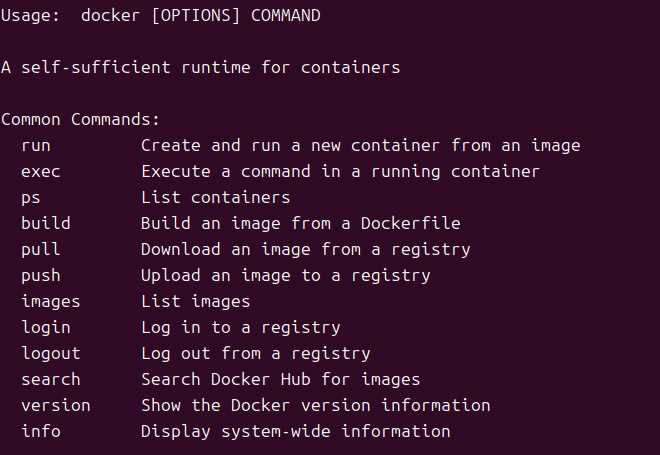
-
실패
"command not found"와 같은 오류 메시지가 출력된다면, Docker가 설치되지 않은 상태입니다.
2. 도커 버전 확인
bash
docker --version이 명령어를 통해 Docker의 버전 정보를 확인할 수 있습니다. 예를 들어, "Docker version 26.0.0, build 2ae903e"와 같은 결과가 출력됩니다.

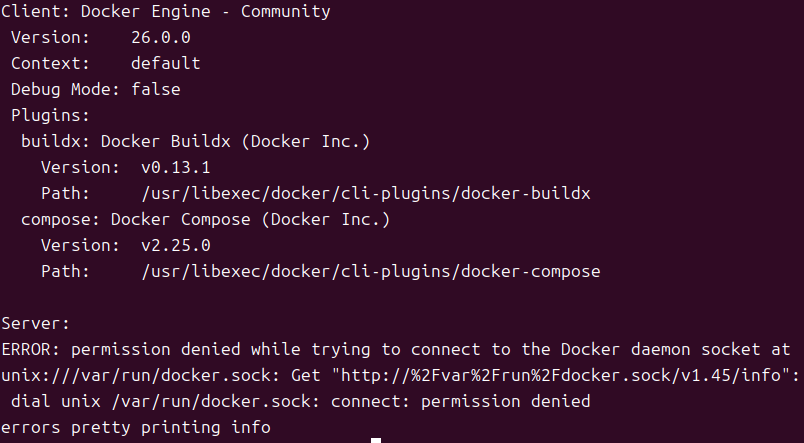
3. 도커 정보 확인
bash
docker info이 명령어는 Docker 데몬의 구성 및 현재 상태에 대한 상세한 정보를 제공합니다.
Docker 완전 제거
1. 이전 버전의 Docker 제거
설치된 Docker와 관련 패키지를 모두 제거합니다.
bash
sudo apt-get remove docker docker-engine docker.io containerd runc2. Docker 패키지 제거
Docker 관련 모든 패키지를 제거하여 시스템을 깨끗하게 합니다.
bash
sudo apt-get purge docker-ce docker-ce-cli containerd.io3. Docker 관련 파일, 로그, 데이터 삭제
Docker 설치와 관련된 모든 파일과 데이터를 삭제합니다.
bash
sudo rm -rf /var/lib/docker
sudo rm -rf /var/lib/containerd