진행했던 프로젝트가 있었는데, 사용하던 서버 대여기간이 끝나서 종료되었었다. 이 프로젝트를 다시 살려보고자 한다.
팀원이 NCP 연동을 해 뒀었기 때문에, 이를 다시 내 계정으로 연동하면서 과정을 기록하려 한다.
사용할 서비스는 위 두개의 서비스이며, 가장 먼저 NCP에서 무료로 제공해주는 크레딧을 사용하려 한다.
NCP에 회원가입을 한 후, 이 경로에서 신청을 하면 바로 크레딧이 지급된다.
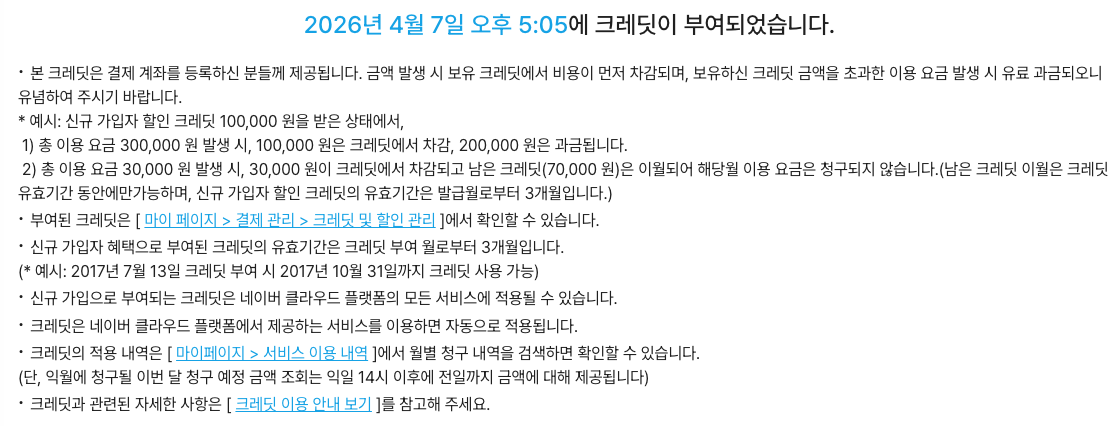
유의사항은 다음과 같으므로 잘 읽어보고 사용하도록 하자.
이제 계정의 api키를 발급해 프로젝트에 연결해야한다.
콘솔에 진입 후, 우상단에 있는 이름을 클릭해 계정 및 보안관리 -> 보안 관리 -> 접근 관리 탭으로 이동하자. 그럼 아래 화면과 같이 api 키 생성 탭이 보일 것이다.
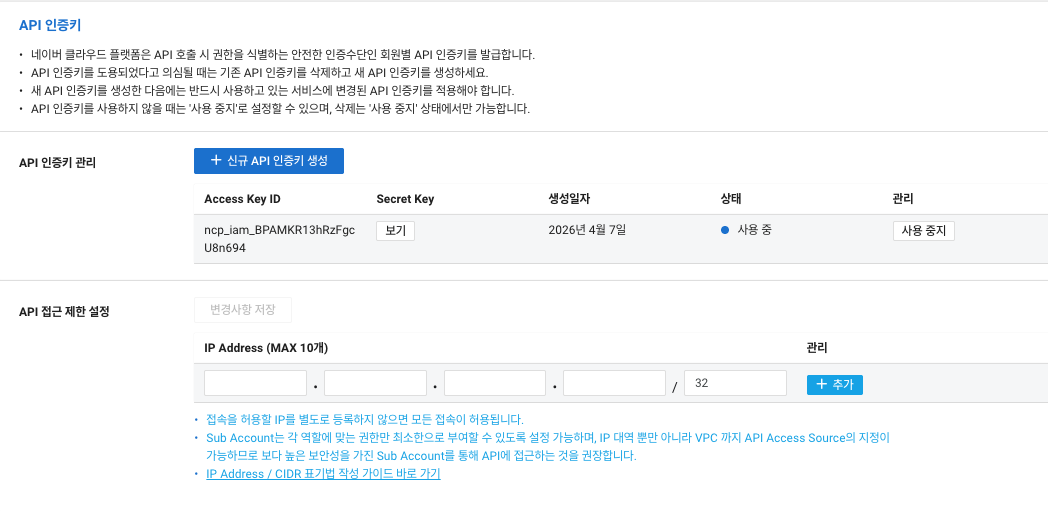
그러면 Access Key ID, Secret Key, 생성일자와 상태 등이 보일텐데 Secret Key는 유출되지 않도록 주의하자. AWS처럼 처음 한번만 보여주는건 아닌듯 하니, 따로 다른데 적어놓을 필요는 없을 듯 하다.
이 키를 만들었다면, 이제 사용할 Storage를 만들러 가자.
좌상단 메뉴 -> Storage -> Object Storage로 이동한다.
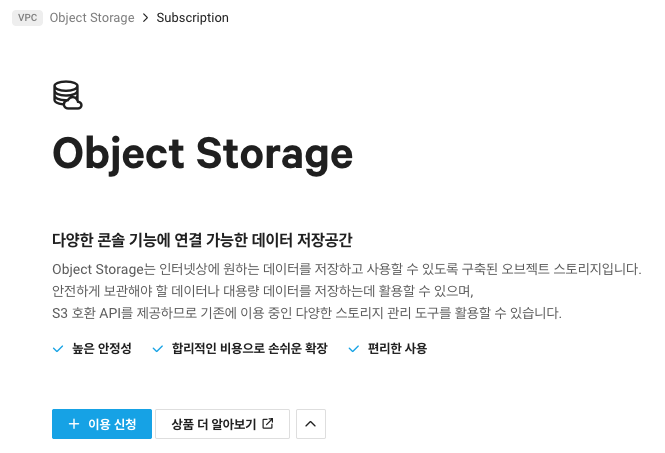
이용 신청을 눌러주자.
그 후, 좌상단 메뉴 밑에 탭이 있는데 거기서 Bucket Management로 이동 후 버킷을 생성한다. 이름은 ttt-bucket으로 하겠다. 그러면 설정 관리와 권한 관리를 설정하는데, 암호화 관리만 켜주고 기본 값을 따른다.
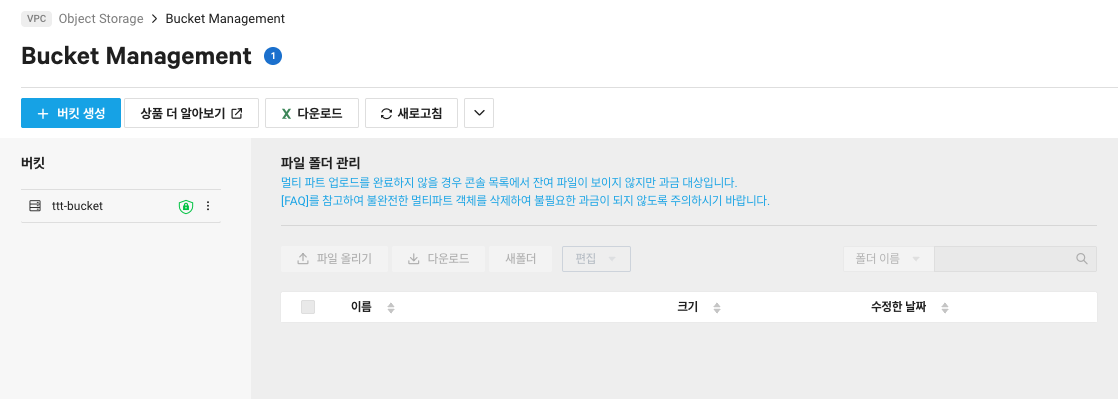
그러면 이렇게 버킷이 생성된걸 볼 수 있고, 아직 뭐가 올라가있지는 않다.
이제 마지막으로 speech 서비스를 신청하러 가자.
메뉴 -> AI Service -> Clava Speech 이동후 신청한다.
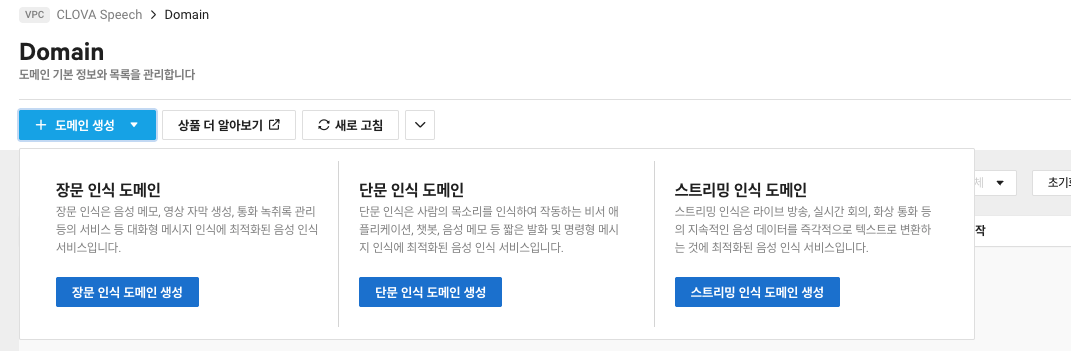
신청을 완료했으면 도메인을 생성해야 하는데, 틱택톡은 대화 내용을 바탕으로 서비스를 제공하므로 장문 인식 도메인을 선택한다.
그러면 다음 설정창이 나오고, 이름과 코드를 입력하자.
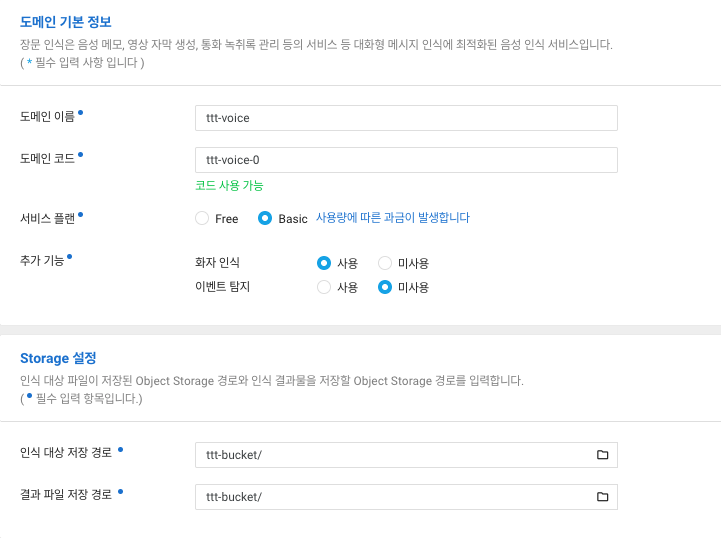
서비스 플랜은 Free로 했을 시 계정당 1개만 사용 가능하며, 20분의 사용량 제한에 걸린다. Basic은 사용량에 따라 과금이 발생하니 사용에 주의하자.
추가 기능에서 이벤트 탐지는 박수, 음악 등 음성인식 내에서 발생하는 이벤트를 탐지하는 기능이다.
그리고 인식 대상과 결과 파일은 아까 생성한 버킷으로 하겠다.
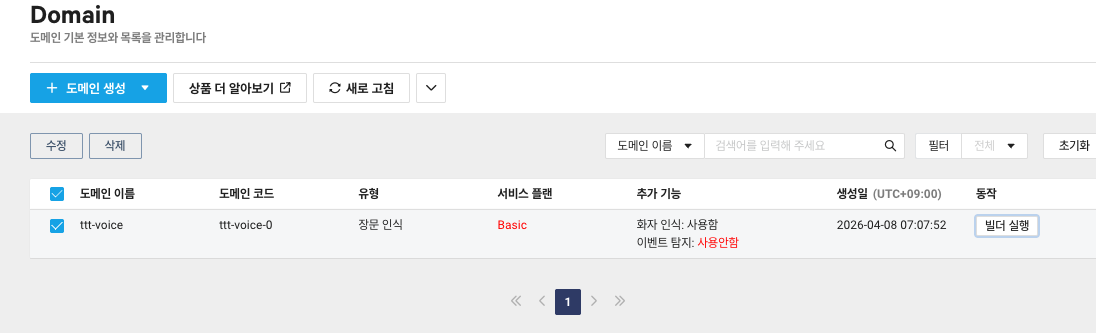
그러면 다음과 같이 도메인이 생성되었을 텐데, 이제 사용할 키와 url을 받기 위해 빌더 실행을 눌러 들어가주자.
좌측 탭에 설정을 누르면 시크릿 키와 Invoke URL, gRPC URL을 받을 수 있다.
이제 OpenAI Key도 한번 만들어보자.
먼저 OpenAI Platform에 접속한다.
로그인 하고, 바로 앞의 Create API Keys를 누른 후 Create Secret Key로 만들 수 있다.
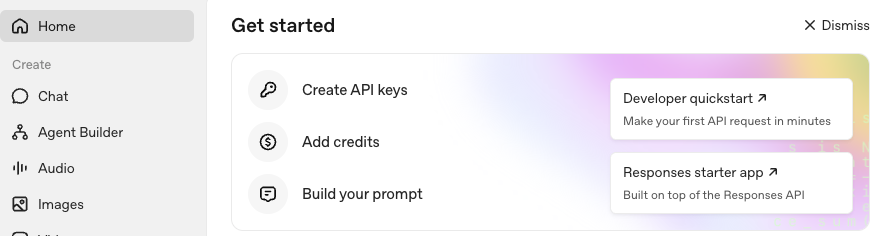
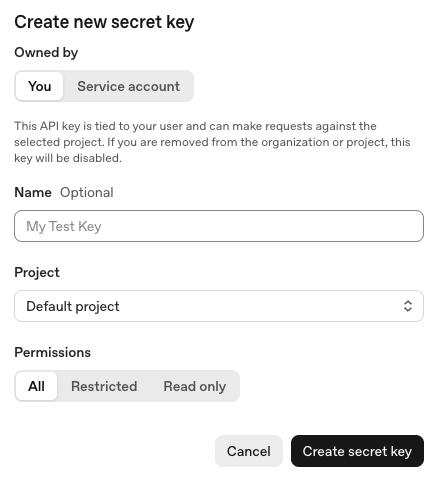
이렇게 만든 OpenAI Secret Key는 다시 볼 수 없으니 따로 보관해야한다.
이제 프로젝트에 연동해서 사용해보자!