이번 포스팅에서는 Java를 설치하는 방법을 3단계로 나누어 알아보겠습니다.
1. JDK 설치
JDK 설치 방법
아래의 링크로 접속하여 운영체제에 맞는 JDK 버전의 Download 파일 클릭
https://www.oracle.com/technetwork/java/javase/downloads/index.html
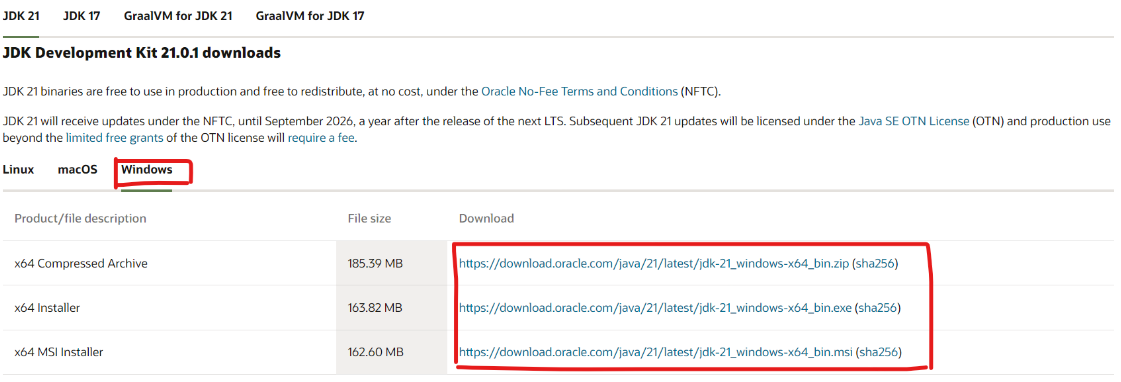
필자는 윈도우 운영체제로 Windows 선택
download 형식에는 zip파일과 exe, msi 형식이 있다.
취향껏 고르면 된다.
필자는 msi로 선택하여 다운받았다.
다운로드 받은 파일을 실행하여 진행을 누르면 설치가 완료된다.
2. 환경변수 설정
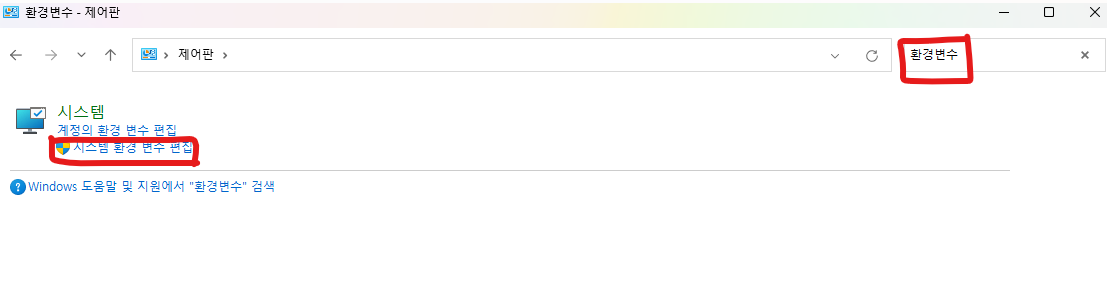
1) 제어판에서 환경변수를 검색하여 '시스템 환경변수 편집' 클릭
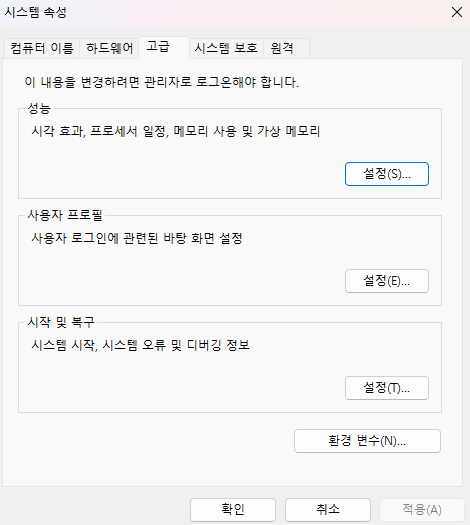
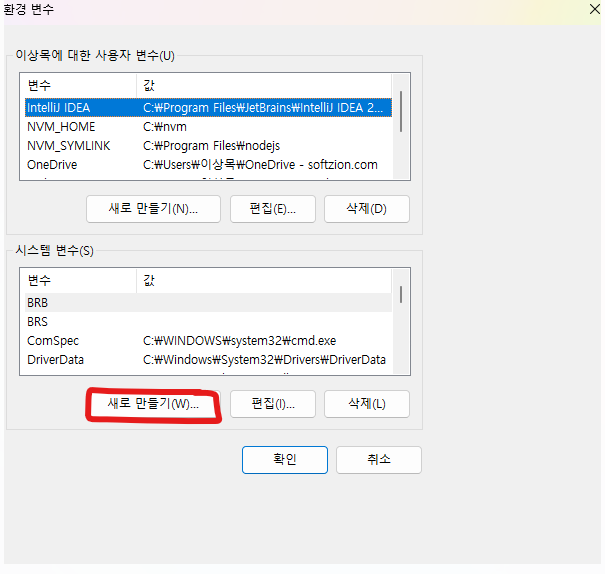
2) 시스템 속성 - '환경 변수' 클릭
3) 시스템 변수 - '새로 만들기' 클릭
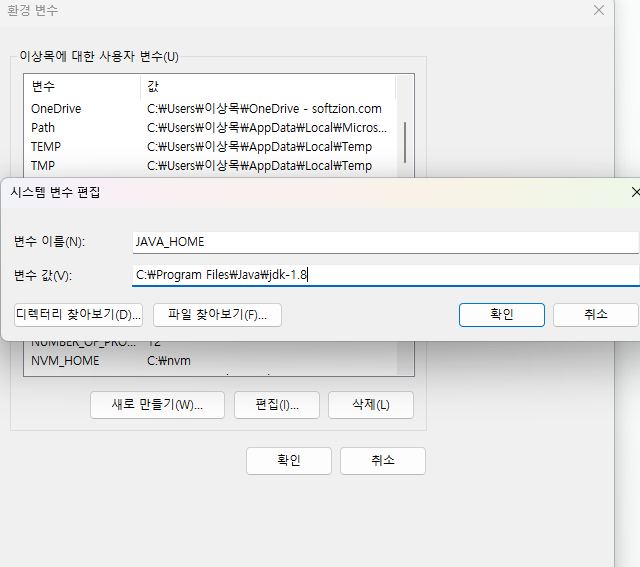
4) 변수 설정
- 변수 이름에는 'JAVA_HOME' 이라고 써주고
변수 값에는 jdk가 설치된 경로를 지정해주고 확인을 눌러주세요.
(jdk가 설치된 폴더로 들어가 폴더의 경로를 복사하면 쉽게 복사할 수 있습니다.)
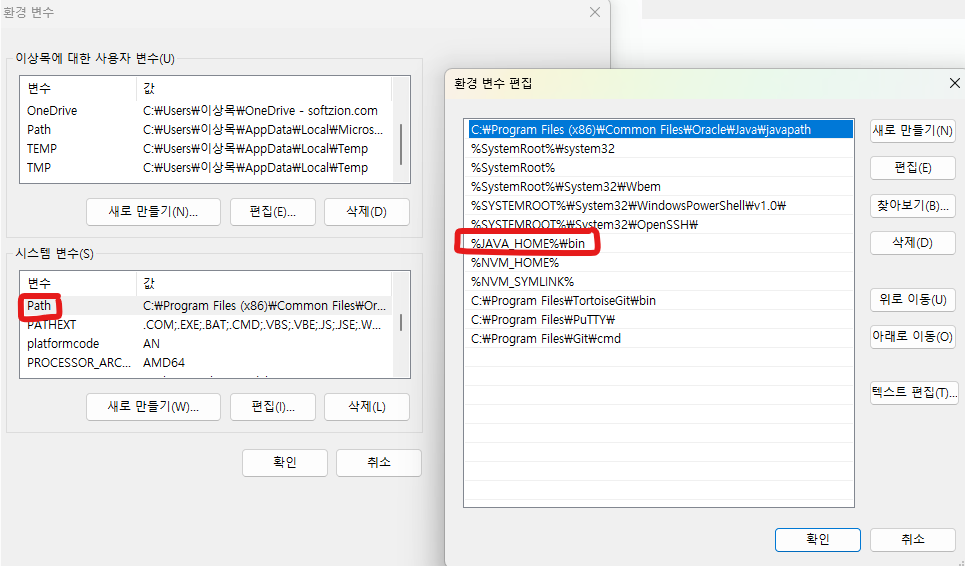
5) Path 확인
- 시스템 변수의 Path를 더블클릭 해보면 설정한 JAVA_HOME의 정보를 확인하실 수 있습니다.
3. 자바가 잘 설치되었는지 실행해보자
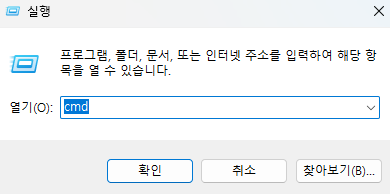
명령 프롬포트 창 켜기
- 실행 - cmd 또는 윈도우키 + R 을 눌러 명령 프롬포트 창을 엽니다.
Java 설치 확인
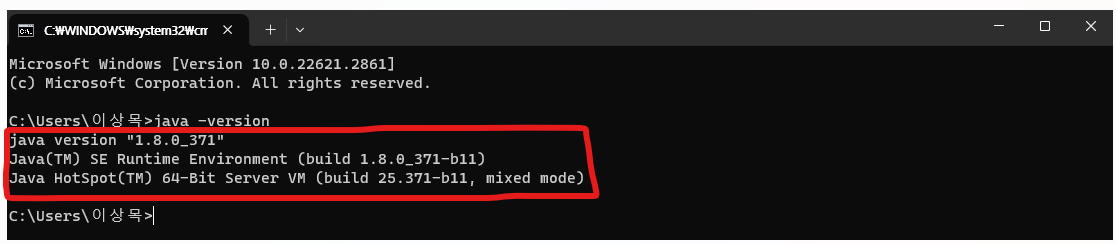
- 명령 프롬포트창이 열렸으면 java -version 을 입력하고 엔터를 클릭하면
다음과 같이 자바의 설치와 함께 버전을 확인하실 수 있습니다.
이제야 비로소 자바를 사용할 준비가 된 것입니다 !

기록은 기억을 지배한다.