이번 포스팅에서는 웹 사이트를 개발하고 배포하기위해 웹 호스팅을 이용해
리눅스에서 forever를 이용하기 위해 node를 설치하는 과정을 정리해보겠습니다.
일반적으로 Nodejs 설치하기
1) 명령어를 이용한 Nodejs 설치
- 개발도구 설치
sudo yum groupinstall "Development Tools" 개발도구 설치- nvm 설치
curl -o- https://raw.githubusercontent.com/nvm-sh/nvm/v0.39.0/install.sh | bash
source ~/.bashrc
nvm install 12
nvm use 12 // 설치한 12버전을 사용하겠다 설정.- 노드가 잘 설치되었는지 버전 확인
node -v 노드 버전 확인2) 사이트에서 Nodejs 다운로드
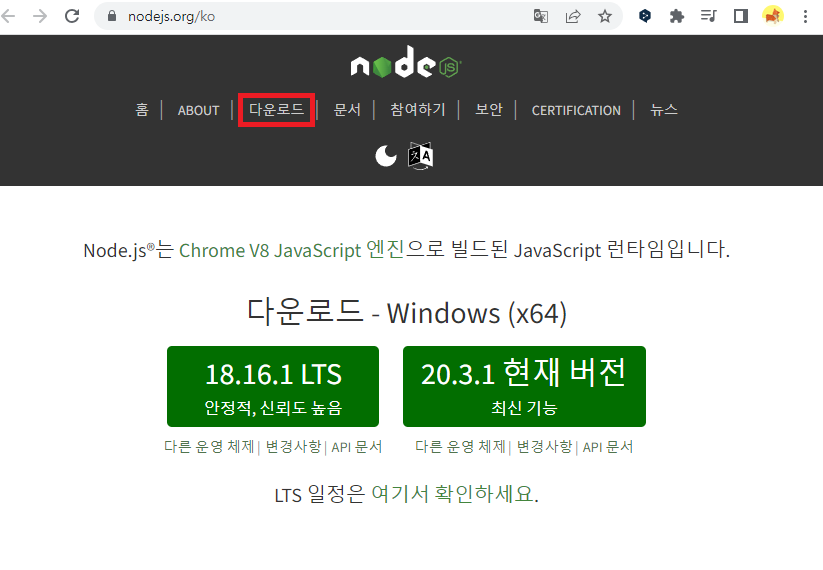
- nodejs 공식 사이트 접속
- 다운로드 메뉴 클릭
- Linux Binaries(x64) 다운로드 링크에서 우클릭하여 링크 주소 복사
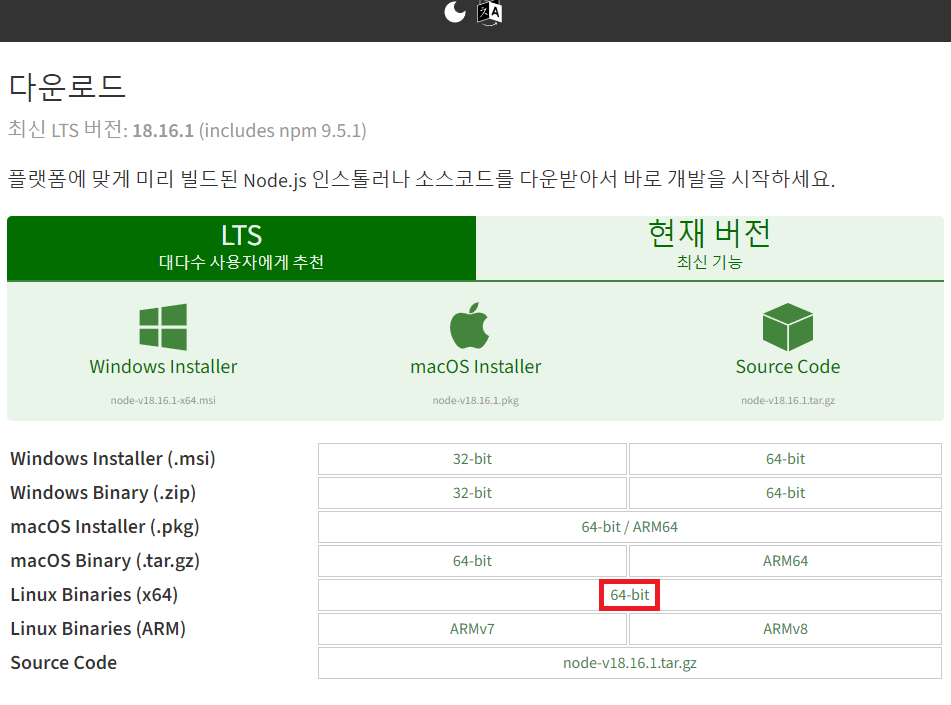
- 복사한 링크 주소로 nodejs 다운로드
$ cd /opt
$ sudo mkdir nodejs

$ cd nodejs

$ sudo wget https://nodejs.org/dist/v16.17.0/node-v16.17.0-linux-x64.tar.xz
시점에 따라 버전이 다를 수 있습니다.- 압출 풀기
$ sudo xz -d node-v16.17.0-linux-x64.tar.xz
$ sudo tar xf node-v16.17.0-linux-x64.tar
$ sudo ln -s /opt/nodejs/node-v16.17.0-linux-x64 /opt/nodejs/node- 환경변수 등록
편집기 열기
$ vim ~/.bashrc

제일 마지막 라인 아래에 추가
export PATH="$PATH:/opt/nodejs/node/bin"

추가한 소스 반영
$ source ~/.bashrc- Nodejs 버전 확인
$ node -vLTS 이하 버전 설치
- LTS 이하 버전은 최신 버전에 비해 일부 기능, 버그 수정,
보안 업데이트가 포함되지 않을 수 있어 권장하지 않는다.
공식 홈페이지에서 다운이 어려워 npm의 github 저장소에서
Releases 페이지에서 원하는 버전을 찾아 설치해야 한다.
운영체제에 맞는 Nodejs 바이너리 파일 다운로드하는 법
- node의 Releases 저장소로 이동한다. (https://nodejs.org/en/download/releases)
- 필요한 버전에 맞는 Releases를 클릭한다.
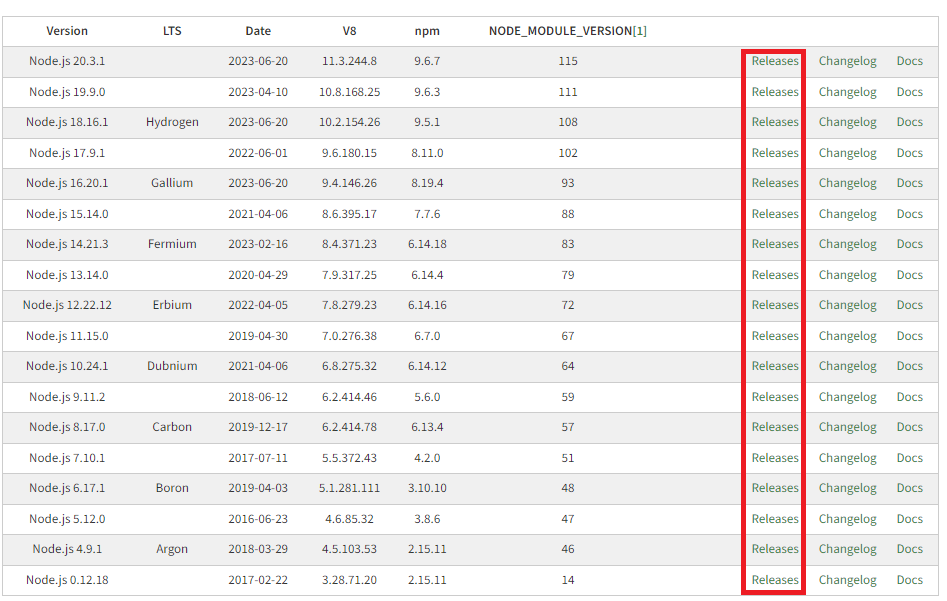
- 운영체제에 맞는 파일을 선택해 다운받는다.
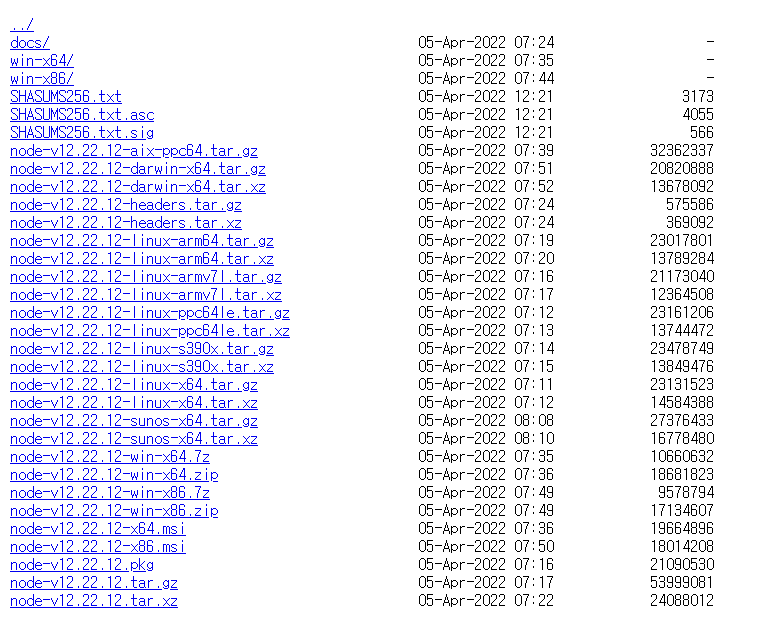
ex) node-v12.22.12-linux-x64.tar.gz
Linux에서 압축파일 해제 후 설정하는 법
- tar 명령어를 사용하여 압축을 해제한다.
tar -xvf node-v12.22.12-linux-x64.tar.gz- 압축이 해제되면 디렉토리 이동
cd node-v12.22.12-linux-x64- bin 디렉토리로 이동하여 환경변수 설정
export PATH=$(pwd)/bin:$PATH- 버전 확인
node -v
npm -v
기록은 기억을 지배한다.