DBeaver를 사용하다가 Datagrip으로 넘어왔다.
확실히 UI도 간편하고 지원되는 DB도 많아서 편한 것 같다.
오늘 mariaDB와 MySQL도 추가로 깔았고
나중에 업무에서 필요한 DB를 여러가지 세팅해야 할 것 같다.
MySQL의 경우 msi파일로 설치하면 설치경로가 변경이 안되서 어쩔 수 없이 zip파일로 깔았다.
DB 자체가 설치하고 삭제하기 정말 까다로운데 큰 어려움 없이 해낸 내가 대견..
그것보다 csv파일을 import하는 방법은 메모해둬야 할 것 같아 쓴다.
테이블 생성
CREATE TABLE EMP (
    EMPNO NUMBER(5) PRIMARY KEY,
    ENAME VARCHAR2(20) NOT NULL,
    HIREDATE DATE DEFAULT TO_DATE('2023-12-31', 'YYYY-MM-DD'),
    SAL NUMBER(7, 2) CHECK (SAL >= 2000.00 AND SAL <= 99999.99) NOT NULL,
    DEPTNO NUMBER NOT NULL,
    JOB NUMBER,
    MGR NUMBER,
    BONUS NUMBER(7, 2) CHECK (BONUS > 100.00 AND BONUS <= 2000.00),
    EMAIL VARCHAR2(30) CONSTRAINT CHK_EMAIL
    	CHECK (REGEXP_LIKE(EMAIL, '^[A-Za-z0-9._%+-]+@[A-Za-z0-9.-]+\.[A-Za-z]{2,}$')),
    PHONE VARCHAR2(15),
    ADDR VARCHAR2(300),
    EDU NUMBER
);
테이블 및 시퀀스, 외래키 등 개같이 생성.

샘플데이터 개같이 삽입.
csv파일 생성
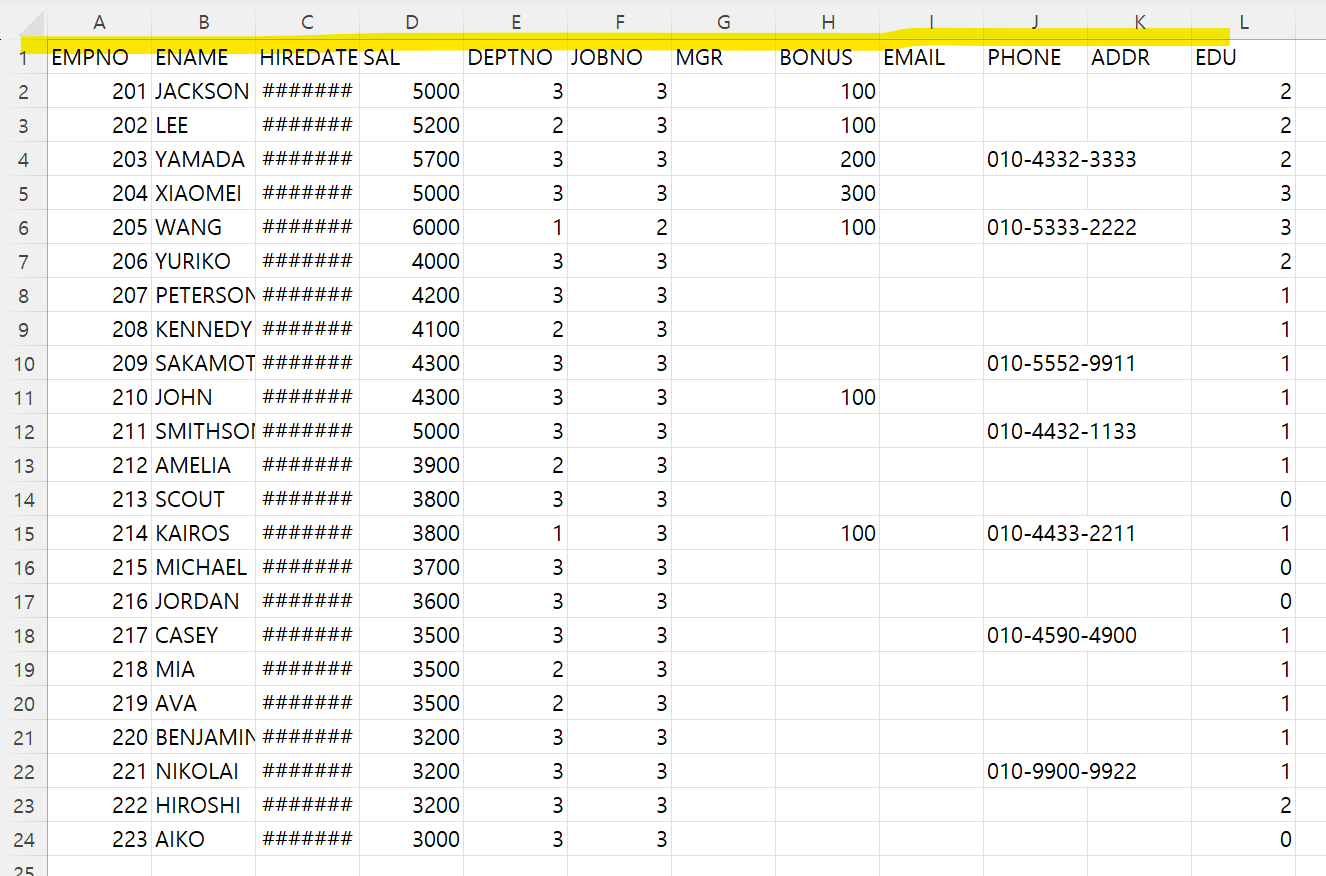
구글스프레드시트를 가장 애용하지만 여기서는 그냥 엑셀로 해보겠다.
가장 위에 컬럼명을 작성한 후 적당한 값을 입력했다.
위 컬럼명은 나름 신경써야 할 부분이라 형광펜칠.
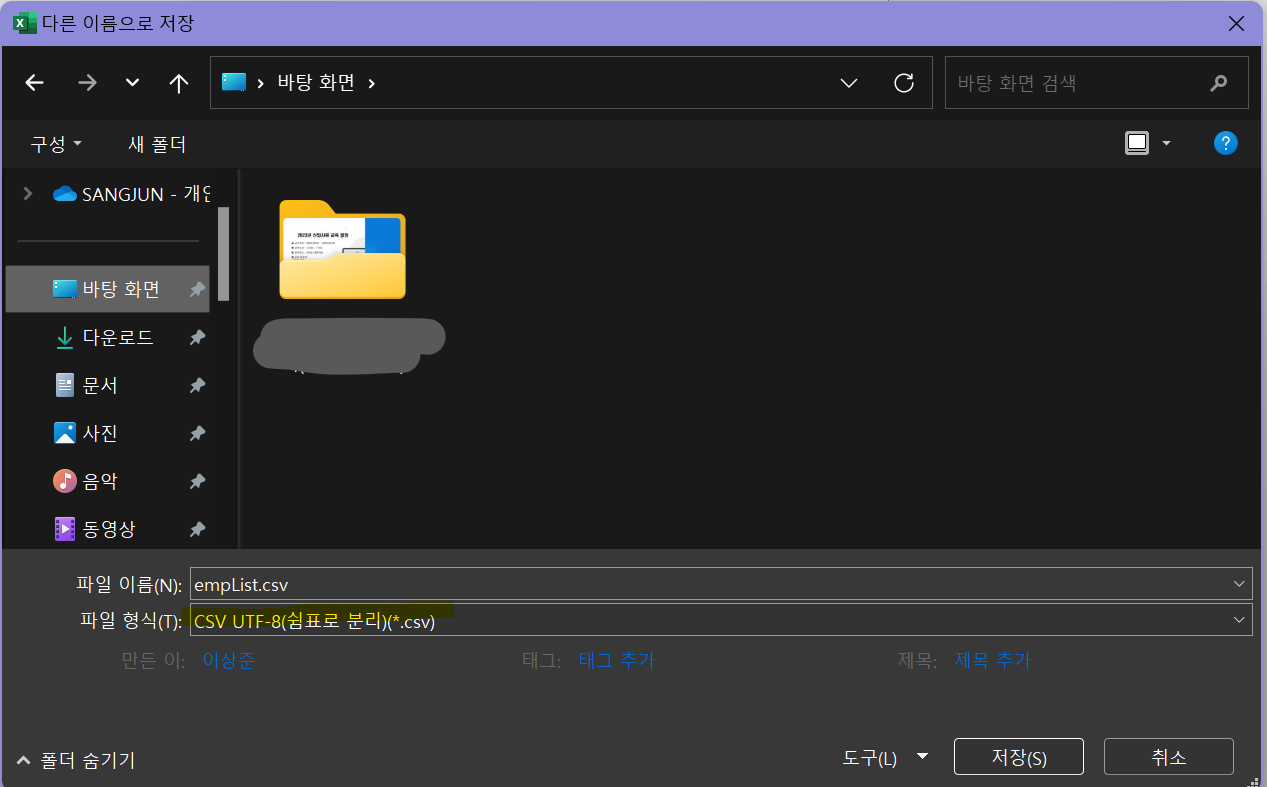
이후 파일 형식을 csv로 지정하여 저장한다.
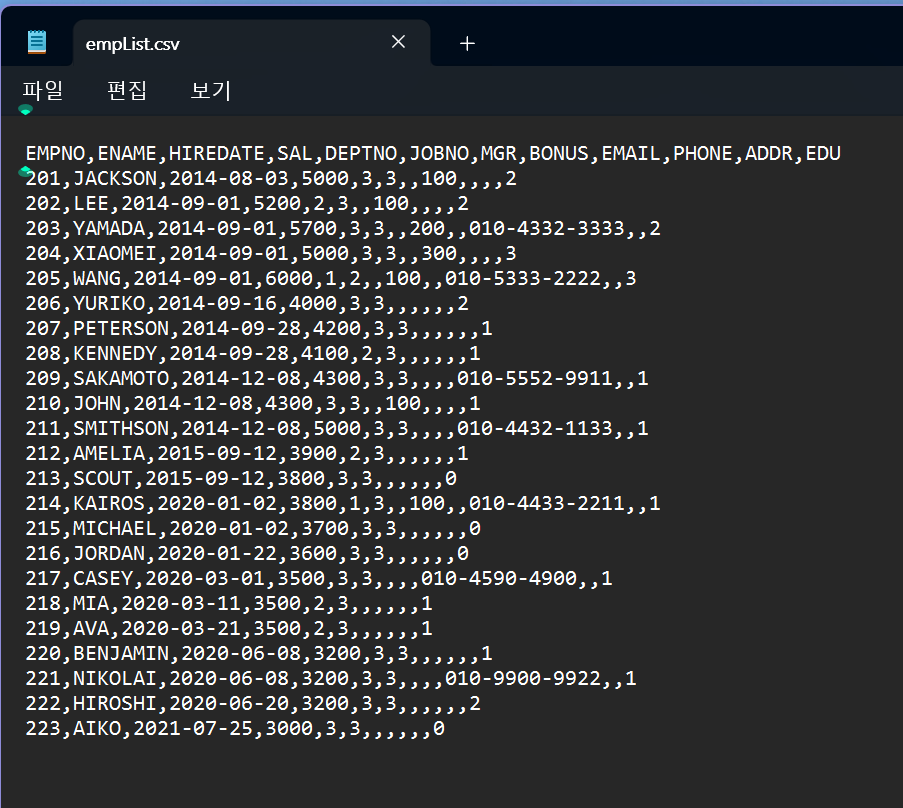
저장된 csv 파일을 메모장으로 열어보면 이렇게 쉼표로 데이터를 구분한 것을 알 수 있다.
이렇게 비슷하게 나오면 잘 저장된 것이다.
csv파일 import
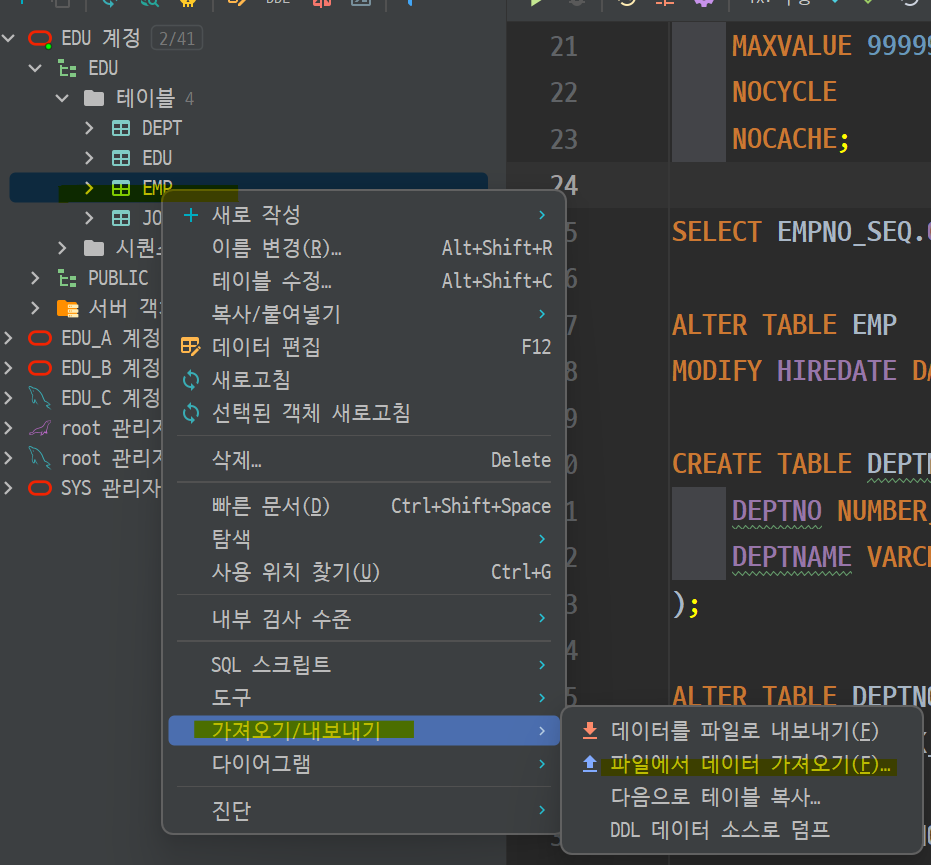
csv파일 내용을 삽입할 테이블을 우클릭한 후
가져오기/내보내기 > 파일에서 데이터 가져오기(import)
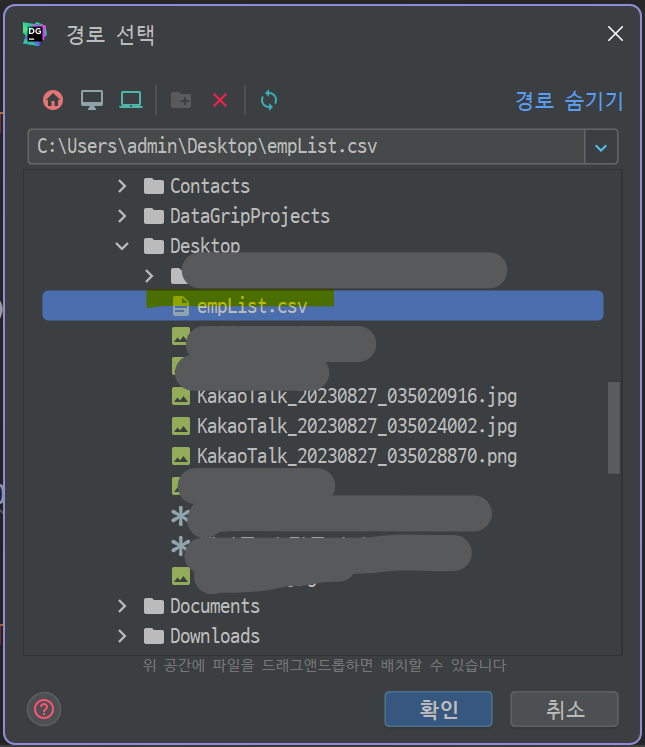
해당 파일을 찾아 확인을 클릭하면..
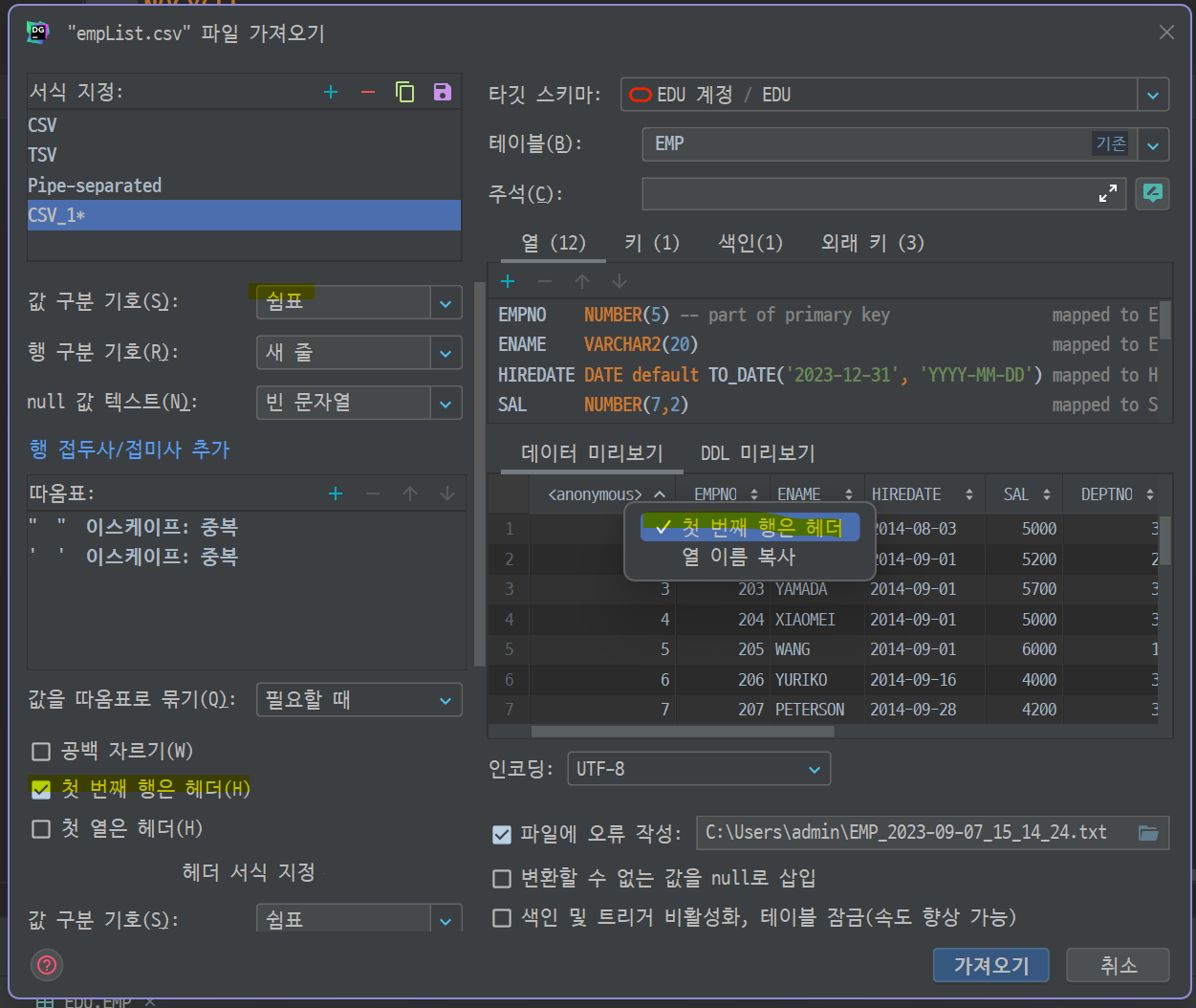
이렇게 csv파일을 가공하여 테이블에 삽입할 수 있다.
내가 일부러 첫번째 행에 컬럼명을 새겼는데,
이것은 테이블에 들어가면 안되는 행이기 때문에 따로 '첫 번째 행은 헤더' 옵션을 걸어준다.
값 구분 기호가 쉼표로 된 것은 메모장에서 확인했다.
이것저것 설정을 만져준 후 가져오기(import) 클릭!
SELECT * FROM EMP;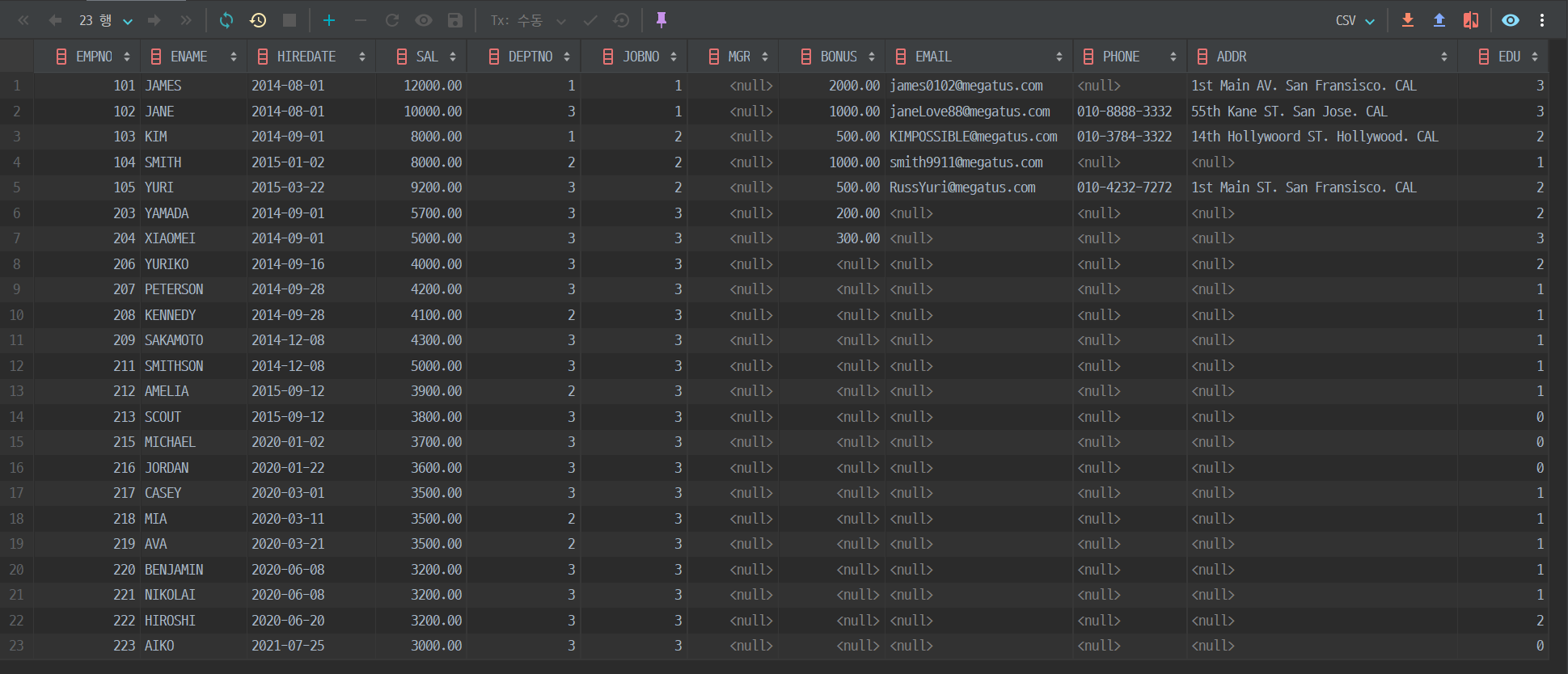
잘 들어갔다.
(휴대폰 번호 몇 개 안 들어간 건 내가 처음에 해본 csv파일 import 결과를 캡쳐한 거라 신경 X)
csv파일 export
이왕 내보내기(export)도 해보자.
쉽다.
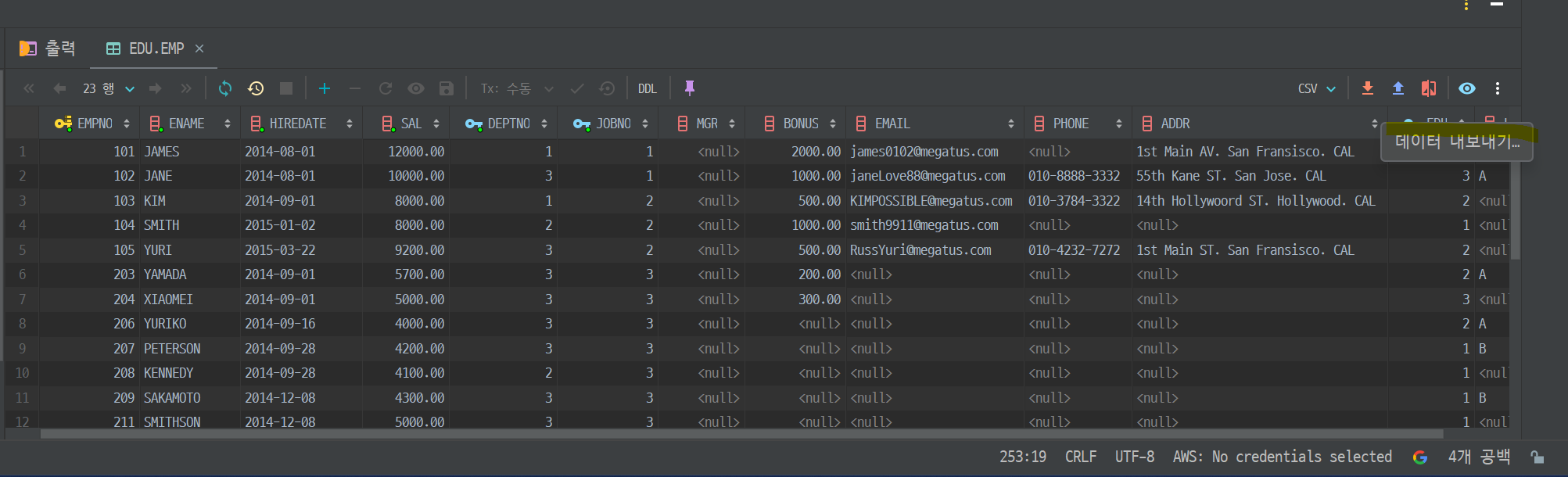
우측 상단에 조그마한 내보내기 아이콘을 클릭하면 알아서 내보내진다.