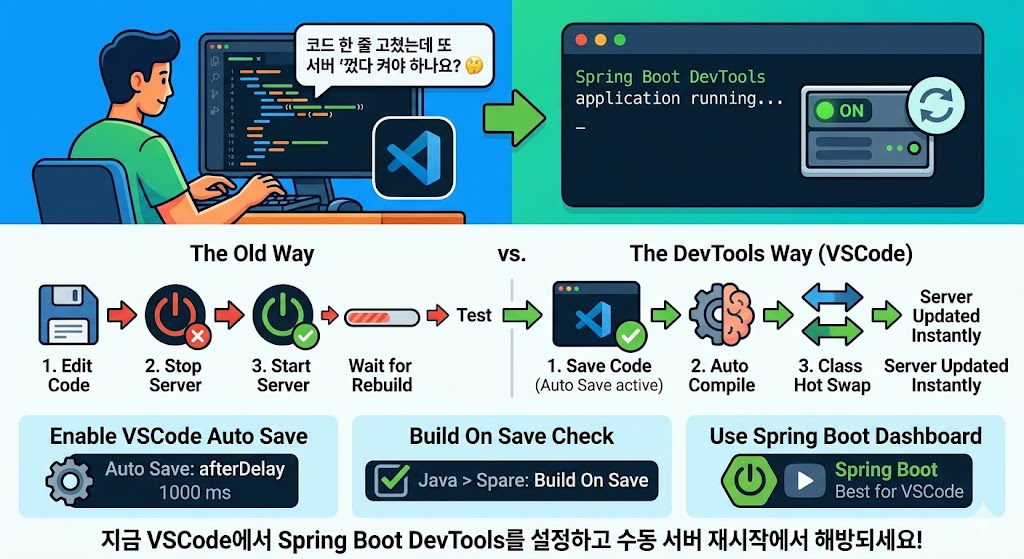
"코드 한 줄 고쳤는데 또 서버 껐다 켜야 하나요? 🙄"
스프링 부트로 개발하다 보면 아주 사소한 오타 수정이나 로직 변경에도 서버를 재시작해야 하는 번거로움이 있습니다. 특히 IntelliJ가 아닌 VSCode 환경에서는 설정이 낯설어 매번 수동으로 'Stop-Run'을 반복하는 분들이 많은데요.
오늘은 Spring Boot DevTools를 활용해 VSCode에서도 코드 저장 즉시 서버가 알아서 리로드되는 쾌적한 개발 환경을 구축하는 방법을 알아보겠습니다.
🛠 1. 프로젝트 의존성(Dependency) 추가
먼저 프로젝트에 DevTools 라이브러리를 추가해야 합니다. 이 라이브러리는 개발 단계에서만 작동하며, 배포 시에는 자동으로 제외되므로 안심하고 추가하셔도 됩니다.
Gradle (build.gradle)
dependencies {
    // DevTools 추가
    developmentOnly 'org.springframework.boot:spring-boot-devtools'
}
Maven (pom.xml)
<dependency>
    <groupId>org.springframework.boot</groupId>
    <artifactId>spring-boot-devtools</artifactId>
    <optional>true</optional>
</dependency>
⚙️ 2. VSCode 핵심 설정
라이브러리만 추가한다고 바로 작동하지는 않습니다. VSCode가 파일을 저장할 때 자동으로 컴파일을 수행하도록 설정을 변경해줘야 합니다.
① 파일 자동 저장 (Auto Save) 활성화
파일을 수정하고 Ctrl + S를 누르지 않아도 컴파일이 트리거되도록 설정합니다.
Ctrl + ,(설정) 창 열기- Files: Auto Save 검색 후
afterDelay로 설정 - Delay는
1000(1초) 정도를 권장합니다.
② Java 컴파일 설정 확인
VSCode의 Language Support for Java 확장이 저장 시 빌드를 수행하는지 확인합니다.
- 설정창에서
Java > Spare: Build On Save검색 - 해당 항목이 체크되어 있는지 확인 (기본값은 활성 상태입니다.)
🚀 3. 추천 실행 방법
VSCode에서 스프링 부트를 실행할 때는 다음 두 가지 방법 중 하나를 사용하세요.
방법 A: Spring Boot Dashboard (강력 추천 ⭐)
- 왼쪽 사이드바의 Spring Boot Dashboard 아이콘을 클릭합니다.
- 앱 리스트에서 내 프로젝트의 재생(Run) 버튼을 누릅니다.
- 이 방식은 VSCode 환경에 최적화되어 있어 DevTools와 가장 잘 연동됩니다.
방법 B: 터미널 명령어 실행
- Gradle:
./gradlew bootRun - Maven:
./mvnw spring-boot:run
🧐 4. 왜 바로 적용이 안 될까요? (문제 해결)
설정을 마쳤는데도 자동 재시작이 안 된다면 다음 리스트를 체크해보세요!
- 컴파일 에러: 코드에 문법 오류가 있어 빨간 줄이 떠 있다면 빌드 자체가 실패하므로 재시작되지 않습니다.
- 의존성 누락:
developmentOnly혹은optional설정이 정확한지 확인하세요. - 프로젝트 설정 동기화:
Ctrl + Shift + P->Java: Update Project Configuration을 실행해 프로젝트 설정을 새로고침해 보세요.
💡 보너스: 브라우저까지 새로고침하기 (LiveReload)
백엔드 로직뿐만 아니라 HTML/CSS 같은 정적 자원을 수정했을 때 브라우저까지 자동으로 새로고침하고 싶다면?
- 크롬 웹 스토어에서 LiveReload 확장 프로그램을 설치합니다.
- 브라우저 상단의 아이콘을 클릭해 활성화(아이콘 안의 점이 검은색으로 변함)합니다.
- 이제 코드를 저장하면 [서버 재시작 -> 브라우저 새로고침] 단계가 자동으로 완료됩니다!
🎁 마치며
지금까지 VSCode에서 Spring Boot 개발 생산성을 극대화하는 방법을 알아보았습니다. 한 번만 설정해두면 개발 시간이 정말 많이 단축되니 꼭 적용해보시길 바랍니다!
#SpringBoot #VSCode #Java #DevTools #백엔드 #개발팁

kotlin을 사용하는 경우에는 자동으로는 안되네.. ㅠㅠ