이제 파이썬 가상환경 만드는 방법도 작성해보겠습니다.
물론 이미 여러 번 했지만, 그래도 가물가물해서 다시 작성합니다!
방법 1: 시스템에 여러 파이썬 버전 설치하기
# 현재 설치된 파이썬 버전들 확인
ls /usr/bin/python*

# 특정 버전으로 가상환경 생성
python3.9 -m venv llama_env    # 파이썬 3.9 사용
python3.10 -m venv llama_env   # 파이썬 3.10 사용
python3.11 -m venv llama_env   # 파이썬 3.11 사용
방법 2: pyenv 사용 (추천!)
# pyenv 설치 (Ubuntu)
curl https://pyenv.run | bash

# 터미널 재시작 또는
source ~/.bashrc

# 설치 가능한 파이썬 버전 확인
pyenv install --list

# 원하는 버전 설치
pyenv install 3.10.12

# 해당 버전으로 가상환경 생성
pyenv virtualenv 3.10.12 llama_env

# 가상환경 활성화
pyenv activate llama_env
방법 3: 직접 지정하기
# 특정 파이썬 경로 지정
/usr/bin/python3.10 -m venv llama_env
현재 상황 확인
# 현재 파이썬 버전 확인
python3 --version

# 시스템에 설치된 파이썬들 확인
which python3
ls /usr/bin/python*
흠... 만족스럽지 못 합니다. 저는 파이썬 3.11을 설치하고 싶으므로, 이 버전을 설치하도록 하겠습니다.
이를 위해선느 일단 파이썬 3.11부터 설치를 진행해야 됩니다.
Python 3.11 설치하기
# 시스템 패키지 업데이트
sudo apt update

# Python 3.11 설치
sudo apt install python3.11 python3.11-venv python3.11-dev

# 설치 확인
python3.11 --version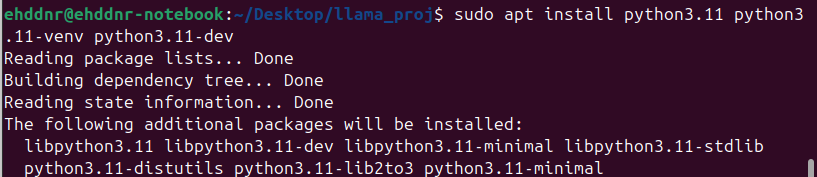
설치 후 가상환경 생성
# Python 3.11로 가상환경 생성
python3.11 -m venv env_all

# 가상환경 활성화
source env_all/bin/activate

# 파이썬 버전 확인
python --version
만약 위 방법이 안 된다면:
# deadsnakes PPA 추가 (더 많은 파이썬 버전 제공)
sudo add-apt-repository ppa:deadsnakes/ppa
sudo apt update
sudo apt install python3.11 python3.11-venv python3.11-dev
또는 기존 버전 사용
3.12도 파이토치에 잘 호환되니까, 설치가 안 되면:
# Python 3.12 사용
python3.12 -m venv env_all
source env_all/bin/activate
이렇게 진행할 수 있습니다만,
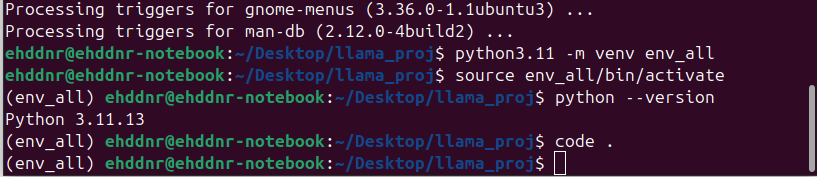
너무 완벽하게 진행이 잘 되어서 이대로 진행시켜!!!
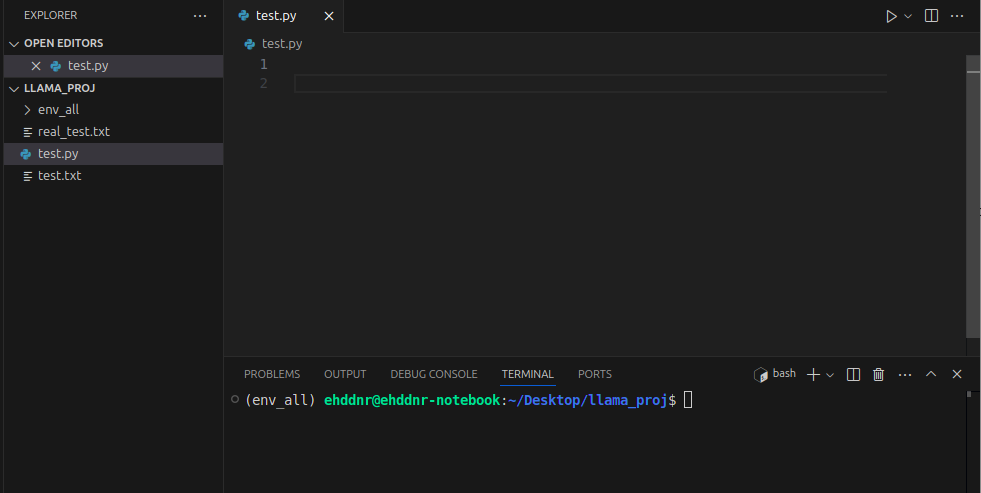
아주 나이스 하게 진행이 잘 된 모습을 확인할 수 있습니다.

행복합시다~