turtle 모듈을 이용한 그래픽
turtle 모듈이란
Turtle 모듈은 파이썬에 내장된 모듈로 간단한 그래픽(선, 점, 곡선 등)을 그릴 수 있는 그래픽 프로그램이다.
Turtle 모듈의 기본 명령어
import turtle: turtle 모듈을 불러옴
: 보통import turtle as t방식으로 변형하여 사용setup(width=크기, height=크기): turtle 그래픽 영역 크기 설정shape(모양): 커서 모양을 변경:turtle,circle,arrow,classiccolor(색): 커서의 색을 변경bgcolor(색): 배경색을 변경pensize(두께): 선의 두께를 변경: 숫자goto(x좌표, y좌표): 커서(거북이)의 위치 지정
pen의 위치 설정
penup(): 펜을 들어 올림, 들어올린 상태에서는 그림이 안 그려진다.pendown(): 펜을 내림, 이동하면 그림이 그려진다.
그림 그리기
forward(이동칸수): 거북이 머리 방향으로 이동칸 수 만큼 이동backward(이동칸수): 거북이 꼬리 방향으로 이동칸 수 만큼 이동right(각도): 거북이가 각도 만큼 오른쪽으로 전환left(각도): 거북이가 각도 만큼 왼쪽으로 전환home(): 거북이가 0,0으로 이동circle(반지름): 반지름의 원을 그린다undo(): 이전에 했던 행동 취소speed(속도): 거북이의 속도 조절
GUI 프로그래밍의 시작
tkinter 모듈
tkinter는 파이썬에서 그래픽 사용자 인터페이스(GUI: graphical user interface)를 개발할 때 필요한 모듈
tkinter 모듈의 유래
tkinter는 예전부터 유닉스 계열에서 사용되던 Tcl/Tk 위에 객체 지향 계층을 입힌 것이다. Tk는 John Ousterhout에 의하여 Tcl 스크립팅 언어를 위한 GUI 확장으로 개발
tkinter 모듈의 구성
- 컨테이너: 위젯을 포함하고 표시할 수 있는 곳
- 위젯(Widget): 창을 구성하는 요소
- GUI에서 컴퓨터와 사용자가 상호 작용을 하는 인터페이스 요소
- 버튼, 문자, 체크박스, 라디오 버튼 등등
tkinter의 위젯들
ButtonCanvasCheckbuttonEntryFrameLabelListboxMenuMenubuttonMessageRadiobuttonScaleScrollbarTextToplevelLabelFramePanedWindowSpinbox
GUI 프로그래밍의 시작
import tkinter- tkinter 모듈의 Tk() 호출: tkinter.Tl()
- tkinter 내의 모든 함수를 tkinter 없이 사용하는 방법
from사용
-
tkinter 없이
Tk()호출 후 반환값을 저장
:Tk()로 생성되는 컨테이너 값을 저장 -
mainloop(): 이벤트를 기다리는 무한 루프 함수(Root Window, Base Window) -
title(문자열): 컨테이너의 이름 결정 -
geometry(문자열): 컨테이너의 초기 크기 결정Geometry("400x100")
-
Resizable(): 컨테이너 크기 조절 가능 여부 설정
Label, Button 위젯과 pack() 배치 관리자
- Label 위젯: 글씨를 쓰거나 그림을 불러올 수 있는 위젯
Label(컨테이너, text=표시할 문자열)
- Button 위젯: 클릭이 가능한 버튼 위젯
Button(컨테이너, text=표시할 문자열, 이벤트 처리)
pack(): 배치 관리자중 하나로 차곡차곡 쌓는 방식의 배치
GUI 프로그램의 동작방식 및 완성
GUI 프로그래밍의 동작방식: 이벤트 처리 소개
- tkinter 프로그램은 이벤트에 기반을 두고 동작된다.
- 이벤트(event): 사용자나 프로그램에 의한 행위. 무엇인가가 일어났음을 의미하는 소프트웨어적인 메시지
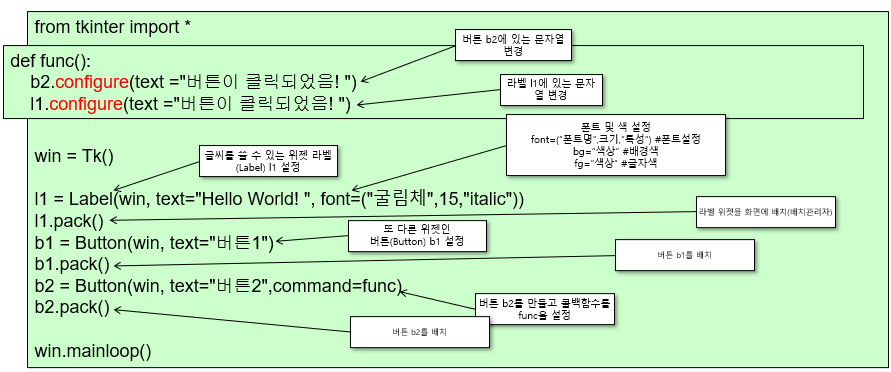
배치관리자와 몇 가지 위젯
GUI
import turtle

turtle.shape("turtle")
turtle.color("red")
turtle.forward(100)

##########################################################

import turtle as t # turtle을 t라고 부른다.

t.shape("turtle")
t.color("red")
t.pensize(3)
t.forward(100)
t.left(90)
t.forward(100)
t.right(45)
t.forward(50)
t.goto(200,-200)
t.color("blue")
t.home()
t.circle(100)

######################################################

import turtle

t=turtle.Turtle()

t.shape("turtle")
t.forward(100)


#################################################

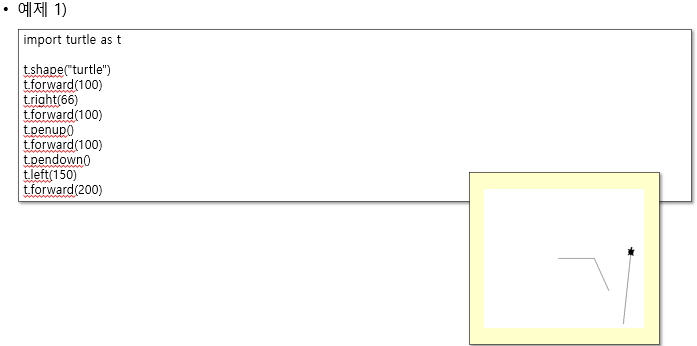
## 예제 1

import turtle as t

t.shape("turtle")
t.forward(100)
t.right(66)
t.forward(100)
t.penup()
t.forward(100)
t.pendown()
t.left(150)
t.forward(200)

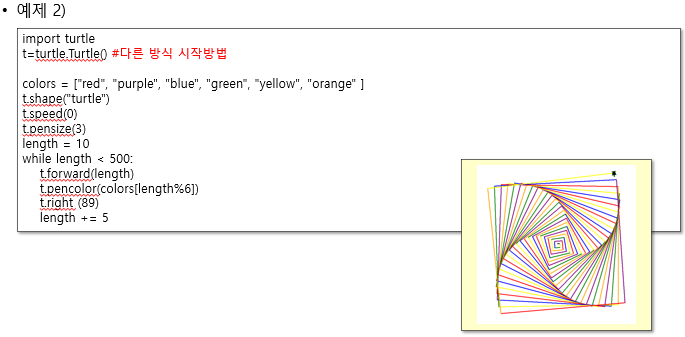
## 예제 2

import turtle
t=turtle.Turtle()

colors = ["red", "purple", "blue", "green", "yellow", "orange" ]
t.shape("turtle")
t.speed(0)
t.pensize(3)
length = 10
while length < 500:
    t.forward(length)
    t.pencolor(colors[length%6])
    t.right (89)
    length += 5


###########################################################

# 1
import tkinter as t

#########################################################

# 2
from tkinter import *
# from random import * -> random.randint로 안쓰고 randint만 써도 괜찮아 진다.

win = Tk()
win.title("연습용 GUI 프로그램")
win.geometry("400x100")
win.resizable(width=False, height=False) # 창의 크기 변경 불가

win.mainloop()


#########################################################

from tkinter import *

def abcd():
    print("버튼1 클릭")

def efgh():
    print("버튼2 클릭")

win = Tk()
win.title("연습용 GUI 프로그램")
win.geometry("400x100")

l1 = Label(win,text="Hello World")
l1.pack()
b1 = Button(win,text="First Button",command=abcd)
b1.pack()
b2 = Button(win,text="Second Button",command=efgh) # shell 에서 print가 됨
b2.pack()
l2 = Label(win,text="안녕하세요")
l2.pack()


win.mainloop()


#########################################################


from tkinter import *

def abcd():
    print("버튼1 클릭")
    l1.configure(text="버튼1 클릭")
    b1.configure(text="첫번째 버튼")
    b2.configure(text="두번째 버튼")

def efgh():
    print("버튼2 클릭")
    l1.configure(text="버튼2 클릭")
    b1.configure(text="First Button")
    b2.configure(text="Second Button",fg="red",bg="black")

win = Tk()
win.title("연습용 GUI 프로그램")
win.geometry("400x100")

l1 = Label(win,text="Hello World",font=("굴림체",20,"bold"))
l1.pack()
b1 = Button(win,text="First Button",command=abcd)
b1.pack()
b2 = Button(win,text="Second Button",command=efgh) # shell 에서 print가 됨
b2.pack()
l2 = Label(win,text="안녕하세요")
l2.pack()


win.mainloop()
10ex1
from tkinter import *

def i():
    n = 1
    for x in range(1,21):
        n *= x
    l1.configure(text=f"1~20까지의 곱 = {n}")

win = Tk()
win.geometry("400x100")

l1 = Label(win,text="1~20까지의 곱")
l1.pack()
b1 = Button(win,text="시작",command=i)
b1.pack()


win.mainloop()
10ex2
from tkinter import *

def increase():
    global num
    num += 1
    l1.configure(text=f"1~{num}까지의 곱")


def decrease():
    global num
    if num > 2:
        num -= 1
    else:
        print("오류")
    l1.configure(text=f"1~{num}까지의 곱")

def start():
    n = 1
    for x in range(1,num+1):
        n *= x
    l1.configure(text=f"1~{num}까지의 곱 = {n}")

num = 2


win = Tk()
win.geometry("400x100")

l1 = Label(win,text="1~2까지의 곱")
l1.pack()
b1 = Button(win,text="증가",command=increase)
b1.pack(side="left")
b2 = Button(win,text="감소",command=decrease)
b2.pack(side=LEFT)
b3 = Button(win,text="시작",command=start)
b3.pack(side=LEFT)

win.mainloop()
10ex3
from tkinter import *

def increase():
    global n
    n += 1
    l1.configure(text=f"{n}")

def decrease():
    global n
    n -= 1
    l1.configure(text=f"{n}")

n = 0


win = Tk()
win.geometry("400x100")

l1 = Label(win, text="0")
l1.pack()
b1 = Button(win, text="증가",command=increase)
b1.pack(side="left")
b2 = Button(win, text="감소",command=decrease)
b2.pack(side=LEFT)

win.mainloop()