① Cursor AI 설치
🔹다운로드 링크 : https://cursor.com/download
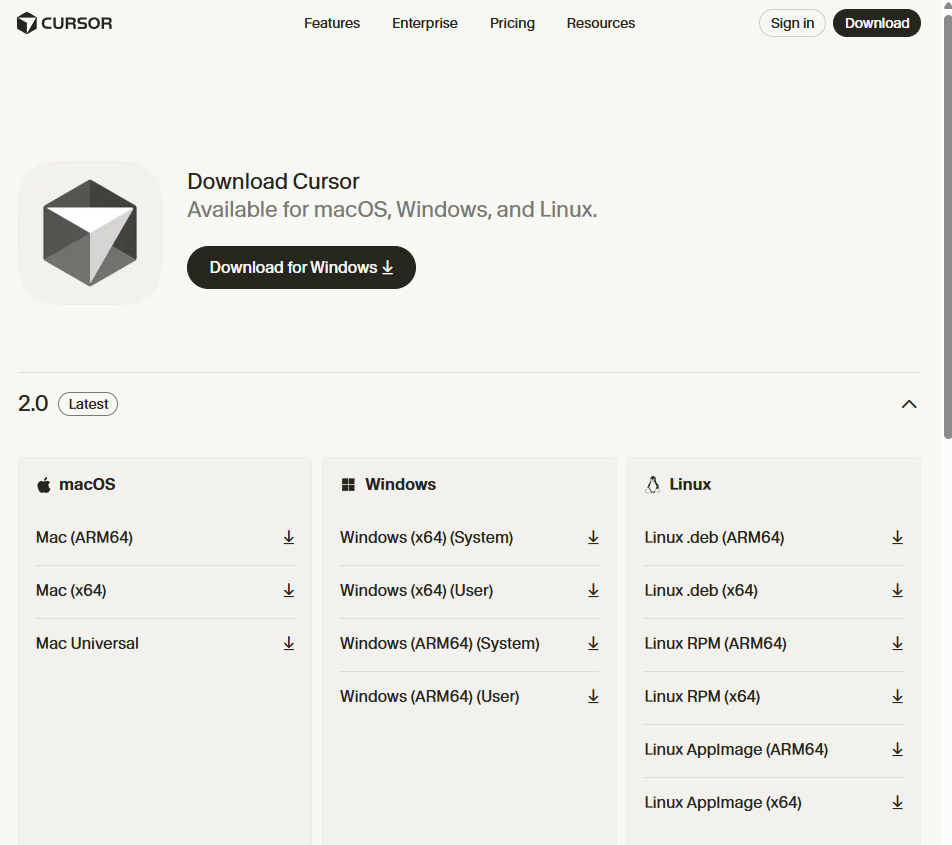
필자는 리눅스 + 윈도우 둘 다 쓰지만, 리눅스는 사양이 좋지 않아 윈도우로 선택해야 합니다.
보니까 권장 사양이 있더라고요? (RAM 8GB 이상, 16GB 권장)
저는 리눅스가 RAM 4GB이고, 윈도우가 RAM 16GB라 끊김없이 이용하고 싶어서 윈도우로 선택🤦♀️
② Cursor AI 실행
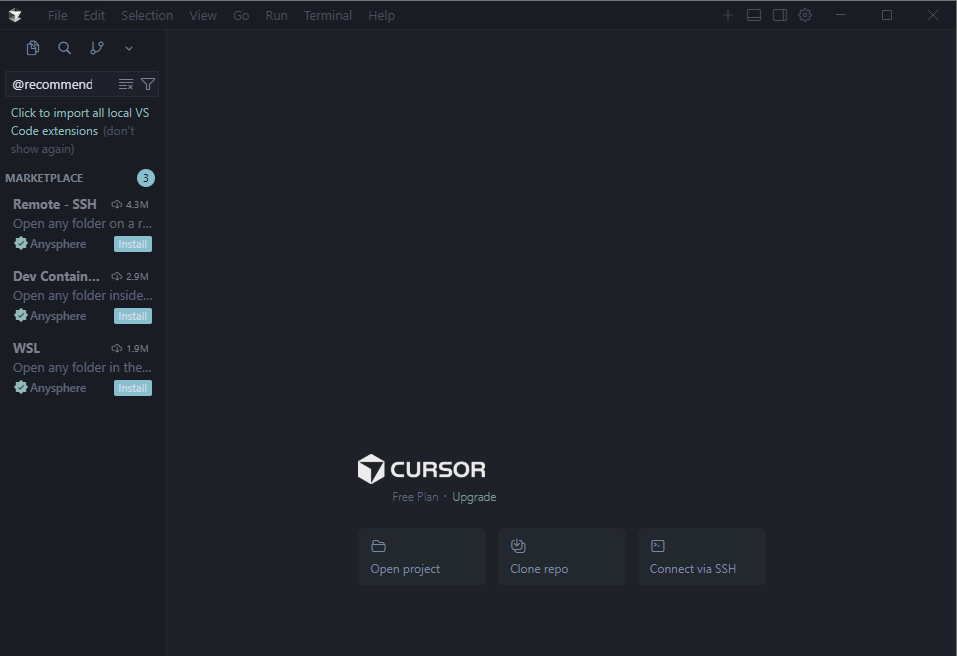
그나저나 VS code 사에서 만들었다던데 뭔가 UI나 구성, 스타일이 정말 흡사합니다.
IT 비전공자 입장으로서 VS code는 그래도 다뤄본 적이 있어서 적응하느라 헤매이지 않아 좋습니다.
③ Google API 키 생성
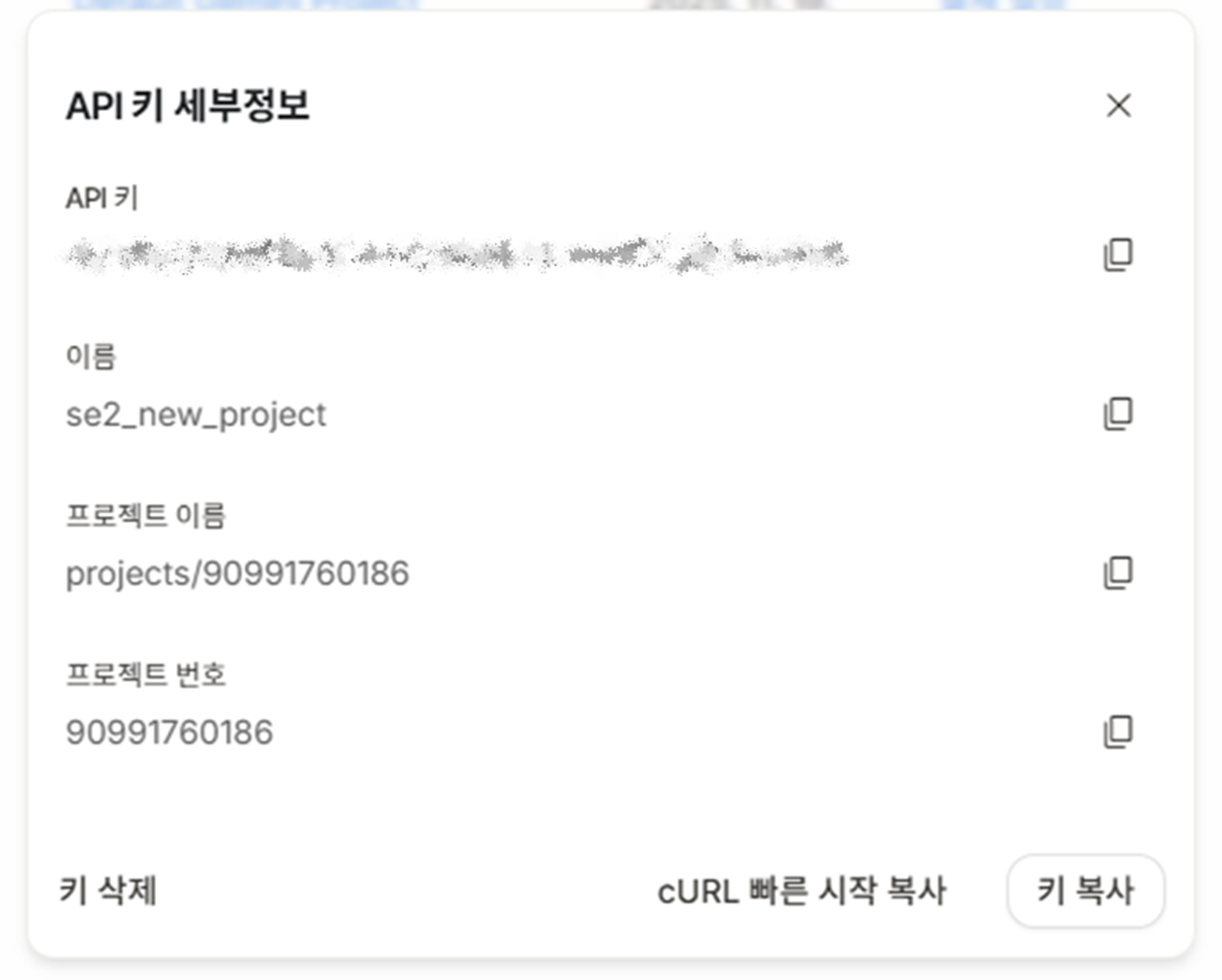
일단 Google AI Studio에서 API Key를 생성해줍니다.
API 개념은 주구장창 들어봤는데, API는 처음 써봐서 약간 어려웠습니다. (찐 초짜인거 티내기)
 🔹API 단계
1) File > Preference > Cursor Setting
2) Models에서 Gemini 2.5 flash를 활성화
3) OpenAI API Key 활성화 후 내가 생성한 API Key 복사 붙여넣기
④ Gemini 2.5 Flash를 통한 코드 생성
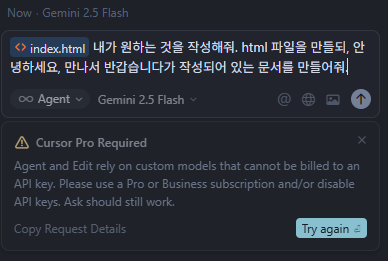
이제 본격적인 AI 에이전트를 통한 코드 생성 단계입니다.
어라, 근데 계속 Pro 버전이 필요하다고 합니다.
진짜 당황했습니다. 분명 다 Gemini 2.5 flash는 pro 버전 아니어도 된다던데 왜 나만 안되는 거죠? (진짜 결제해야 함? 그런거임?)
그러다가 설마 Agent는 프로 버전이고, Ask로 하면 되는 건 아니겠....
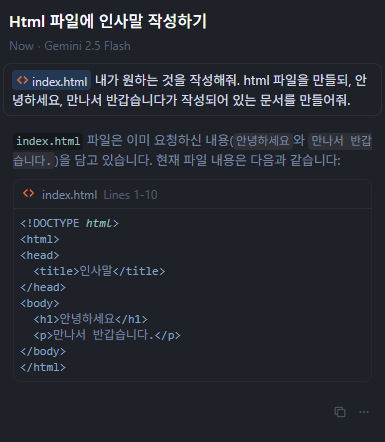
아주 잘됩니다.
저랑 같은 이유로 헤매는 분이 없길 바라면서 글을 써봅니다.
Agent는 Pro 버전에서 사용가능하며, 코드 요청은 Ask로도 가능한 듯 보입니다.
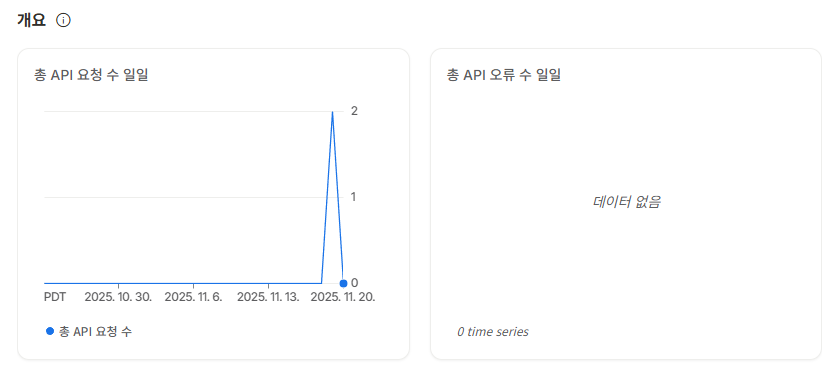
Google AI Studio를 통해 API 요청이 실제로 일어난 것을 확인함으로써 제 손가락이 제대로 API를 활성화시켜 Cursor AI와 연결했음을 알 수 있습니다. (→ 너무 쉬운 걸 저는 30분을 헤맸어요🤦♂️)
이제 토이 프로젝트(간단)를 시작해보려구 합니다.
드디어 제 첫 개발이로군요.
보안 컨설팅러로 일하고 있지만 본격적인 개발은 처음이라 좀 떨립니다.
초짜 중 초짜지만 한 번 열심히 해보려구 합니다.