레포지토리(Repository) 생성
: 보통 원격저장소 (github안의 저장소)를 의미한다.
: 프로젝트를 저장하고자하는 레포지토리를 생성한다.
💻 Github - Repository - New
 ---
---
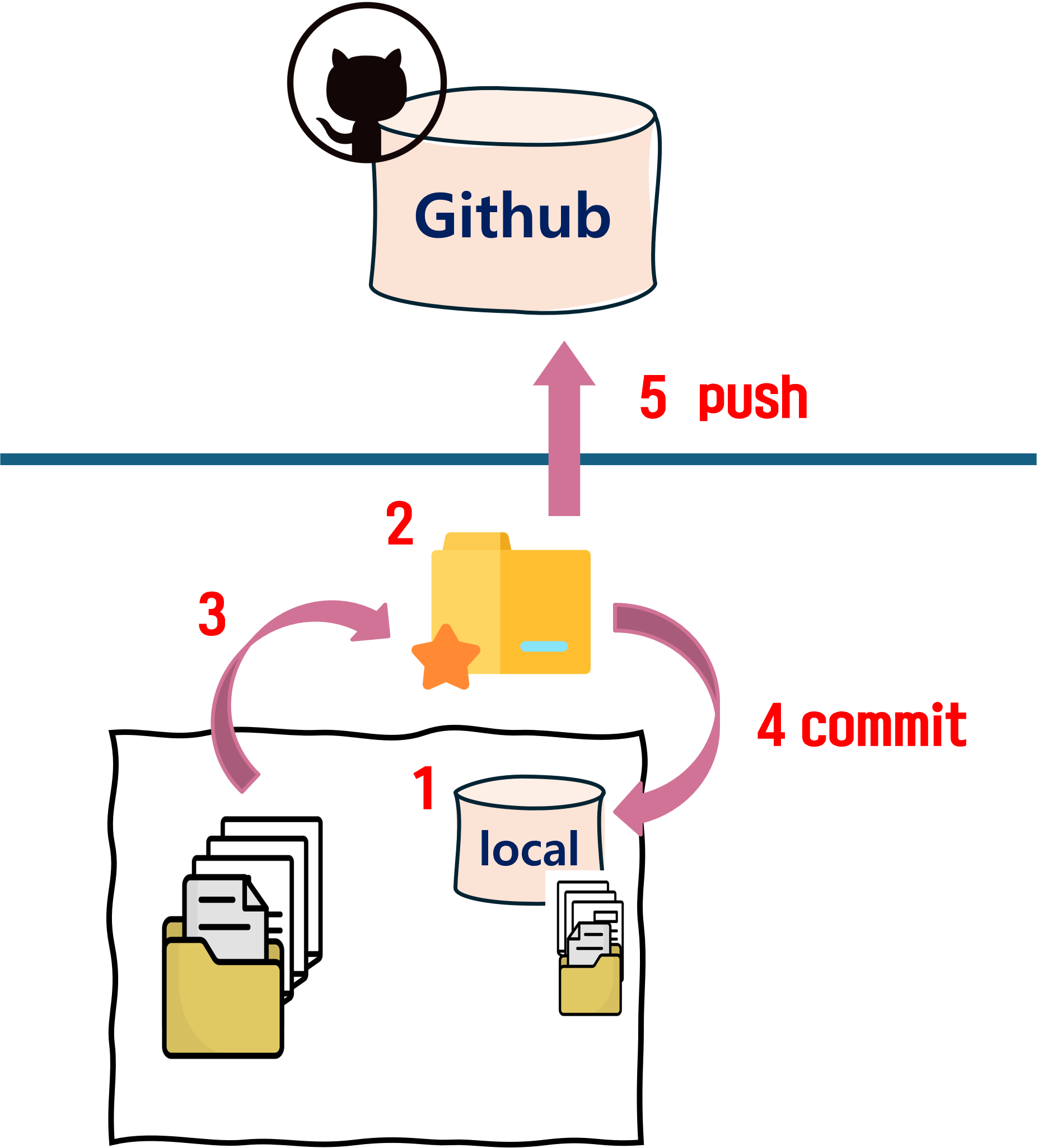
1.로컬 저장소 생성
💻 GitBash 터미널에서 프로젝트 만든 경로로 이동한다. ( cd, pwd , ls 사용)
git init    //로컬 저장소를 생성하면 (main)브랜치 표시가 나타난다.
rm -rf .git //로컬 저장소 삭제
start . //현재 디렉토리를 파일 탐색기로 띄운다 start . 의 결과 >> .git 파일이 보인다. 내용
2. 로컬저장소 && 원격저장소 연결
: 로컬저장소 🔁 원격저장소하기 위해서는 "원격저장소의 정보를 로컬저장소에 줘야한다."
git remote add [origin] 레포지토리주소  //레포지토리 주소를 [origin] 이름으로 즐겨찾기에 추가한다.
git remote remove origin 	       //삭제
git remote -v                          //추가한 즐겨찾기 보기(fetch와 push 2개가 보임)
3. 커밋(commit)을 위한 준비( = 장바구니 담기)
git status             //commit할 파일 목록 확인(붉은색)
git rm --cached -r .   //commit할 파일 삭제
git add .             //coomit할 파일 담기
git status            //목록 확인(초록색)
4. 커밋(commit) 하기 ( = 장바구니 → 로컬저장소)
git commit -m ["settting"] //커밋메세지 작성
git log --oneline //커밋메세지 목록 한줄씩 보기 github > repository > commit 확인
5. 푸쉬(push) 하기 (로컬저장소 → 원격저장소)
git push [origin] main //로컬 main 브랜치의 변경 사항을 원격 저장소(origin)의 main 브랜치에 업로드.
🦟만약 push가 진행되지 않는다면 window의 경우, "자격증명에서 github관련 내용을 제거"해야한다.
-
자격증명 제거:
Windows 검색에서 "자격 증명 관리자(Credential Manager)"를 열고, "Windows 자격 증명"에서 git:https://github.com 또는 관련 항목을 찾아 삭제 -
새 인증 정보 제공:
다시 git push를 시도하면 사용자 이름과 토큰을 요청
GitHub에서 새 Personal Access Token을 생성한 후 입력
최종 요약
git init     //1. 로컬저장소 생성
rm -rf .git  //1-1. 로컬저장소 삭제

git remote add [origin] 레포지토리 주소  //2.원격저장소와 연결
git remote -v //2-1.연결 확인
git remote remove origin //2-3.연결된 원격저장소 삭제

git status //3. 장바구니에 commit할 파일 목록 확인(빨간색)
git add .   //3-1. 파일 담기
git status  // 빨간색 > 초록색
git rm --cached -r . //3-2. 파일 삭제
git status  // 초록색 > 빨간색

git commit -m "어쩌구저쩌구"  //4. commit하기
git log --oneline //4-1. commit 로그 보기

git push origin main //5. 로컬저장소 커밋내역 원격저장소에 업로드
조금씩 매일 성장하자