1. 박스 속성
💡 웹 페이지의 레이아웃 구성할 때 가장 중요
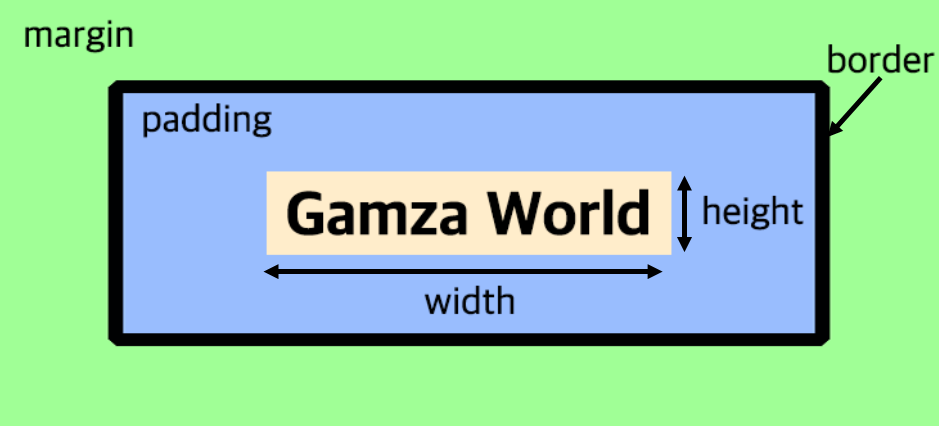
* margin 테두리와 다른 태그 사이의 테두리 바깥쪽 여백
* border 테두리
* padding 테두리와 글자 사이의 테두리 안쪽 여백, 배경색은 padding 영역까지만 적용
* width / height 가로 / 세로
1) 박스 크기와 여백
- width / height → inline 태그는 적용 안 됨
- 태그 전체 크기
- 전체 너비 = width + 2 * (margin + padding + border)
- 전체 너비 = height + 2 * (margin + padding + border)
- margin/padding 속성
- (위, 오른, 아래, 왼)
- (위아래, 왼오)
- (위아래왼오)
auto: margin O , padding X
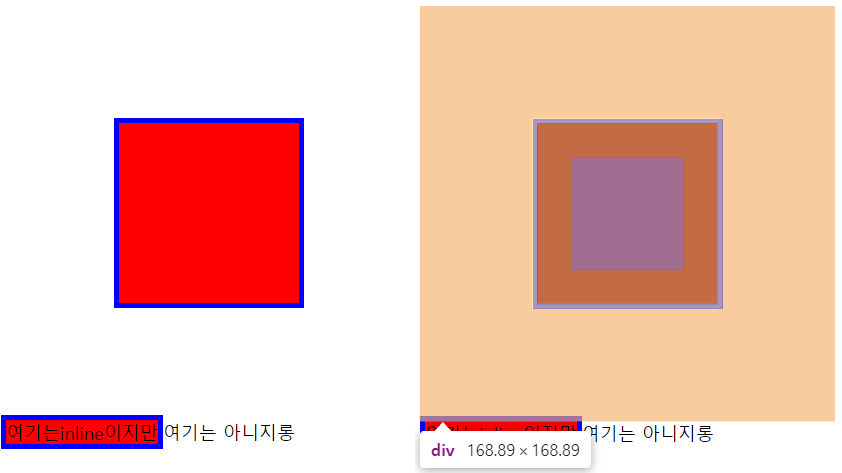
  <head>
    <title>CSS Property Basic</title>
    <style>
      div {
        width: 100px;
        height: 100px;
        background-color: red;
        /* border: (굵기, 스타일, 색상) */
        border: 5px solid blue;
        margin: 100px;
        padding: 30px;
      }
      span {
        width: 100px;
        height: 100px;
        background-color: red;
        border: 5px solid blue;
      }
    </style>
  </head>
  <body>
    <div></div>
    <p><span>여기는inline이지만</span>여기는 아니지롱</p>
  </body>
2) 박스 테두리
- 상하좌우 속성을 각각 입력할 수 있음 (left, right, top, bottom)
* border-width : 테두리 굵기
* border-style : 테두리 형태
* border-color : 테두리 색상
* border-radius : 테두리 둥글게 - (왼위오른아래, 오른위왼아래) (왼위, 오른위, 오른아래, 왼아래)
  <head>
    <title>Property Basic - Border</title>
    <style>
      .box {
        border-width: thick;
        border-style: dashed;
        border-color: blue;
        border-radius: 10px 40px;
      }
    </style>
  </head>
  <body>
    <div class="box">
      <h1>Lorem ipsum dolor sit amet.</h1>
    </div>
  </body>
border-width, style, color 속성을 한꺼번에 입력할 수도 있음 (radius x)
<style>
	.box {
  		border: thick dased black;
  	}
</style>
2. 가시 속성
- 태그가 화면에 보이는 방식 지정
display:
* none : 화면에 보이지 않음
* block : 블록 박스 형식으로 지정
* inline : 인라인 박스 형식으로 지정
* inline-block : 블록과 인라인 중간 형태로 지정
| inline | block | inline-block | |
|---|---|---|---|
| 기본 넓이 | 컨텐츠 만큼 | 부모의 넓이 | 컨텐츠 만큼 |
| width/height | X | O | O |
| 가로 공간 차지 | 공유 | 독점 | 공유 |
| margin | 가로 | 가로, 세로 (세로 상쇄) | 가로, 세로 |
| padding | 가로 (세로는 배경색만) | 가로, 세로 | 가로, 세로 |
<!DOCTYPE html>
<html lang="en">
<head>
<title>Property Basic - Border</title>
<style>
#none {
display: none;
}
#block {
display: block;
}
#inline_block {
display: inline-block;
background-color: red;
margin: 10px;
padding: 10px;
}
/* 인라인은 padding margin -> 가로만 */
#inline {
display: inline;
background-color: green;
margin: 10px;
padding: 10px;
}
</style>
</head>
<body>
<span><span>태그 객체</span>
<div id="none">lt;div>태그 객체</div>
<span><span>태그 객체</span>
<div><div>태그 객체</div>
<span id="block"><span>태그지만 block 적용</span>
<div id="inline_block"><div>태그지만 inline-block 적용</div>
<div id="inline"><div>태그지만 inline 적용</div>
</body>
</html>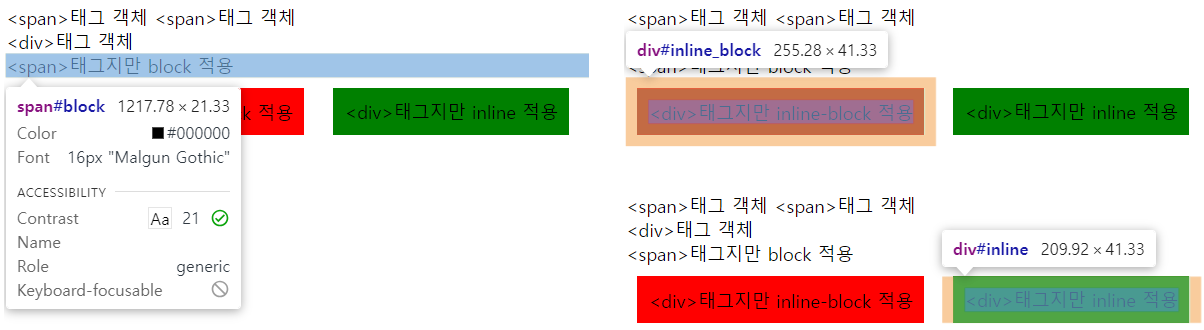
3. 배경 속성
* background-image : 배경 이미지 삽입
* background-size : 배경 이미지 크기 (cover: 긴축 기준으로 채우기, contain: 비율 유지하며 채우기)
* background-repeat : 배경 이미지 반복 형태 (repeat(default), no-repeat)
* background-attachment : 배경 이미지 부착 형태 (scroll, fixed)
* background-position : 배경 이미지의 위치 지정
* background : 한 번에 모든 배경 속성 입력
    <style>
      body {
        /* 배경 두개 겹치기 가능 */
        background-image: url('BackgroundFront.png'), url('BackgroundBack.png');
        /* 100%, 250px;라고하면 각 배경에 적용  */
        background-size: 100% 250px;
        /* 배경 반복 X */
        background-repeat: no-repeat;
        background-attachment: fixed;
        background-position: bottom;
      }
    </style>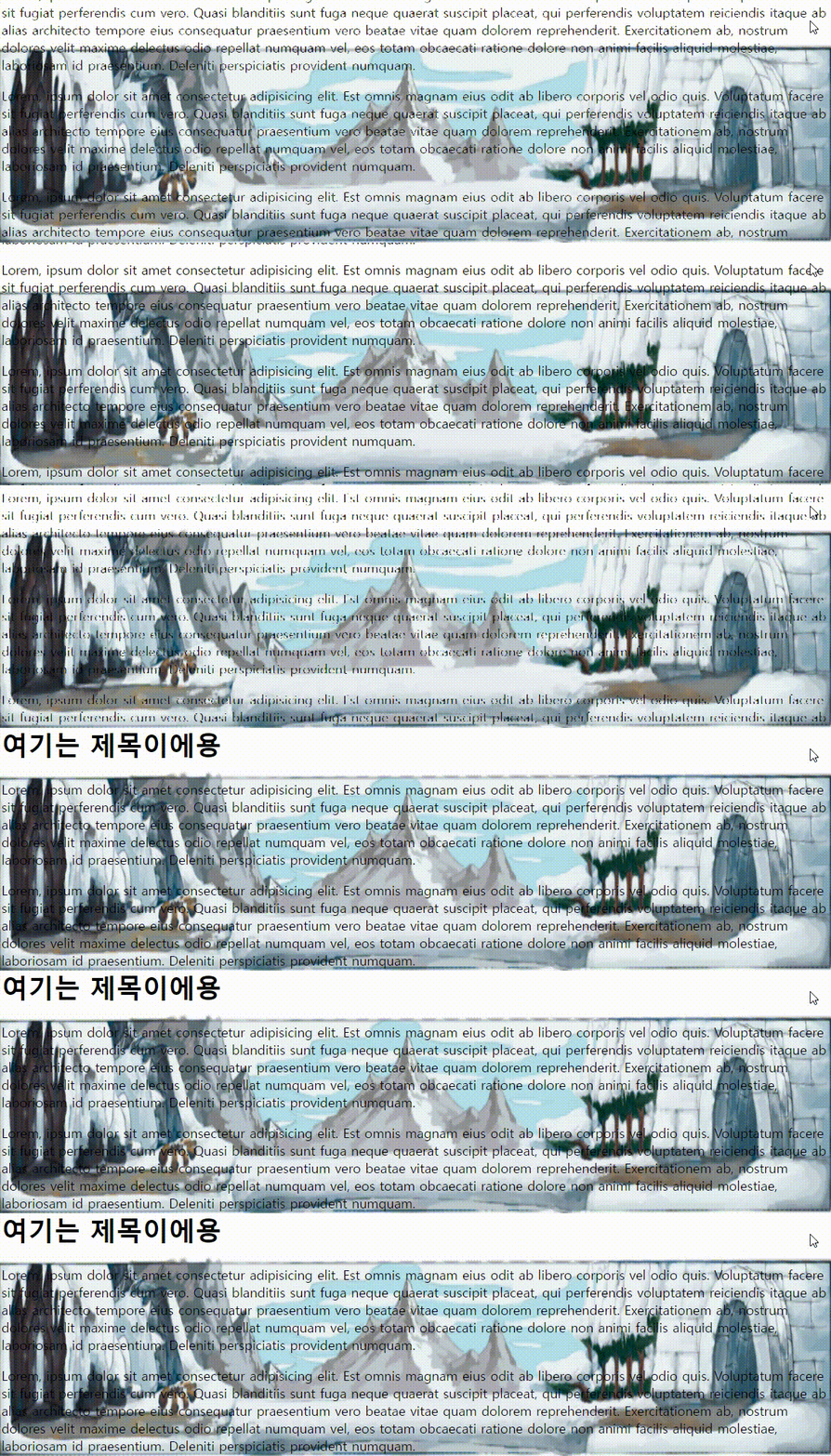
4. 글자 속성
* font-size : 글자 크기
- p 태그 기본 크기 : 16px
- h1 태그 기본 크기 : 32px
* font-family : 컴퓨터에 설치된 글꼴로 변경
* font-style : 스타일 지정 (기울기 등)
* font-weight : 글자 굵기
* text-align : 글자 정렬 (여백이 있어야 의미O, span 태그 적용X)
* text-decoration
1) 크기, 글꼴, 스타일, 굵기, 정렬
  <head>
    <title>Property Basic - Font</title>
    <style>
      .one {
        font-family: '없는 글꼴', serif;
        font-style: italic;
        text-align: right;
      }
      .two {
      }
      .three {
        font-size: 32px;
        font-weight: bold;
      }
      .four {
        font-size: 2em;
        text-align: center;
      }
      .five {
        font-size: large;
      }
      .six {
        font-size: small;
      }
    </style>
  </head>
  <body>
    <h1 class="one">첫 번째 줄입니다 h1 태그 - serif, italic, right</h1>
    <p class="two">두 번째 줄입니다 p 태그 1 - 기본</p>
    <p class="three">세 번째 줄입니다 p 태그 2 - 32px, bold</p>
    <p class="four">네 번째 줄입니다 p 태그 3 - 2em, center</p>
    <p class="five">다섯 번째 줄입니다 p 태그 4 - large</p>
    <p class="six">여섯 번째 줄입니다 p 태그 5 - small</p>
  </body>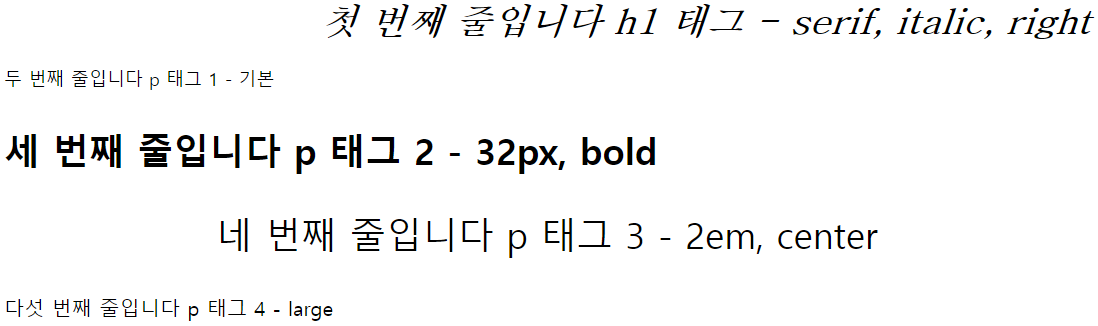
- 수직 중앙 정렬
: line-height와 width 값을 동일하게<head> <title>Property Basic - Font</title> <style> .font_big { font-size: 2em; } .font_italic { font-style: italic; } .font_bold { font-weight: bold; } .font_center { text-align: center; } .button { width: 150px; height: 80px; background-color: #ff6a00; border: 10px solid black; border-radius: 30px; box-shadow: 5px 5px 5px #a9a9a9; } .button > a { display: block; line-height: 80px; } </style> </head> <body> <div class="button"> <a href="#" class="font_big font_italic font_bold font_center">CLICK~★</a> </div> </body>
2) 링크 글자의 밑줄
text-decoration: none;
      .button > a {
        display: block;
        line-height: 80px;
        text-decoration: none;
        color: green;
      }
5. 위치 속성 ★
- 절대 좌표 : X, Y 지정
- 상대 좌표 : 요소를 입력한 순서에 따라서 지정
- 게임기 등 해상도 고정 → 절대 좌표
- 스마트폰 애플리케이션 등 → 상대 좌표
- position 속성 사용
: position 속성만 사용하면 웹 브라우저마다 출력 형태가 다를 수 있으므로 통일하려면 스타일 속성을 함께 사용

* absolute: 절대 위치 좌표
* fixed: 화면 기준으로 절대 위치 좌표
* relative: 초기 위치에서 상하좌우로 위치 이동
* static: 위쪽에서 아래쪽 순서대로 배치 (default)
- z-index 속성
: 배치 순서를 변경, 숫자가 클수록 앞에 위치
우선 순위: position > z-index
1) relative
- 초기 위치에서 상하좌우로 위치 이동
- static으로 배치 되었을 때(원래 위치)가 원점
- top, right, bottom, left 속성이 있어야 원래의 위치에서 이동
2) fixed
- 화면 기준으로 절대 위치 좌표 설정
- 화면 왼쪽 위(viewport(window 기준))가 원점
3) absolute
- 절대 위치 좌표 설정
- 부모 태그가 원점 ⇨ 부모 태그 위치가 바뀌면 원점도 바뀜
- 자손 position 속성에 absolute 적용하려면 부모 position 속성에 relative 적용
- 부모 영역 벗어나는 경우 ⇨ overflow 지정 (hidden / scroll)
    <style>
      .box {
        width: 100px;
        height: 100px;
        position: absolute;
      }
      .box:nth-child(1) {
        background-color: red;
      	left: 90px;
        top: 90px;
      	z-index: 100;
      }
      .box:nth-child(2) {
        background-color: green;
      	left: 90px;
        top: 90px;
      	z-index: 10;
      }
      .box:nth-child(3) {
        background-color: blue;
     	left: 90px;
        top: 90px;
      	z-index: 1;
      }
    </style>
  </head>
  <body>
    <div class="box"></div>
    <div class="box"></div>
    <div class="box"></div>
  </body>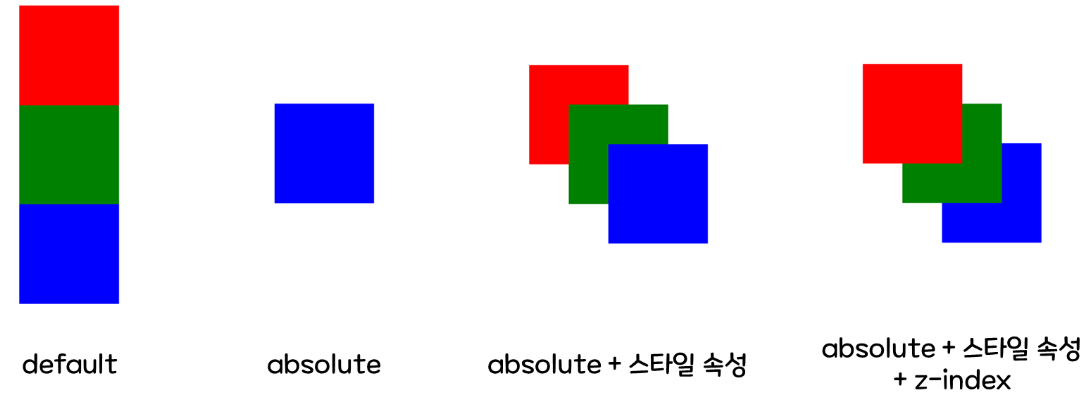
- 위치 속성 공식
- 자손 absoulte → 부모 height & relative
    <style>
      .box {
        width: 100px;
        height: 100px;
        position: absolute;
      }
      .box:nth-child(1) {
        background-color: red;
        left: 10px;
        top: 10px;
        z-index: 100;
      }
      .box:nth-child(2) {
        background-color: green;
        left: 50px;
        top: 50px;
        z-index: 10;
      }
      .box:nth-child(3) {
        background-color: blue;
        left: 90px;
        top: 90px;
        z-index: 1;
      }
      /* 부모 태그 영역 - 상자들의 부모 */
      body > div {
        width: 400px;
      	/*부모 height*/
        height: 100px;
        border: 3px solid black;
      	/*부모 relative*/
        position: relative;
      }
    </style>
  </head>
  <body>
    <h1>Lorem ipsum dolor sit</h1>
    <div>
      <div class="box"></div>
      <div class="box"></div>
      <div class="box"></div>
    </div>
    <h1>Lorem ipsum dolor sit</h1>
  </body>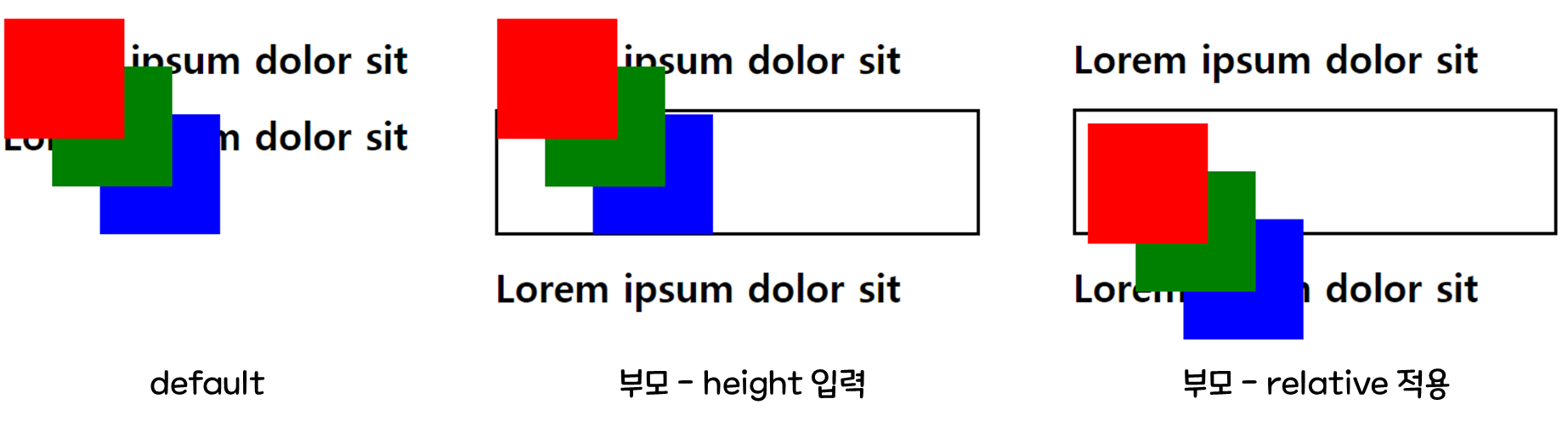
-
요소 크기를 벗어난 내용 처리 → overflow
키워드 설명 hidden 영역을 벗어나는 부분 감춤 scroll 영역을 벗어나는 부분 스크롤로 만듦
      body > div {
        width: 400px;
        height: 100px;
        border: 3px solid black;
        position: relative;
        /* overflow: hidden; */
        overflow: scroll;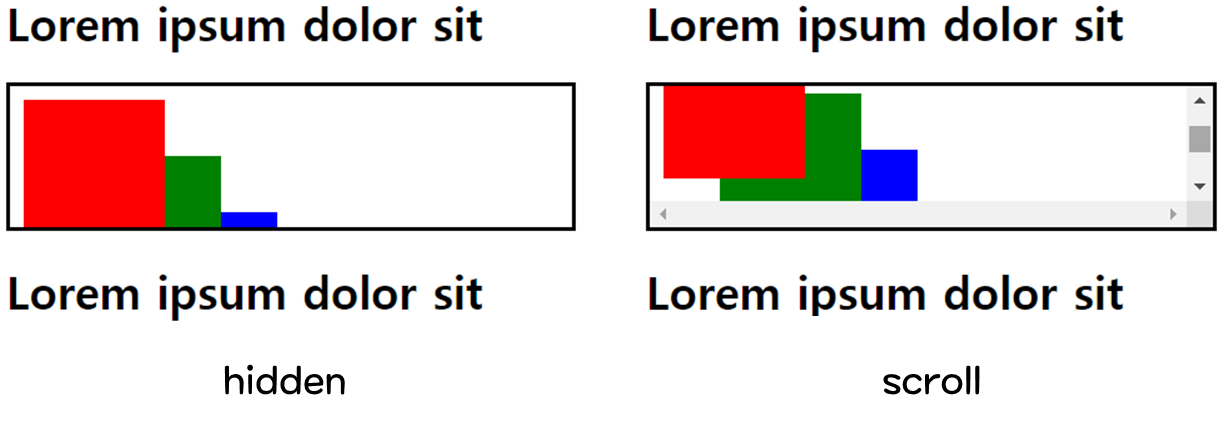
6. 유동 속성
float : 원래 유동적인 대상 만들려고 개발, 현대에는 웹 페이지의 레이아웃 잡을 때 더 많이 사용
- float
* left: 태그를 왼쪽에 붙임
* right: 태그를 오른쪽에 붙임
  <head>
    <title>Property Basic - Float</title>
    <style>
      img {
        float: left;
      }
    </style>
  </head>
  <body>
    <img
      src="https://www.popco.net/zboard/data/com_freeboard/2023/07/06/85288230064a6b88aab7f2.jpg"
      alt="똥강아지"
      height="100px"
    />
    <p>
      Lorem ipsum dolor
    </p>
    <p>
      Lorem ipsum dolor
    </p>
  </body>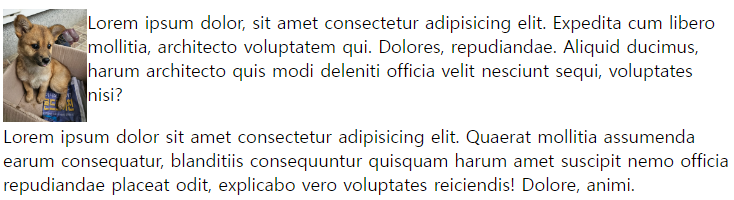
- 수평 정렬
  <head>
    <title>Property Basic - Float</title>
    <style>
      .box {
        width: 100px;
        height: 100px;
        background-color: red;
        padding: 10px;
        margin: 10px;
        float: left;
        color: white;
      }
      body {
        width: 600px;
        height: 150px;
        border: solid black 3px;
      }
    </style>
  </head>
  <body>
    <div class="box">1</div>
    <div class="box">2</div>
  </body>
7. 그림자 / 그레이디언트 속성
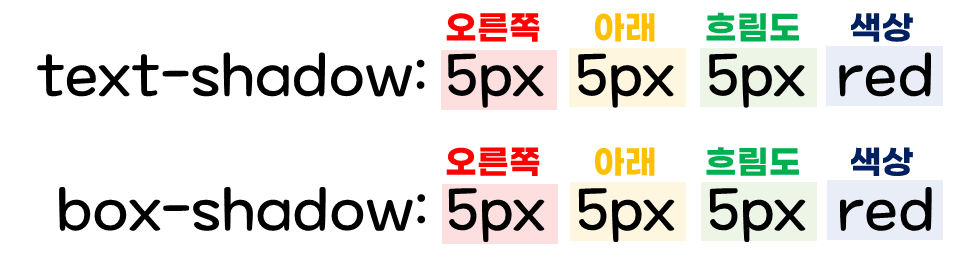
* text-shadow : 글자에 그림자 부여
* box-shadow : 박스에 그림자 부여
1) 그림자 속성
  <head>
    <title>Property Basic - Shadow</title>
    <style>
      div {
        border: solid black 3px;
        box-shadow: 5px 5px 5px pink;
      	/* 중첩 가능 */
        text-shadow: -35px 5px 5px pink, 10px 10px 10px blue;
        color: green;
      }
    </style>
  </head>
  <body>
    <div>
      <h1>Lorem ipsum dolor sit amet.</h1>
    </div>
  </body>
2) 그레이디언트 속성
- 크레이디언트: 두 가지 이상의 색상을 혼합하는 채색 기능

    <style>
      div {
        border: solid black 3px;
        box-shadow: 5px 5px 5px pink;
        /* 중첩 가능 */
        text-shadow: -35px 5px 3px pink, 10px 10px 1px black;
        color: white;
        background: linear-gradient(
          to bottom,
          #ff3232 0%,
          #ffa528 15%,
          #ffe928 32%,
          #1fc443 50%,
          #2989d8 68%,
          #1e4ea0 85%,
          #ca23e0 100%
        );
      }
    </style>
