
해당 글은 팔만코딩경에 있는 mgo 님의 글을 그대로 따라해보는 글입니다.
https://80000coding.oopy.io/1ac75b59-6930-4297-9c9d-7dec31eff19d
Docker desktop으로 irssi를 사용해보자
ft_irc는 상용 클라이언트를 사용해서 테스트를 진행해야 한다.
상용 클라이언트 중 RFC 1459를 준수하는 (RFC 2812의 일부 기능도 지원한다, 그래서 두 문서 모두 봐야 한다)
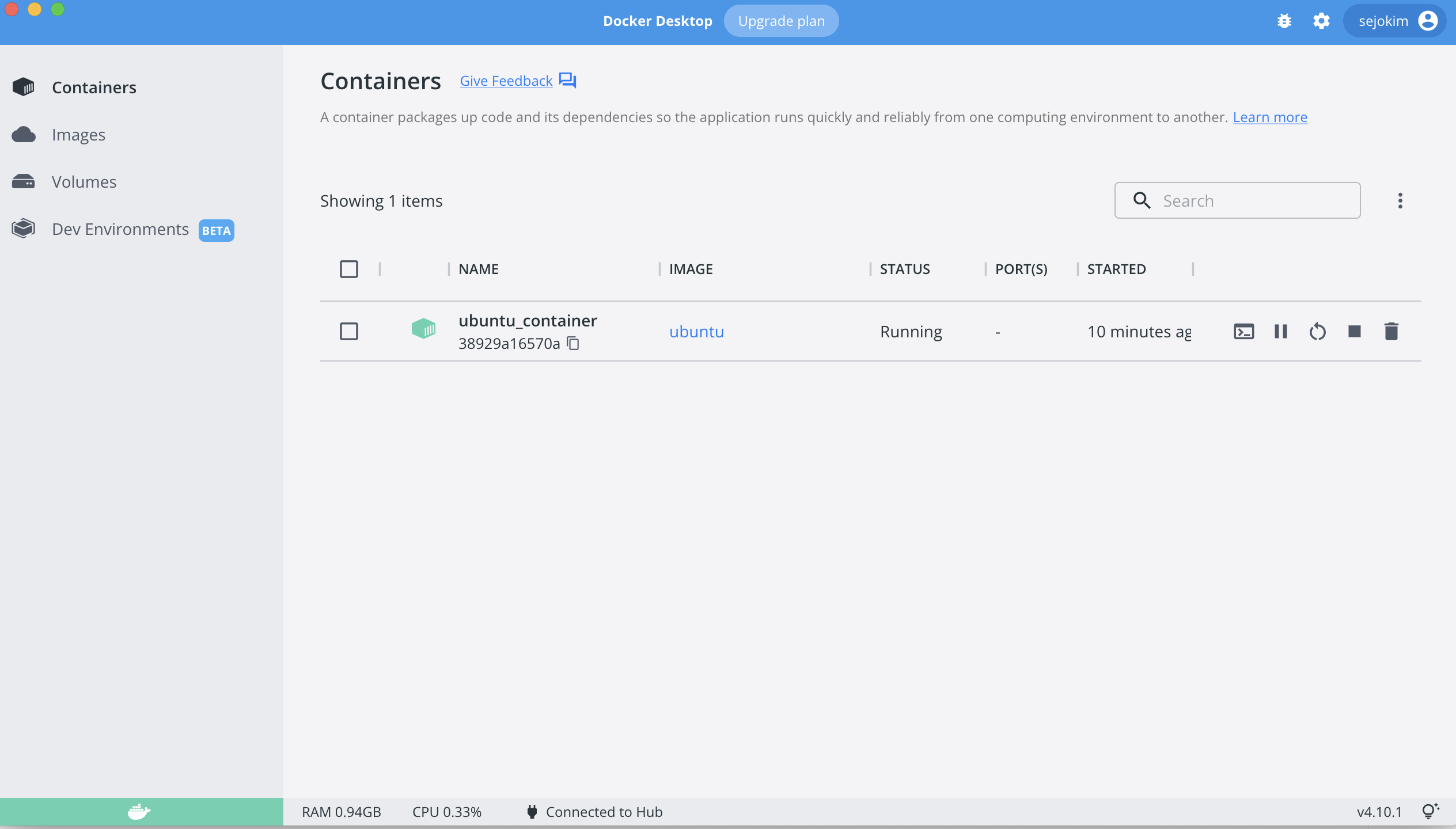
클러스터 맥에는 기본적으로 Docker desktop이 깔려있다. 업데이트가 안 되어 있다면
spotlight -> Managed software 를 검색해서 업데이트 후 사용하도록 하자.
먼저 Ubuntu를 설치한다.
$docker run -it --name ubuntu_container ubuntu:[version] /bin/bashubuntu_container는 내가 그냥 정한 이름이고, 나중에 내 컨테이너 이름을 알면 여러모로 편하니까 지정한 것이다. 하는 게 낫다.
하자.
docker run 명령어로 우분투 이미지를 다운받아서 bash로 켰다면 실행이 이루어지지만, 실행이 안 될 경우
docker exec -it ubuntu_container /bin/bashdocker desktop을 컴퓨터에 깔아두었다면, ubuntu container가 실행되고 있는 화면을 containers 태그에서 확인할 수 있다.
sudo나 vim 같은 편의 프로그램들을 설치한다.
apt-get update

apt-get install sudo

apt-get update install vim
이렇게 하면 대충 container를 올려서 우분투를 설치하고, 어느 정도 작업을 할 수 있는 환경이 구성된다.
차례대로
sudo apt install inspircd
sudo apt install irssi
를 입력한다.
여기까지 하면 설치하는 과정은 모두 끝났다.
터미널에서 inspircd를 작동시킨다.
inspircd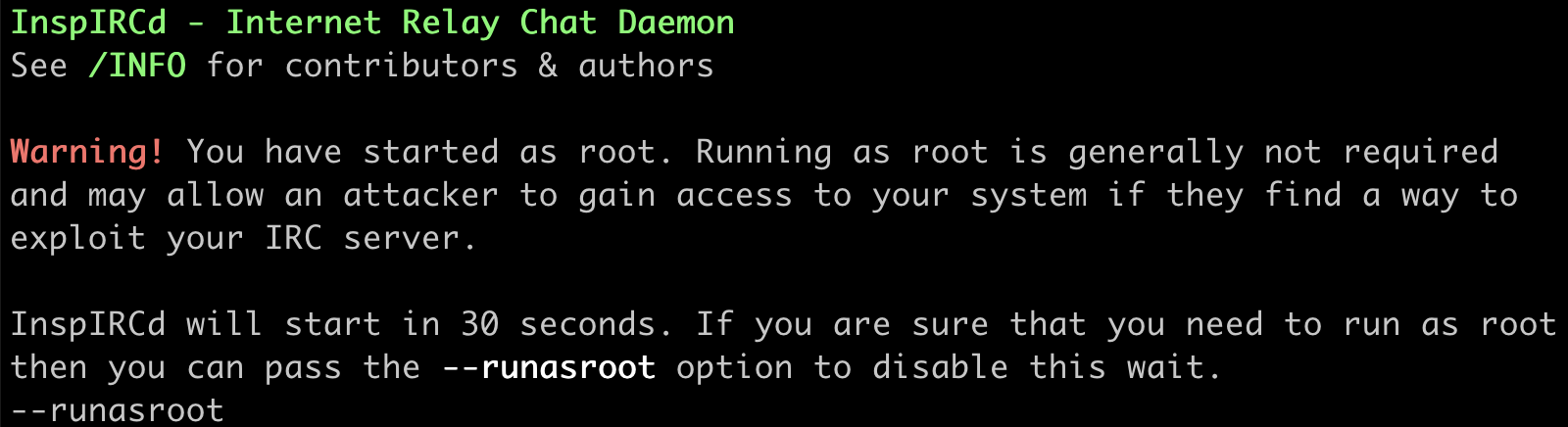
대충 이런 메세지가 나와서 --runasroot를 입력해보면

PID는 할당 되는데 var/run/inspircd 안에 파일이 없어서 생성에 실패했다는 메세지가 뜬다.
내가 참고하여 작성하고 있는 팔만 코딩경의 글에는 sudo mkdir로 저 경로를 만들면 문제가 해결 될 것 같았는데, 막상 내가 해보니 새로운 문제가 생겼다.

대충 설정 파일이 없다는 내용일테니(인셉션으로 얻은 경험) 구글링을 해 보았다.
근데 그냥 sudo로 다시 실행하니 됐다.
게스트 계정으로 하고 있는 걸 까먹었다.

제대로 inspircd가 실행됐다면 이런 창이 뜨게 된다. 서버를 background로 실행 시키고 싶지 않다면 --nofork
이번엔 irssi 클라이언트로 서버에 접속해본다.
irssi -c 127.0.0.1 -p 6667 -n nickname- -c 옵션은 뒤에 서버의 IP 주소나 도메인을 입력하는 부분이다.
- -p 옵션은 irc 서버의 포트 번호를 입력하는 부분이다.
- -n : 닉네임
위 커맨드를 입력하면 서버에 접속할 수 있다.
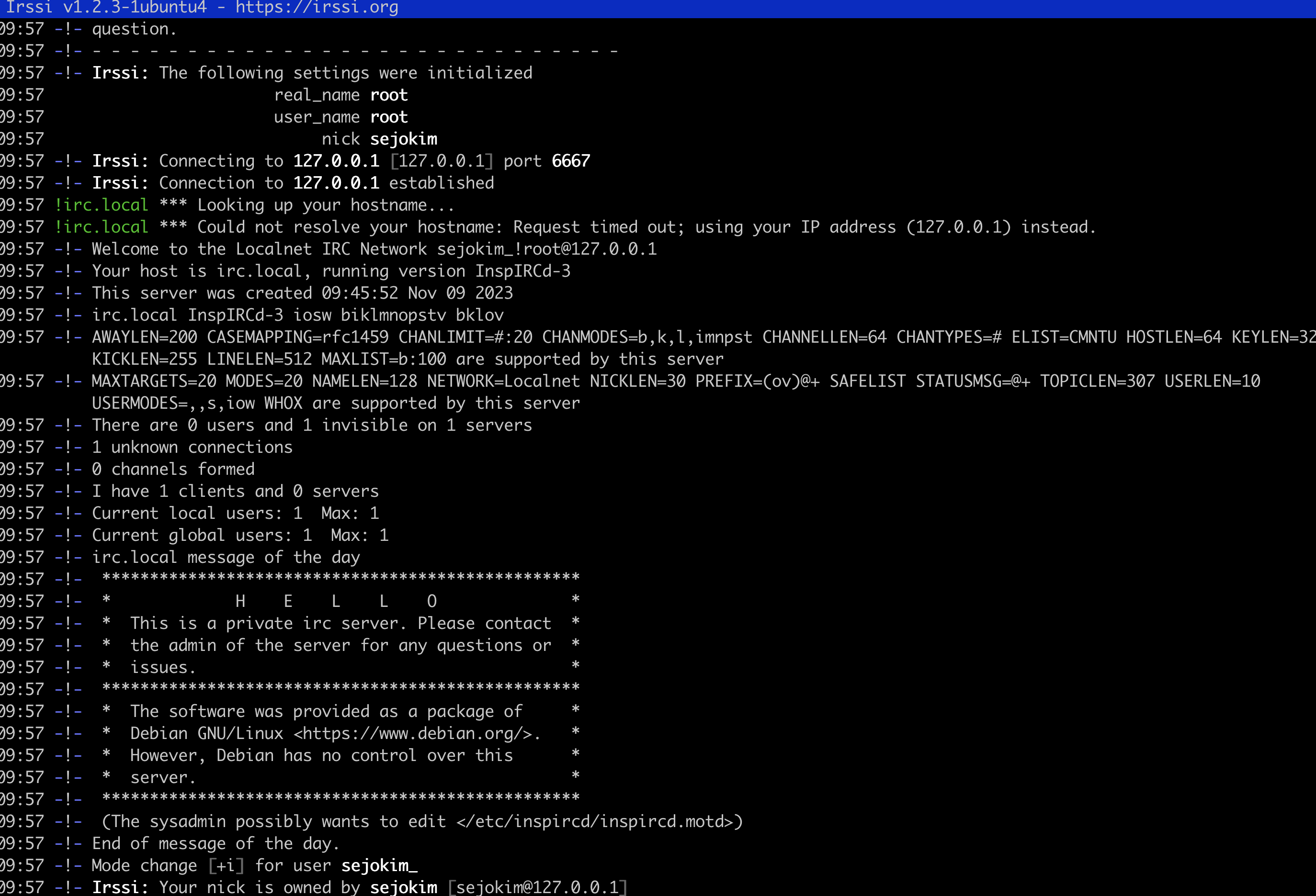
끗
이 글은 42Seoul mgo님의 팔만코딩경 글을 무작정 따라해보는 글입니다.
https://80000coding.oopy.io/1ac75b59-6930-4297-9c9d-7dec31eff19d