[inflearn] 김영한의 자바 입문 - 코드로 시작하는 자바 첫걸음
개발 환경 설정
- IDE - 인텔리제이(IntelliJ) vs 이클립스(Eclipse)
- (과거) 이클립스 → (최근) 인텔리제이 (빠른 속도, 편의성)
- OS - 윈도우 vs Mac
- 자바 개발 대부분의 회사는 Mac 사용, but 윈도우 사용 무방
인텔리제이(IntelliJ) 설치
-
본인에 맞는 OS 선택
-
IntelliJ IDEA Community Edition (무료 버전) 다운로드
-
새로운 프로젝트 생성
- JDK →Add SDK → Download JDK → Version = 21, Vendor = Oracle OpenJDK
(mac m1, m2 사용자는 뒤에 aarch64 붙은 vendor 선택) - 아래 처럼 바로 추천해주기도 하는듯. 강의 당시 version 21이 최신이랬는데 학습 날짜 기준 version 23이 최신이라 추천해준듯 하다.
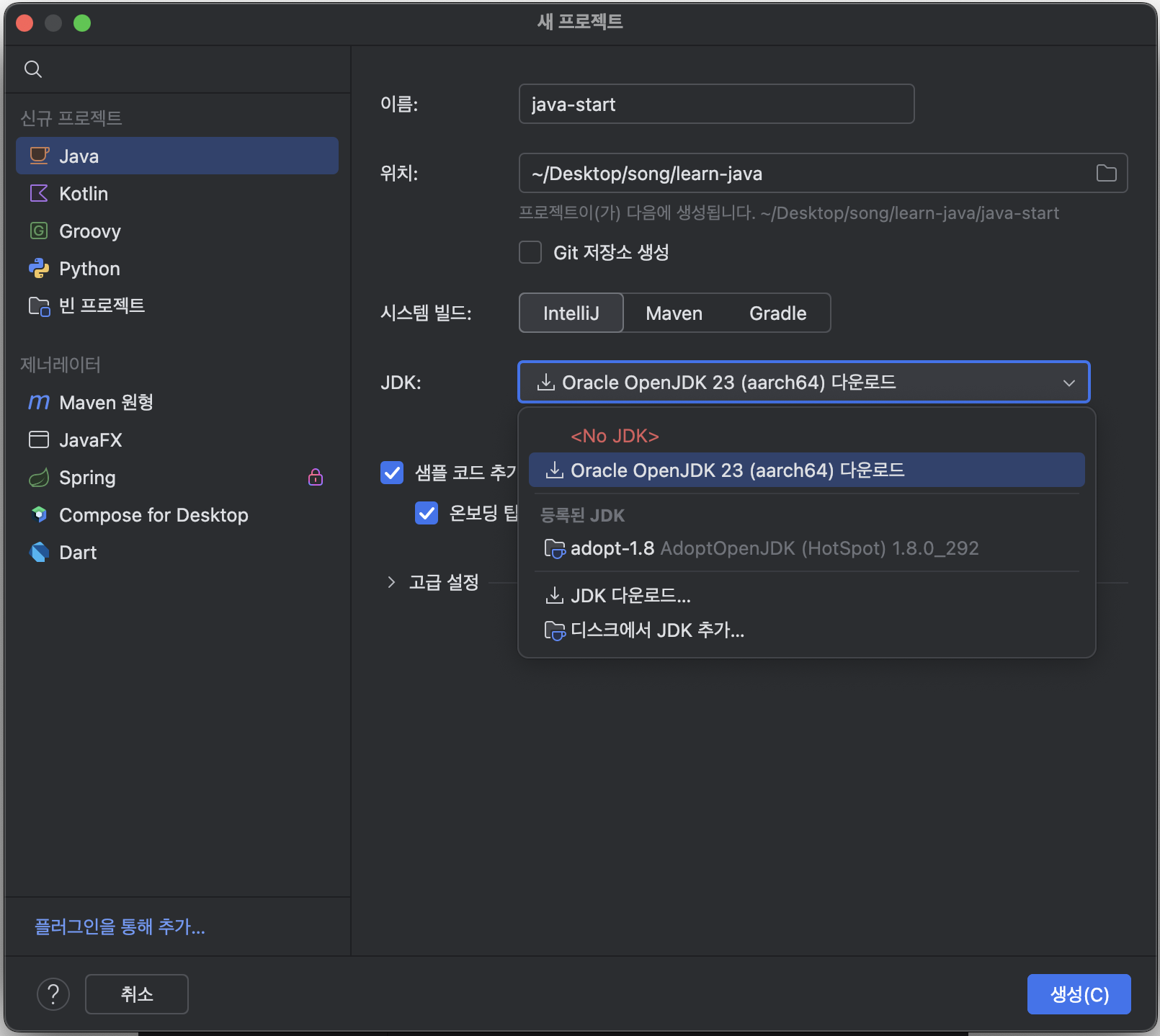
- JDK →Add SDK → Download JDK → Version = 21, Vendor = Oracle OpenJDK
-
화면 구성
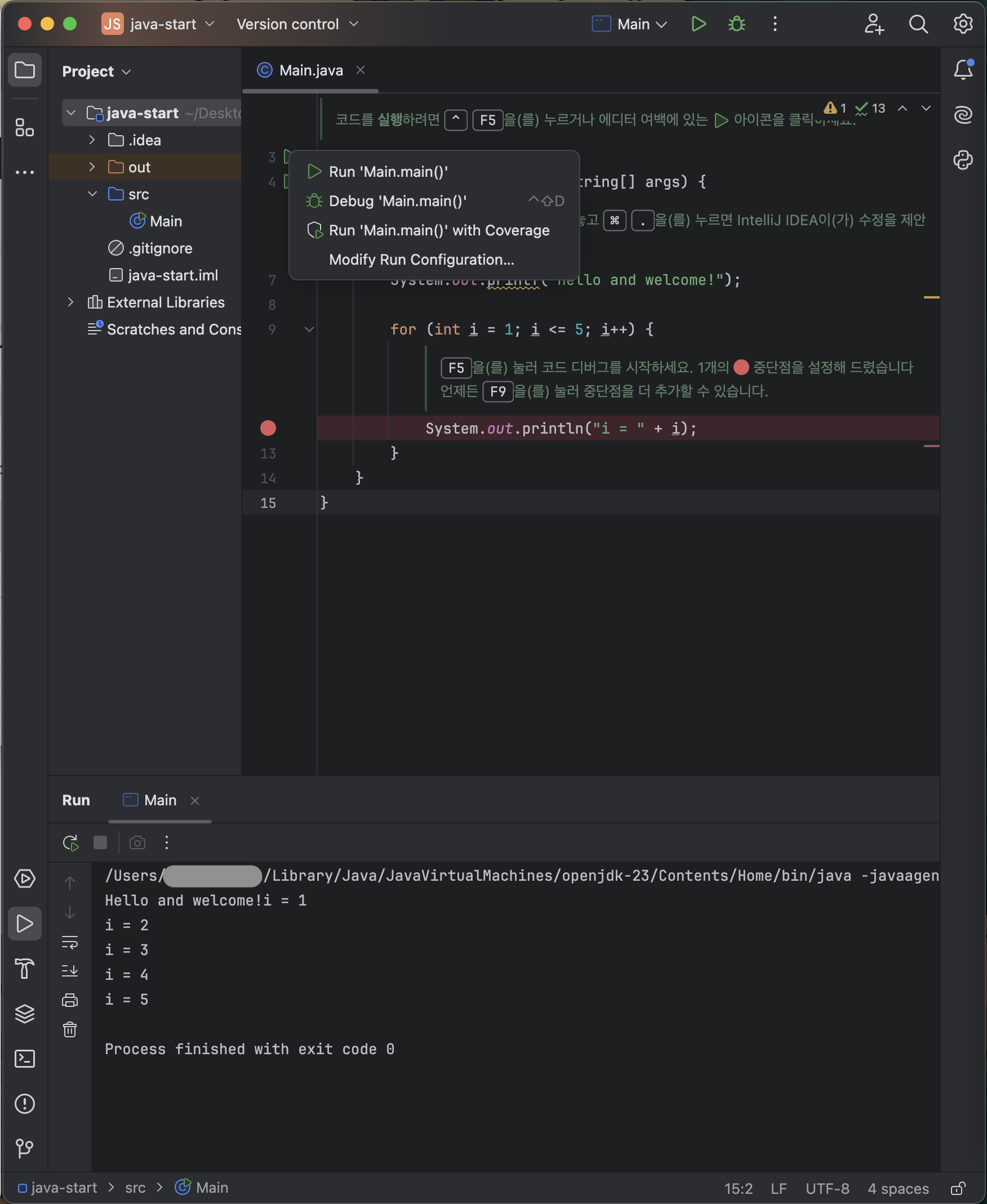
-
한글 언어팩 해제
- IntelliJ IDEA → Settings… → Plugins → Korean 검색 → Korean Language Pack 체크 해제
자바 프로그램 실행
src에서 우클릭 →HelloJava이름으로 class 파일 생성
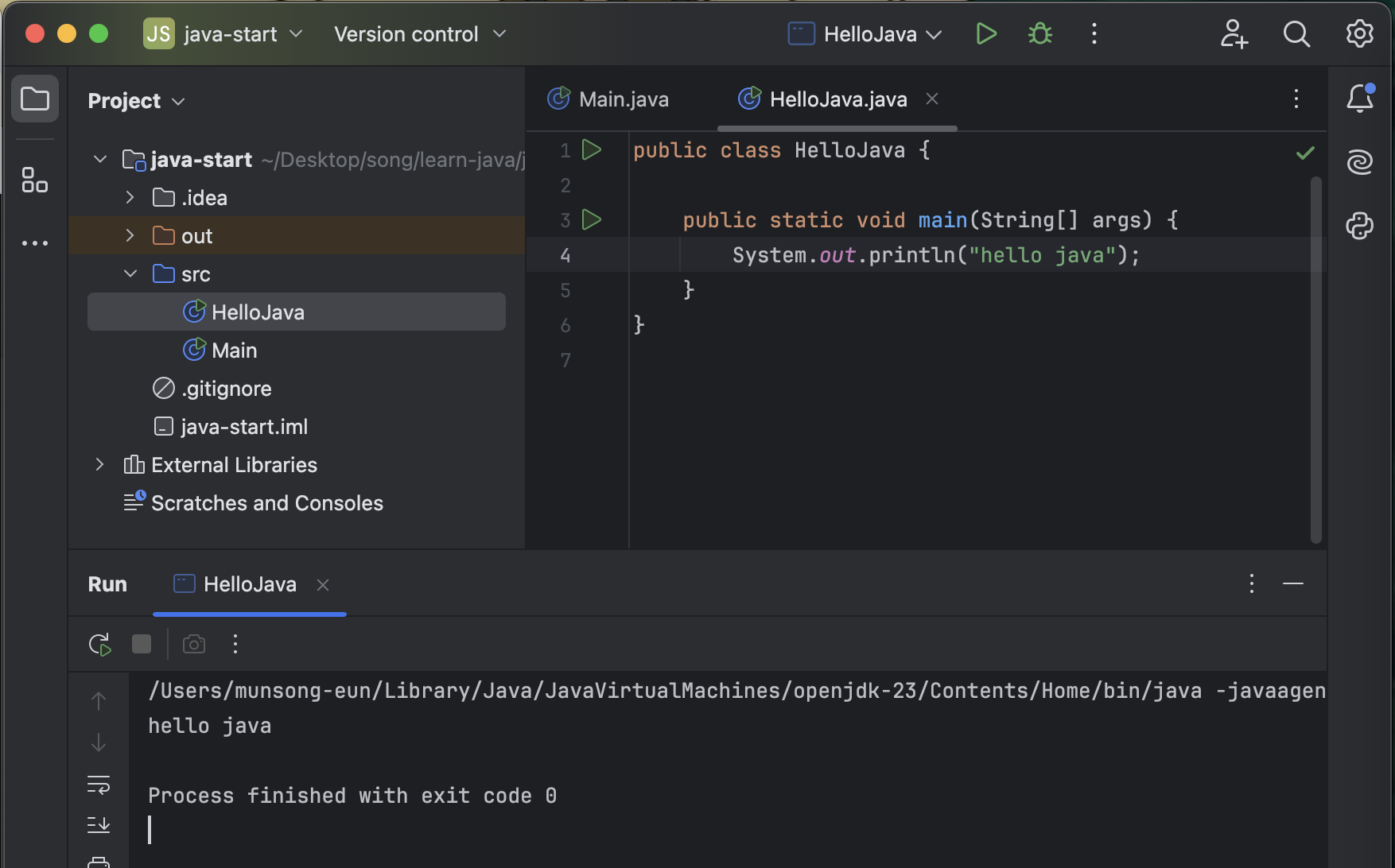
HelloJava 코드
public class HelloJava (

		public static void main(String[] args) {
				System.out.println("hello java");
		}
)
hello java❗️java는 대소문자를 구분함. 주의!
코드 설명
public class HelloJava
- HelloJava 클래스
- 중괄호
{}를 사용해 블록 표시 - 파일과 클래스 명이 일치해야함
public static void main(String[] args)
- main 메서드
- 자바는 main 메서드를 찾아 프로그램을 시작 (프로그램의 시작점)
- 중괄호
{}를 사용해 블록 표시 - 자동완성:
psvm
System.out.println("hello java");
- System.out.println() → 값을 콘솔에 출력
- “hello java” → 문자열에 쌍따옴표
"사용 - ; → 문장이 끝나면 세미콜론으로 구분
- 자동완성:
sout
실행 과정
- HelloJava 프로그램 실행
- 시작점인 main 메서드 실행
- System.out.println(”hello java”) 실행 → hello java 출력
- main 메서드의 블록이 끝나면 프로그램 종료
주석(comment)
소스코드에 대한 설명을 첨부하거나 특정 코드의 실행을 지우지 않고 막고싶을 때 사용
- 한 줄 주석 (single line comment)
// - 여러 줄 주석 (multi line comment)
/* */
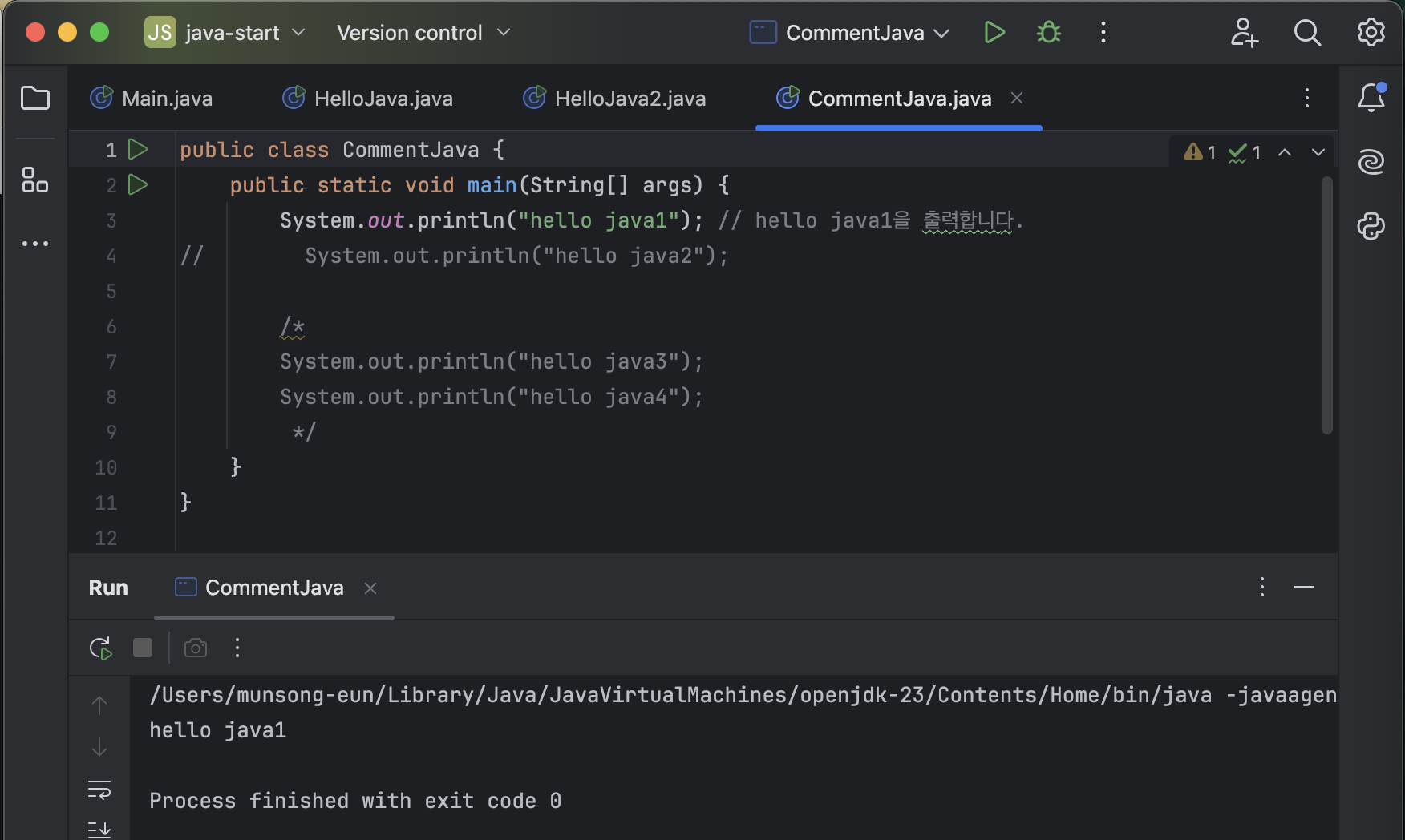
자바(Java)란?
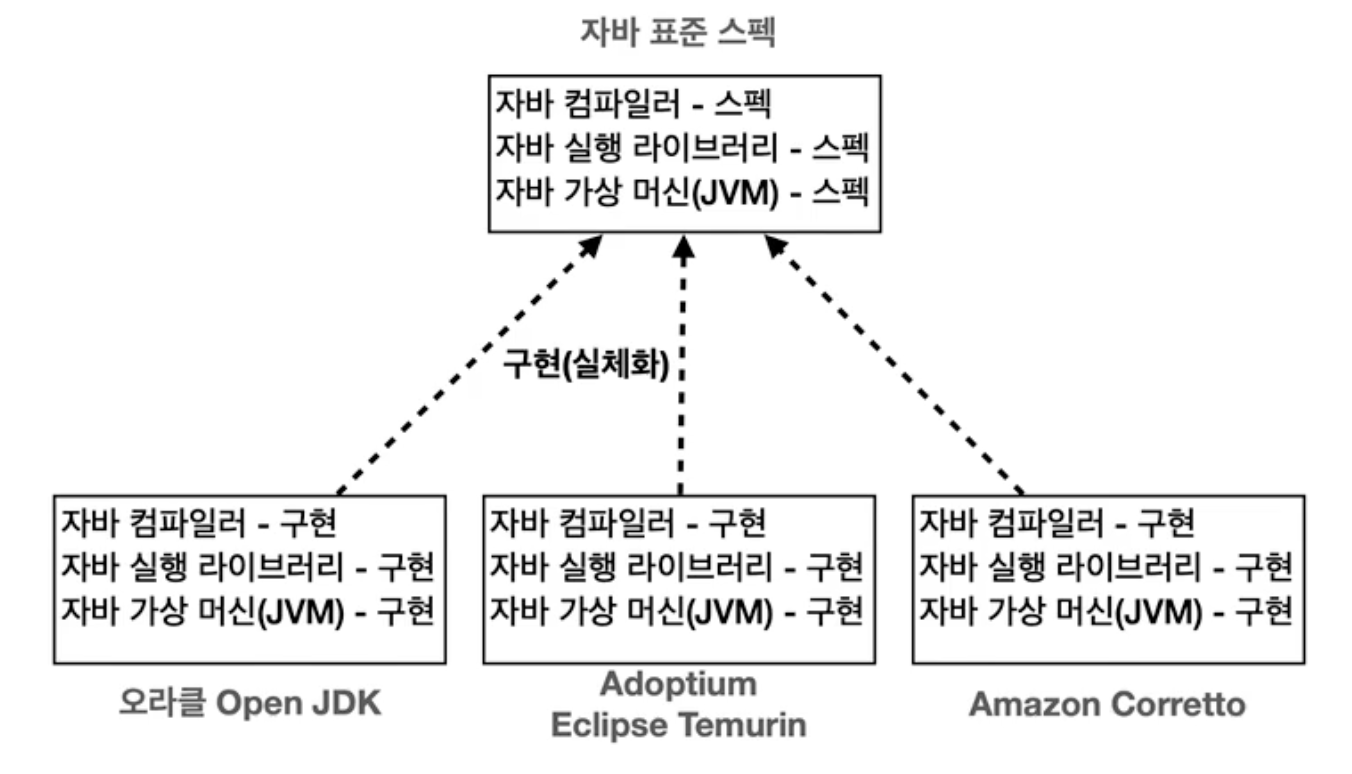
- 자바의 표준적인 설계도, 문서
- 자바 커뮤니티 프로세스(JCP)를 통해 관리됨
- 여러 회사에서 자바 표준 스펙에 맞춰 자바 프로그램 개발
- 자바 구현들은 모두 표준 스펙에 맞도록 개발되어 있어서 변경해도 대부분 문제없이 작동
컴파일과 실행
-
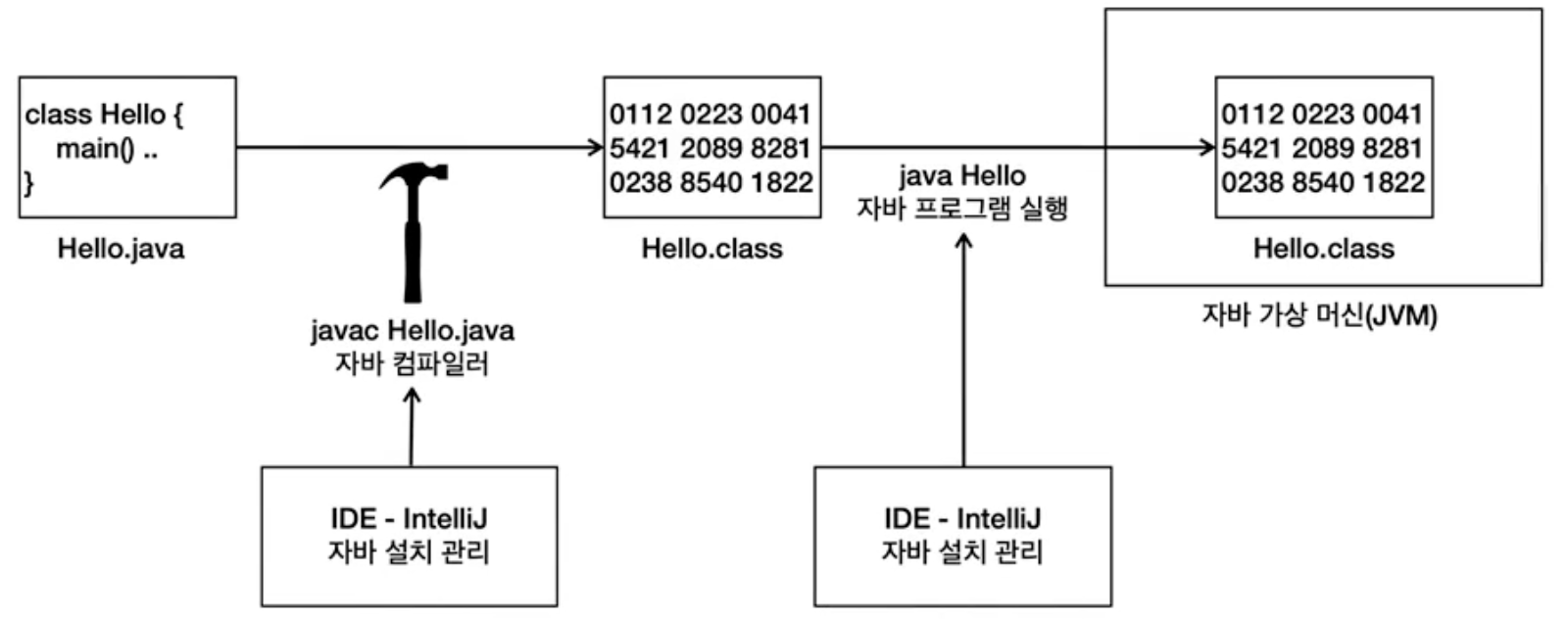
실행 순서
- 개발자가 자바 소스 코드
.java작성 - 자바 컴파일러
javac를 사용해 소스 코드 컴파일.java(소스 코드)→.class(바이트 코드) 파일 생성- 자바 가상 머신에서 더 빠르게 실행될 수 있게 최적화, 문법 오류 검출
- 인텔리제이에서 자동으로 처리
- out 폴더에
.class파일
- out 폴더에
- 자바 프로그램 실행
- 자바에서 제공하는
java라는 프로그램 사용 - 자바 가상 머신(JVM)이 실행되면서 프로그램 작동
- 자바에서 제공하는
- 개발자가 자바 소스 코드
-
IDE와 자바
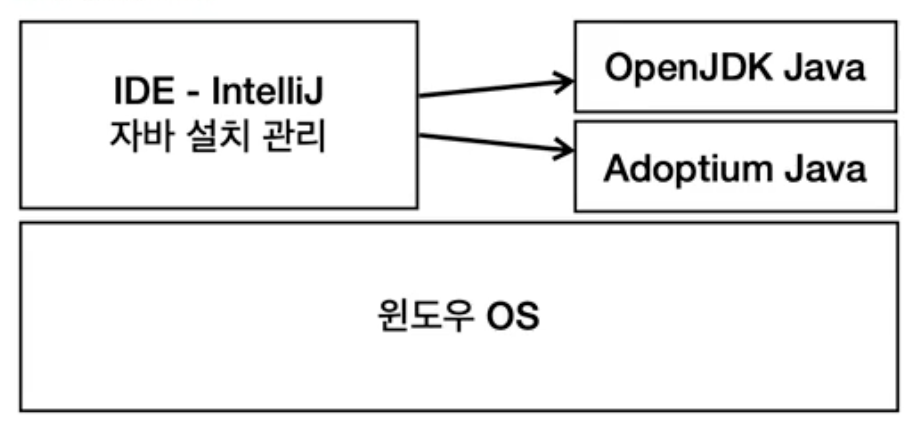
- 인텔리제이는 내부에 자바를 편리하게 설치·관리할 수 있는 기능 제공
- 자바를 직접 설치하면 환경 설정이 복잡
- 인텔리제이에서 소스 코드 컴파일 및 실행을 한번에 처리
자바와 운영체제 독립성
 일반 프로그램 일반 프로그램 | 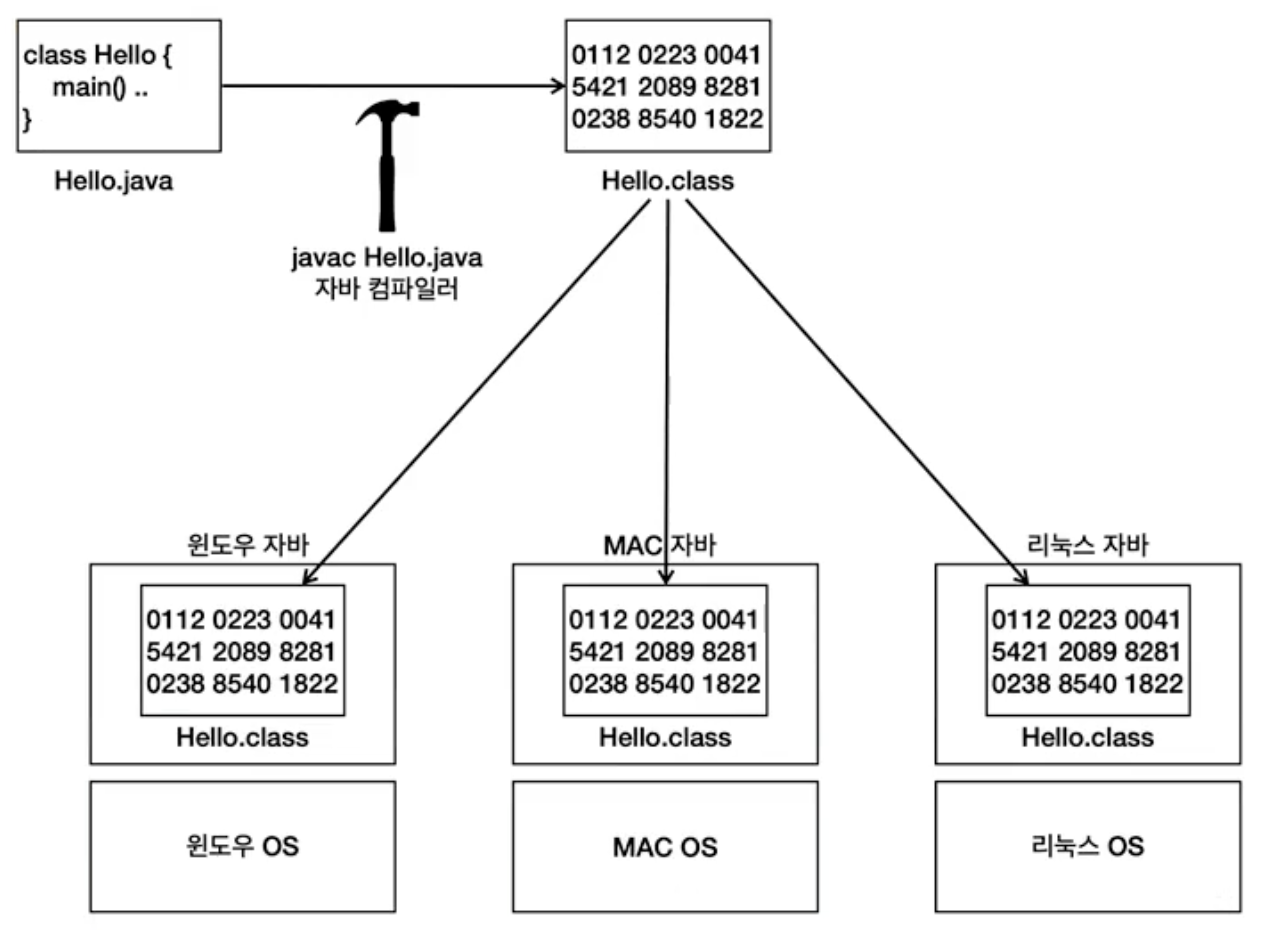 자바 프로그램 자바 프로그램 |
|---|
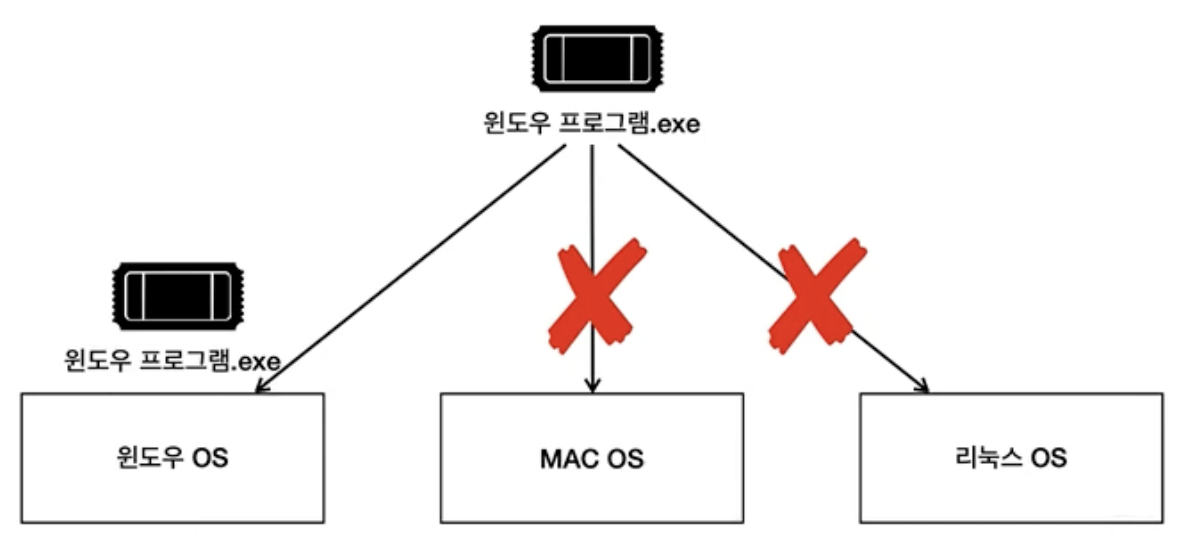
- 일반적인 프로그램 → 다른 OS에서 실행 불가능
- 자바 프로그램 → 자바가 설치된 모든 OS에서 실행 가능
⇒ 자바 개발자는 OS에 상관 없이 자바에 맞추어 개발하면 됨
자바 개발 환경과 운영 환경
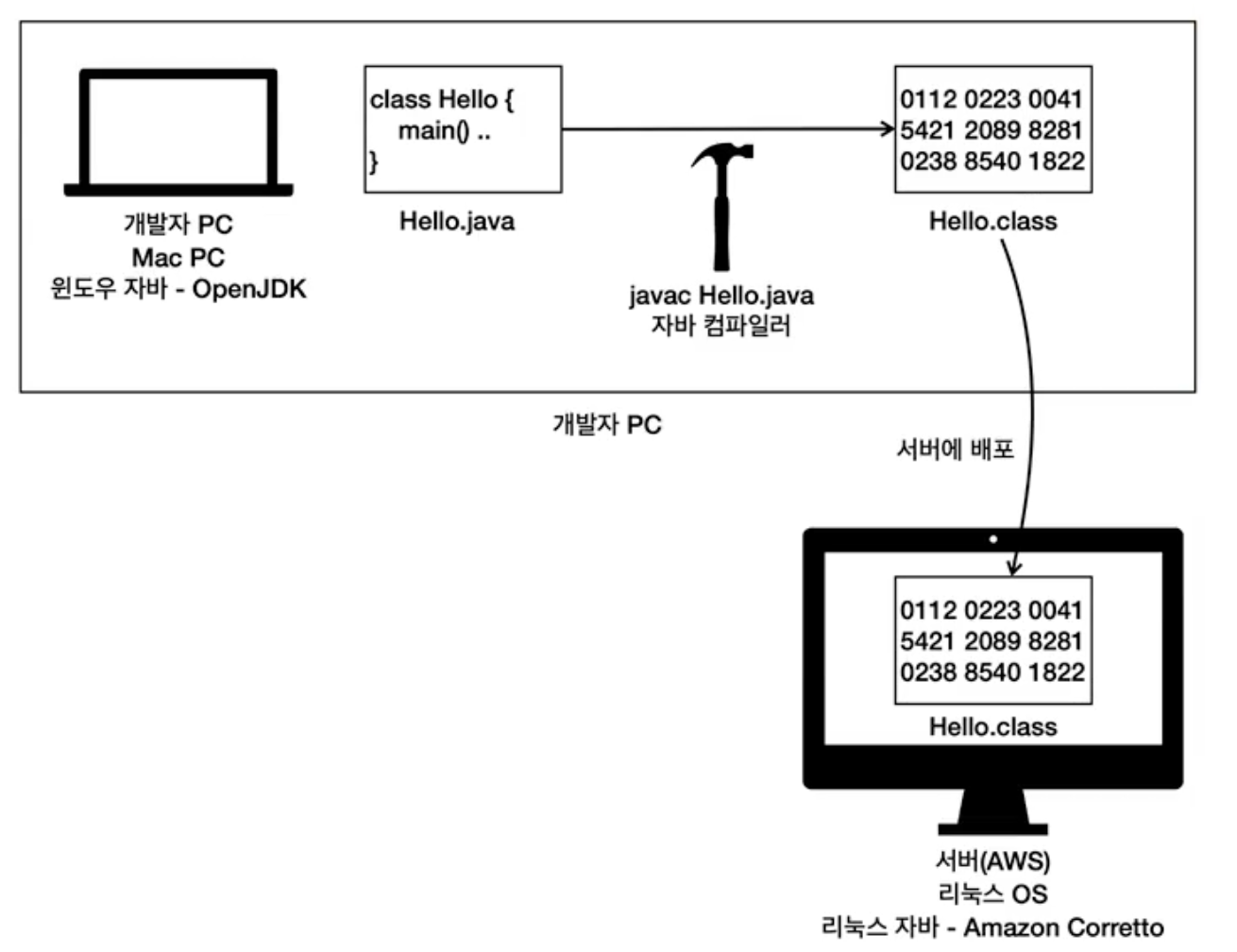
- 개발자들은 주로 Windows·Mac OS 사용 ↔ 서버는 주로 Linux 사용
- 자바의 독립성 덕분에 각각의 환경에 맞추어 자바 설치가 가능
- 개발자들이 각자 OS에 맞는 자바를 통해 개발 후
.class파일 서버에 배포
→ (AWS 가정) Amazon Corretto 자바를 AWS 리눅스 서버에 설치해 적용

데굴데굴 구르는 개발자 지망생