지도 위에 위치 핀트를 찍은 이미지를 씌우기 위해 보통 geoserver을 많이 활용하는 것 같다.
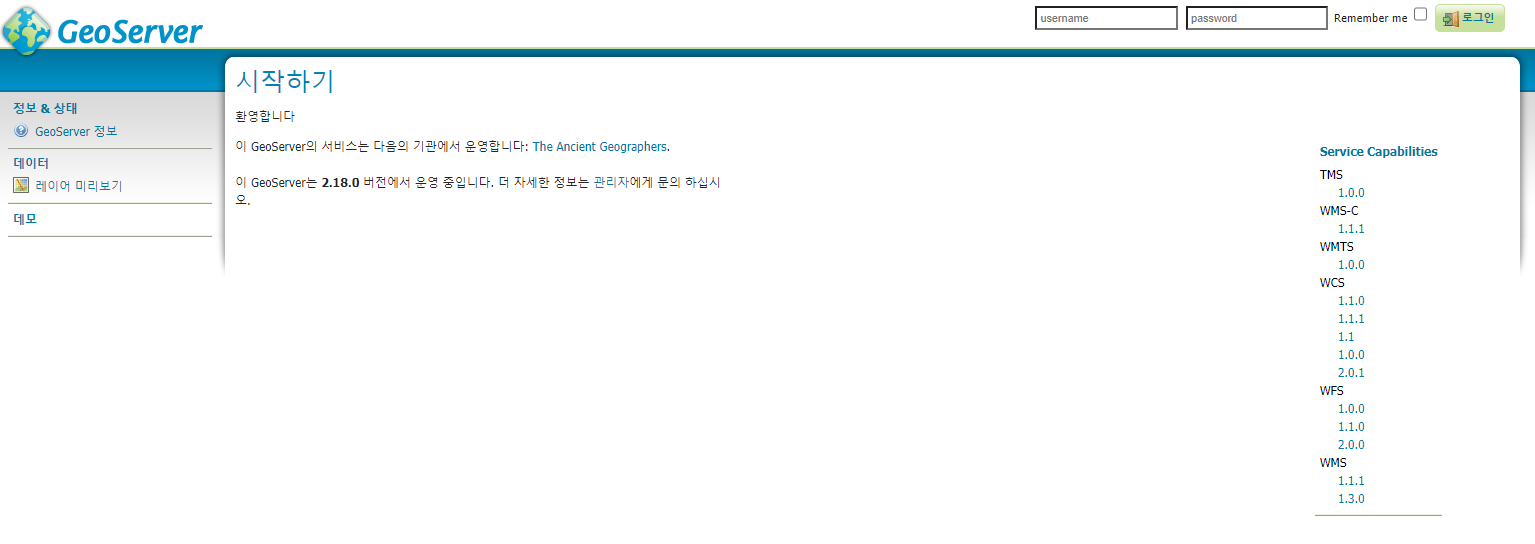
지오서버를 설치한 후 /geoserver 페이지로 들어가면 시작하기 화면이 나온다. 초기 계정은 id : admin / pw : geoserver 이다. 계정 비밀번호를 변경하거나 추가하는 것도 가능하다.
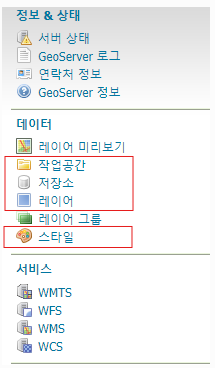
로그인 후 좌측에 여러 메뉴들이 나오는데 저 4곳을 주로 왔다갔다 할 것이다.
- 작업공간 생성하기
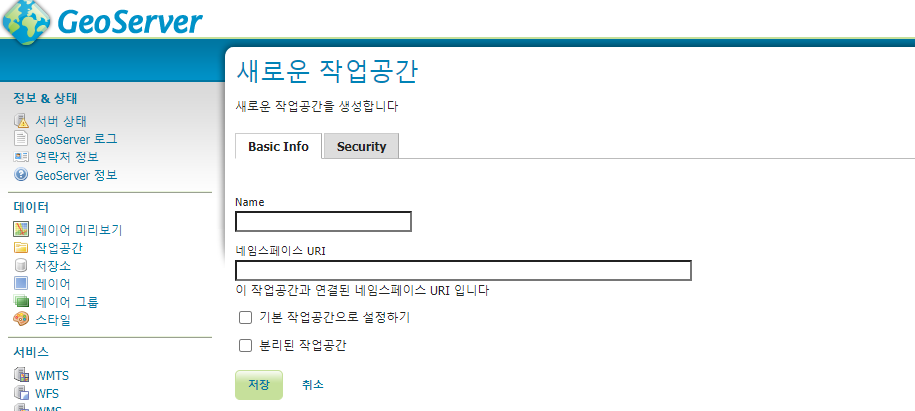
레이어를 생성하기 위해선 작업공간이 필요하다.
Name : 작업공간의 이름으로 뒤에 생성될 레이어의 접두사로 사용된다.
(ex. 레이어 이름 : LAYER_A, 작업공간 : map ---> map:LAYER_A ---> 후에 웹에서 호출할때 작업공간 이름이 붙은 명칭으로 불러오게 된다.)
네임스페이스 URI : URI는 웹의 실제 위치를 가리킬 필요가 없고 고유 식별자만 있으면 된다고 한다.
-
저장소 생성하기 (ShapeFile)
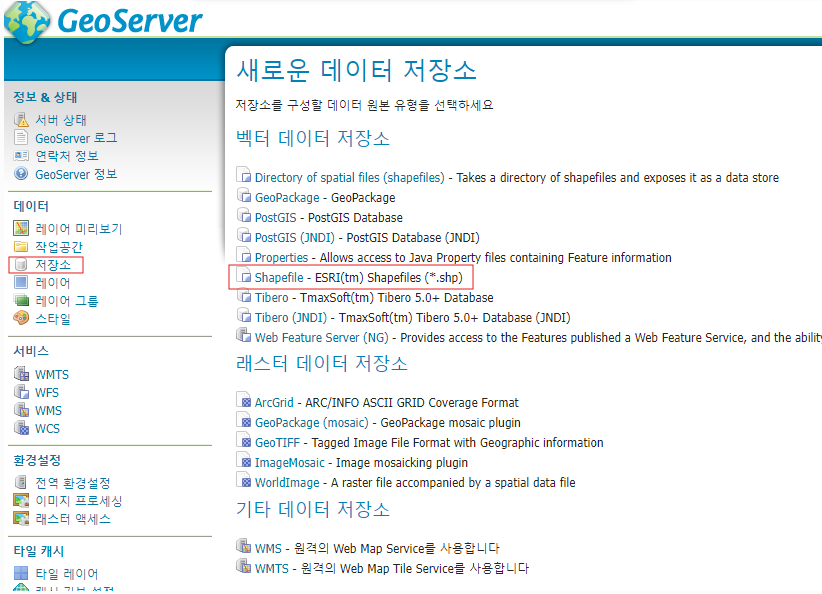
다음은 저장소를 생성해야 한다. DB를 연결하기 전에 ShapeFile로 테스트를 해보자
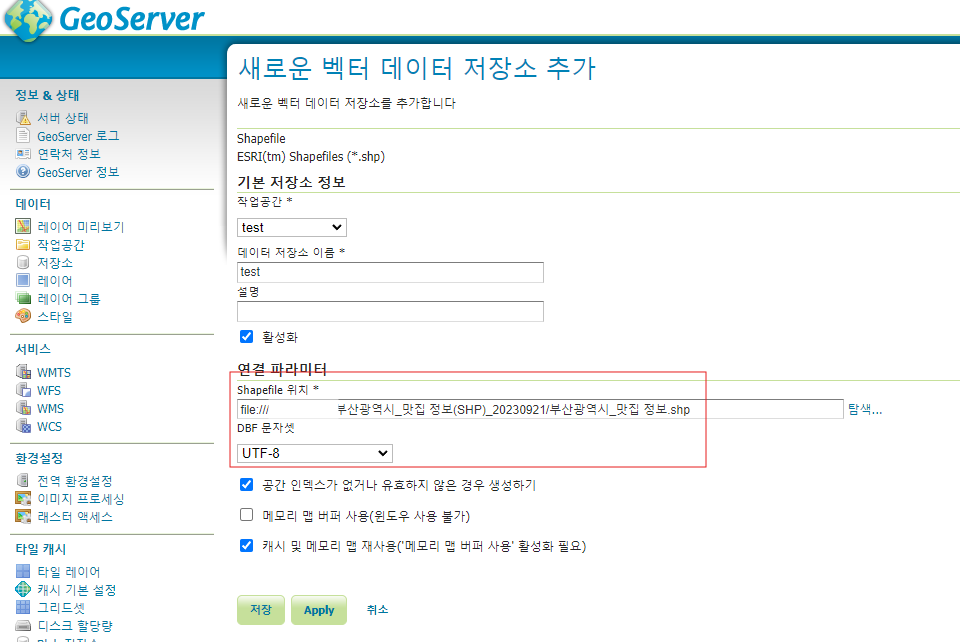
탐색 버튼을 클릭해 shp 파일을 선택하고 (shp파일 및 필수 파일들이 함께 있어야 한다. bdf파일 등) 문자셋을 UTF-8로 맞추고 저장을 클릭한다. -
발행하기

저장소 생성시 저장 버튼을 누르면 해당 화면으로 바로 이동하는데 발행하기 버튼을 클릭하면 된다. 레이어 이름은 한글 인식을 못해 깨진 것 같다...
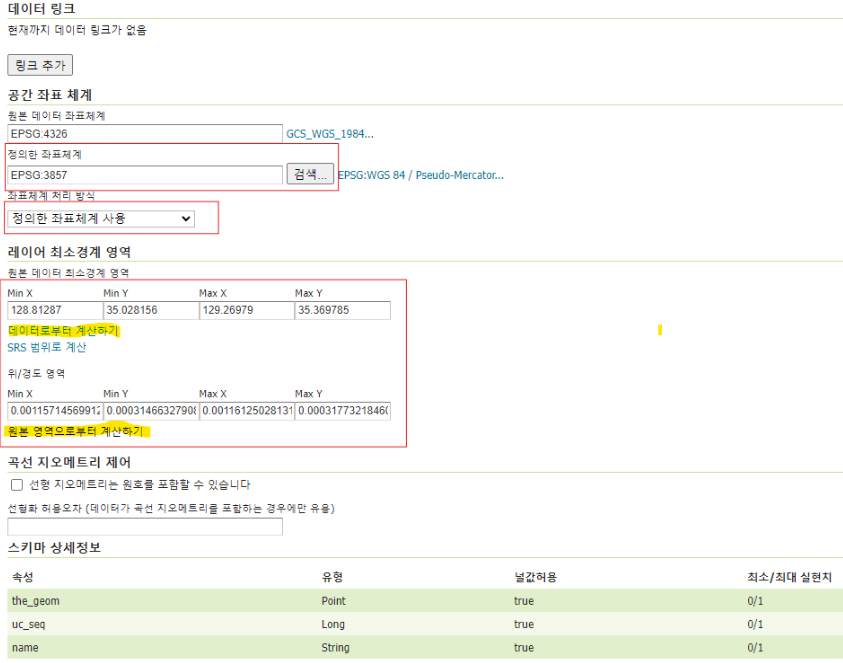
발행하기 후 빨간 박스 부분은 모두 설정해주어야 하는데, 우선 정의한 좌표체계를 EPSG:3857로 잡아주어야 한다.
좌표체계 처리 방식 : 정의한 좌표체계 사용
가장 중요한게 레이어 영역을 잡아주는 부분인데 데이터로부터 계산하기, 원본 영역으로부터 계산하기를 클릭하면 좌표체계 처리 방식에 따라 자동으로 영역이 잡힌다. -
레이어 미리보기

메뉴에서 레이어 미리보기를 들어간 후 저장된 레이어의 openlayers를 클릭하면
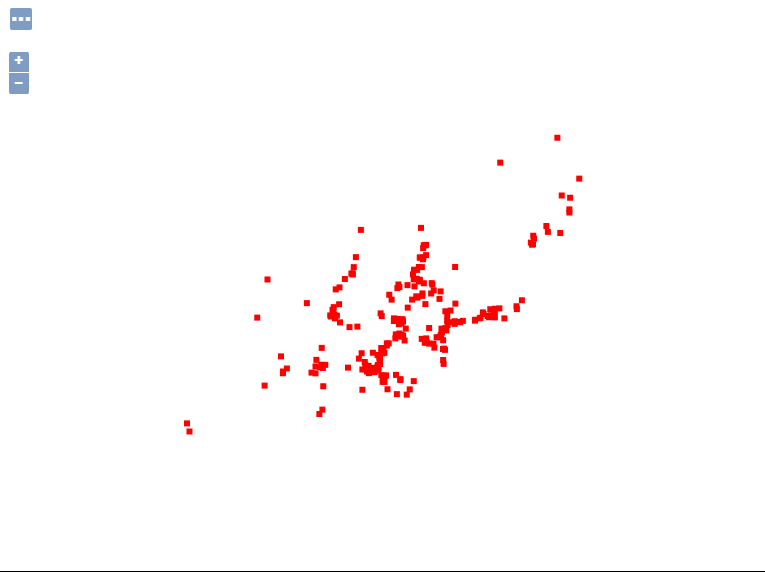
해당 shp파일에서 제공하는 위치에 점이 찍혀져 이미지로 제공되는 것을 확인할 수 있다.
(이미지가 나오지 않는 경우는 shp파일 자체에서 위,경도 설정이 잘못되었거나, 레이어의 좌표영역을 잘못잡아주었거나 등등 여러가지 이유가 있을 수 있다!) -
스타일 설정하기
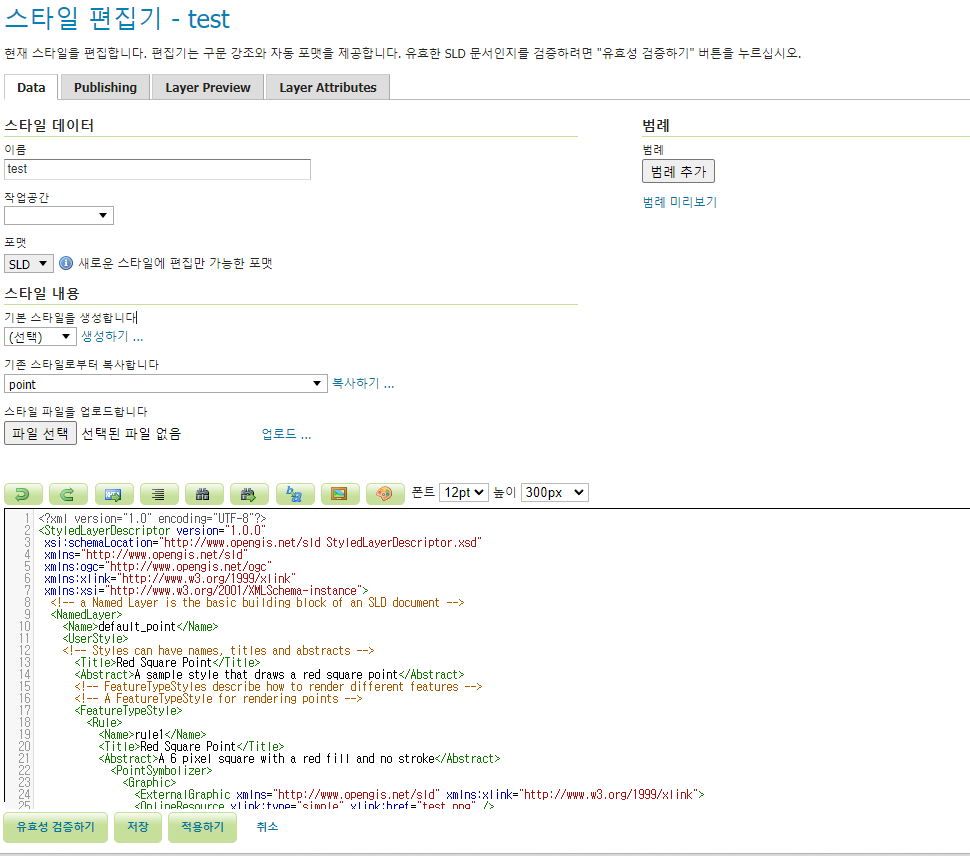
스타일 메뉴에 들어가면 지도에 나타나는 영역 이미지를 수정할 수가 있다. XML형식으로 이루어져 초반엔 이것 저것 헤맸는데 지오서버 자체에서 제공하는 스타일도 많아 기존 스타일을 복사해 적용해보는 게 도움이 많이 됐다.
이미지도 삽입할 수 있어 원하는 핀트 이미지 적용도 가능하다.
<?xml version="1.0" encoding="UTF-8"?>
<StyledLayerDescriptor version="1.0.0"
 xsi:schemaLocation="http://www.opengis.net/sld StyledLayerDescriptor.xsd"
 xmlns="http://www.opengis.net/sld"
 xmlns:ogc="http://www.opengis.net/ogc"
 xmlns:xlink="http://www.w3.org/1999/xlink"
 xmlns:xsi="http://www.w3.org/2001/XMLSchema-instance">
  <!-- a Named Layer is the basic building block of an SLD document -->
  <NamedLayer>
    <Name>default_point</Name>
    <UserStyle>
    <!-- Styles can have names, titles and abstracts -->
      <Title>Red Square Point</Title>
      <Abstract>A sample style that draws a red square point</Abstract>
      <!-- FeatureTypeStyles describe how to render different features -->
      <!-- A FeatureTypeStyle for rendering points -->
      <FeatureTypeStyle>
        <Rule>
          <Name>rule1</Name>
          <Title>Red Square Point</Title>
          <Abstract>A 6 pixel square with a red fill and no stroke</Abstract>
            <PointSymbolizer>
              <Graphic>
              	// 이미지 삽입
                <ExternalGraphic xmlns="http://www.opengis.net/sld" xmlns:xlink="http://www.w3.org/1999/xlink">
                <OnlineResource xlink:type="simple" xlink:href="test.png" />
                <Format>image/png</Format>
              </ExternalGraphic>
              // 이미지 사이즈 설정
              <Size>30</Size>
            </Graphic>
          </PointSymbolizer>
        </Rule>
      </FeatureTypeStyle>
    </UserStyle>
  </NamedLayer>
</StyledLayerDescriptor>
- 스타일 적용하기
레이어 목록에서 레이어 이름을 클릭하면 편집페이지로 들어가진다.
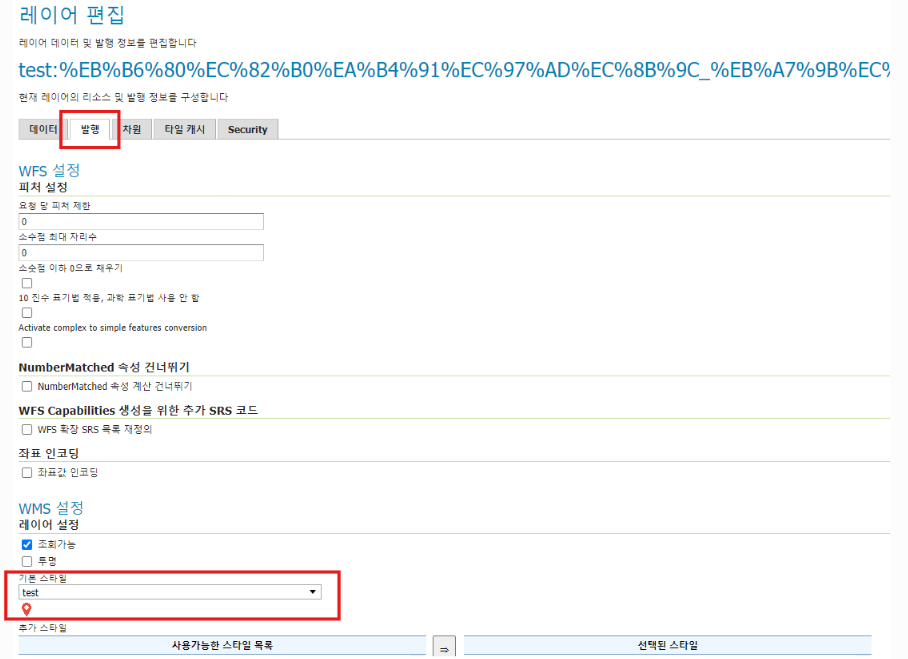
발행 탭으로 들어가 기본 스타일을 아까 생성한 스타일로 설정해주면 된다.
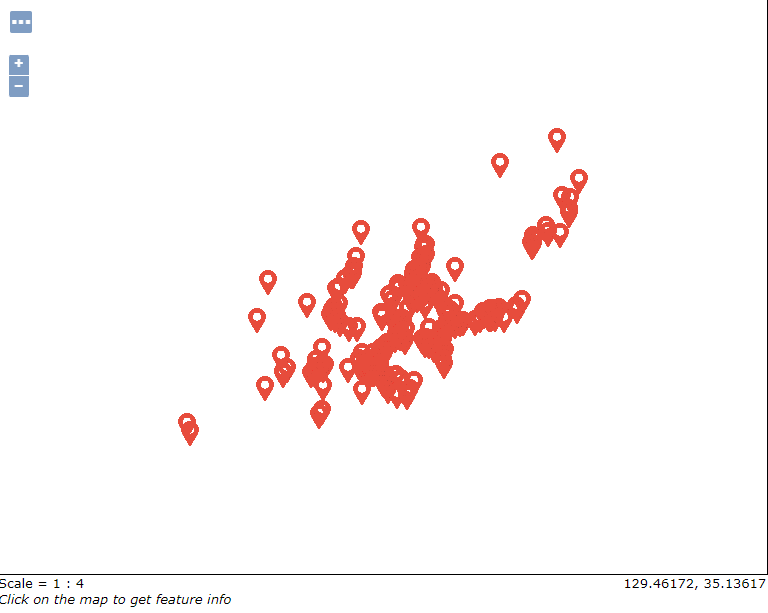
레이어 미리보기로 설정한 스타일이 적용되었는지 확인가능하다.