- UNREAL ENGINE: 5.5
- OS: Windows 11
C++ 소스 코드를 추가하여 Visual Studio 2022 에서 빌드를 진행하였다. 그런데 다음과 같은 오류가 발생하였다. 😢
C:\Program Files\dotnet\sdk\9.0.100\Sdks\Microsoft.NET.Sdk\targets\Microsoft.PackageDependencyResolution.targets(266,5): error NETSDK1064: Package System.Data.DataSetExtensions, version 4.5.0 was not found. It might have been deleted since NuGet restore. Otherwise, NuGet restore might have only partially completed, which might have been due to maximum path length restrictions.

C:\Program Files\Microsoft Visual Studio\2022\Community\MSBuild\Current\Bin\amd64\Microsoft.Common.CurrentVersion.targets(5875,5): error MSB3491: Could not write lines to file "obj\Development\RunMutableCommandlet.Automation.csproj.FileListAbsolute.txt". Access to the path 'C:\Program Files\Epic Games\UE_5.5\Engine\Source\Programs\AutomationTool\Mutable\RunMutableCommandlet\obj\Development\RunMutableCommandlet.Automation.csproj.FileListAbsolute.txt' is denied.
이것으로 인하여 Visual Studio를 삭제했다가 설치했다를 몇번이고 반복하였는데... 아래의 캡쳐 사진과 같이 결국에는 잘 해결 되었다. 😀
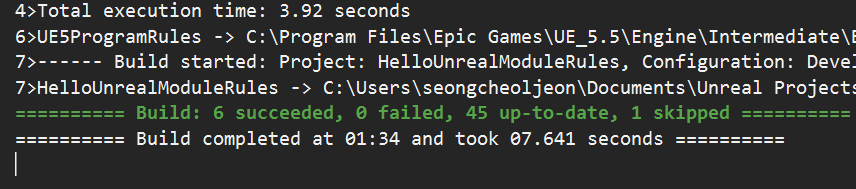
해결한 그 과정을 적는다.
System.Data.DataSetExtensions 패키지 관련 오류
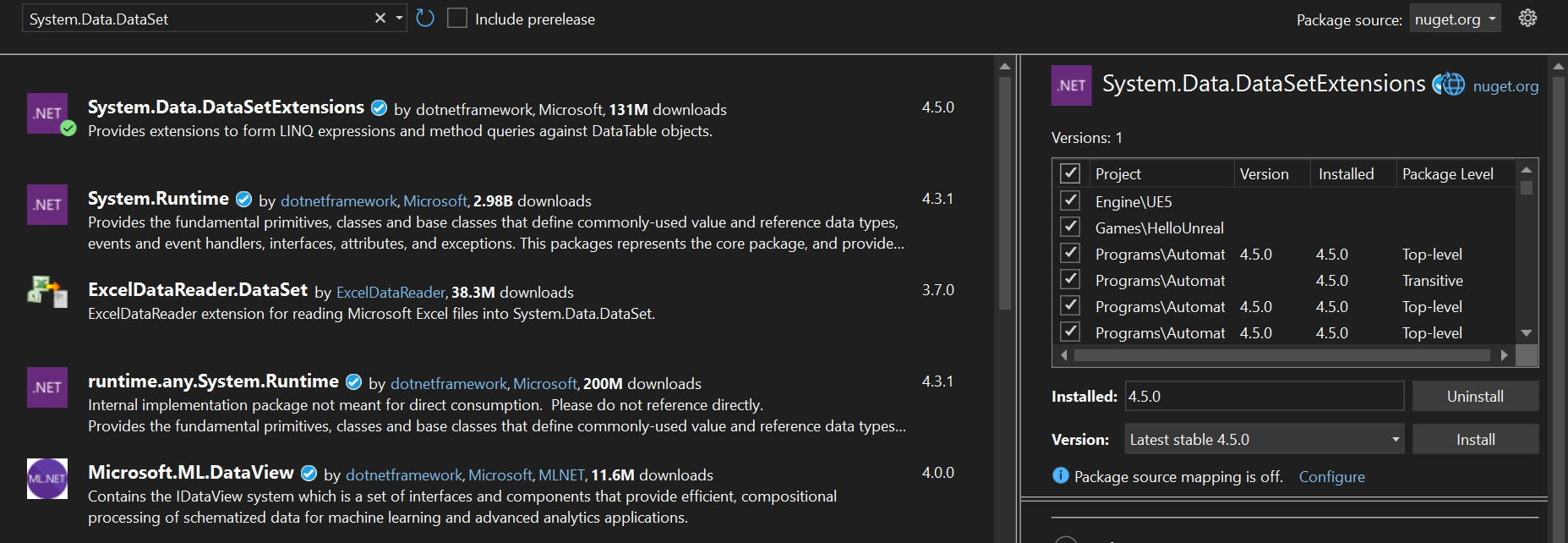
우선 첫번째 NuGet 패키지 관련 오류이다. 이것은 다음과 같이 해결하였다.
Visual Studio 2022 - Tools - NuGet Package Manager - Manage Packages for Solution... 을 클릭한다. 그 후, 검색창에 System.Data.DataSetExtensions를 입력하여 나오는 모든 패키지를 설치한다. (아래 사진 참고)
경로 길이 문제
첫번째 방법
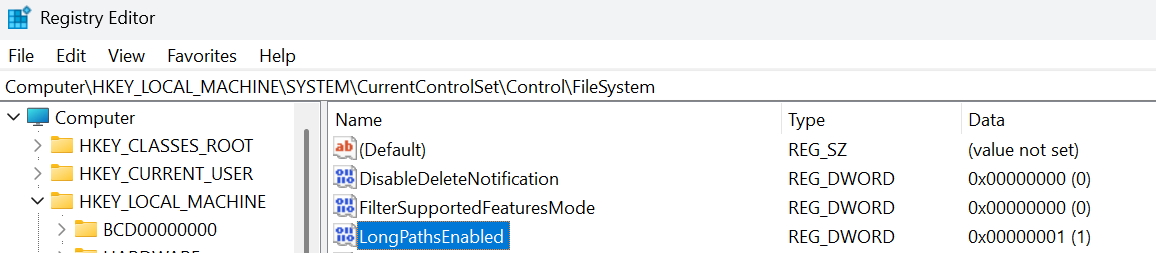
레지스트리 편집기를 이용하는 방법이다.
Computer\HKEY_LOCAL_MACHINE\SYSTEM\CurrentControlSet\Control\FileSystem 이곳으로 이동하여 LongPathsEnabled를 1로 설정한다. 그 후, 재부팅을 진행한다.
두번째 방법
Local Group Policy Editor를 이용하는 방법이다.
Run에서 gpedit.msc를 입력하여 Local Group Policy Editor를 실행시킨다.
그 후 Computer Configuration - Administrative Templates - System - Filesystem - Enable Win32 long paths의 속성을 Enabled로 변경한다.
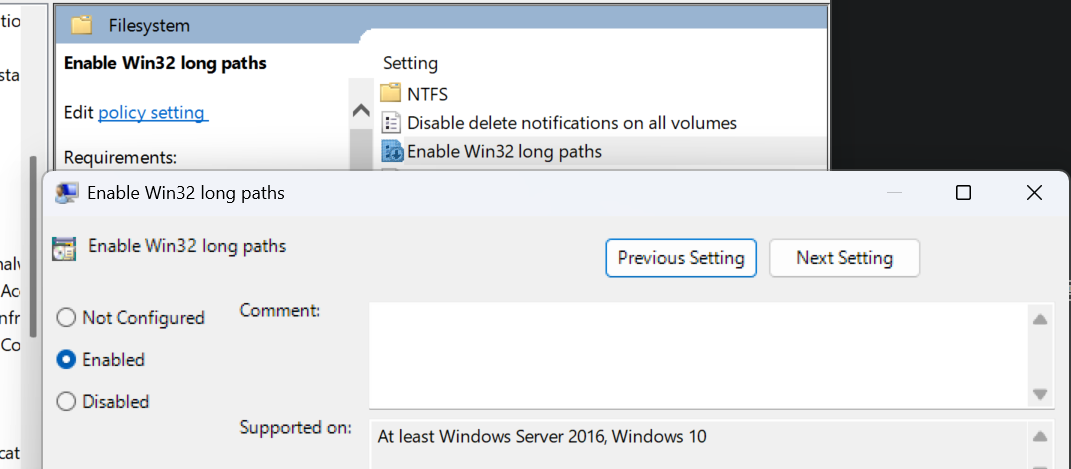
나는 첫번째 방법 과 두번째 방법 모두를 진행하였다.
읽기 전용 해제
C:\Program Files\Epic Games\UE_5.5\Engine\Source 해당 경로의 폴더의 읽기 전용을 해제하자.
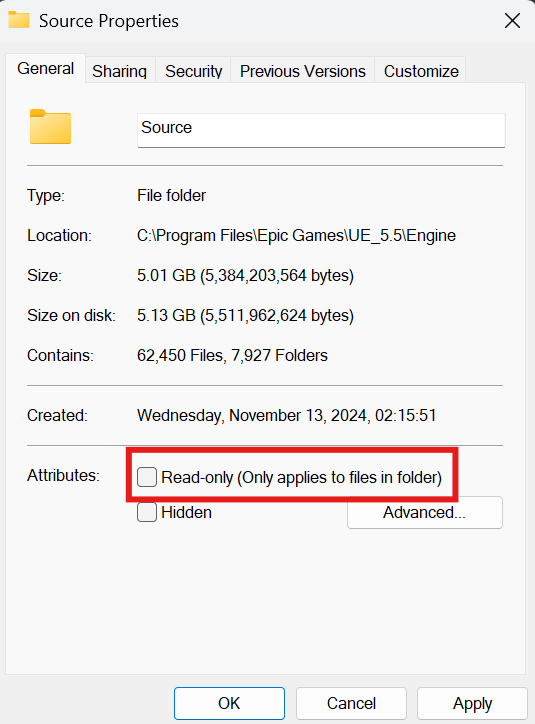
그리곤 Visual Studio로 돌아가서 다시 Build를 진행하면 된다.
혹여나 다시 한번 권한 문제 에러가 발생한다면, C:\Program Files\Epic Games\UE_5.5 해당 폴더 자체의 읽기 전용을 해제하면 빌드가 잘 진행될 것이다.

어떻게 해결 방법을 찾으셨나요?!