1. 외부 캐릭터, 애니메이션 적용법
1. 믹사모 사이트 Character 적용법
- Character: T 포즈 모델(제네릭)
- 남성형이 필요하면 y bot
- 여성형이 필요하면 x bot
- Animation: T pose
- Download
- Format: Fbx for Unity
- With Skin
- 유니티 프로젝트 창에 모델링 파일 넣기
- 유니티 프로젝트의 모델링 파일을 선택하고 Rig 탭 선택
- Animation Type: Generic -> Humanoid
- Apply 버튼을 눌러 적용
- Configure -> T Pose의 모델링의 관절이 잘 매핑되었는지 확인
- 자동매핑이 잘 되지 않았다면(빨간색) 수동으로 설정
2. 믹사모 사이트 Animation 적용법
- 애니메이션에서 원하는 애니메이션 선택
- 주의사항: 모델을 다른 모델로 선정하지 말고 똑같은 모델로 애니메이션 선정 -> 프로젝트에 사용할, 한 번 다운로드 시작한 모델은 바꾸지 않고 지속적으로 사용
- Download
1. Format: Fbx for Unity
2. Without Skin - 유니티 프로젝트 창에 옮겨서 복사
- 유니티 프로젝트 창으로 옮긴 애니메이션 모델링파일 선택
- Avatar Definition : Copy From Other Avatar
- Source : Y bot avatar 또는 X bot avatar T pose로 선택
- Apply 로 적용
모델(휴머노이드) + 애니메이션(휴머노이드) => 동작
모델(제네릭) + 애니메이션(휴머노이드) => 동작 x
모델(휴머노이드) + 애니메이션(제네릭) => 동작 x
모델(제네릭) + 애니메이션(제네릭) => 동작
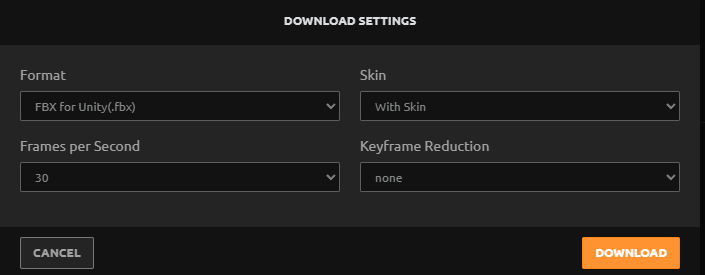
3. 다운로드 설정
Format: FBX for Unity (.fbx) -> 유니티에 최적화된 fbx 포맷
Pose: T-pose -> 리깅된 모델을 유니티에서 Humanoid로 쓰고 싶을 땐 T-pose 선택해야 함
Frames per Second (FPS): 30 -> 게임에서 보통 쓰임
Keyframe Reduction: 애니메이션 데이터에서 중간 키프레임을 자동으로 줄일지 여부를 결정
none -> 원본 유지
with keyframe reduction -> 프레임을 줄여서 파일 용량을 줄일 수 있음
2. fbx -> animations 설정
클라이언트 프로그래머들은 발(Pivot) 기준으로 움직임을 처리하고,
애니메이터들은 골반(Center of Mass) 기준으로 애니메이션을 만들다 보니
걷는 방향과 실제 이동 방향이 어긋나는 문제가 생길 수 있다.
따라서 Root Transform Rotation → Based Upon → Body Orientation을 Original로 설정하면 된다.
Bake Into Pose: 루트 본의 움직임을 애니메이션 안에 흡수시킬 건지, 실제 위치 이동으로 쓸 건지 정하는 옵션
True일 때: 루트 움직임을 애니메이션 안에 포함 (캐릭터 제자리에서 동작만 함)
False일 때: 루트 움직임이 Transform 이동으로 반영 (애니메이션이 캐릭터를 직접 움직임)