
git 설치 및 설정
홈브루 설치페이지 에서 링크복사해오기
터미널에 붙여넣기, 맥 비번입력 등 설치완료하기
완료되었을 경우 화면 예시
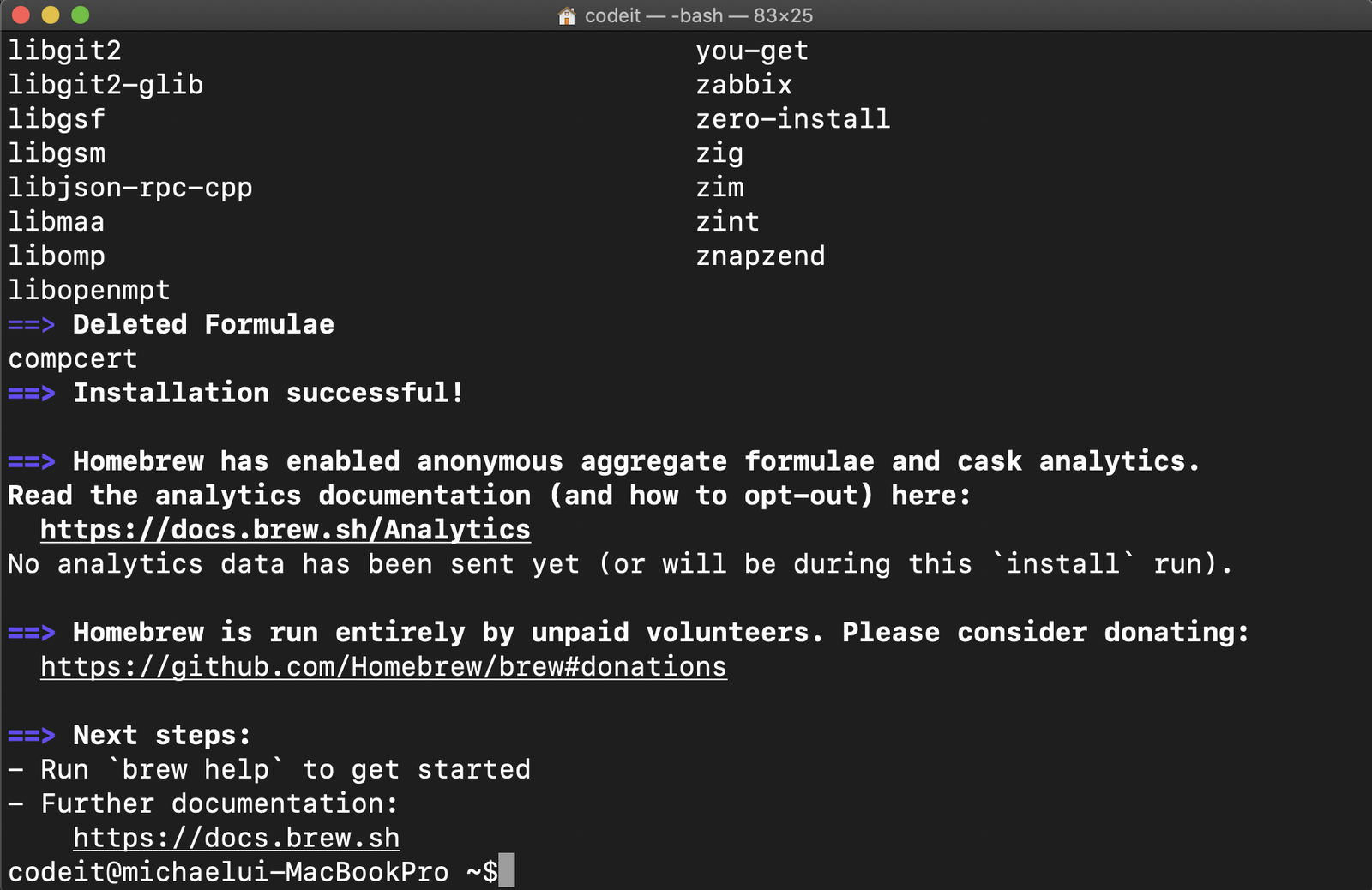
터미널에서 깃 설치
brew install git
깃 꾸미기
1. 파일다운로드(네이버 클라우드)
2. 터미널에echo $SHELL입력,/bin/bash면 ㅇㅋ
3./bin/zsh일 경우엔 설정 필요
3.1chsh -s /bin/bash치고 엔터, 터미널 완벽하게 종료후 재실행
4. 1번파일 다운로드한 경로로 cd
5.source git-bash-for-mac.sh치고 엔터
6. 1번 파일 경로이동mv git-bash-for-mac.sh ~
7. 터미널-환경설정-프로파일 메뉴하단에 + 버튼 클릭
8. 제목: Git bash 입력
9. 오른쪽에 셀-명령어 실행(체크):source git-bash-for-mac.sh입력, 셀 안에서 실행(체크)
Git 기본개념
커밋 : 프로젝트 디렉토리의 특정 모습을 하나의 버전으로 남기는 행위 & 결과물
레포지토리 : 커밋이 저장되는 저장소
작업 영역: working diretory-stging area-repository
Git 기본사용
- 폴더 만들기
- 폴더로 cd
git init입력ls -al로.git생성되었는지 확인(생략가능)- 파일만들어서 폴더에 저장하기
git add 파일명(또는git add .)git commit -m "커밋 메세지"(커밋 컨벤션 잘쓰기)
깃허브와 연결하기
- repository 만들기
new project클릭git config user.name "이름"(허브에 나와있음)git config user.email "이메일"(허브에 나와있음)git remote add origin 깃허브주소(허브에 나와있음)git remote -v로 확인(생략가능)git push -u origin 브랜치명업로드
평상시 사용루틴
git remote update원격저장소 변경사항 업데이트git status추가된 내역 보여줌git pull origin 브랜치명원격저장소 변경사항 가져오기- 파일수정
git add 파일명(또는git add .)git commit -m "커밋 메세지"(커밋 컨벤션 잘쓰기)git push origin 브랜치명
branch 추가하기
- git branch 이름 // 브랜치 만들기
- git checkout 이름 // 브랜치 이동
- git push origin 이름 // 브랜치 원격 저장소에 등록하기
MR
- 머지만들기(source: 합치려는 branch, target: 합쳐지는 branch, assignee: 올리는사람, reviewer: 검수해줄사람)
- Approve 되면 머지를 병합처리함
gitignore
vscode에서 .gitignore 파일만들어서 .env node_modules 추가하기
Issue, Milestones(코치님한테 질문용)
- new milestones(날짜도 입력) / create milestones
- new issue (milestones지정, assignee: 누가할지, 날짜)
2-1. 코치님한테 질문할경우 assignee : 코치님 - 완료하면 close issue
커밋 컨벤션

비전공자의 IT 일대기 + 우당탕탕