저번 포스트를 위해 자바관련 프로그램을 VS Code에 설치한 방법을 포스팅해볼게요.
VS Code 내 확장프로그램 설치(Extension Pack for Java)
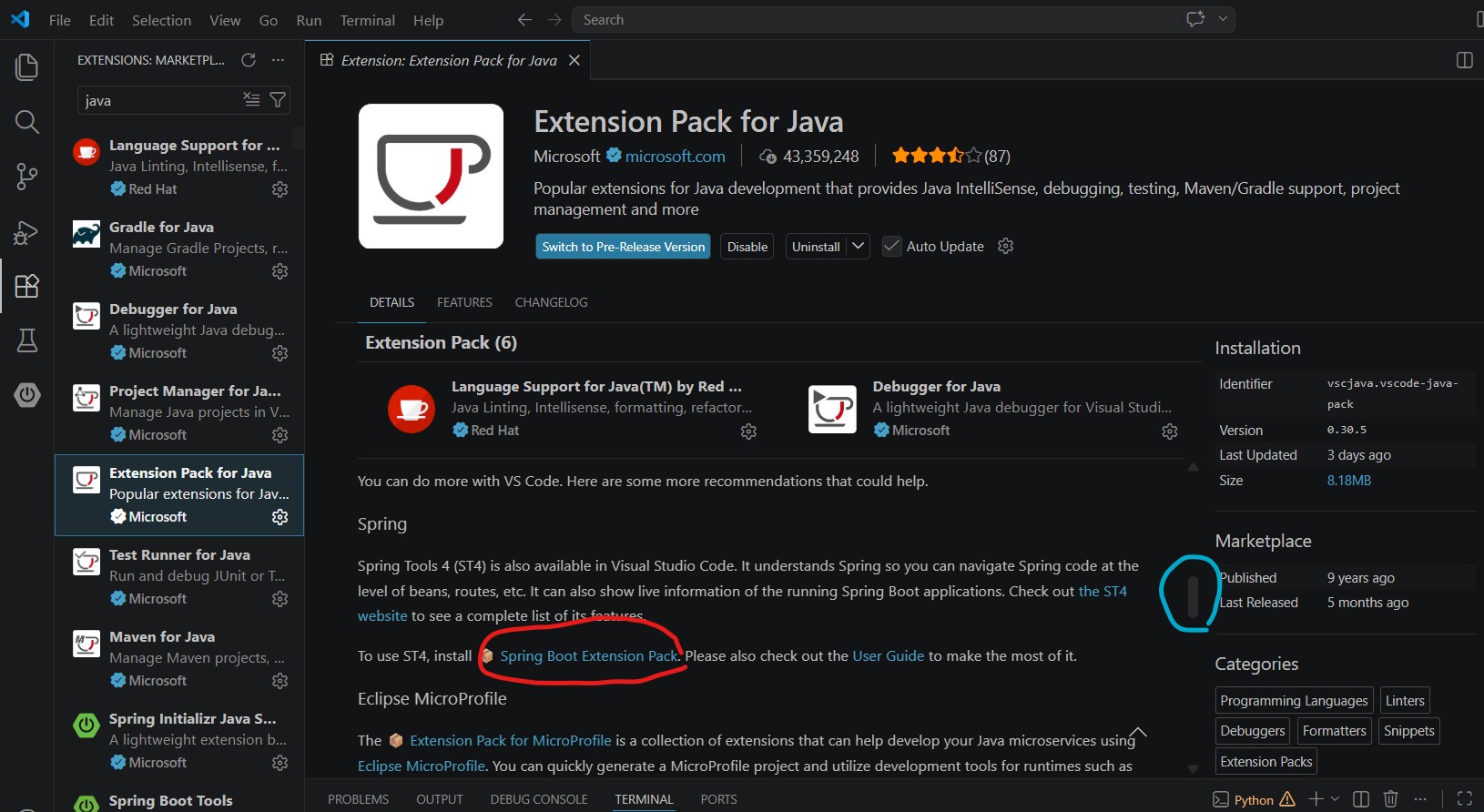
왼쪽 사이드에 extension 아이콘 또는 ctrl + shift + x 버튼을 눌러 위와 같이 확장프로그램을 찾아 설치해주세요! 자바용 IDE로 변환해주는 프로그램이에요.
그 다음 파란색 동그라미 스크롤을 내리면 빨간색 동그라미의 Spring Boot Extension pack을 클릭해서 설치해주면됩니다. Spring Boot는 편하게 개발할 수 있게 틀을 제공해주는 프레임워크에요.
(사실 Spring MVC만 사용해보다가 저번 포스팅때 같이 공부해보자는 마음으로 Spring Boot를 처음 사용해봐서 어리버리 했는데 사용하고나서 공부해보니까 완전 혁신이더라고요.)
Spring Boot 구조를 사용하는 방법은 두 가지에요.
웹사이트에서 만들기(Spring Initializr 26.05.01 기준)
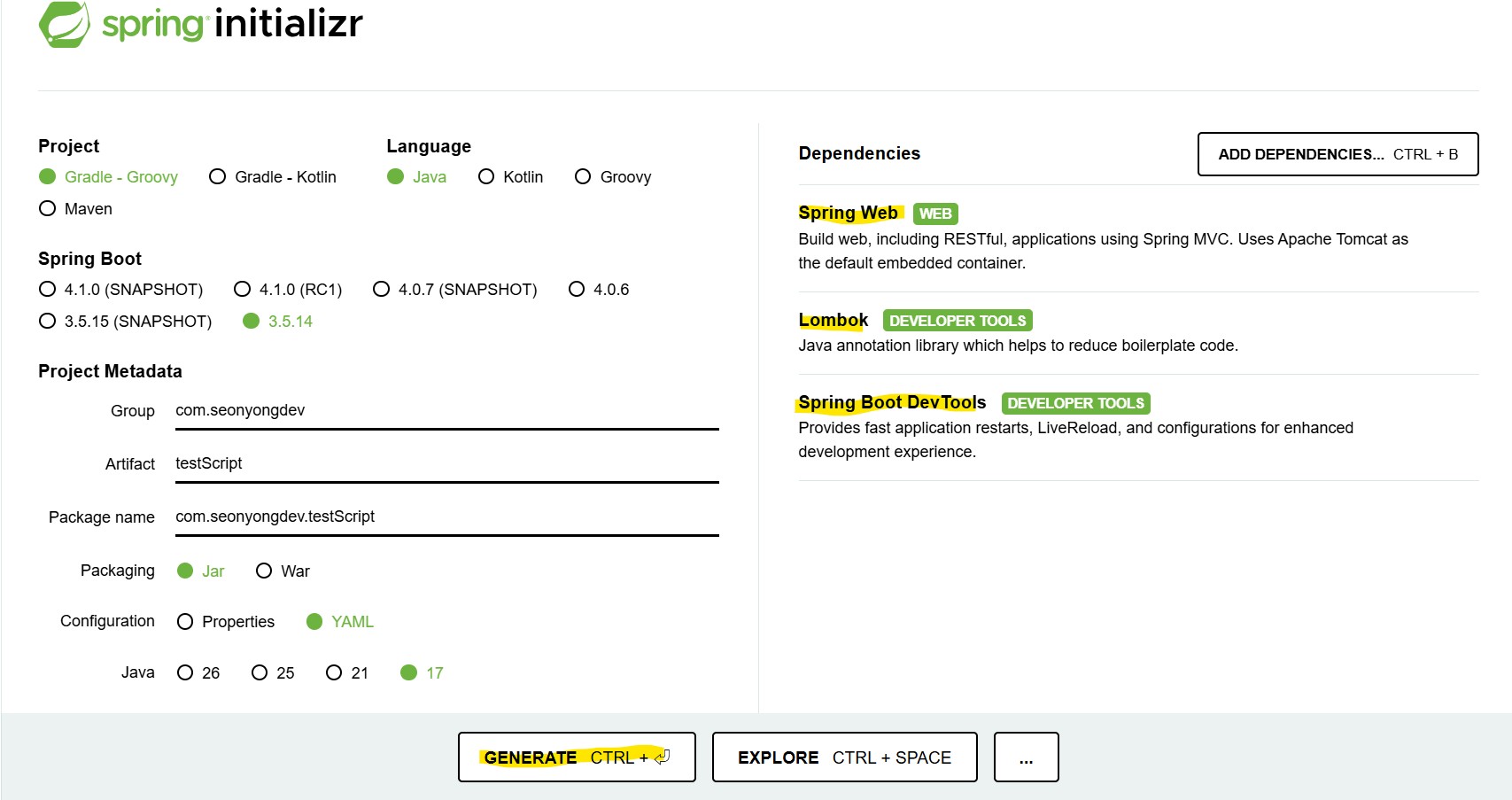
제목에 있는 링크에 접속하면 위 사진과 비슷한 페이지가 나오는데요. 사진은 제가 미리 다 설정해놓은 상태입니다.
제가 설정한 Dependencies는요.
- Spring Web : Tomcat 서버와 JSON 변환 기능이 포함
- Lombok(롬복) : 자바에서 Getter, Setter 같은 반복적인 코드를 자동으로 생성
- Spring Boot DevTools : 코드를 수정하고 저장하면 서버를 자동으로 재시작
Lombok은 사용했었다가 저번 포스트에서 갑자기 사용하면 혼란올 것 같고 설명하자니 너무 길어져서 포스트에선 제외했었어요.
나머지 해당하는 것 선택해서 GENEARTE 클릭하면 압축파일이 다운받아지는데요. 압축을 풀어서 VS Code에서 사용할 수 있어요.
VS Code 내에서 프로젝트 만들기
-
명령어 팔레트 열기 : Ctrl + Shift + P
명령어 입력: Spring Initializr: Create a Gradle Project (또는 Maven) -
설정 선택 : 웹사이트에서 했던 것과 똑같은 과정대로 차례로 나옵니다.
- Spring Boot 버전 선택
- 언어 선택 (Java)
- Group ID, Artifct ID 입력
- Dependencies 선택 (여기서 'Spring Web' 등을 검색해서 추가!) -
폴더 지정: 프로젝트를 저장할 폴더를 고르면, 자동으로 압축이 풀린 상태로 프로젝트가 생성되고 바로 열립니다.
익숙해지면 아무래도 두 번째 방법이 편할거에요. 처음 사용해보시면 첫 번째 방법으로 공부해가면서 해보는 게 좋을 것 같아요.
JDK 설치
필수로 설치해야하는 자바 개발 도구 모음이에요. 자바 프로그램을 만들고 실행하는 데 필요한 모든 것이 들어있어요. (JRE + 개발 도구)
여러 사이트에서 다운 받을 수 있는데 전 Adoptium(26.05.01기준)에서 다운받았어요.
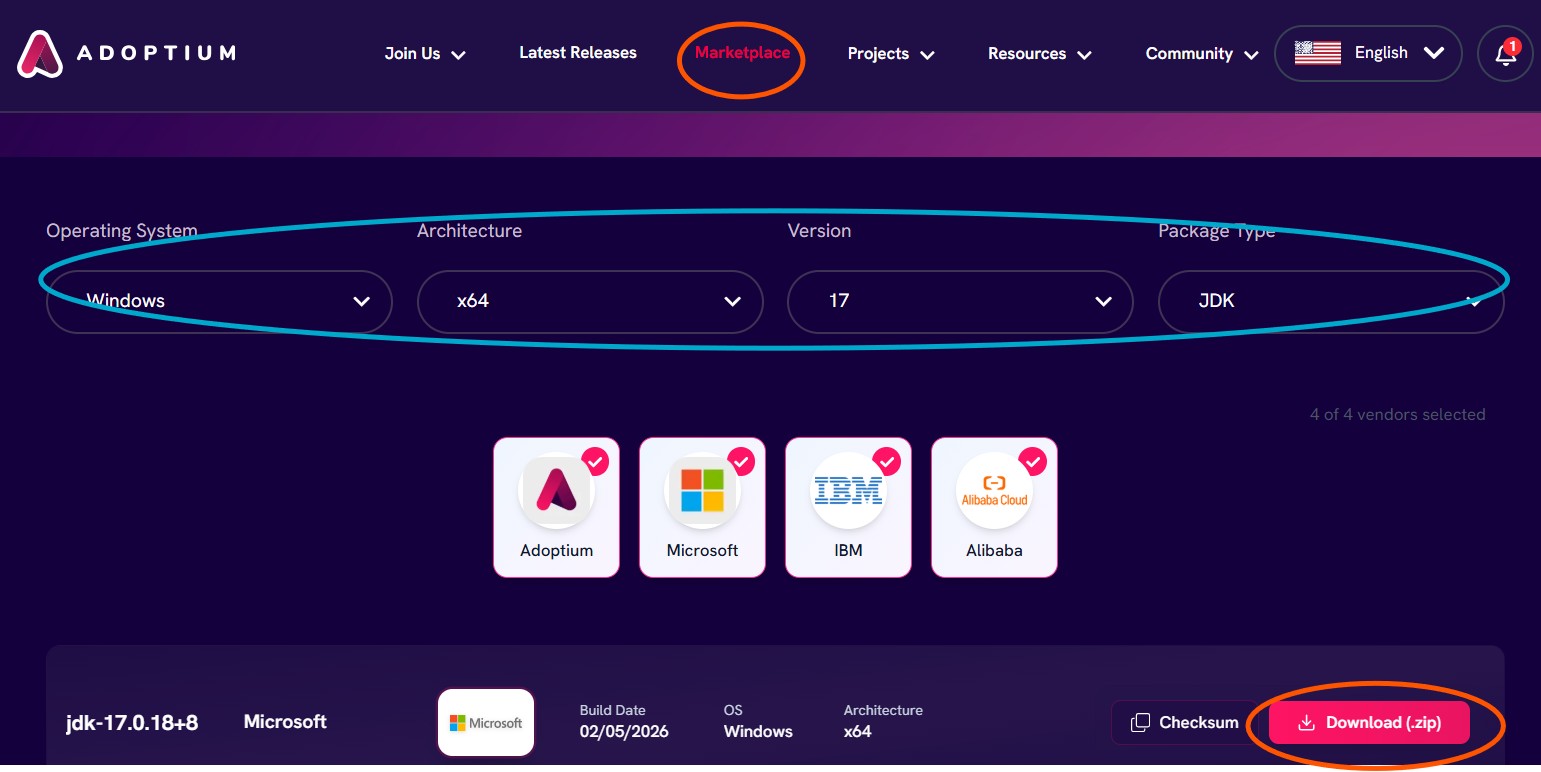
version은 LTS 버전(오랫동안 사후 지원을 해주는 안정된 버전)인 17로 했어요.
이렇게하면 개발공부를 위한 자바 setting은 끝났어요! 파이팅해보자구요~!
모든 설치를 마쳤는데도 VS Code에서 자바를 인식하지 못하면 VS Code를 완전히 종료한 뒤 다시 켜보거나, 컴퓨터를 재부팅해 보세요! 대부분의 경로는 자동으로 잡힙니다.
