연동 및 실습
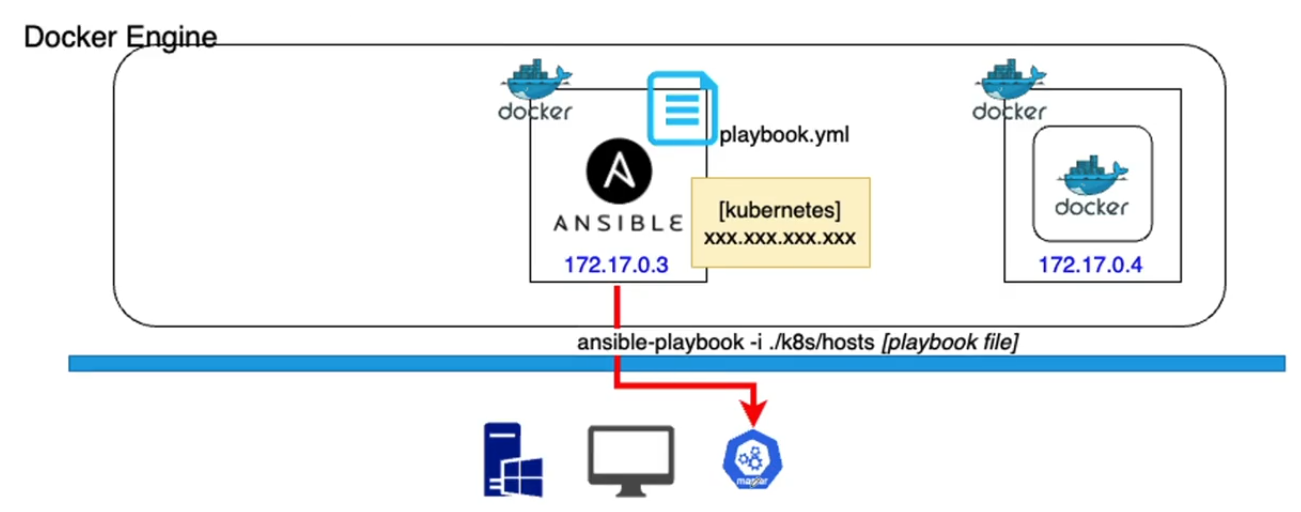
도커 컨테이너로 운영중인 엔서블 서버로 쿠버네티스에 접속하여, 엔서블이 사용할 수 있는 플레이북 파일 테스트 해볼 것
hosts 파일에 쿠버네티스 그룹 만들고, 호스트PC(쿠버네티스사용하는 어드레스) 추가해서 사용할 것. 그리고 이 엔서블서버에서 플레이북 실행하면, 쿠버네티스와 통신이 될 것이다
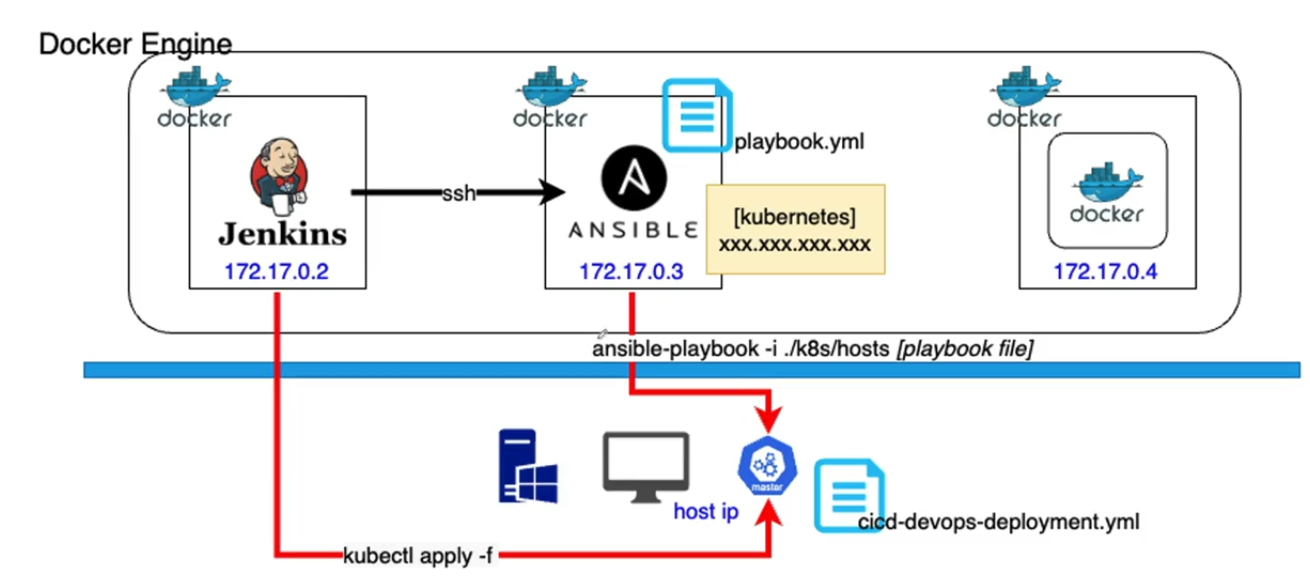
젠킨스가 엔서블에 명령하면, 쿠버네티스 클러스터에 필요한 명령어를 실행할 수도 있다. 혹은 젠킨스로 직접 쿠버네티스에 무언가 명령을 할 수도 있다
실습
https://learn.microsoft.com/ko-kr/windows-server/administration/openssh/openssh_keymanagement
여기서 세팅 먼저 하자192.1
엔서블 서버 접속

엔서블 서버에서 쿠버네티스 서버 접속 확인

호스트 pc ip 주소는 명령프롬프트에서 ipconfig
호스트 pc 계정명은, 명령프롬프트에서 whoami
제어판 -> 계정 -> microsoft로 로그인 했으면
마이크로소프트 비밀번호 입력하면 된다 -> 이거 때문에 엄청 헤맸다 진심

위는 그냥 ssh로, ansible에서 host pc로 접속한 것이다.
Ansible -> Host(window)
ssh로는 접속이 안 되어 헤매다, winrm 적용하기로 마음먹음 ..
호스트 PC 세팅
https://github.com/AlbanAndrieu/ansible-windows/blob/master/files/ConfigureRemotingForAnsible.ps1
여기 있는 파일 다운로드
관리자 모드 파워셸에서
powershell.exe -ExecutionPolicy ByPass -File C:\Users\user\Downloads\ConfigureRemotingForAnsible.ps1입력, 참고로 저 파일 다운로드 누르면 자동으로 저기에 된다.
두번째 user 는, 본인 경로에 맞는 user 써라 본인은 zzang 이더라
이거하면 알아서 winrm실행에 필요한 host pc 세팅이 끝남
본격 연동
-
ansible server에 k8s 디렉토리 만들고 안에 hosts파일 다음과 같이 작성
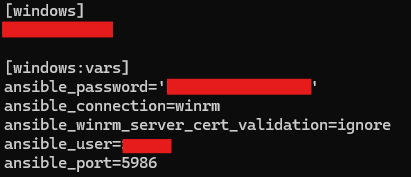
비밀번호는 '' 사이, 계정명은 그냥 -
Ansible 서버에 winrm 설치
pip install pywinrm (엔서블서버에 python3 없으면 걔도 설치, host도 설치)
-
Ansible 홈 디렉토리에서 다음과 같은 명령어 입력
ansible -i ./k8s/hosts windows -m win_ping

야호 ! 성공 !
Ansible playbook file로 Kubernetes 제어
쿠버네티스에서 deployment, service 만드는 yml파일 소스코드
이 코드는 쿠버네티스가 저장되어 있는 Hostpc에 있어야한다
apiVersion: apps/v1
kind: Deployment
metadata:
  name: cicd-deployment
spec:
  selector:
    matchLabels:
      app: cicd-devops-project
  replicas: 2

  template:
    metadata:
      labels:
        app: cicd-devops-project
    spec:
      containers:
      - name: cicd-devops-project
        image: seopioo/cicd-project-ansible
        imagePullPolicy: Always
        ports:
        - containerPort: 8080

~
apiVersion: v1
kind: Service
metadata:
name: cicd-service
labels:
app: cicd-devops-project
spec:
selector:
app: cicd-devops-project
type: NodePort
ports:
- port: 8080
targetPort: 8080
nodePort: 32000
~ ~ 이러한 deployment, service 만드는 yml파일을 제어하는 ansible playbook 소스코드
이 코드는 Ansible pc에 있어야 한다
- 플레이북 파일 보면 task에 기존 command가 아니라, win_command인 것 유의
- kubectl 실행할 yml파일 위치는 ansible에서 ssh로 window 접속했을 때 바로 나오는 주소, 필자는 C/User/zzang(사용자계정) 였고, 이 디렉토리에 yml파일 두었다.
- name: Create pods using deployment
  hosts: kubernetes
  # become: true
  # user: ubuntu

  tasks:
  - name: delete the previous deployment
    win_command: kubectl delete deployment.apps/cicd-deployment
    ignore_errors: yes

  - name: create a deployment
    win_command: kubectl apply -f C:\Users\zzang\cicd-devops-deployment.yml


~                                                                                                                       ~
- name: create service for deployment
hosts: kubernetes
# become: true
# user: ubuntu
tasks:
- name: create a service
win_command: kubectl apply -f cicd-devops-service.yml
~ ~ ~ Ansible에서 플레이북 실행
deployment playbook
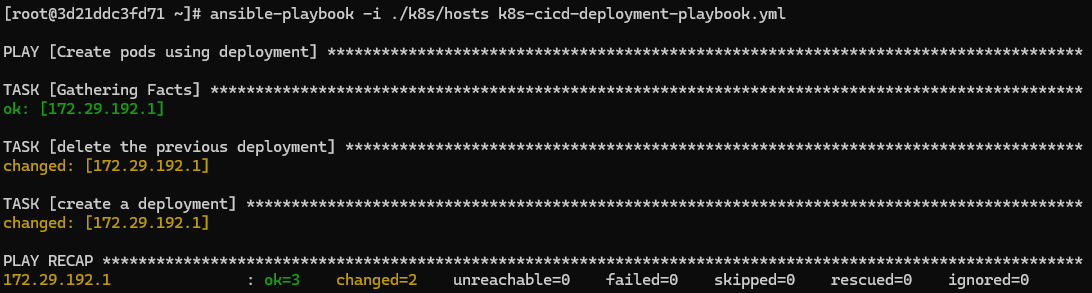
이유는 모르겠지만, 호스트PC에서 디플로이먼트가 이미 있어야 진행이 된다
그래서, 호스트피시에서 kubectl apply -f cicd-devops-deployment.yml 실행해서, 디플로이먼트 하나 만들고 시작하자 -> 해결, playbook 보면 기존 존재하는 deployment 삭제하고, 만드는데, 호스트pc에 없으면 에러나는 것이다. error ignore 추가해서, 해결
service playbook
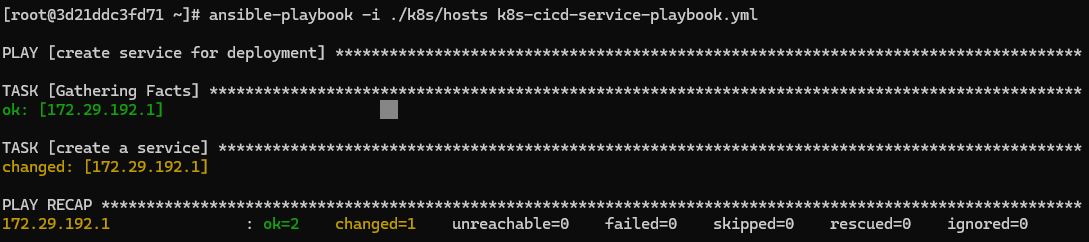
- 결과

둘 다 잘 만들어진 모습이다.
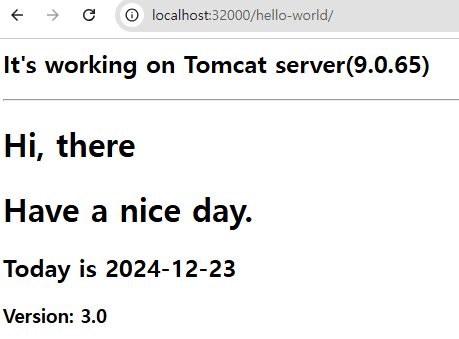
그 결과 컨테이너도 실행되고, 서비스도 연결 되어서 톰캣 서버 hello world war파일 잘 적용된 모습
