다운로드 및 설치
1. 다운로드
아래 사이트 접속 후 사용환경에 맞는 최신 버전 다운로드
https://www.egovframe.go.kr/home/sub.do?menuNo=65
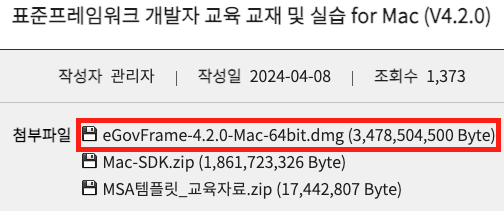
2. 설치 및 실행
1) 다운로드한 파일을 실행
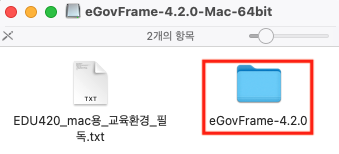
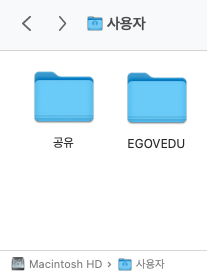
2) 사용자(=Users) 폴더에 "EGOVEDU"폴더 만들기
3) 1)번의 폴더를 "EGOVEDU"폴더 안에 이동 후 Eclipse 실행
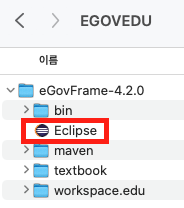
4) Launch 실행
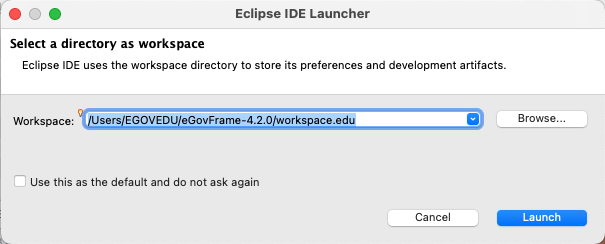
프로젝트 생성
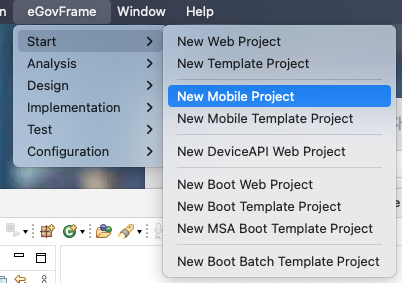
1) eGovFrame -> Start -> New Mobile Project 클릭
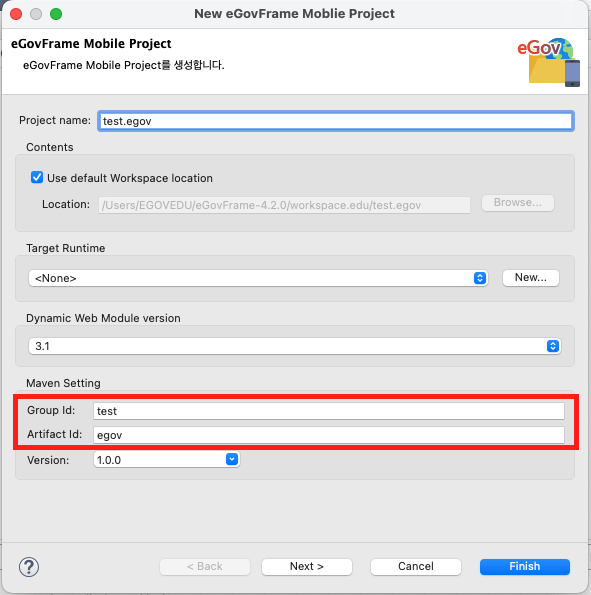
2) 프로젝트명 입력 후 Next 클릭
- 프로젝트명 입력하면 자동으로 입력됨
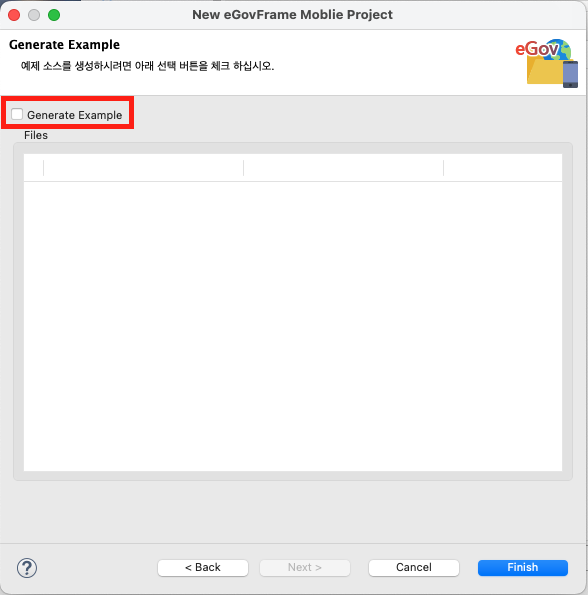
3) Generate Example 체크 후 Finish 클릭
4) 프로젝트 생성 완료
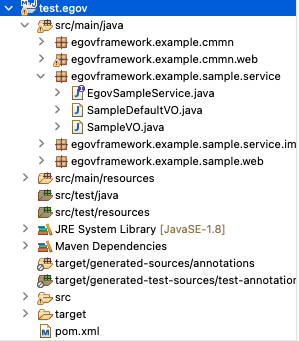
프로젝트 실행
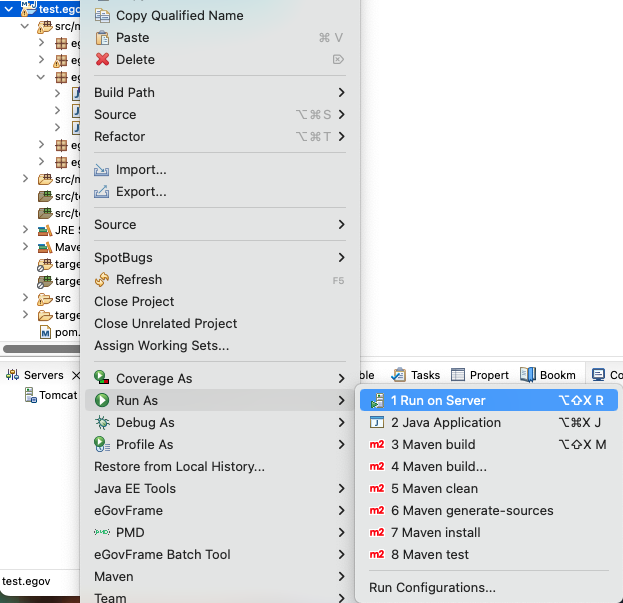
1) 프로젝트명 오른쪽 클릭 -> Rus As -> Run on Server 클릭
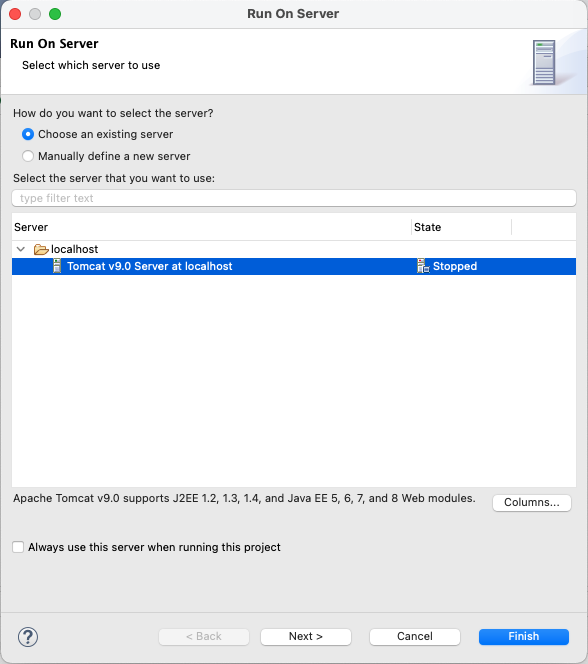
2) Tomcat 서버 선택 후 Next 클릭
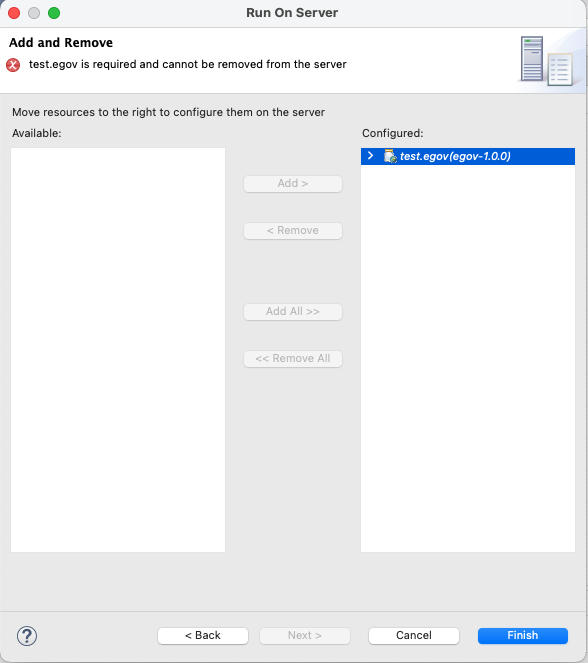
3) 실행할 프로젝트 하나만 남겨두고 Finish 클릭
이클립스 설정
실행 브라우저 변경 설정
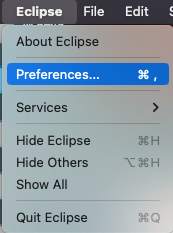
1) 상단의 Eclipse -> Preferences 클릭
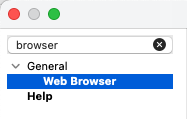
2) 검색 창에 "browser" 입력 후 "Web Browser" 선택
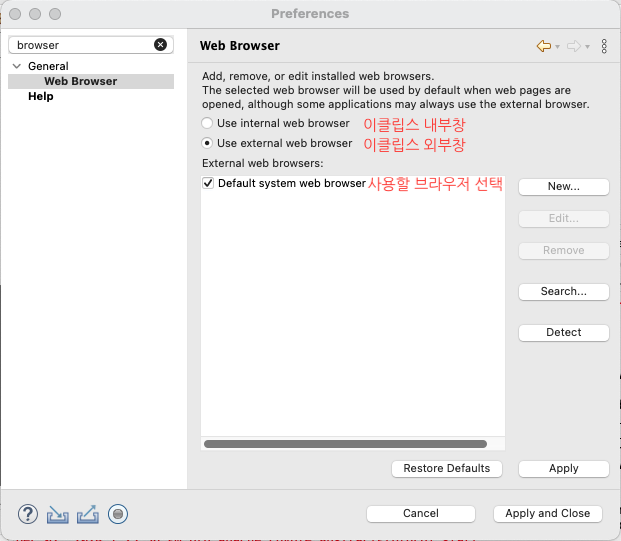
3) 실행 브라우저 선택 후 Apply
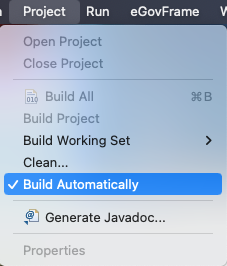
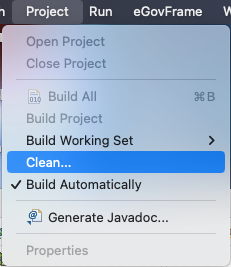
자동 빌드
체크가 되어 있어야 변경된 부분이 자동으로 반영됨.
잘못된 정보를 초기화
일시적인 문제나 간단한 오류 해결 방법
1) Project -> Clean 클릭
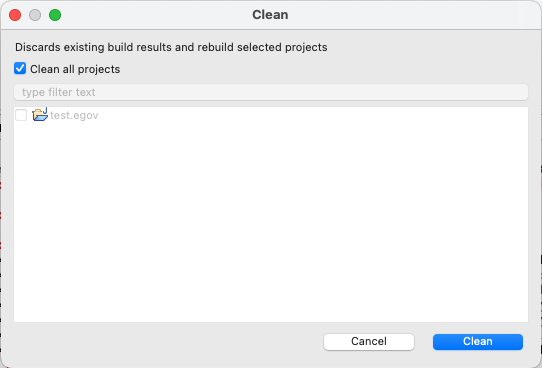
2) Clean할 프로젝트가 선택되었는지 확인 후 Clean 클릭
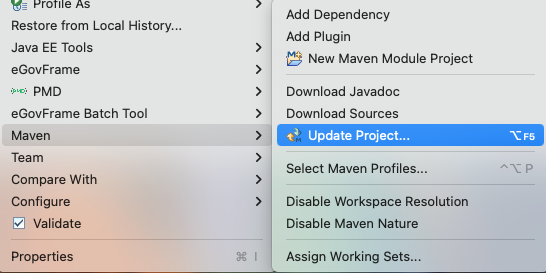
3) 메이븐 초기화 : 프로젝트명 오른쪽 클릭 -> Maven -> Update Project 클릭

나야