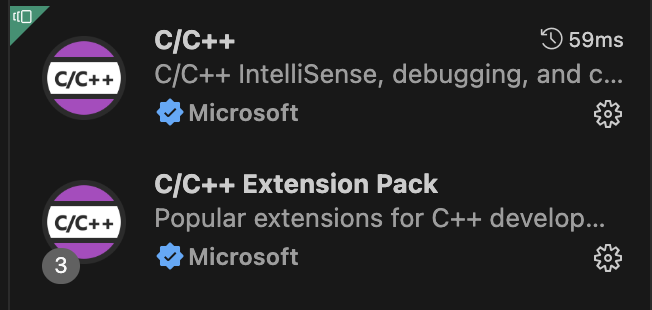
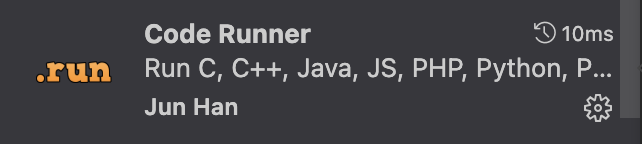
1. Extensions 설치하기
2. settings
-
Code Runner에서 C/C++을 실행할 수 있도록 설정
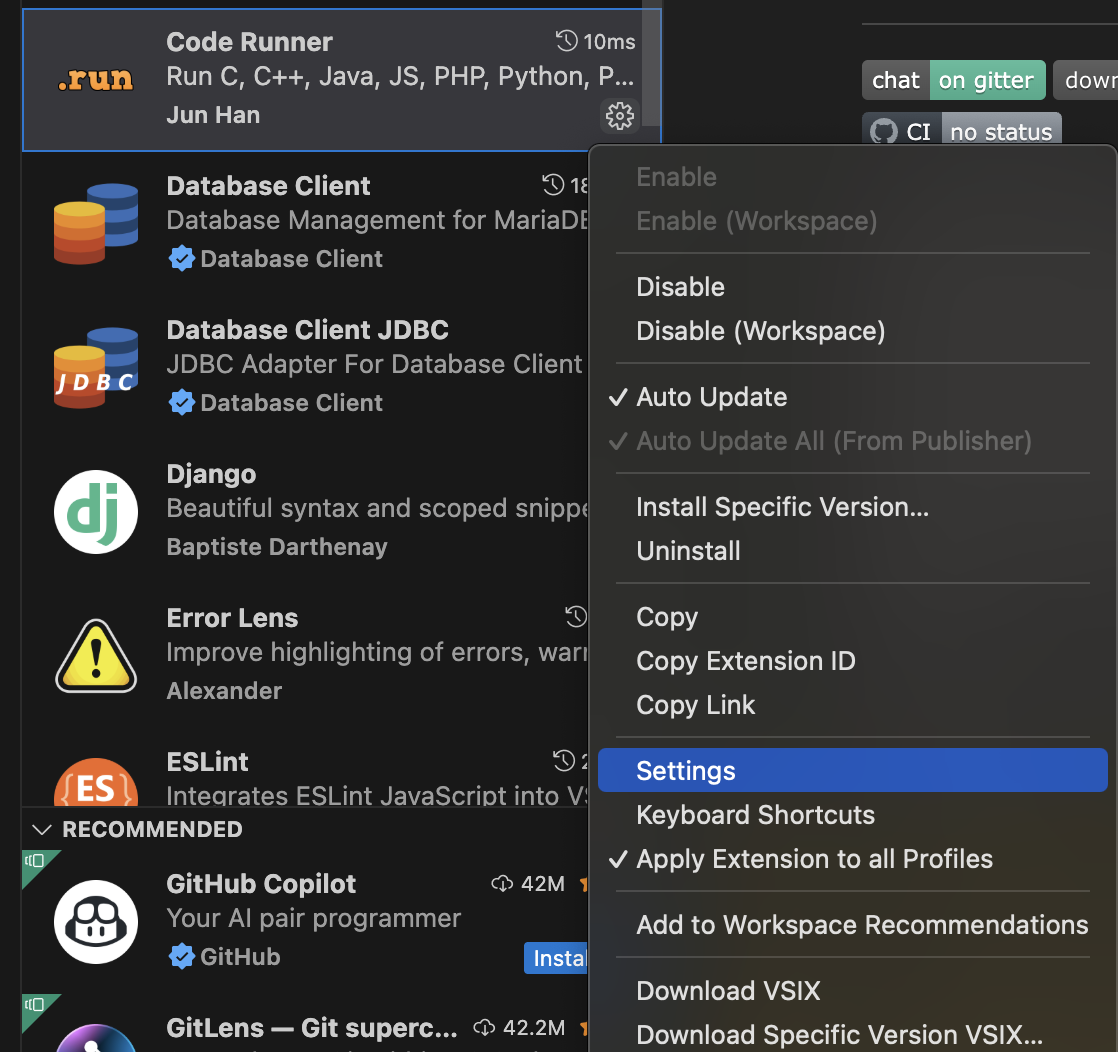
-
Code-runner : Run in Terminal 체크

-
Edit in settings.json 클릭
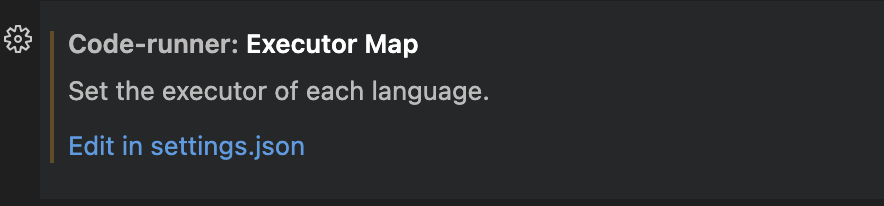
-
cpp에 대한 내용 추가
"cpp": "cd $dir && g++ -std=c++17 $fileName -o $fileNameWithoutExt && $dir$fileNameWithoutExt"3. launch.json 와 tasks.json 수정하기
- 디버깅을 실행하고 lauch.json이 생성되었지만 안에 configurations이 비어있었음
- launch.json 은 프로그램의 디버깅하는 역할
- 아래 코드에서 필요한 내용을 가지고 와서 추가
{
  "configurations": [
    {
      "name": "C/C++: g++.exe build and debug active file",
      "type": "cppdbg",
      "request": "launch",
      "program": "${fileDirname}\\${fileBasenameNoExtension}.exe",
      "args": [],
      "stopAtEntry": false,
      "cwd": "${fileDirname}",
      "environment": [],
      "externalConsole": false,
      "MIMode": "gdb",
      "miDebuggerPath": "C:\\msys64\\ucrt64\\bin\\gdb.exe",
      "setupCommands": [
        {
          "description": "Enable pretty-printing for gdb",
          "text": "-enable-pretty-printing",
          "ignoreFailures": true
        },
        {
          "description": "Set Disassembly Flavor to Intel",
          "text": "-gdb-set disassembly-flavor intel",
          "ignoreFailures": true
        }
      ],
      "preLaunchTask": "C/C++: g++.exe build active file"
    }
  ],
  "version": "2.0.0"
}
4. 맥 os 환경
- 컴파일러 : macOS 기본 환경에서 lldb 디버거는 g++보다는
clang++이랑 호환성이 훨씬 좋음!
"preLaunchTask": "C/C++: clang++ 활성 파일 빌드"- externalConsole 설정 : 일부 macOS 환경에서는 C++ 프로그램이 입력(cin) 받거나 출력 버퍼가 즉시 안 나오는 문제가 생길 수 있기 때문에 true 로 하여 터미널 프로그램 실행!
- 입/출력 처리 디버깅이 안정적!
"externalConsole": true
🍅 토마토와 AI를 좋아하는 김서린입니다! 🧑🏻💻👩🏻💻👨🏻💻 🍅