어렵다! 내가 가지고 있는 책들은 다 윈도우환경에서 설치하는 것만 나와서 직접 인터넷을 찾아가며 설치해야했다.
우분투
-
우분투 리눅스 배포판 중 하나!
-
오픈소스이며 리눅스 배포판 중 가장 널리 쓰임!
-
참고 자료 : 내가 가지고 있는 책들은 대부분 윈도우 환경에서 이루어지는 것이라 인터넷에서 찾아가며 다운을 받았다.
참고:블로그1
참고:블로그2
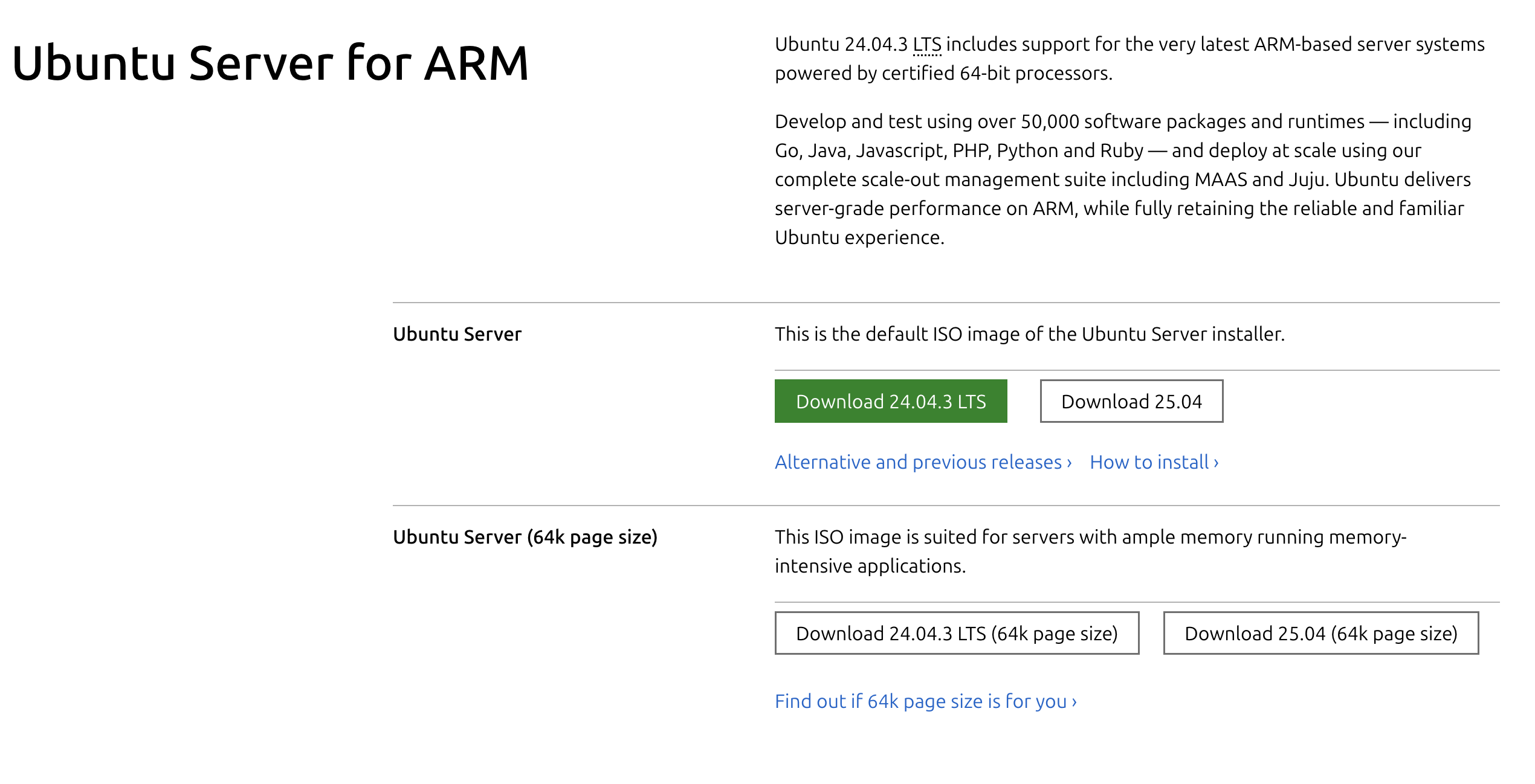
1. arm64 우분투이미지 다운받기
- Download 24.04.3 LTS를 클릭
2. VMware 들어가기
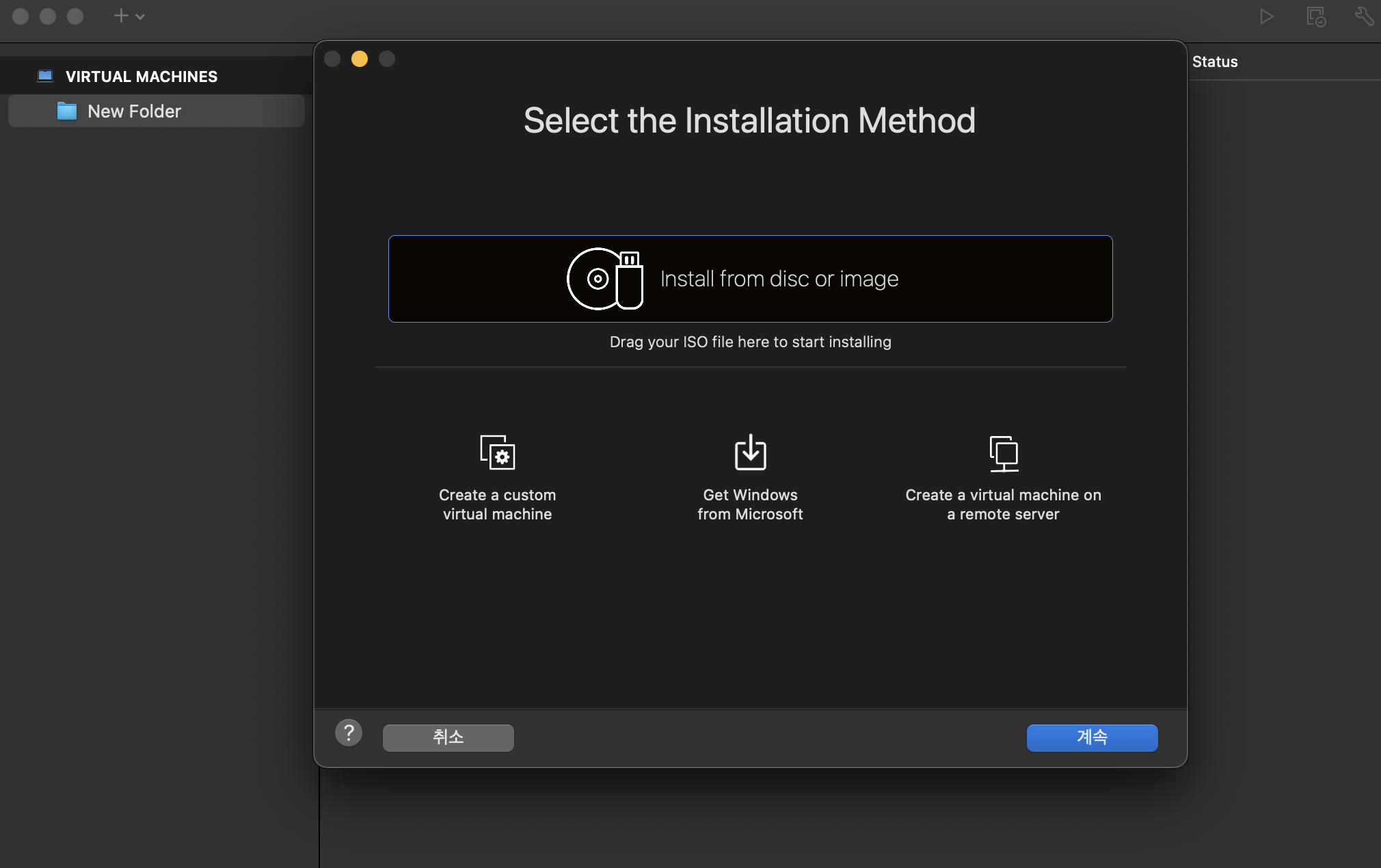
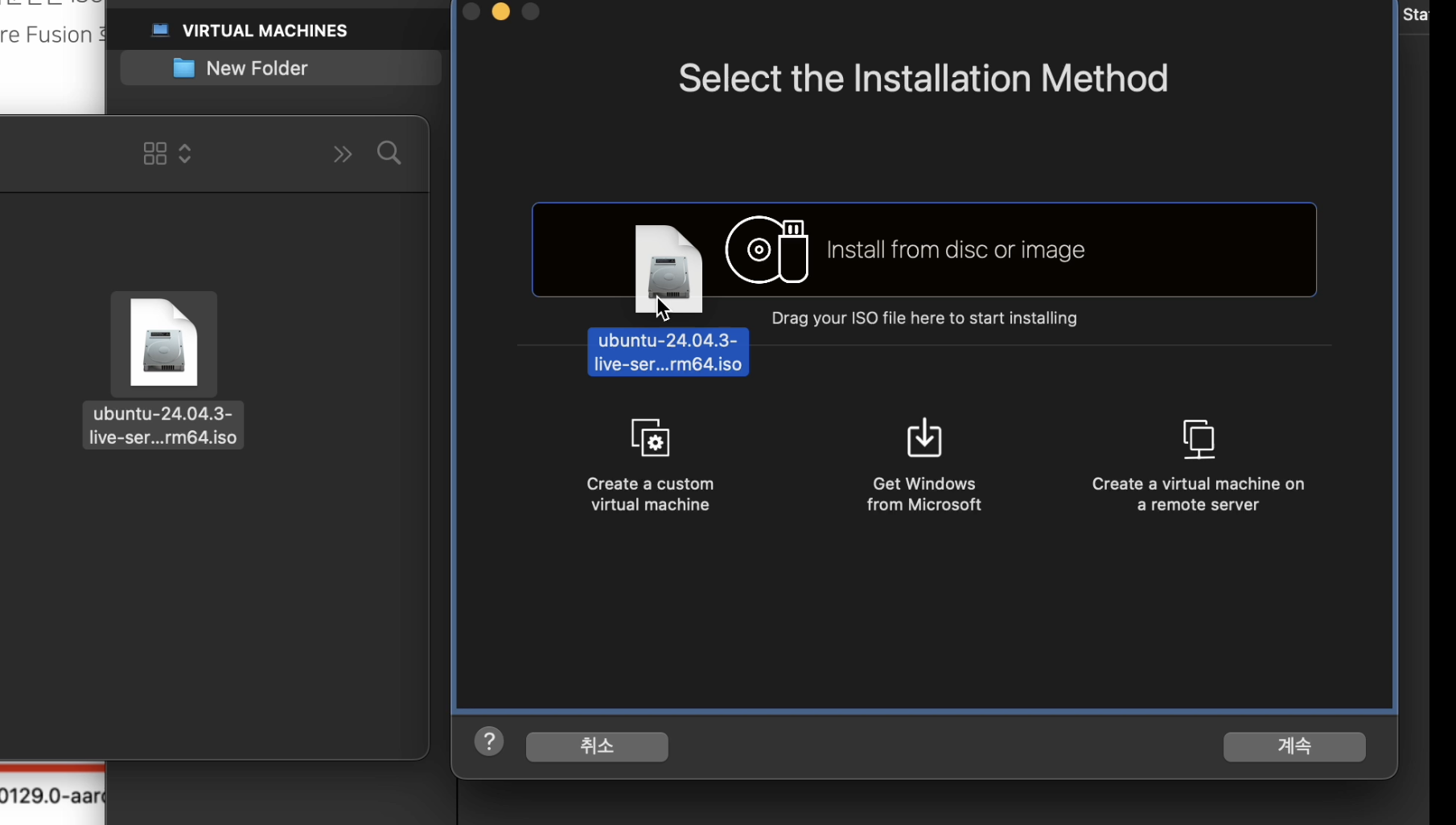
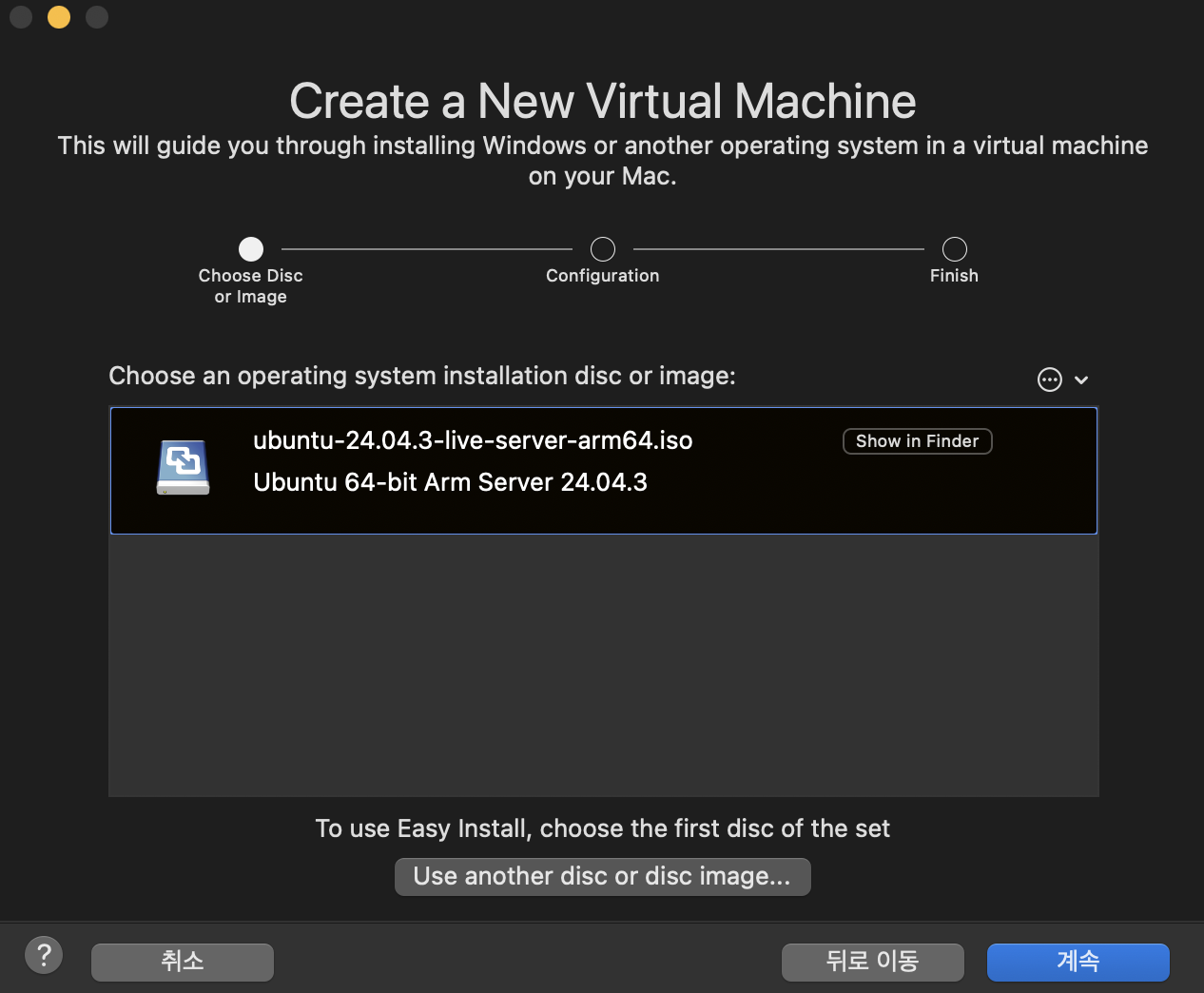
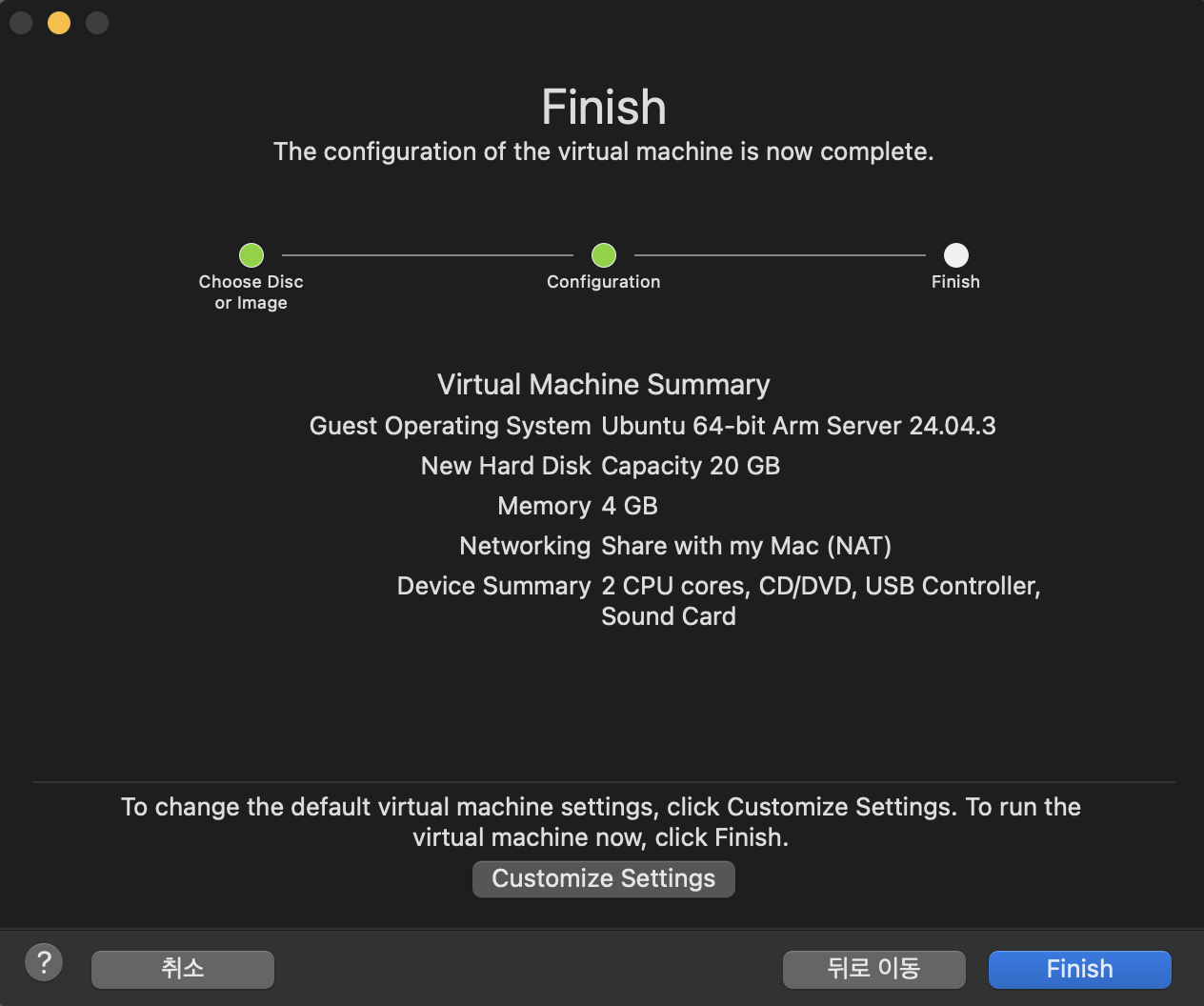
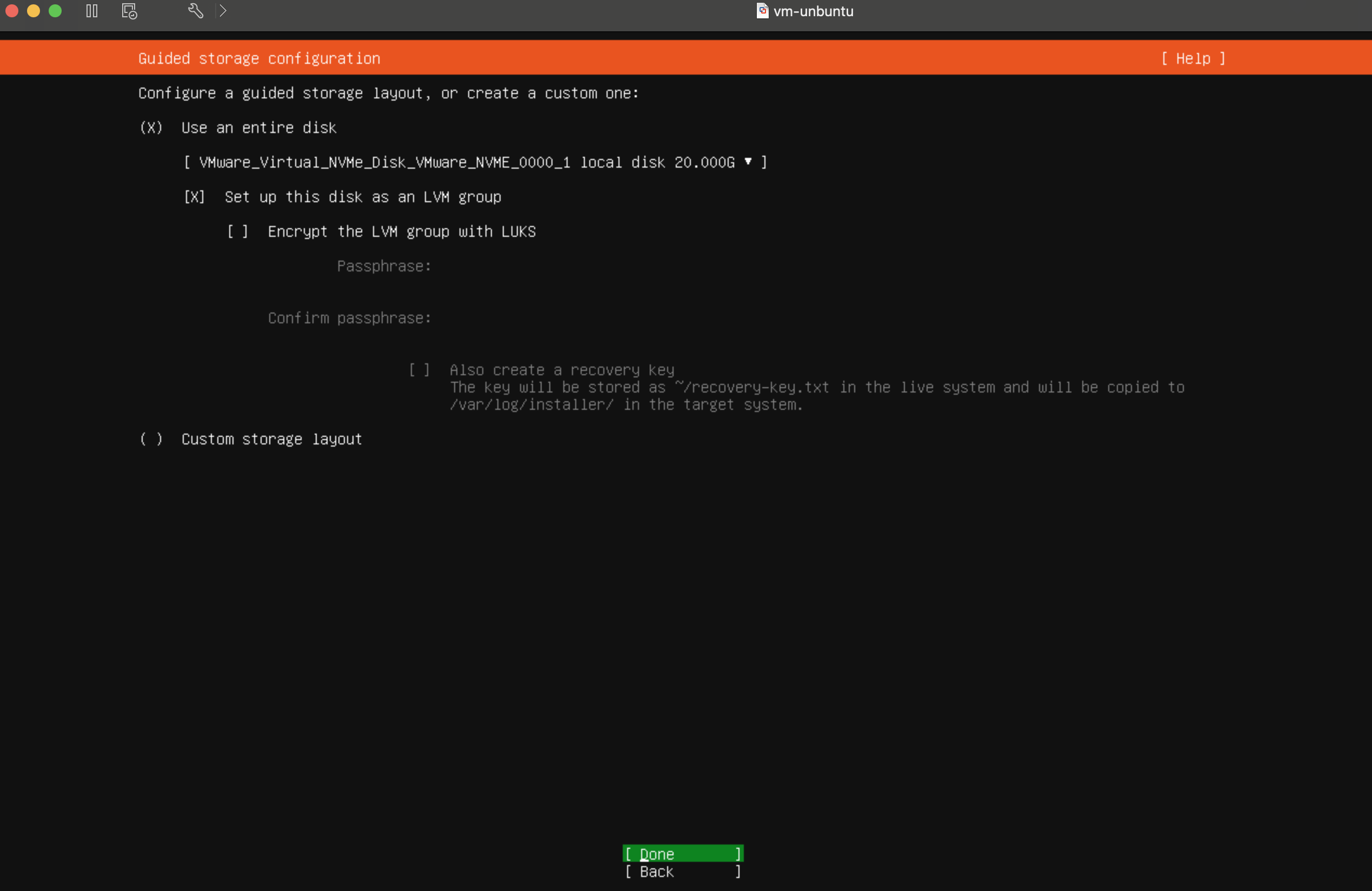
3. 설정하기
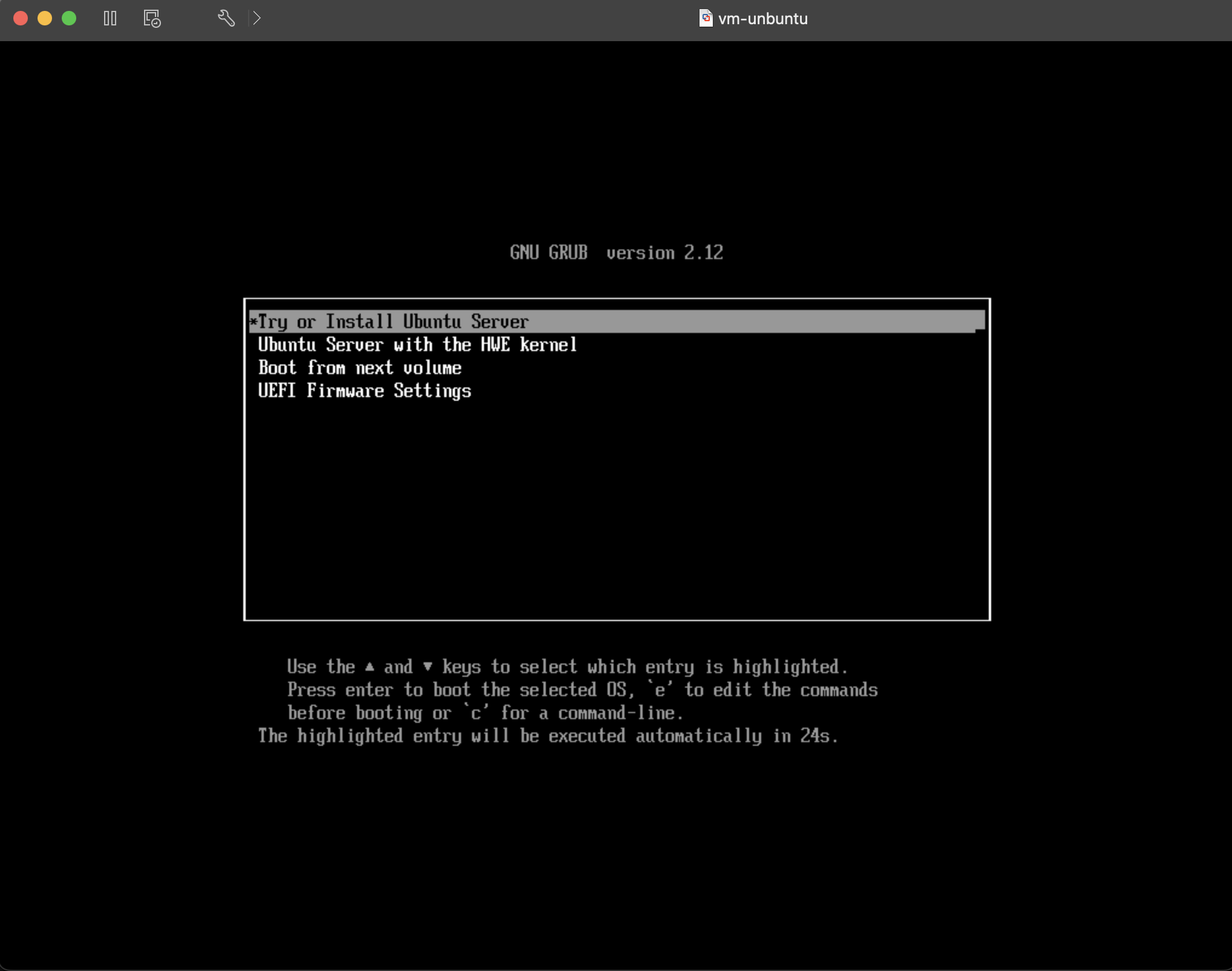
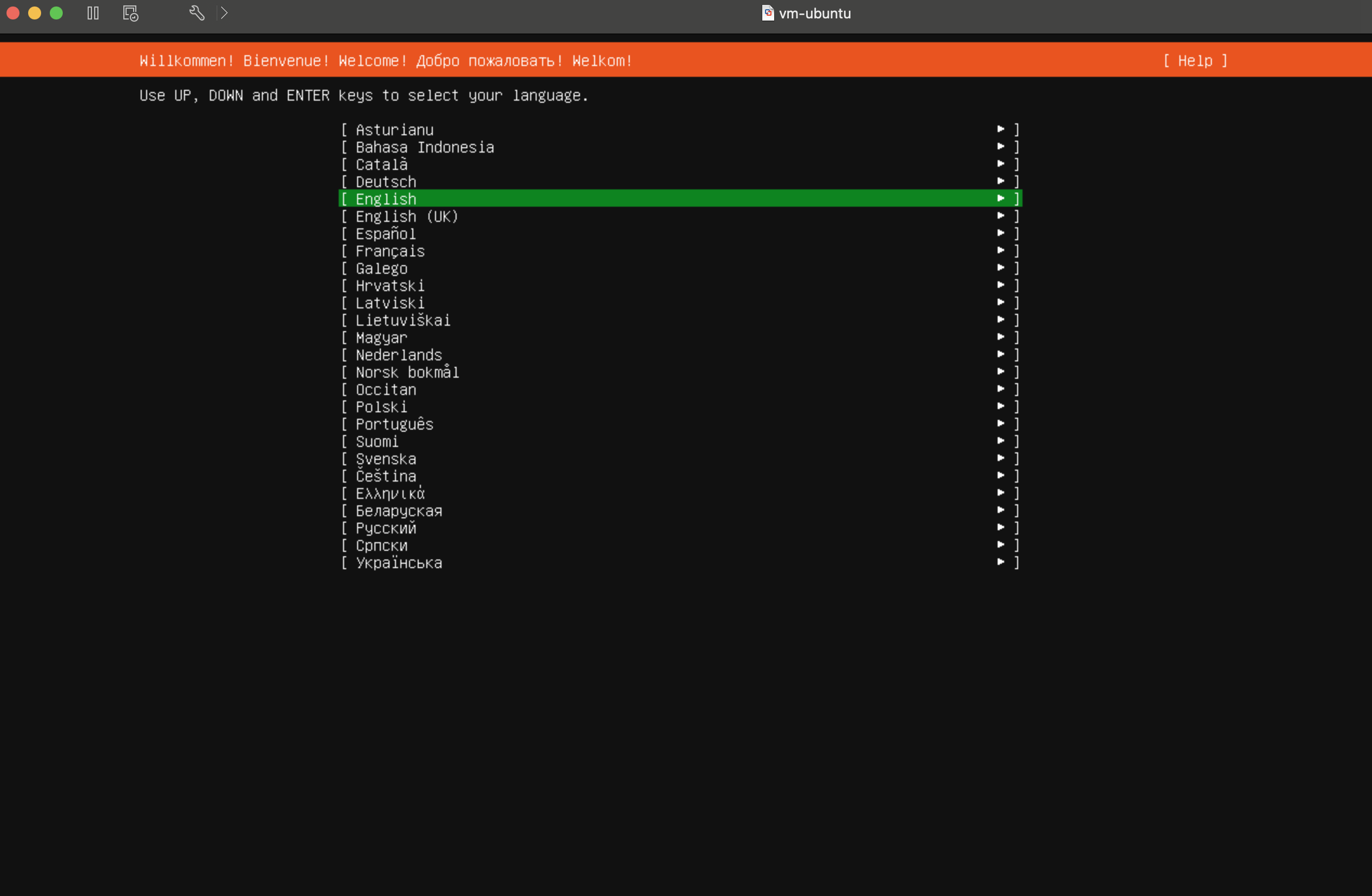
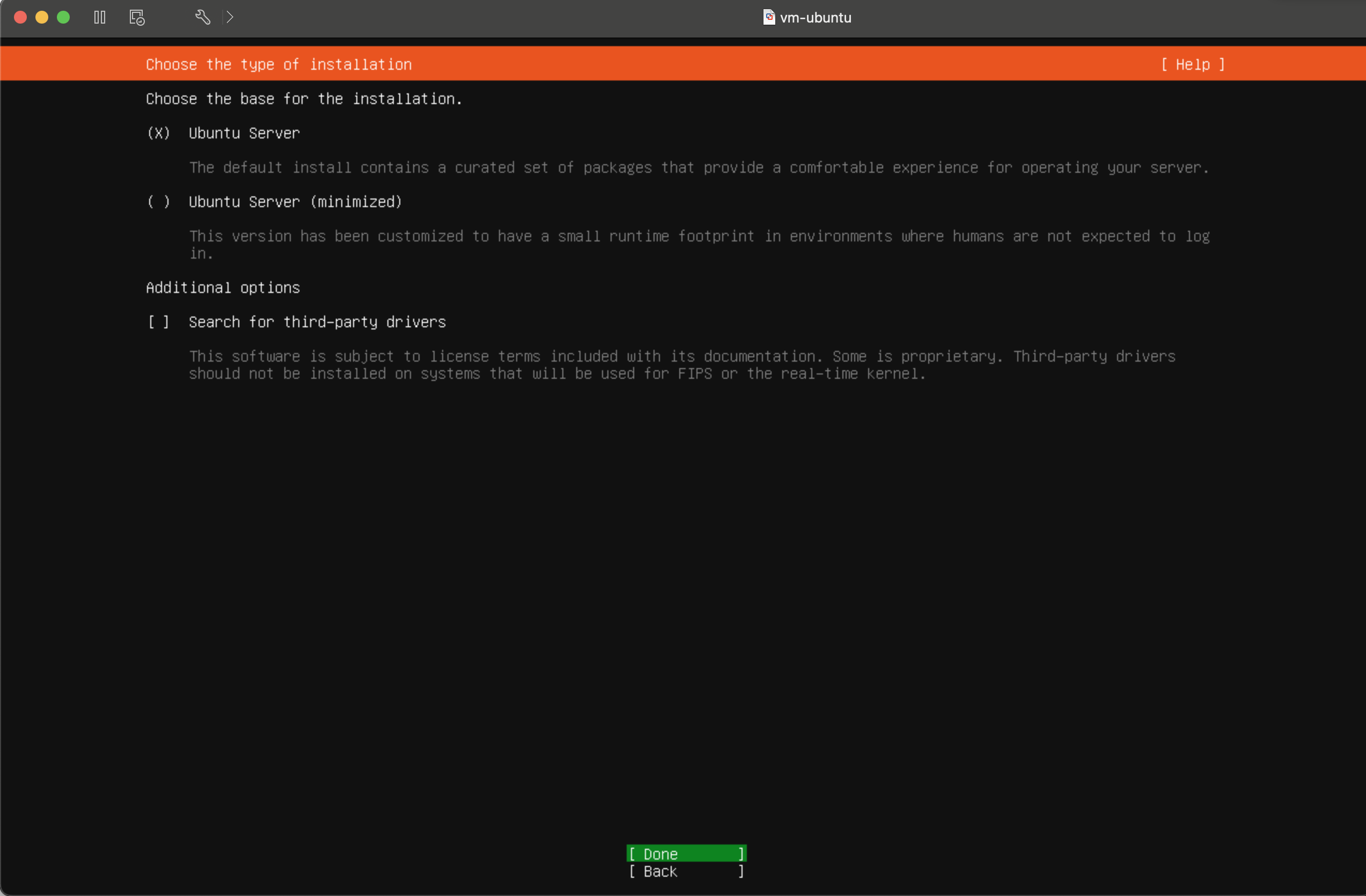
이후의 설정들은 다 done을 누르면서 지나가도 될것같다 추후에 설정!
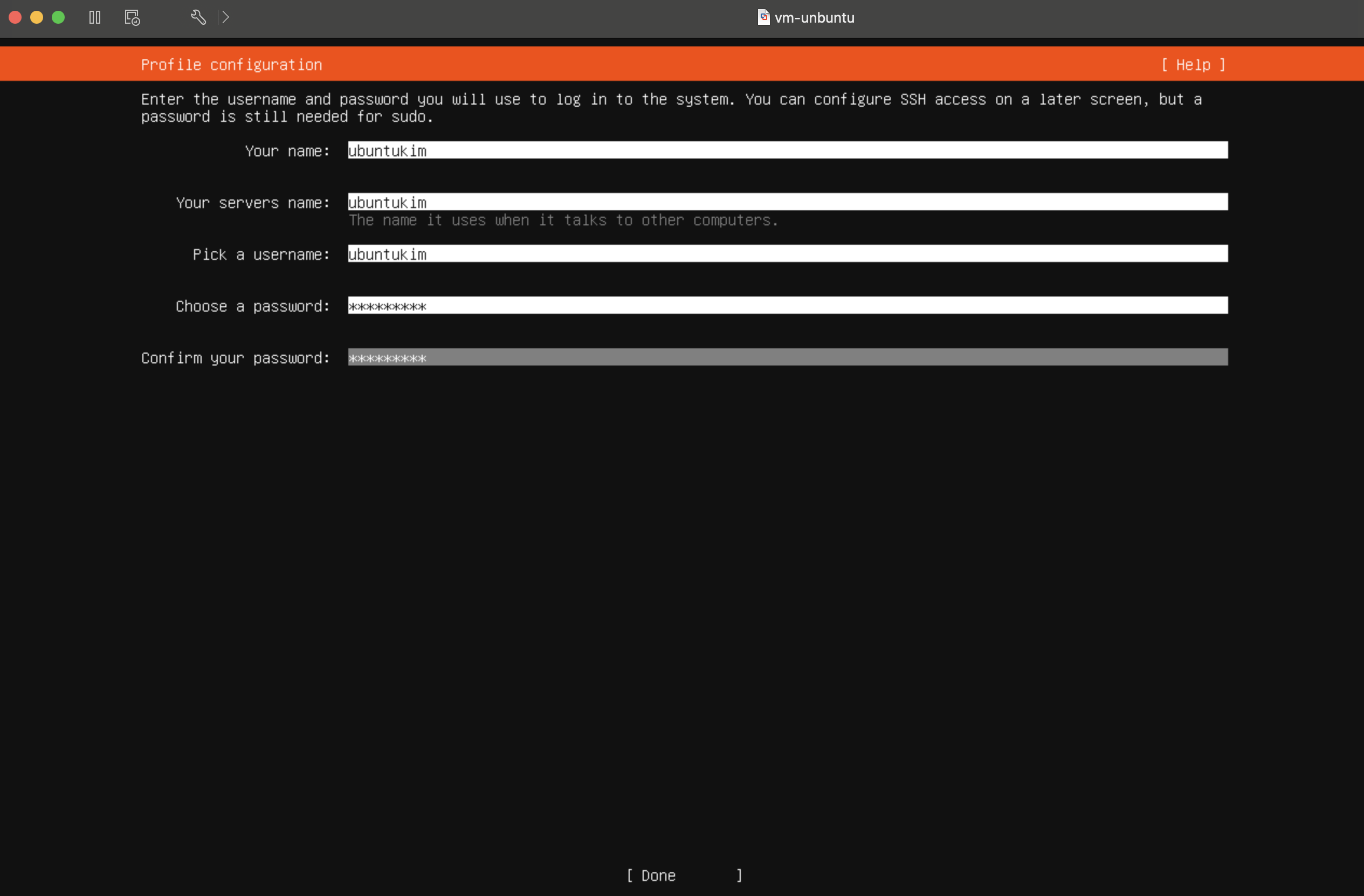
계정 설정하기
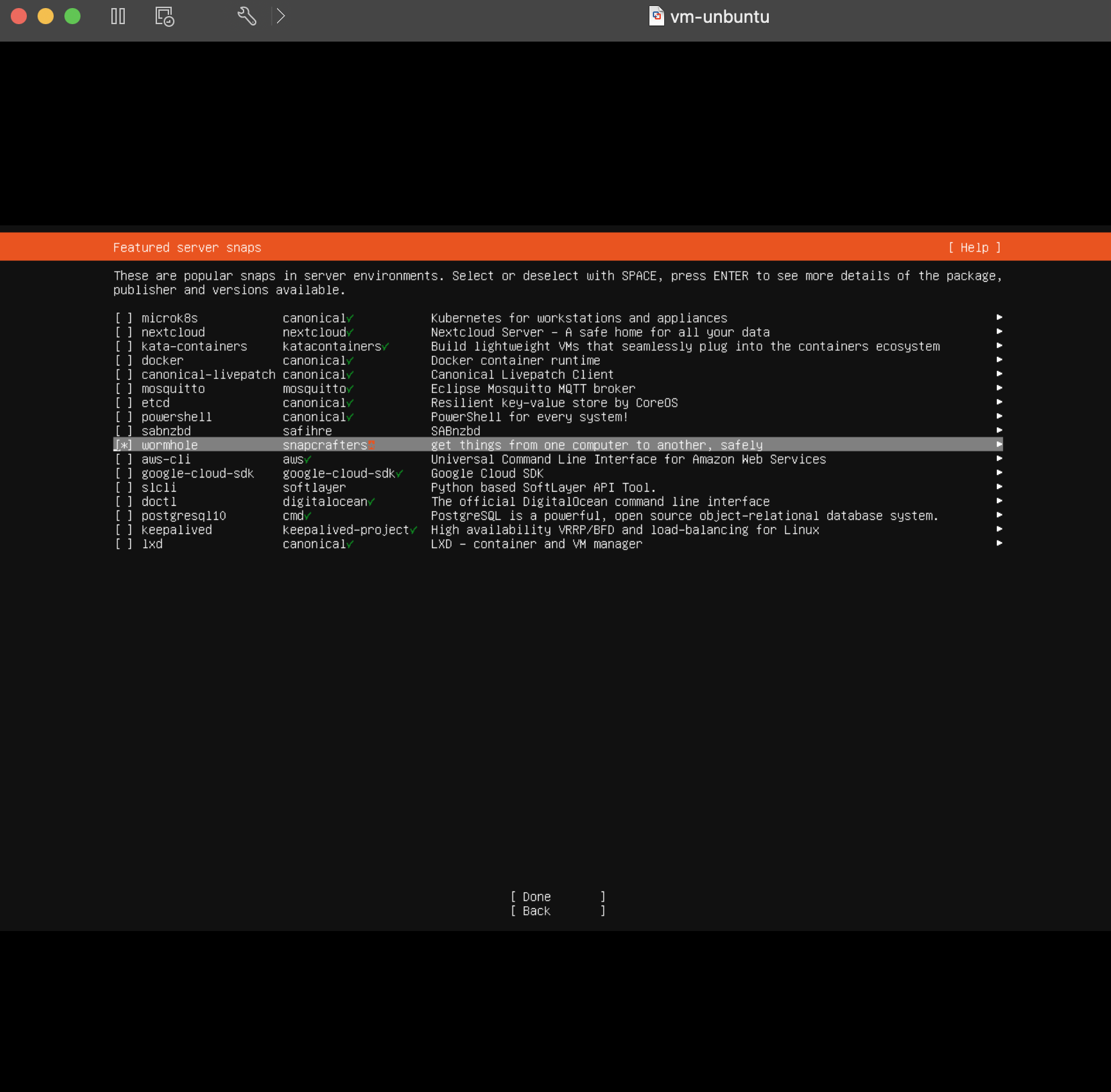
아래는 설치 패키지를 물어보는 것
보통 Wormhole (magic-wormhole) → 파일 전송 도구라서 많이 깔아놓고 시작한다고 한다.
설치시작
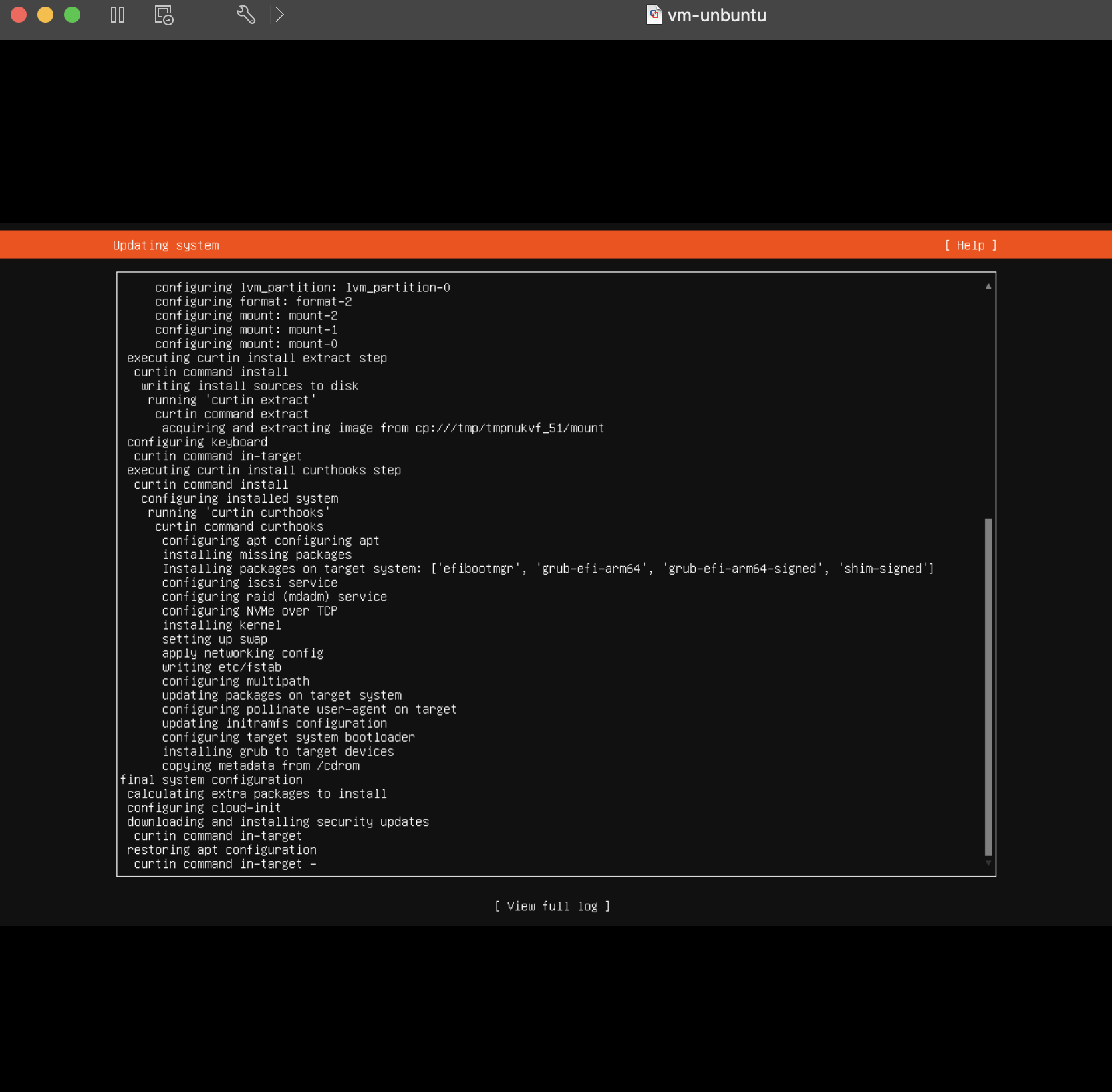
완료
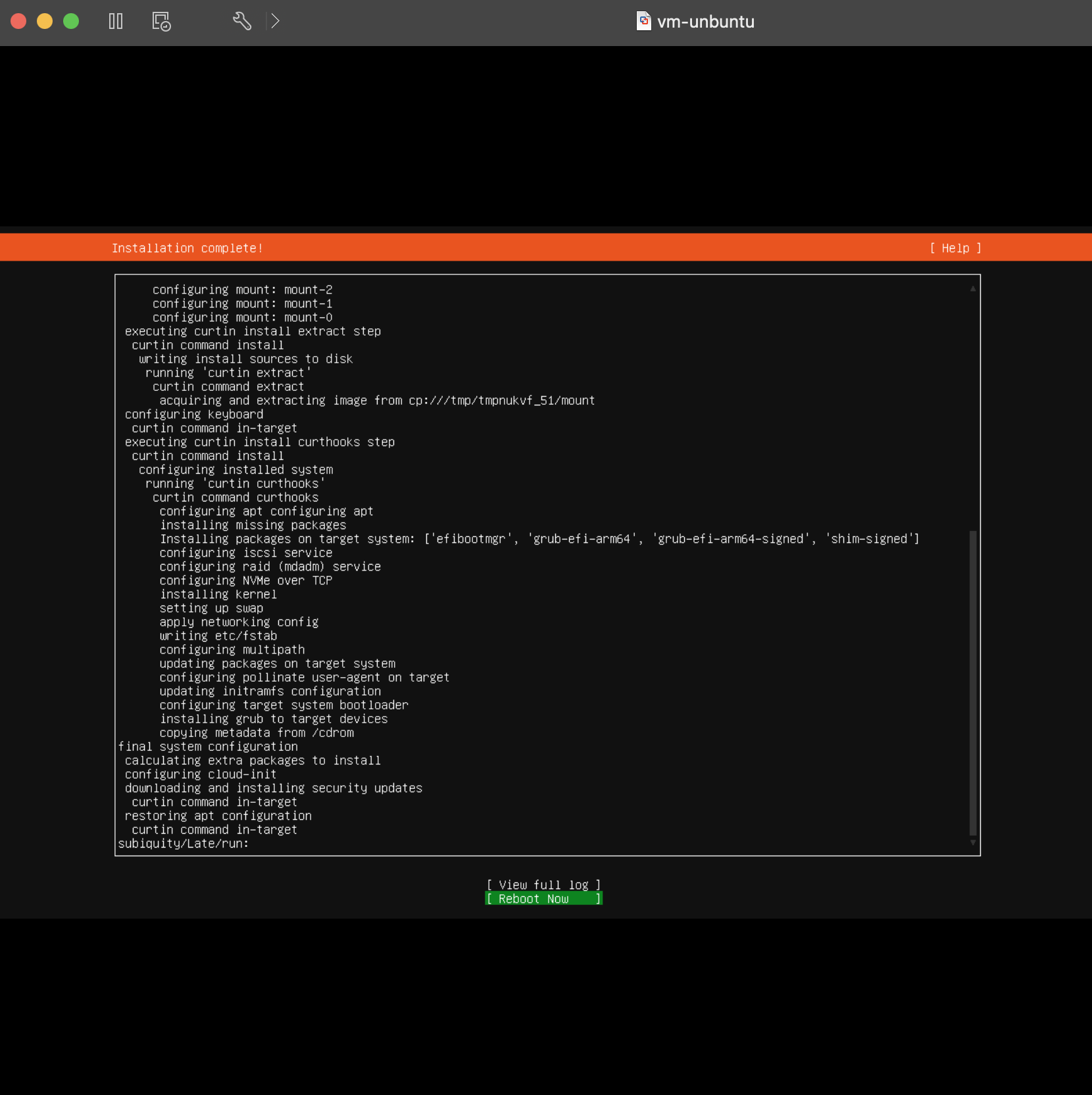
아이디와 비번을 입력하라는 것을 보니 완료가 된 것 같다!
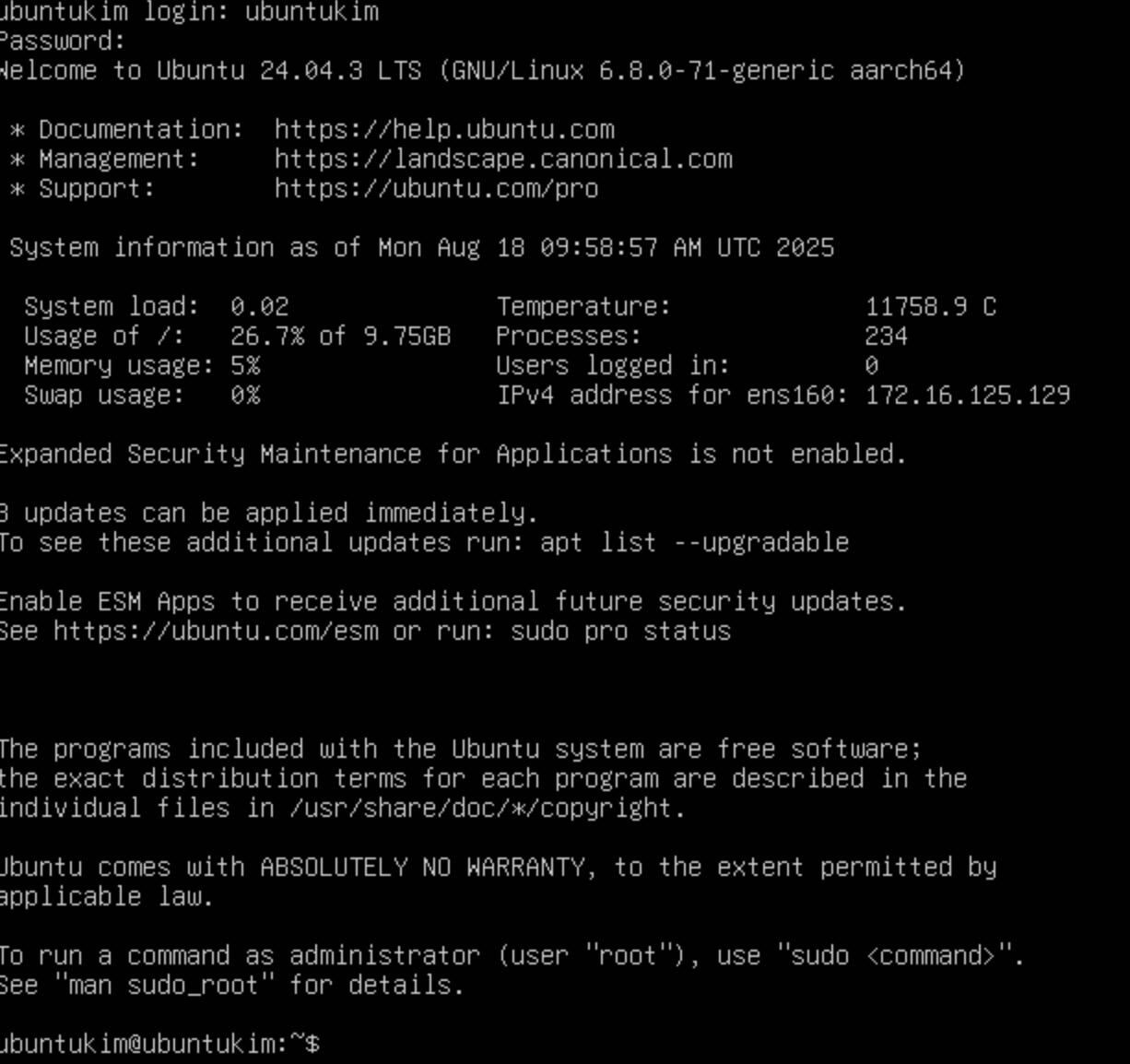
이렇게 하고 일단 sudo poweroff 명령어를 입력해서 우분투를 닫았다. 후하~
가 아니라 ubuntu desktop도 설치해야죠!
4. ubuntu Desktop 설치하기
-
GUI 를 사용하기위해서 apt 명령어로 패키지를 설명하면 된다.
-
안전한 환경을 위해 패키지를 업그레이드 후 설치하는게 좋다고 한다.
sudo apt-get update # 패키지 목록 업데이트
sudo apt-get upgrade # 실제로 설치된 패키지를 최신 버전으로 업그레이드
sudo apt-get install ubuntu-desktop
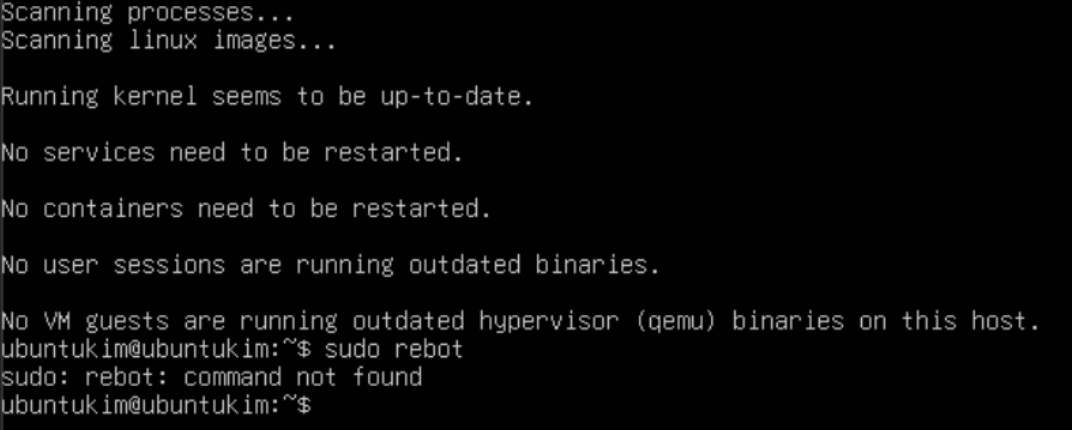
설치가 완료되면 쉘에서 리부트하기
(rebot 아니고 reboot 이다!)
sudo reboot
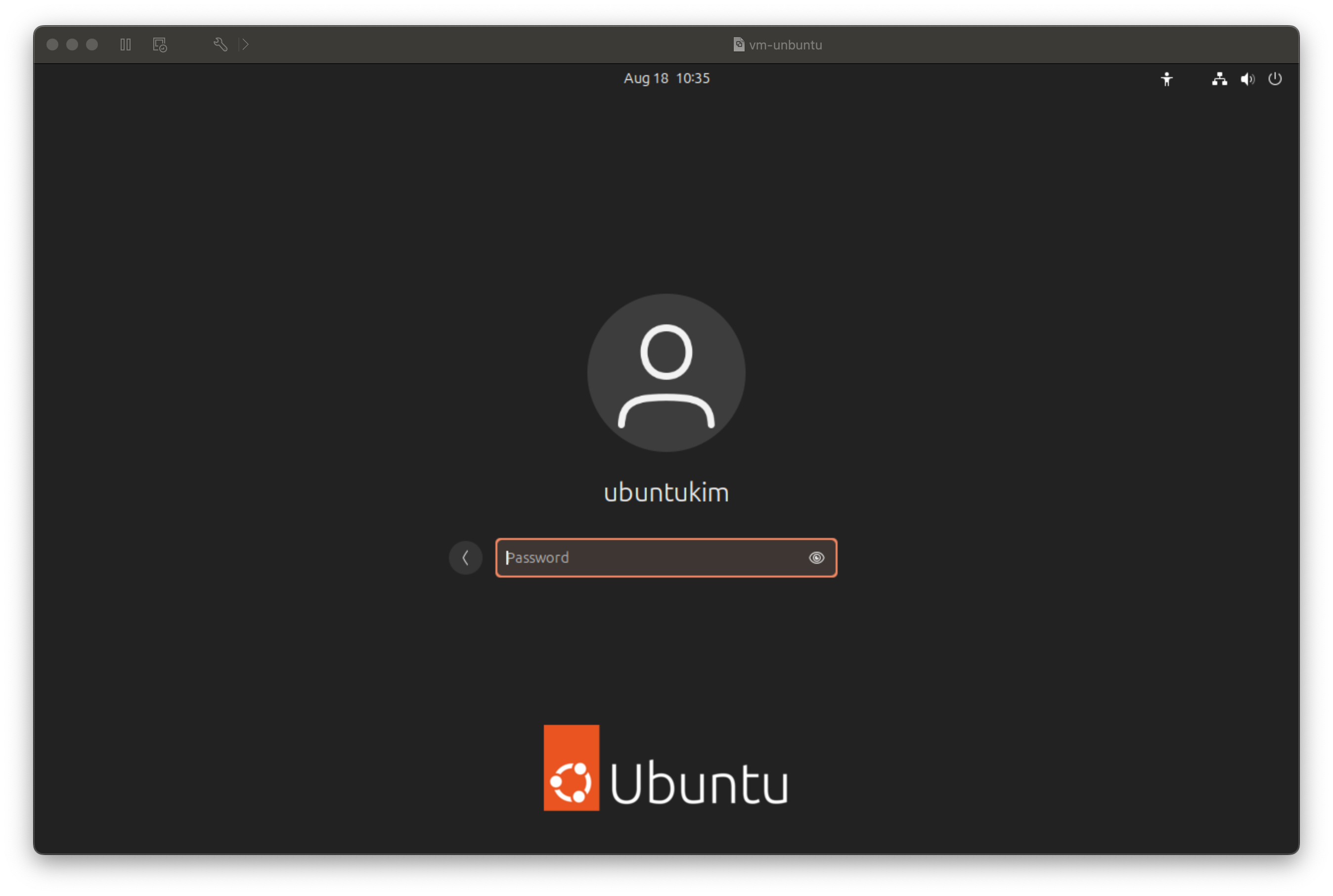
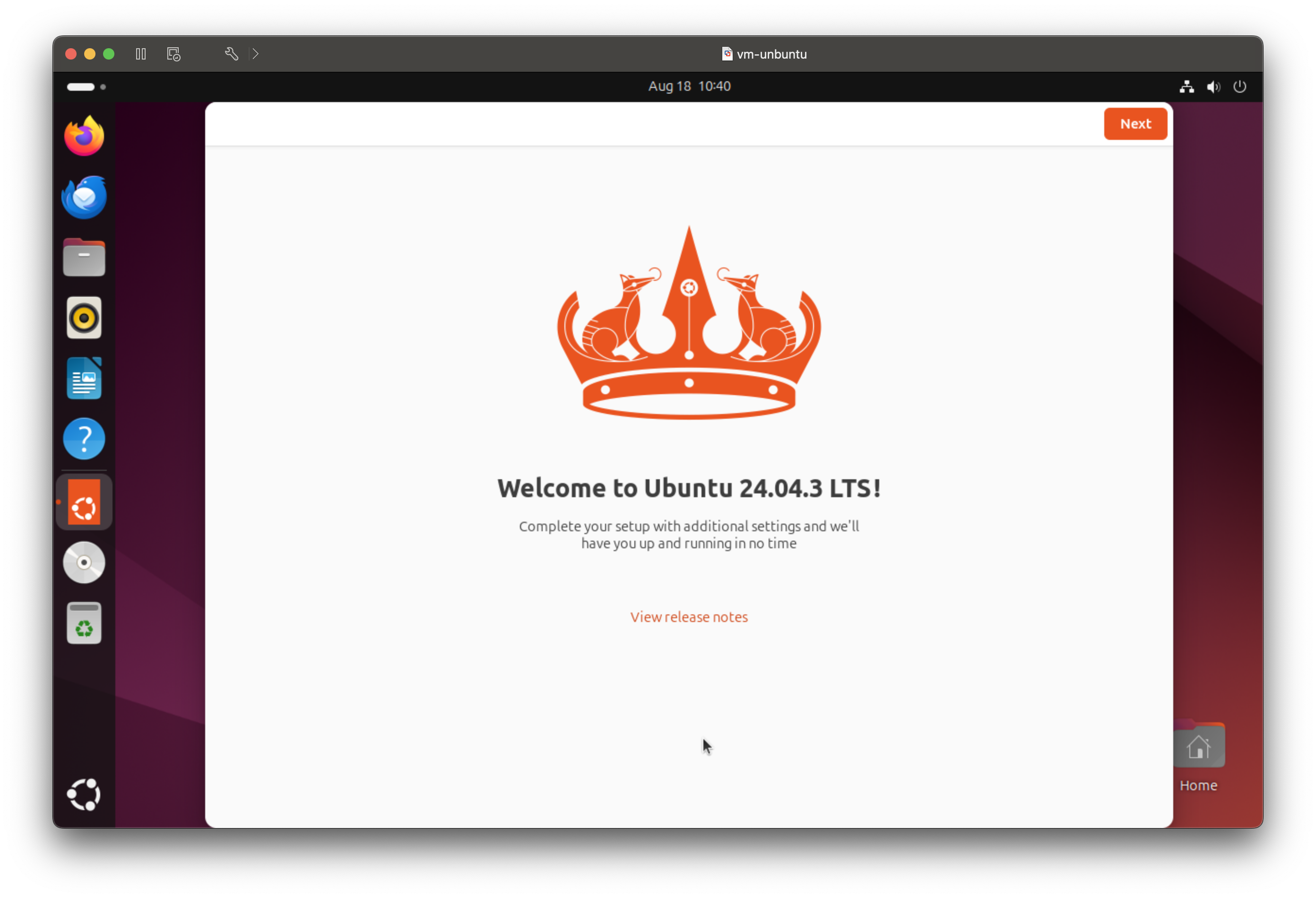
얏호! 설치했습니다!
🍅 토마토와 AI를 좋아하는 김서린입니다! 🧑🏻💻👩🏻💻👨🏻💻 🍅