GitHub 실무 적용
실무 적용 전 기술 학습
1. 사전 환경 조성
깃에서 연습용 레포 생성
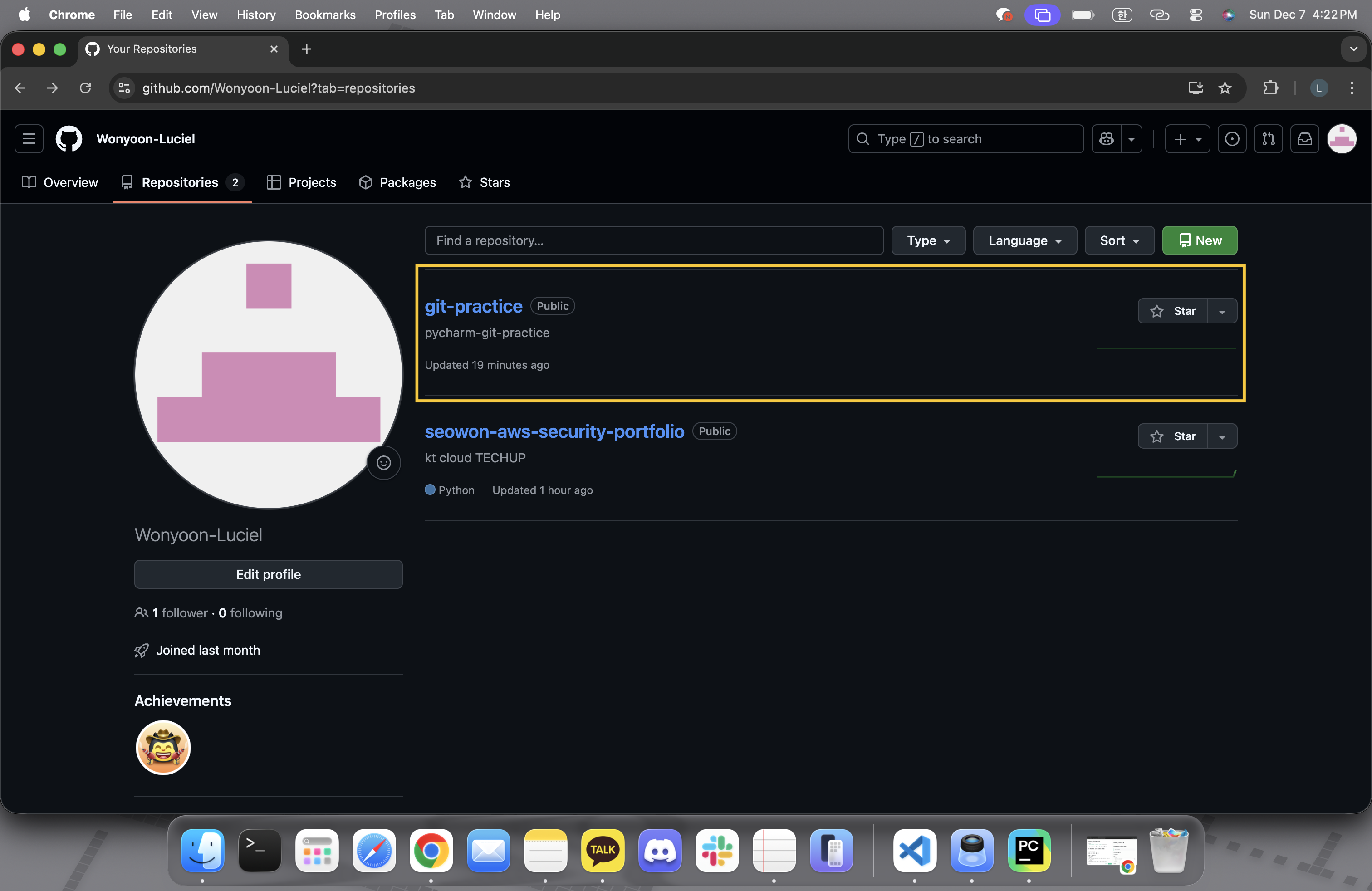
깃이랑 파이참 연동
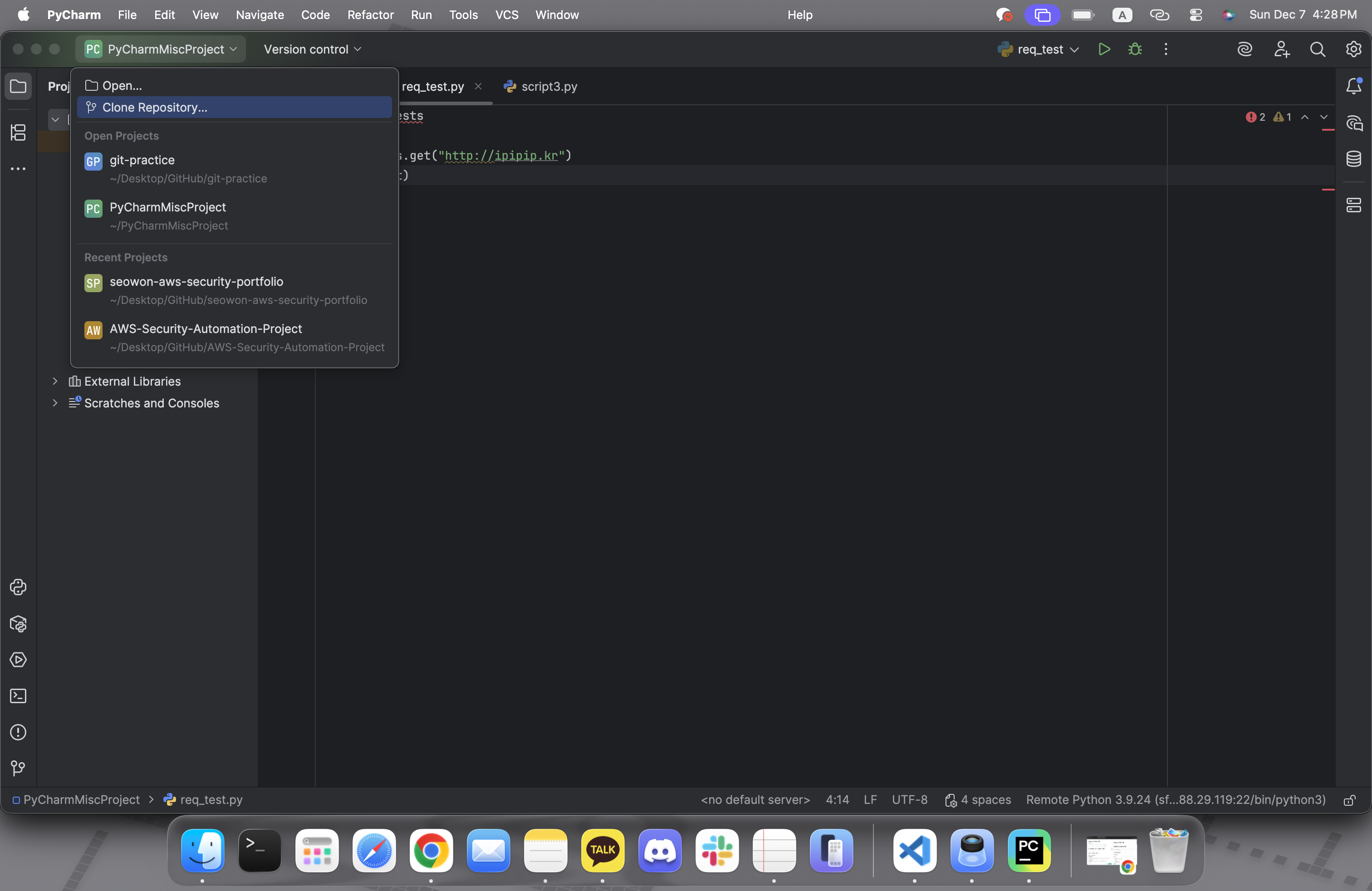
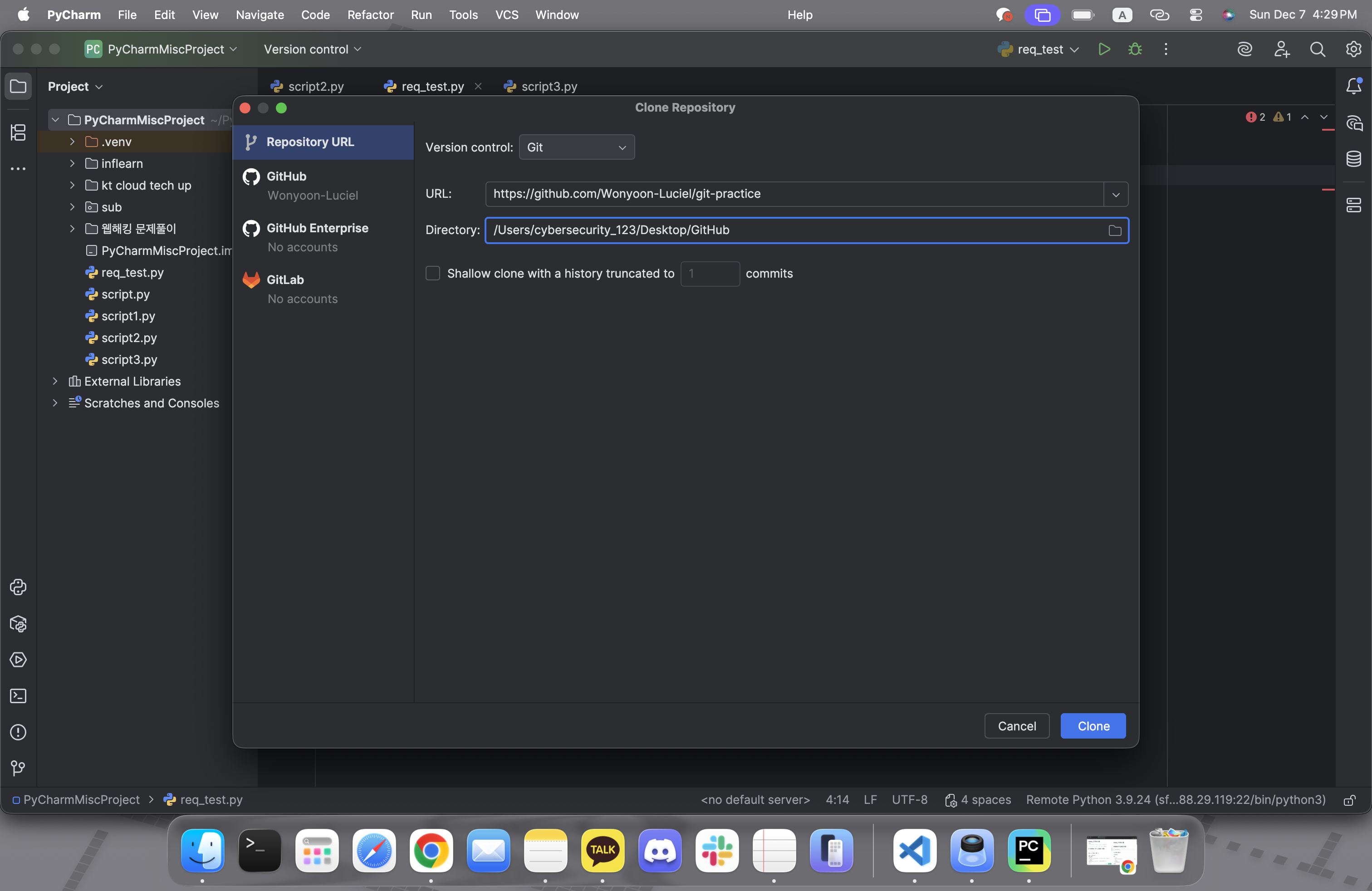 → 방금 만든 레포 URL 입력하여 Clone
2. 브랜치 생성 / 삭제
방법 1. CLI 활용
브랜치 생성
git checkout -b [branch name]
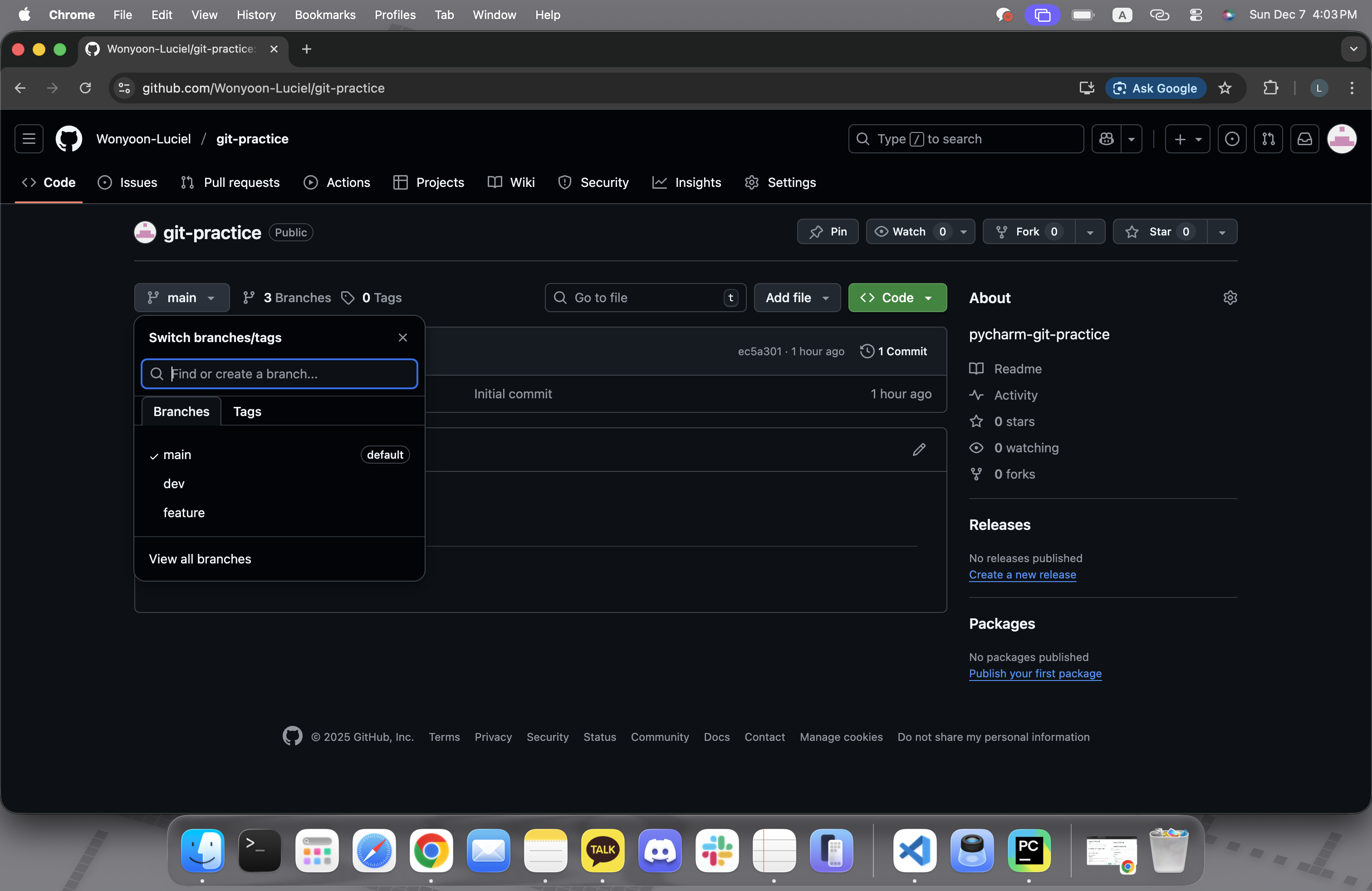
브랜치 푸시
git push -u origin [branch name]
-u : upstream 설정 (다음부터 push만 입력해도 됨)
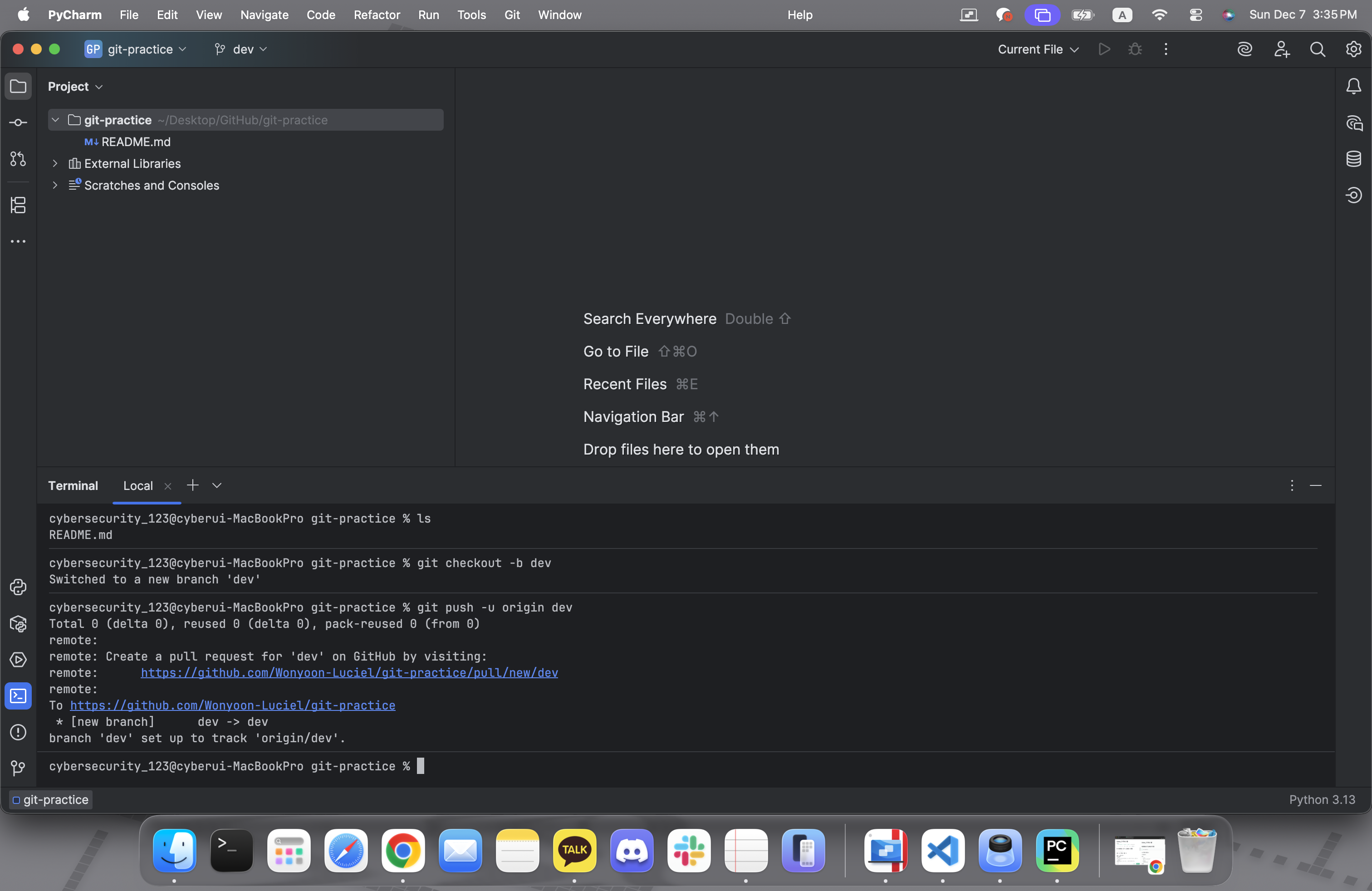
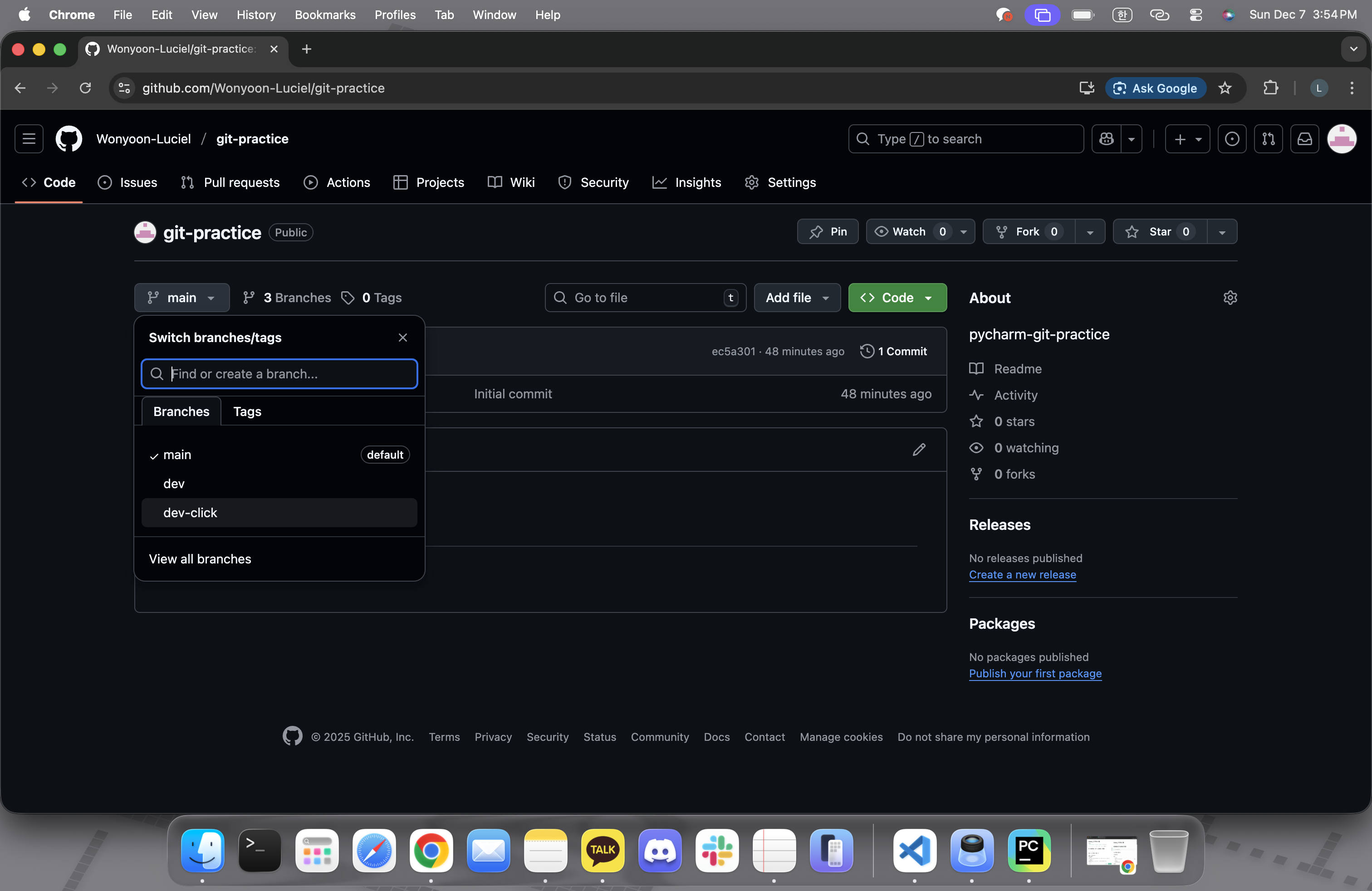
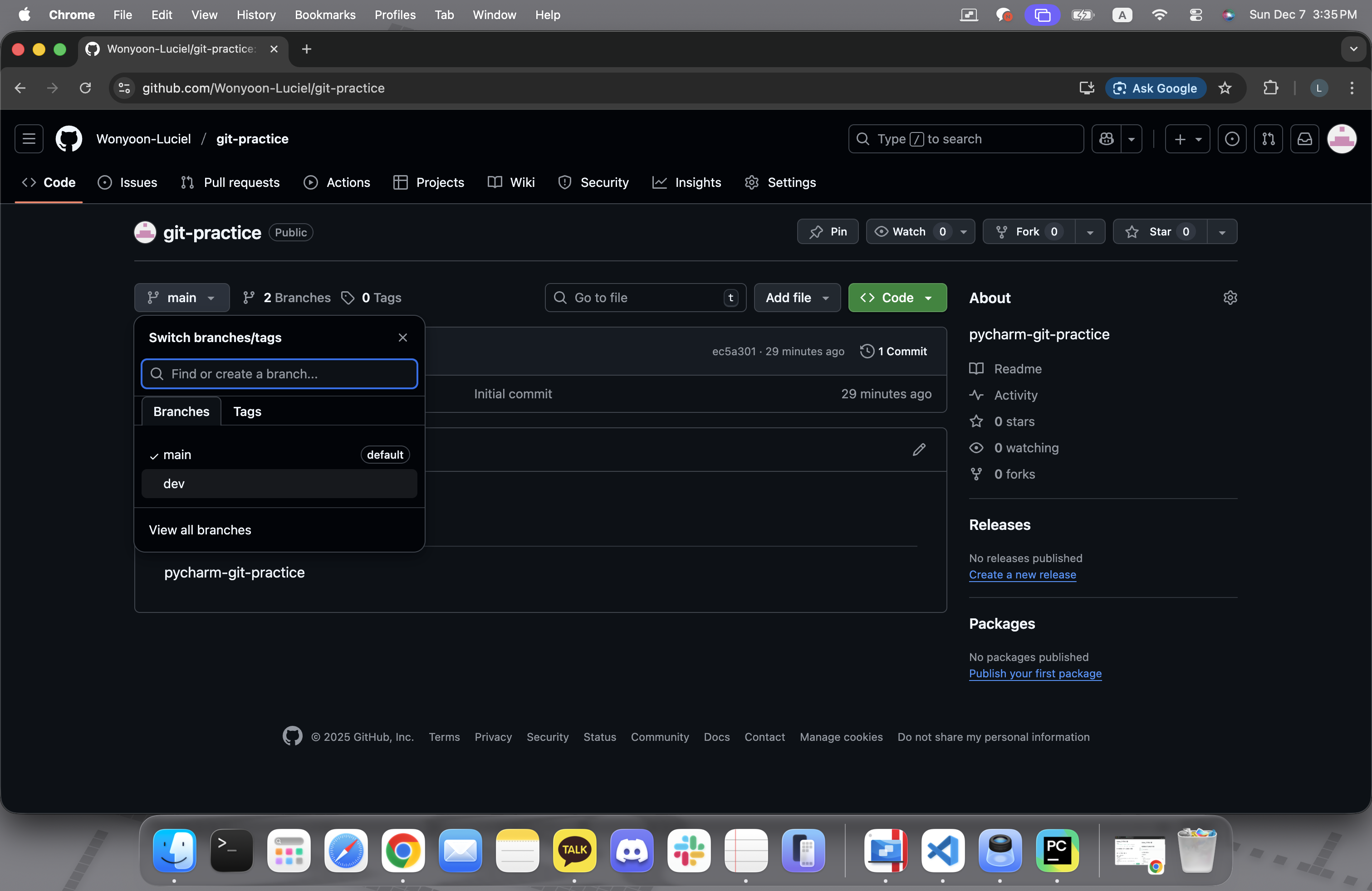 → GitHub 에서 브랜치 생성 확인
방법 2. Pycharm 기능 활용
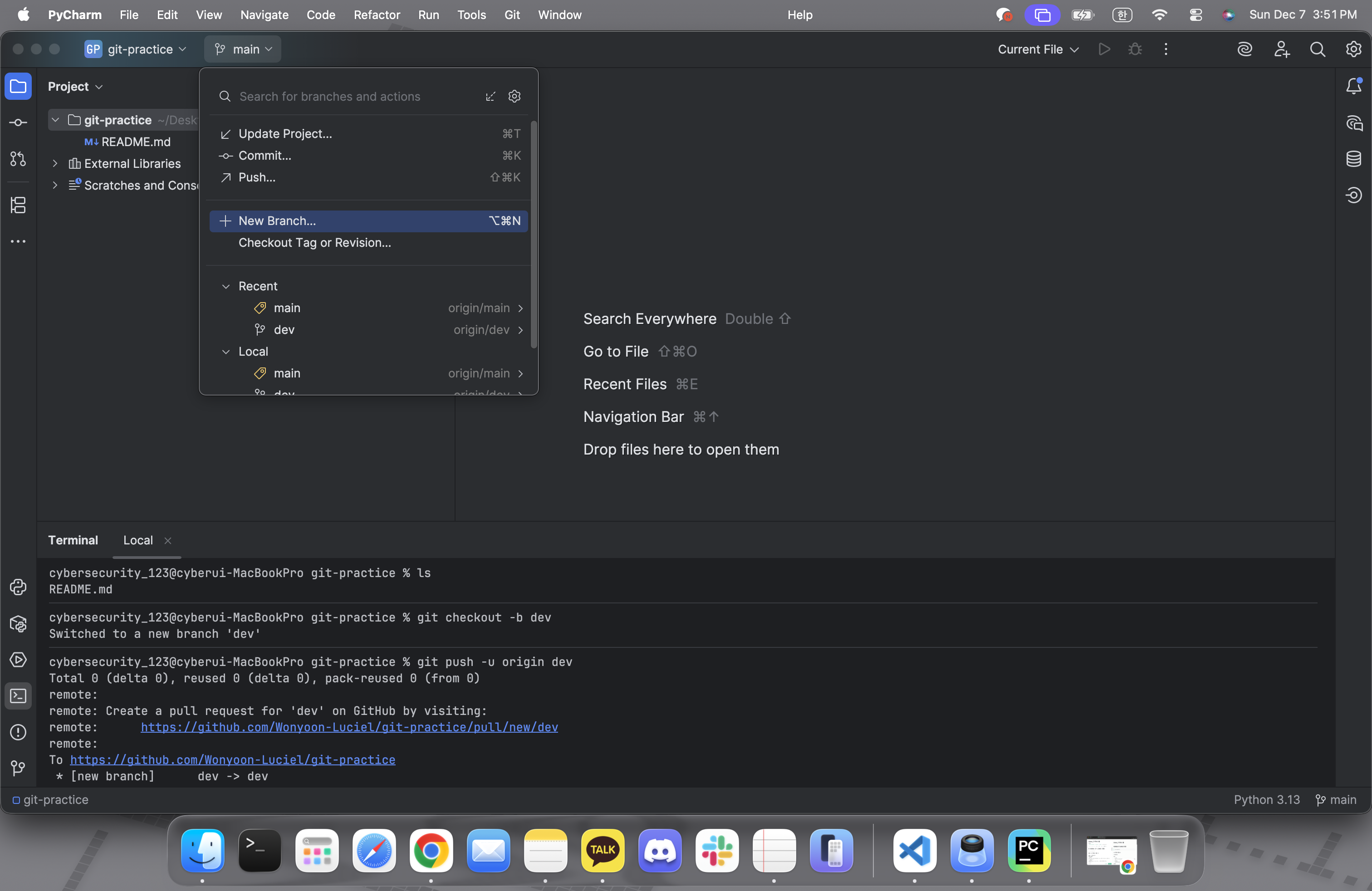 → 'New Branck' 클릭하여 브랜치이름 작성 후 Create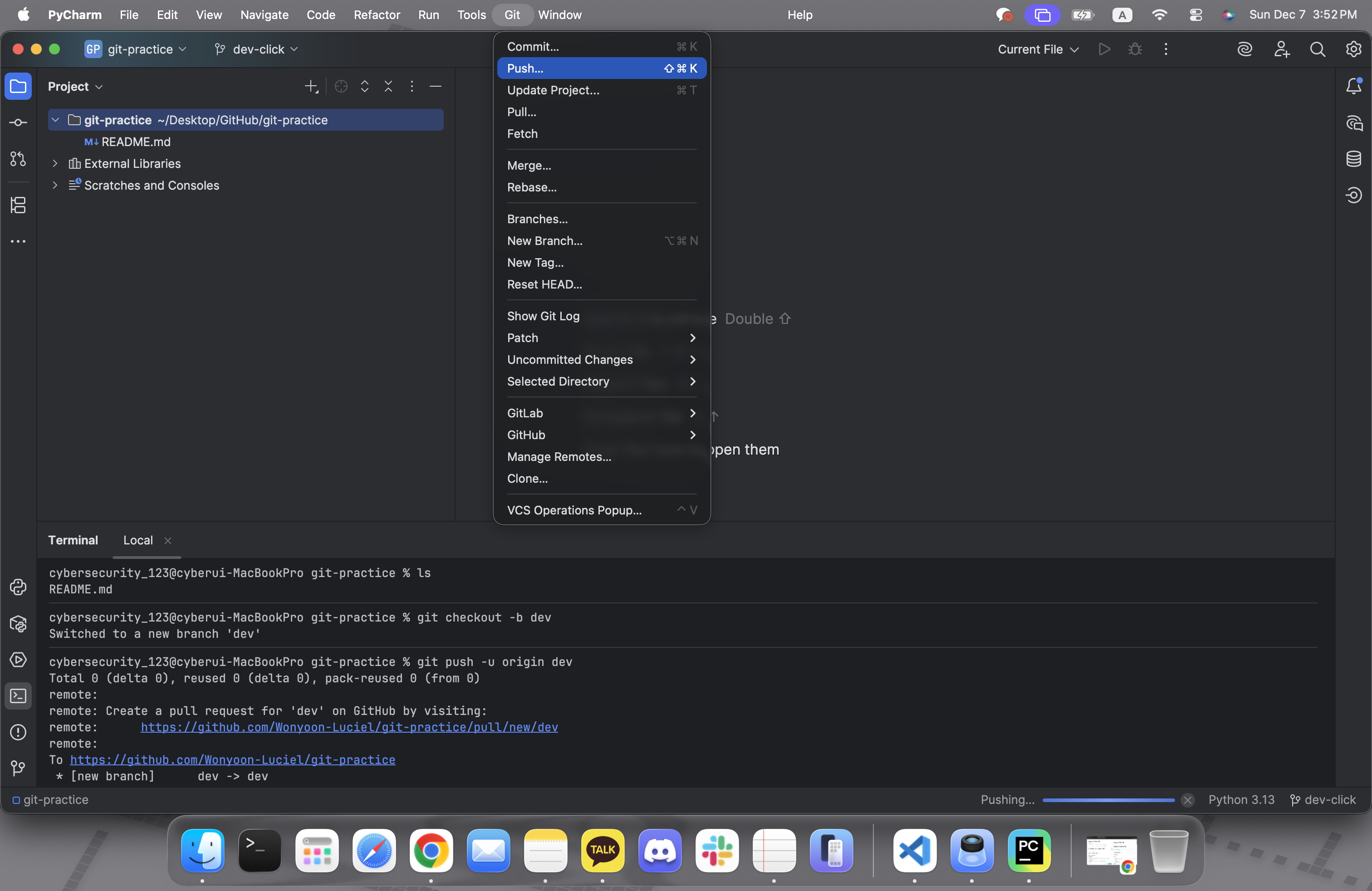
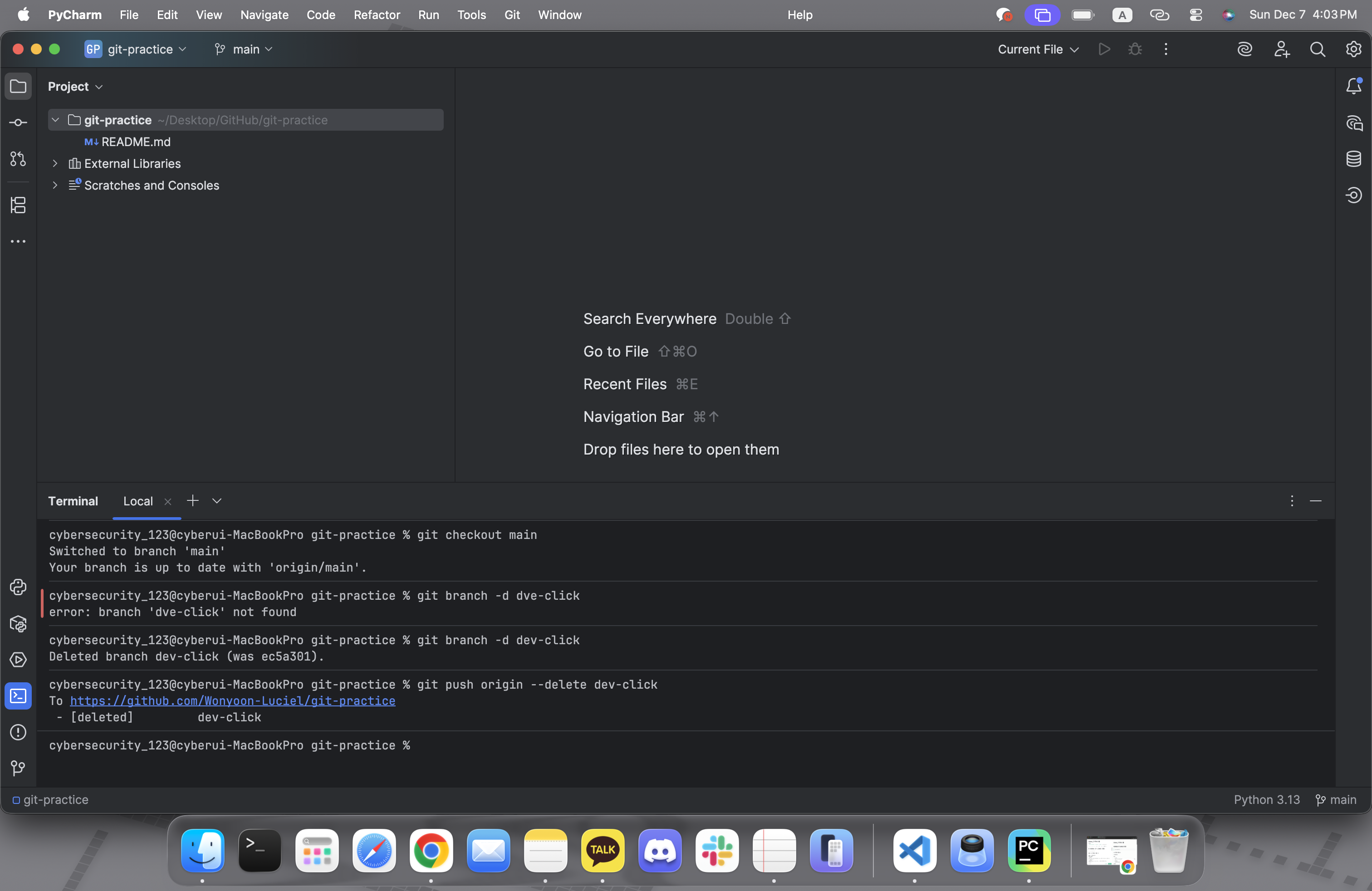
브랜치 삭제
로컬 삭제 :
git branch -d [branch name] / 강제삭제 시 -D
삭제 푸시 :git push origin —delete [branch name]
3. 브랜치 이동
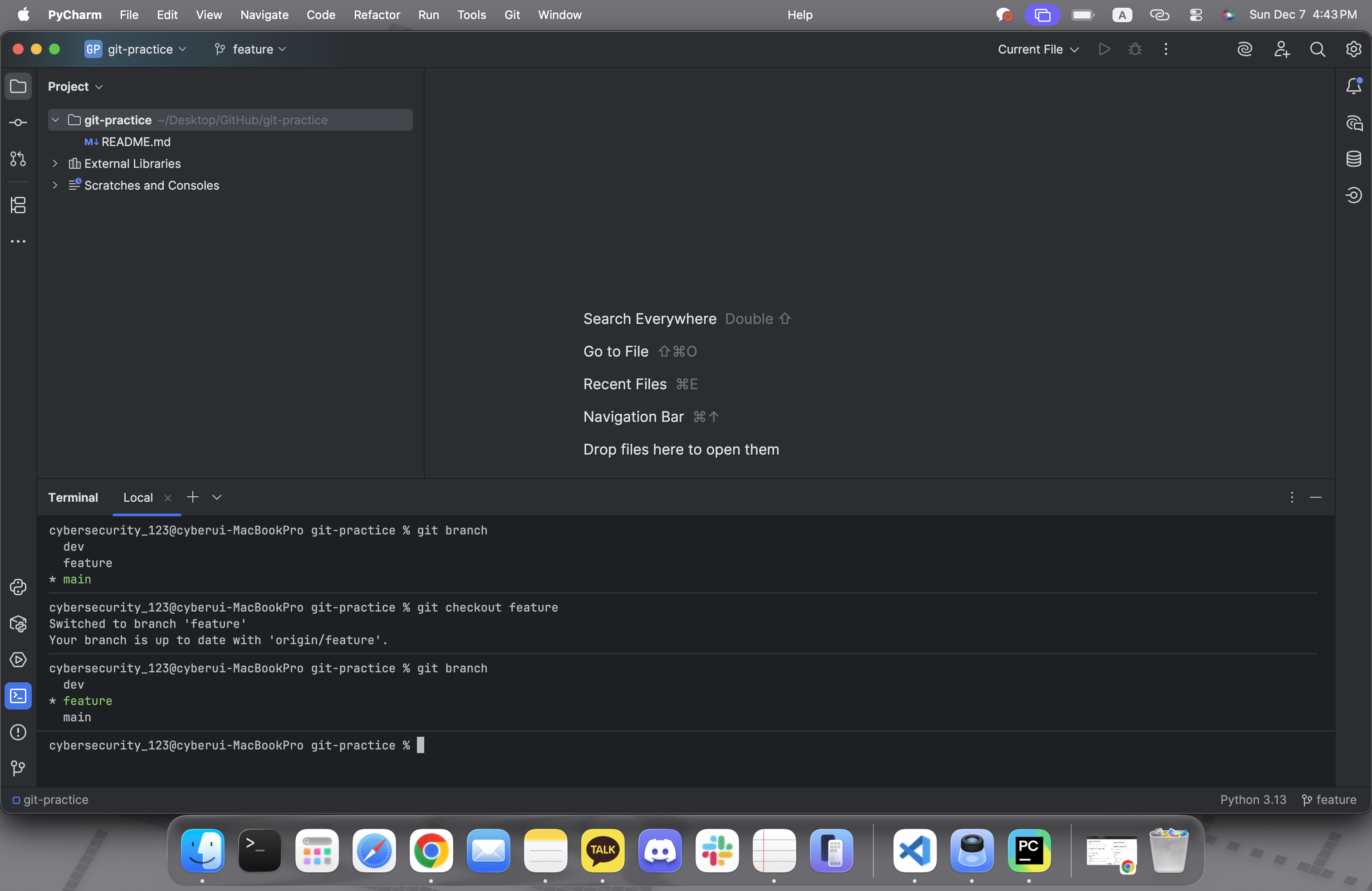
현재 브랜치 위치 확인
git branch
*[branch name] 표출
브랜치 이동
git checkout [branch name]
4. README.md 파일 수정
방법 1. CLI 활용
-
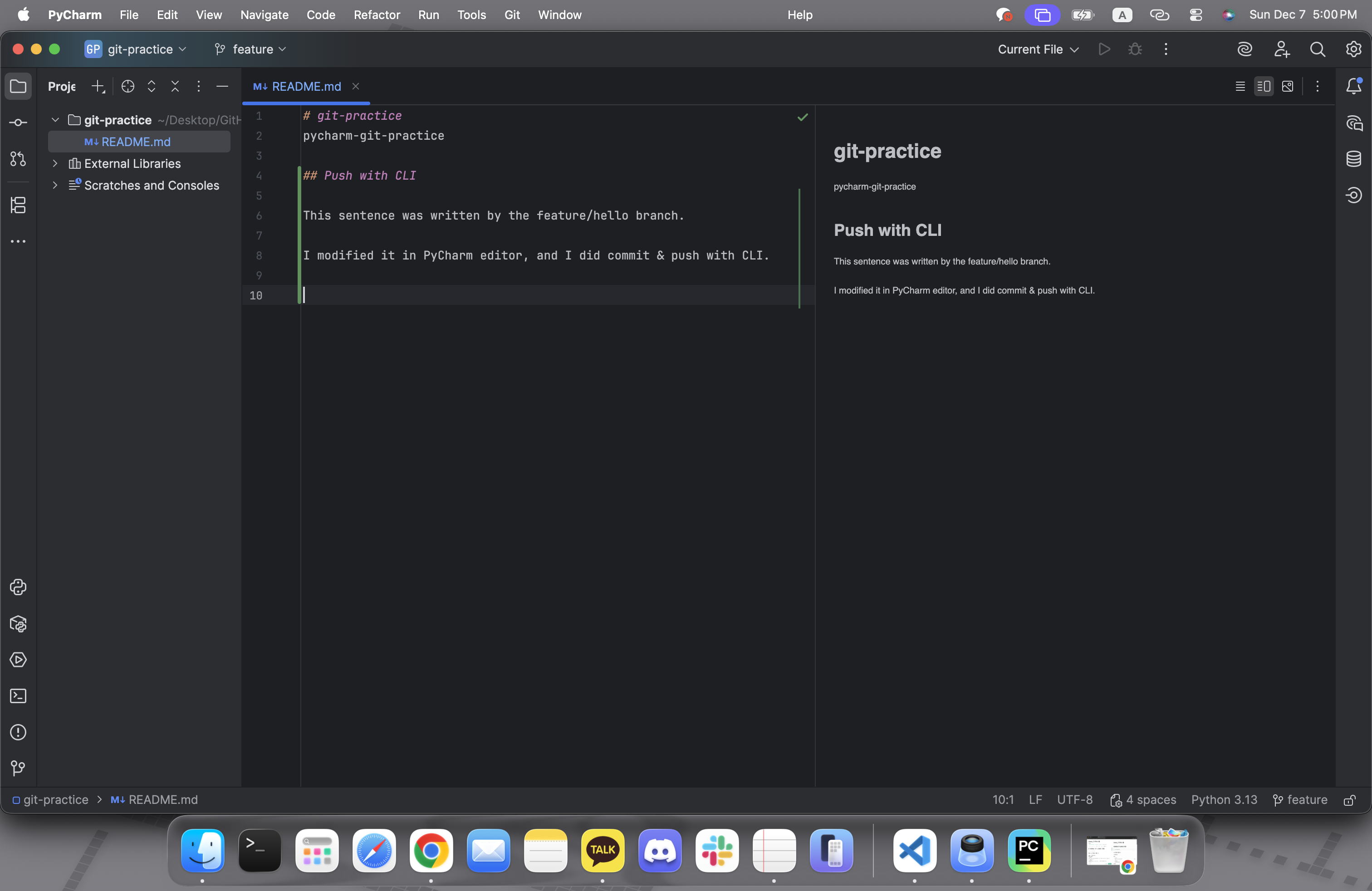
일단 README.md 파일 내용 변경
-
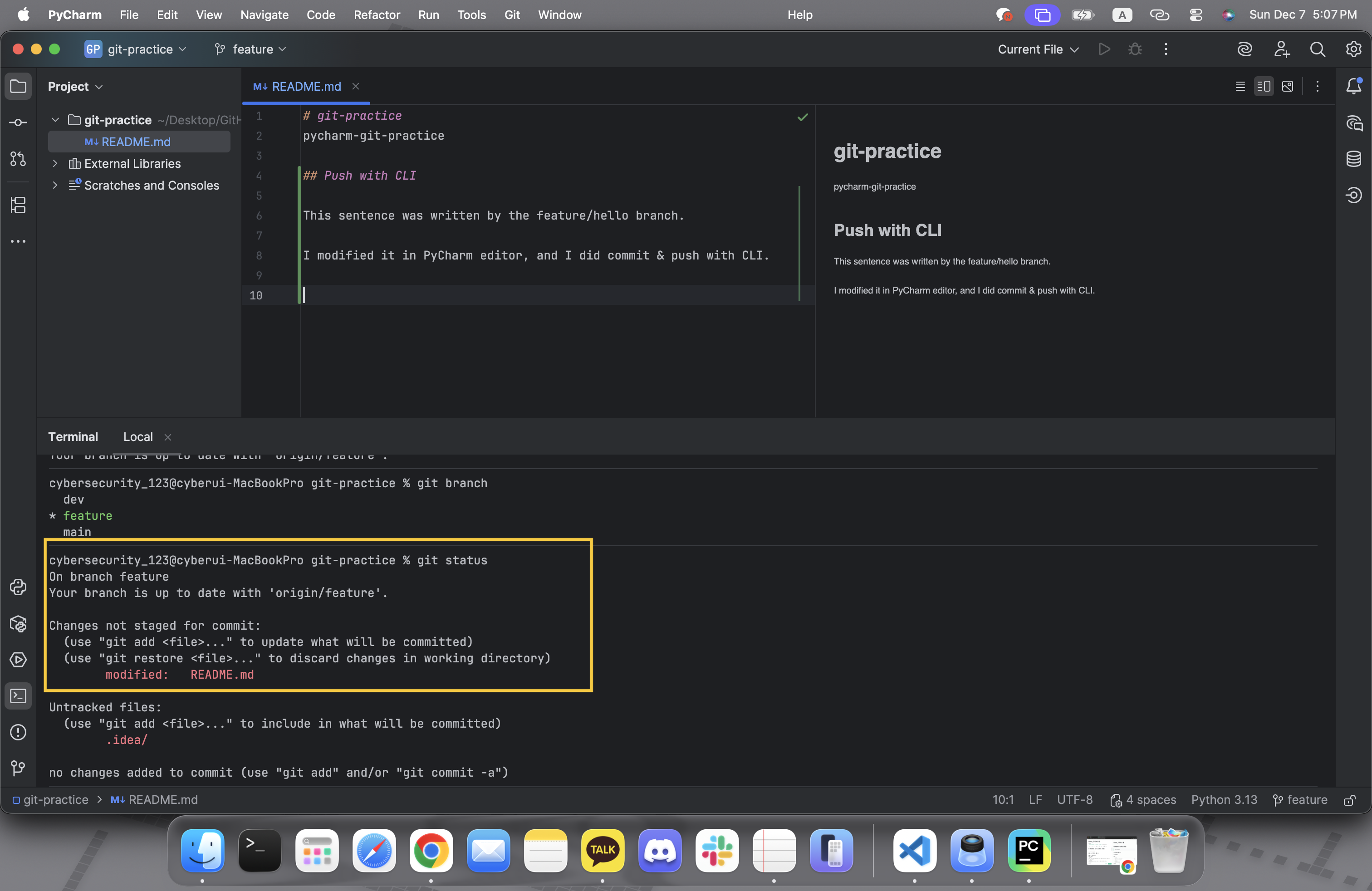
변경사항 확인
git status
-
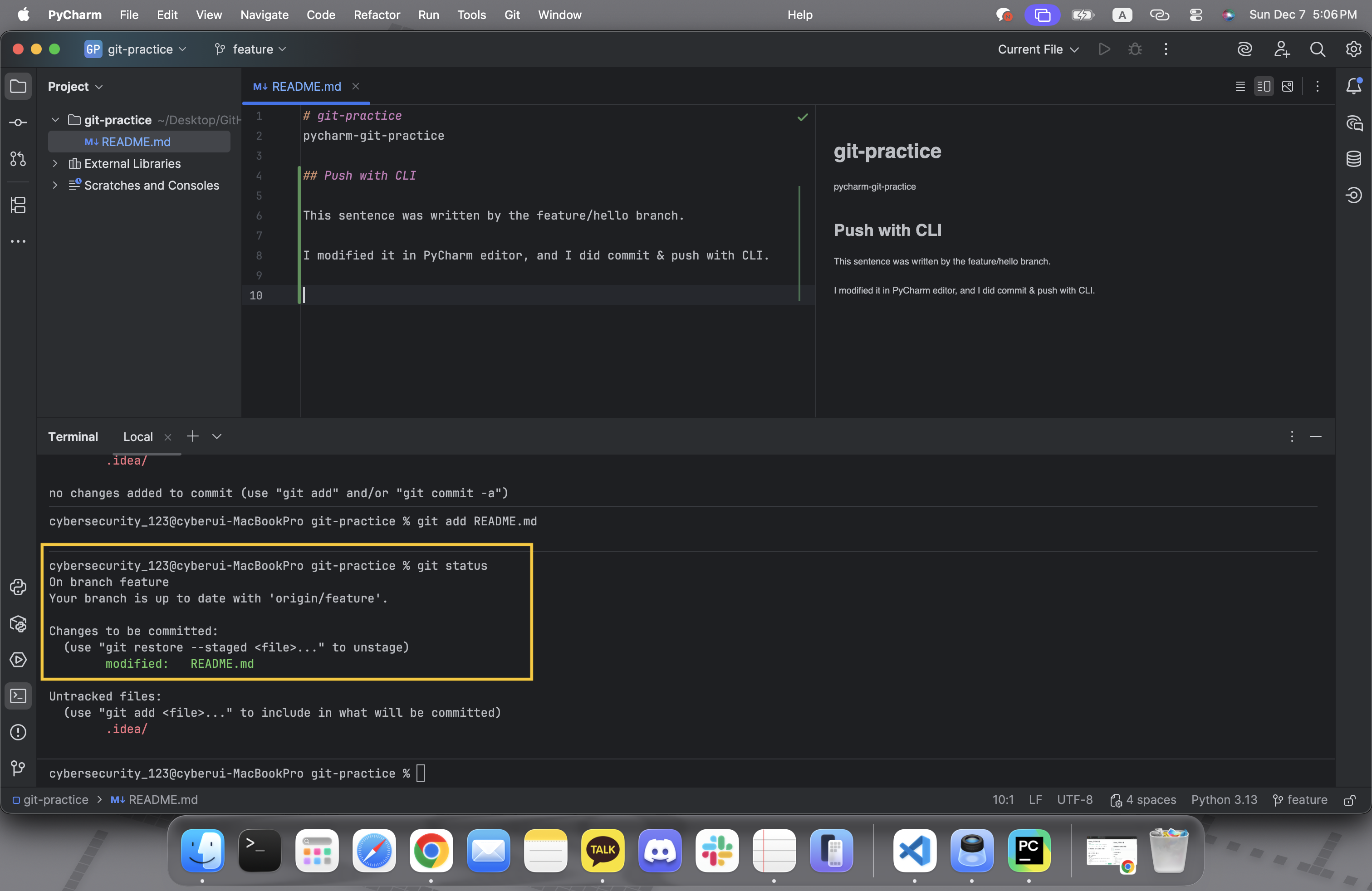
변경 파일 stage 올리기
git add README.md
git status
-
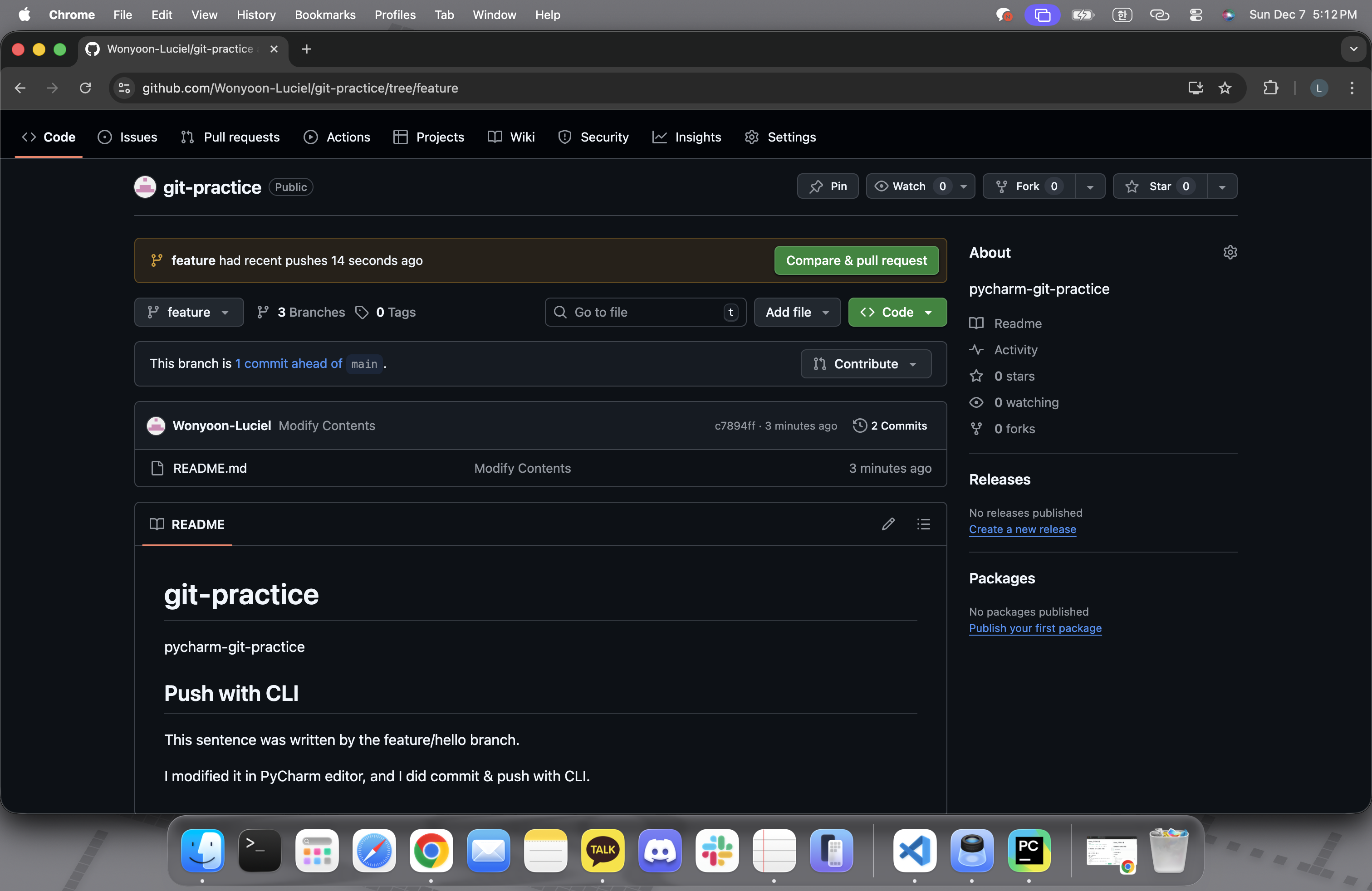
커밋 만들고 Push
git commit -m "Modify Contents"
git push
처음이라면git push -u origin feature
-
요약하자면
git status→ 변경된 file 확인
git add [modified file name]
git commit -m "[Comment]"
git push
방법 2. Pycharm 기능 활용
-
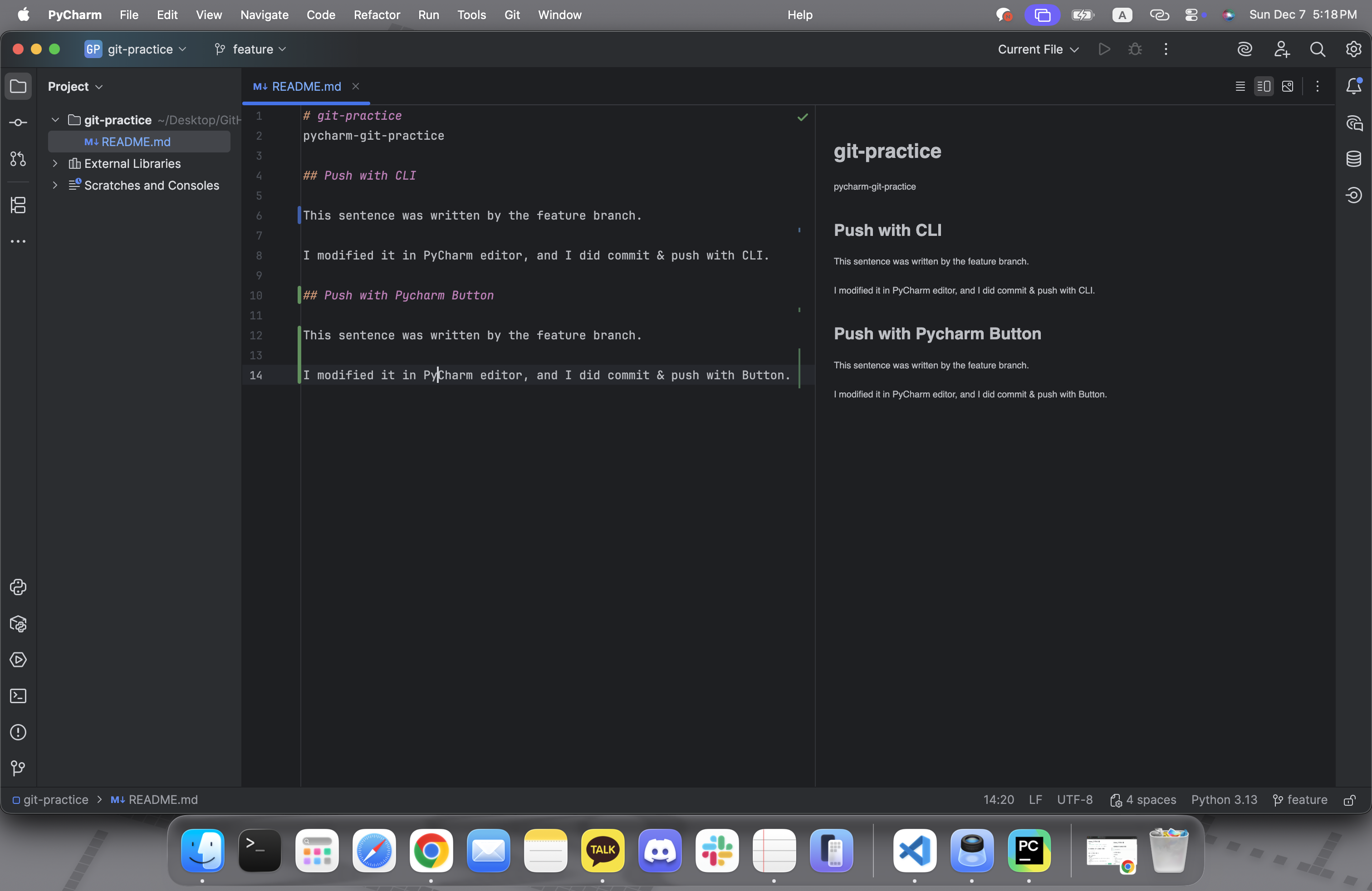
일단 README.md 파일 내용 변경
-
변경된 파일 커밋 올리기
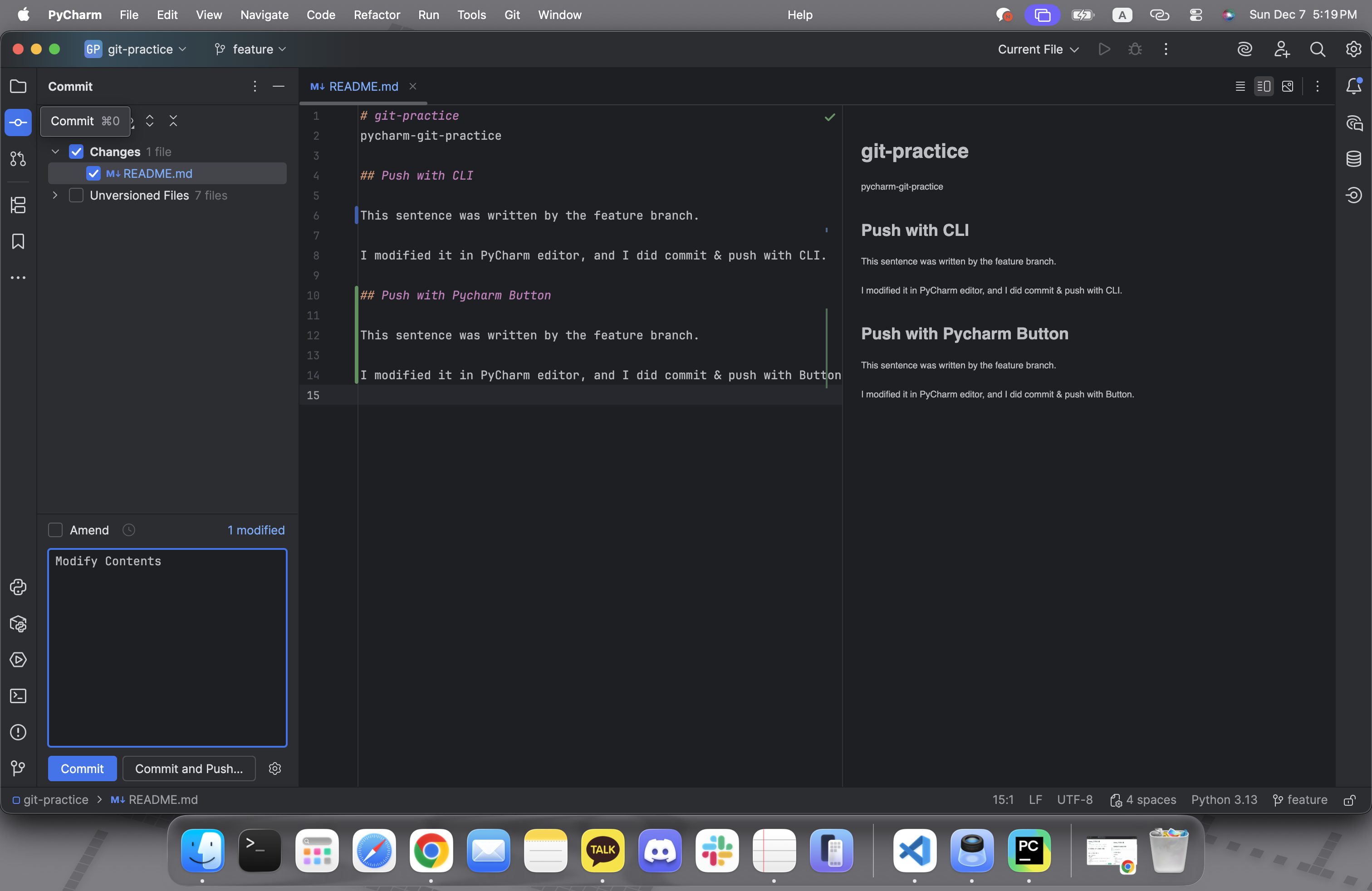 → 왼쪽 커밋 표시 버튼 클릭
→ 변경된 파일 체크박스 체크
→ Commit and Push 버튼 클릭 -
푸시하기
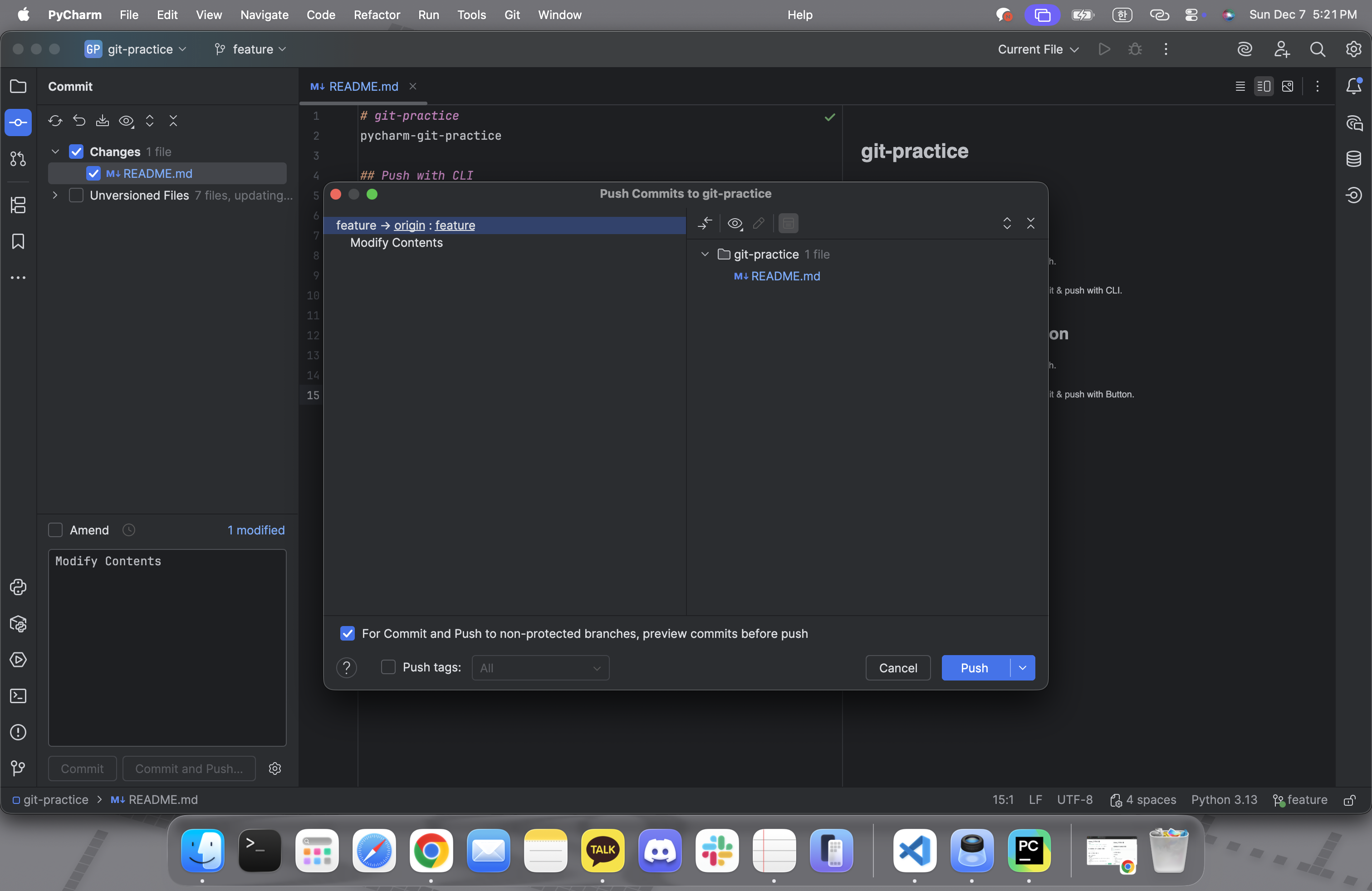
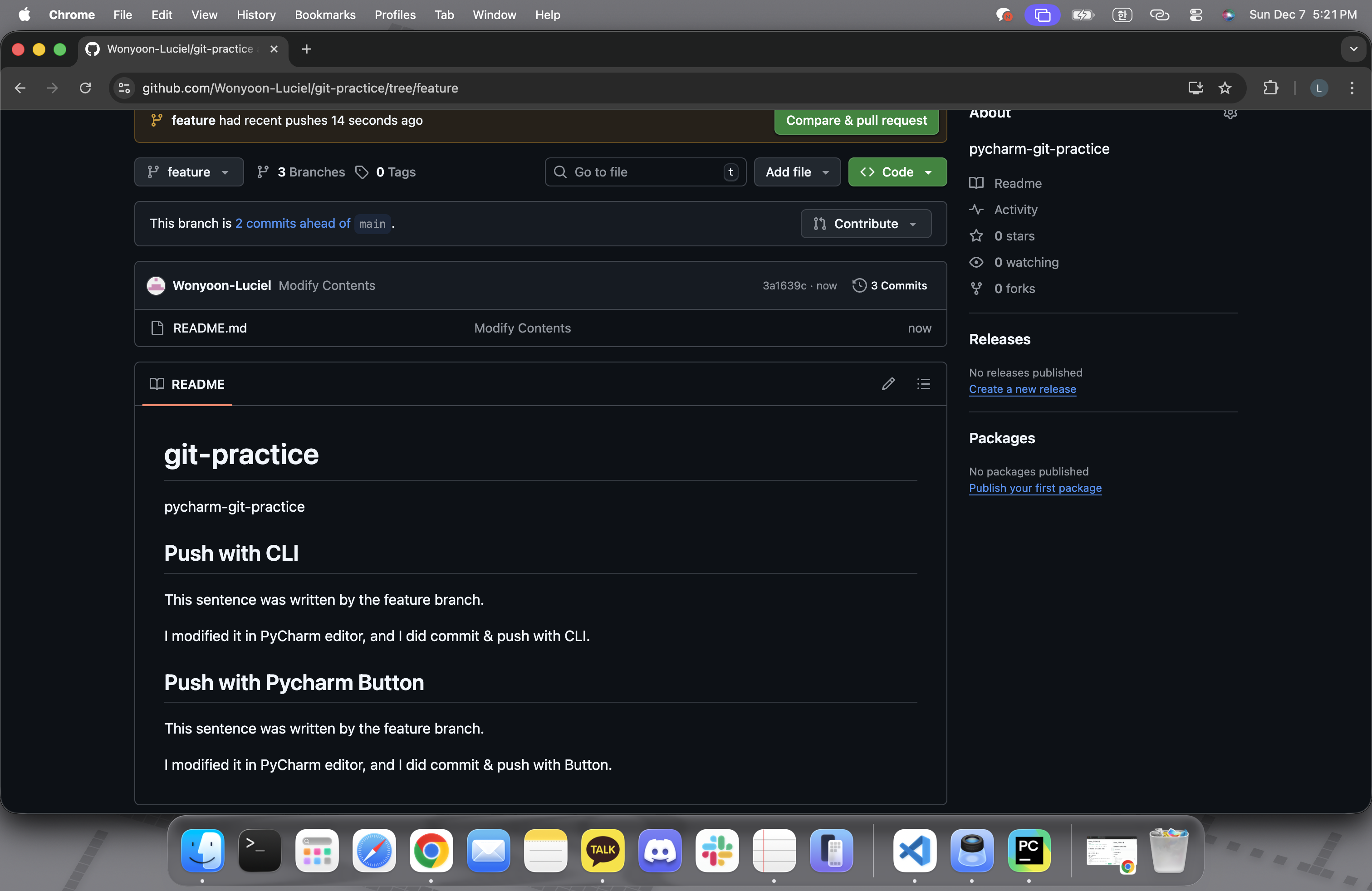
둘 중에 편한 방법 사용 가능! CLI로 익숙해지는 것이 나중에 편하니 CLI 연습하는 것 권장
5. dev로 Pull Request 만들기
Pycharm 에서 PR 만들기
- PR 을 만들 브랜치로 이동
git checkout feature→ feature 브랜치에서 dev로 PR 만들기
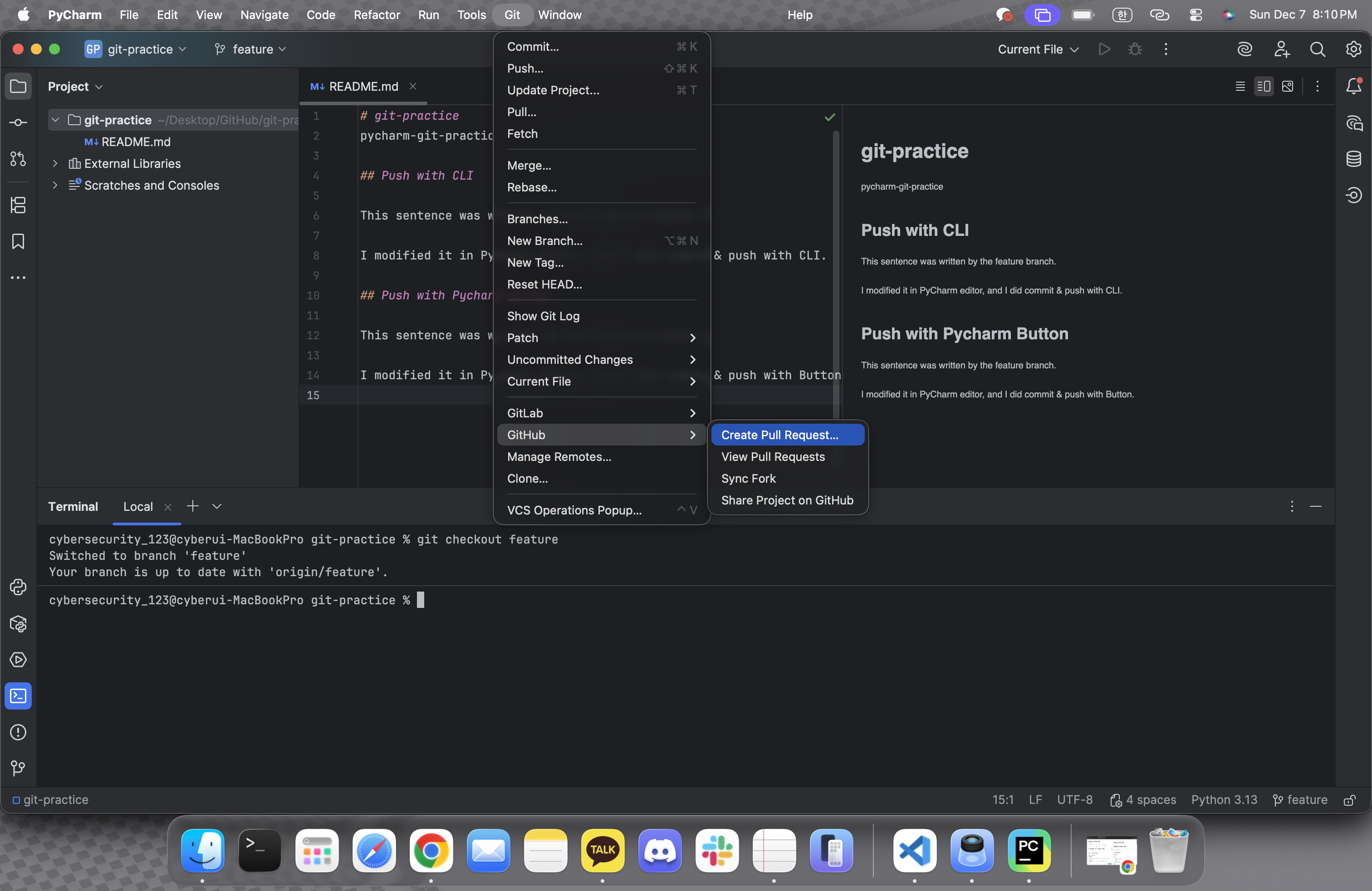
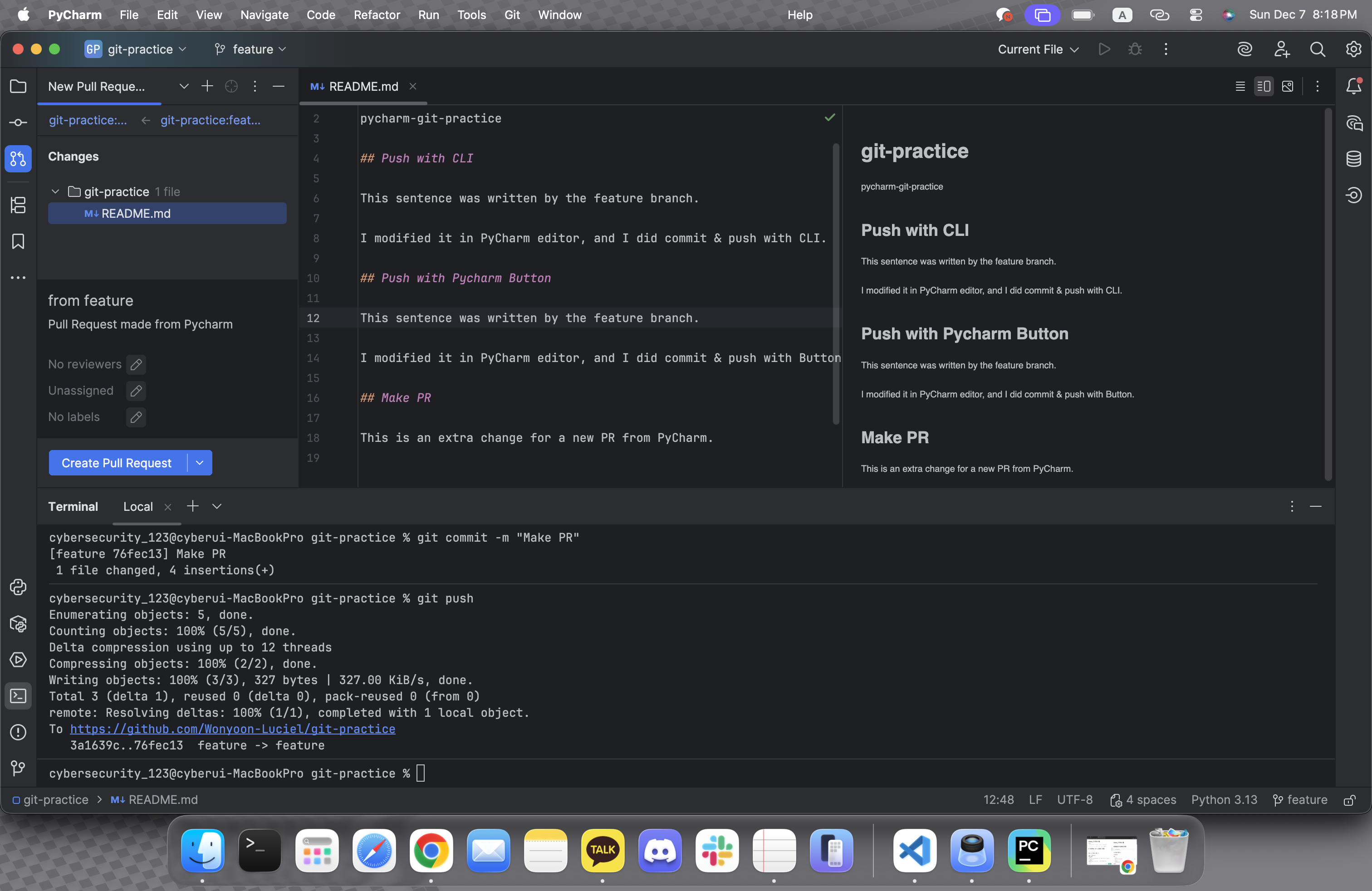
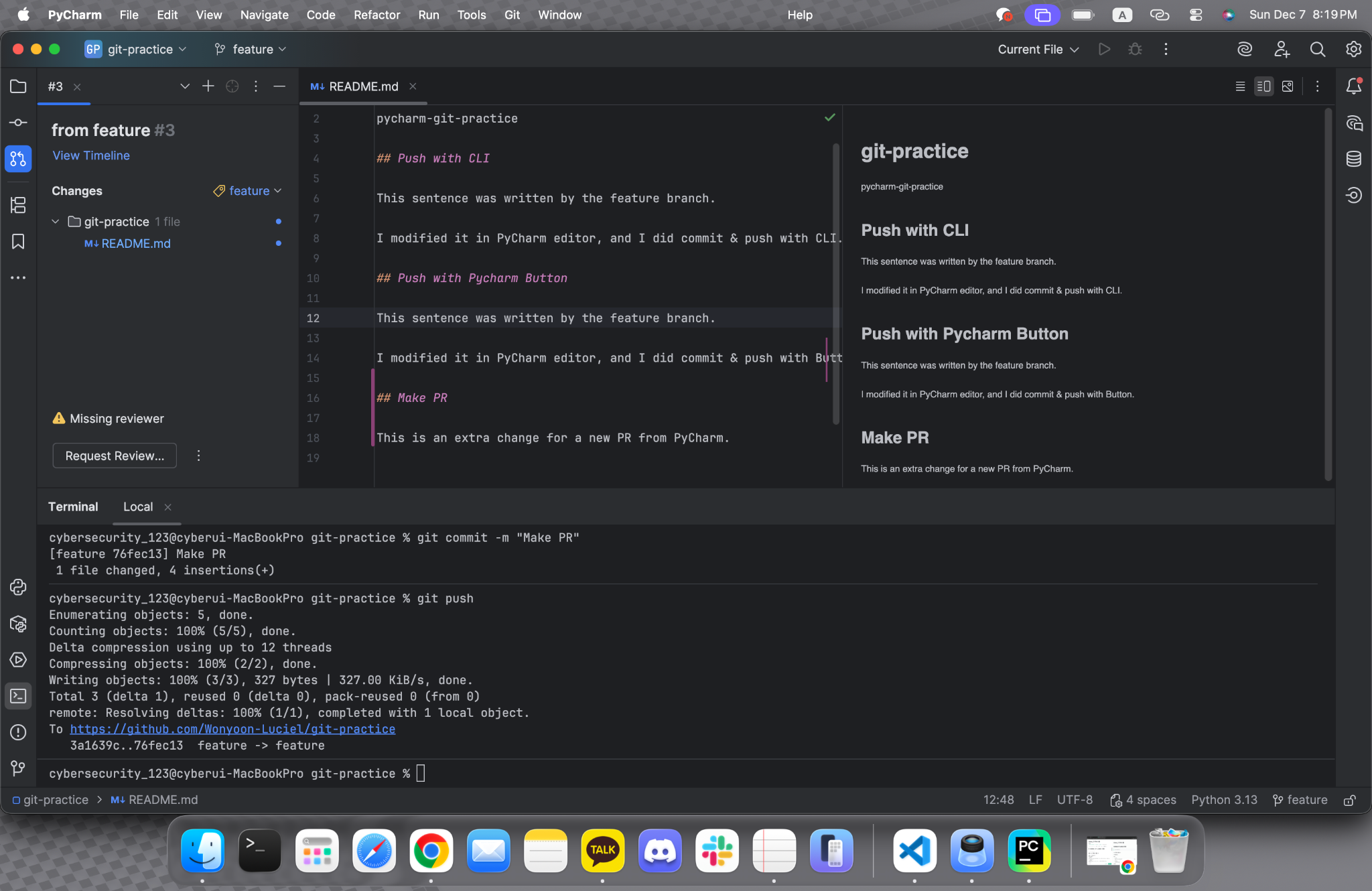
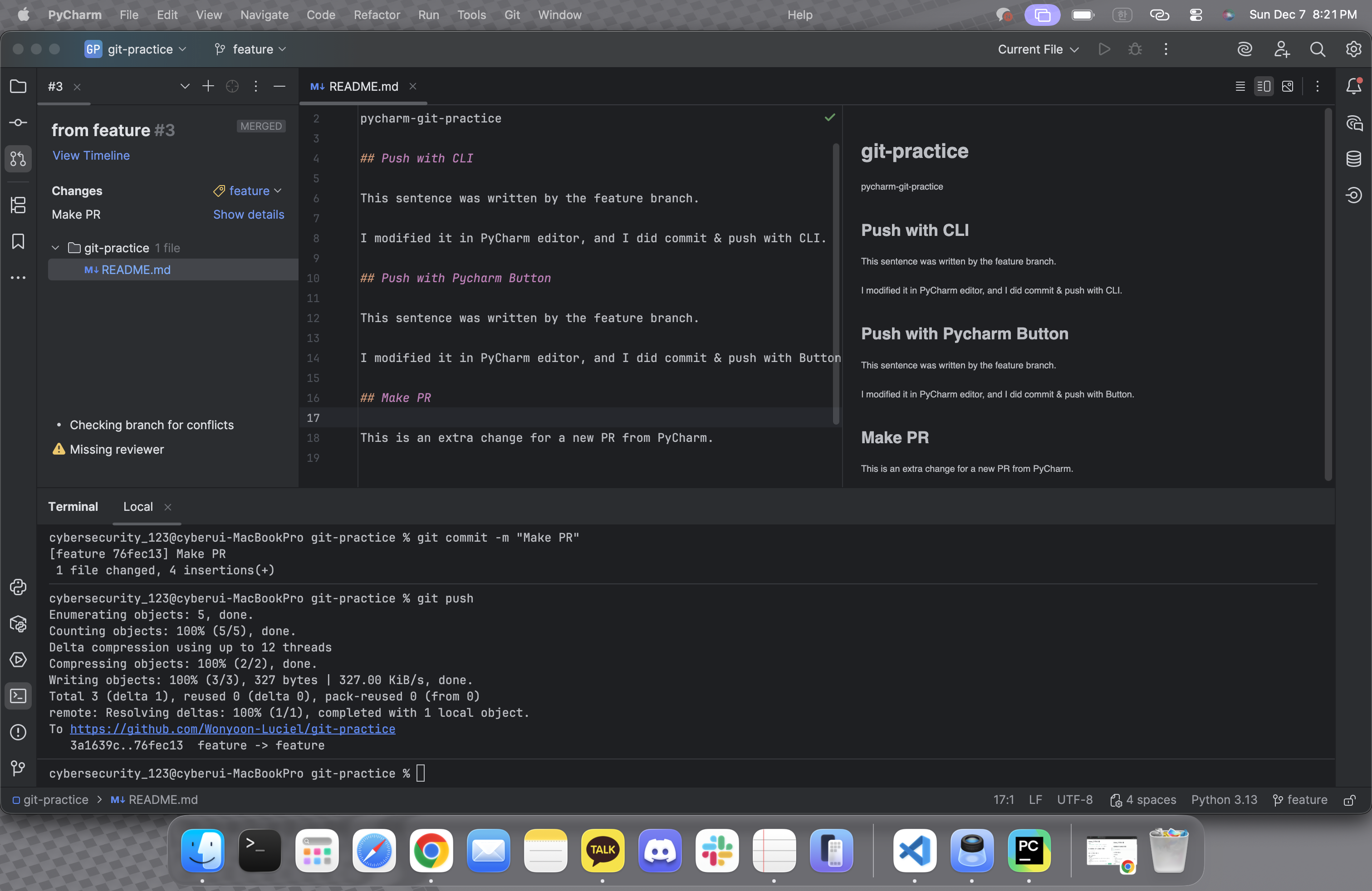
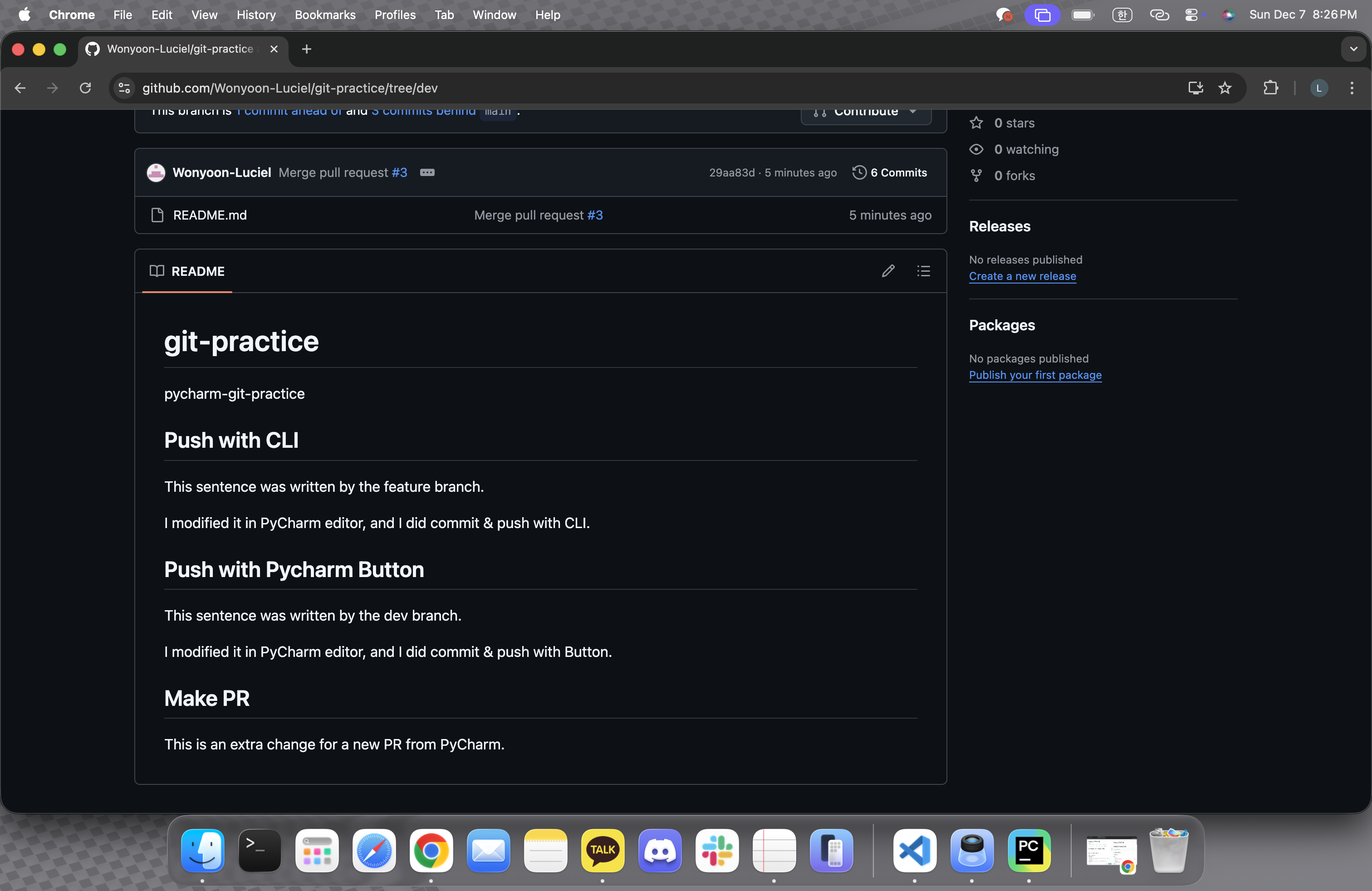
- 로컬 dev 에도 최신상태로 맞춰주기
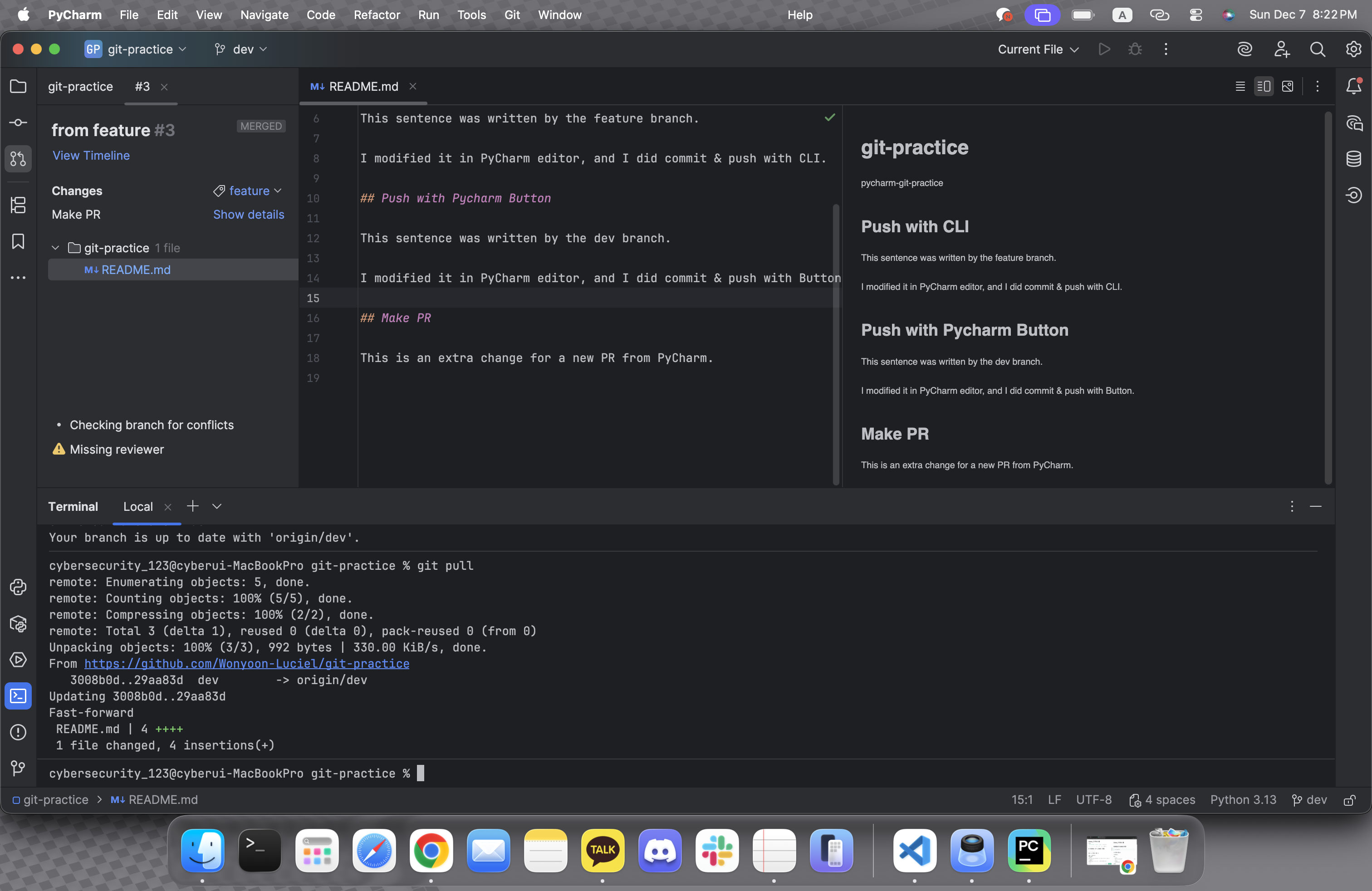
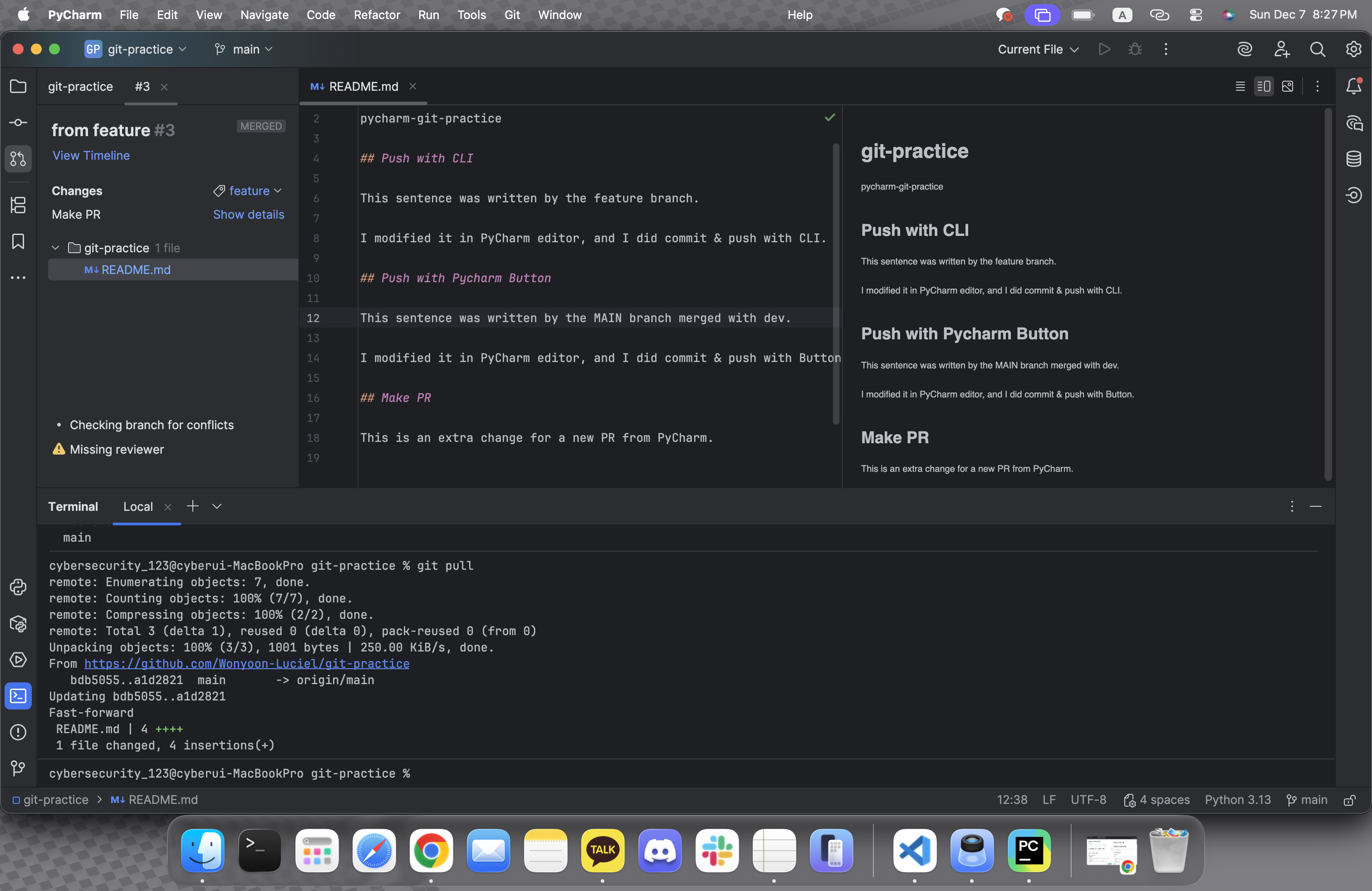
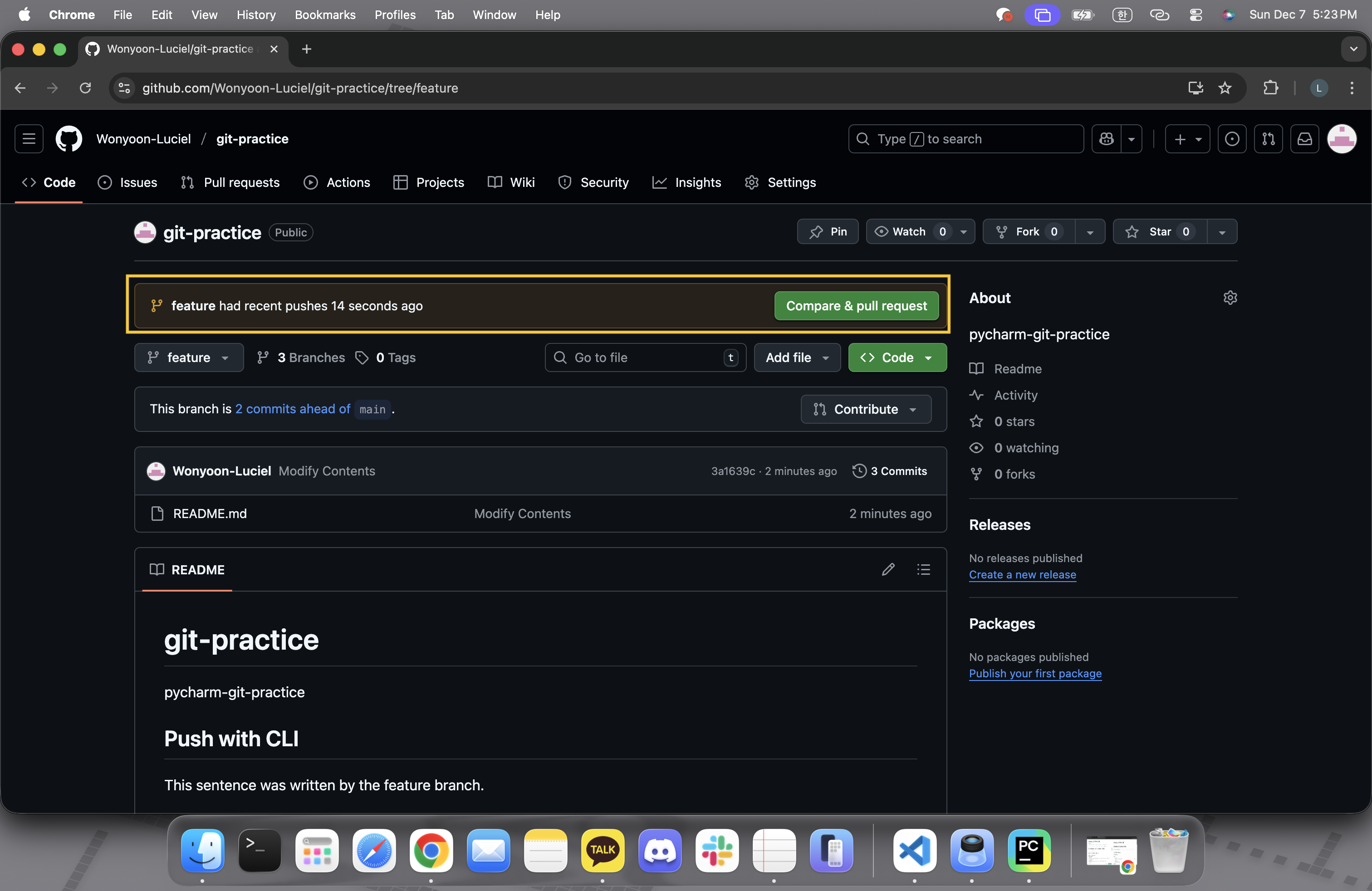
GitHub 에서 해보기
-
PR 만들기
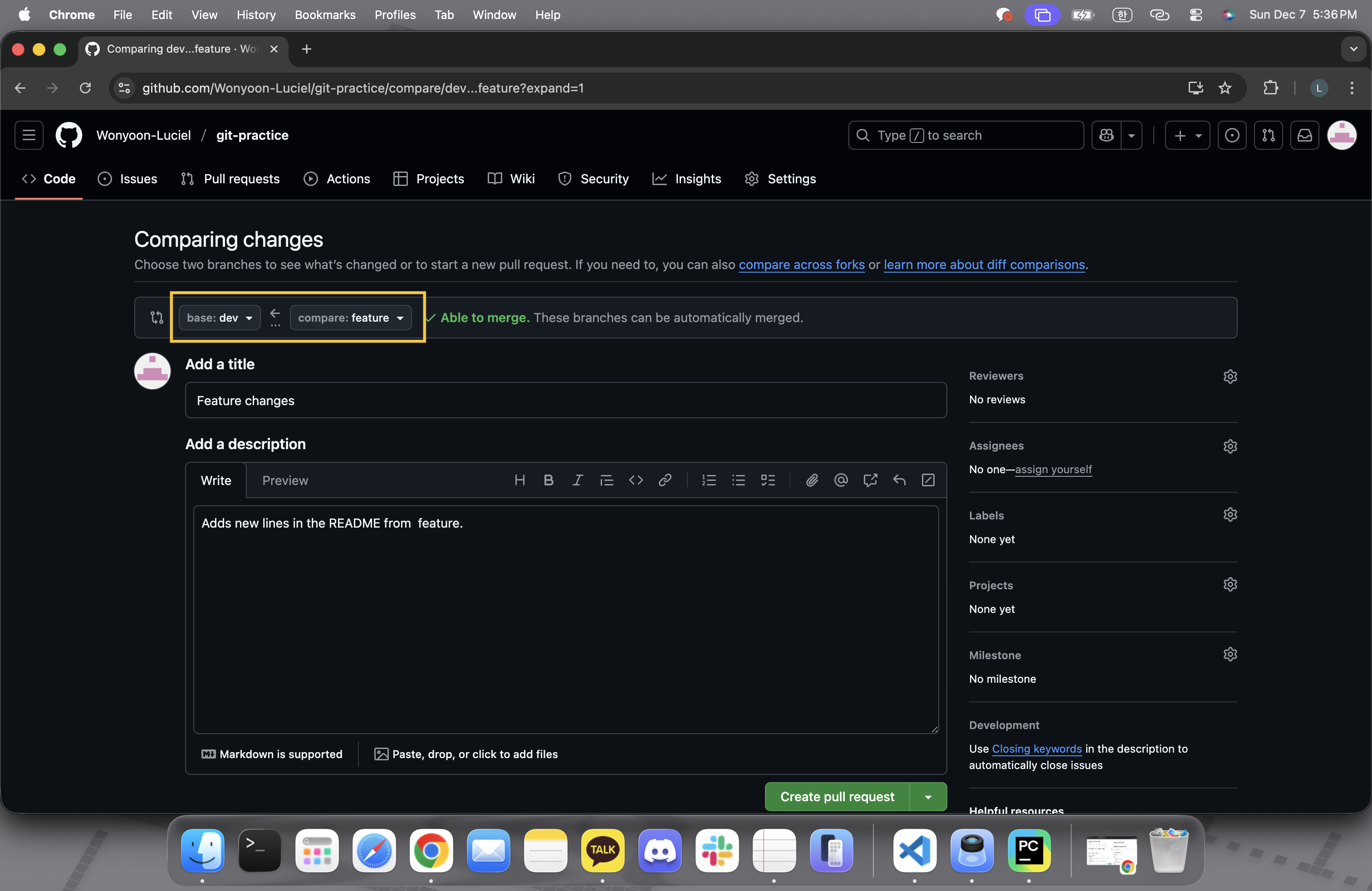
-
PR 병합
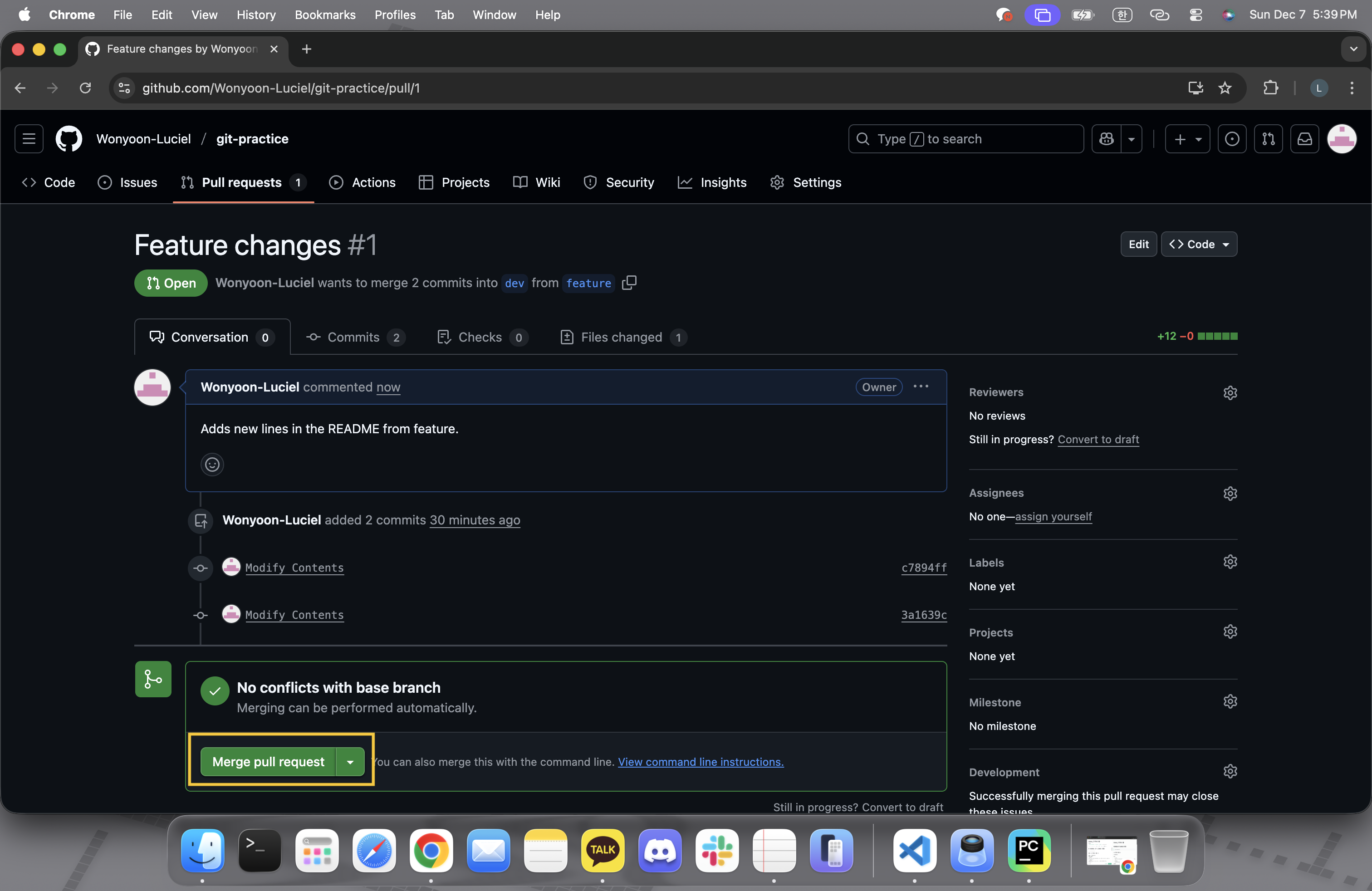
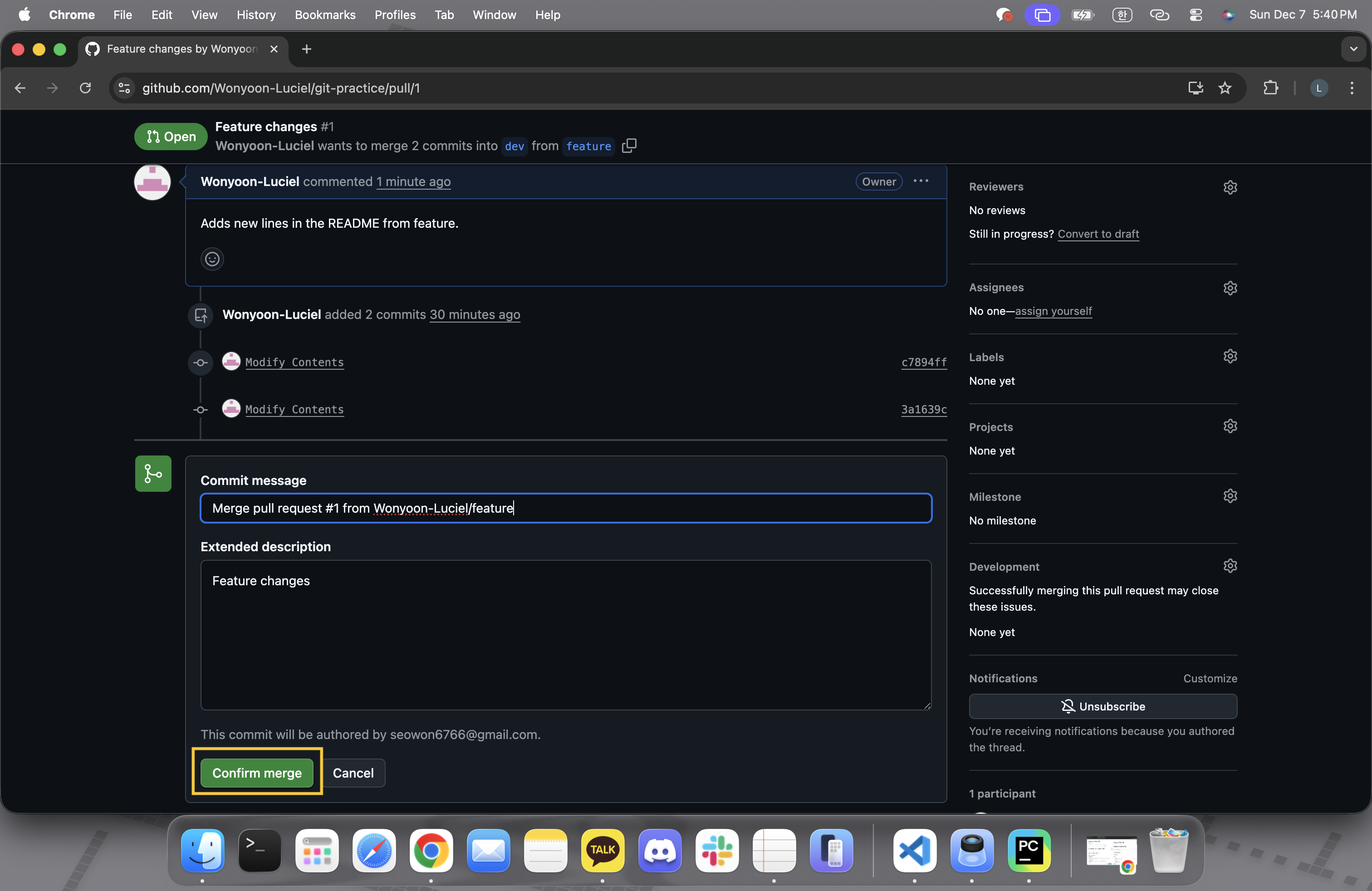
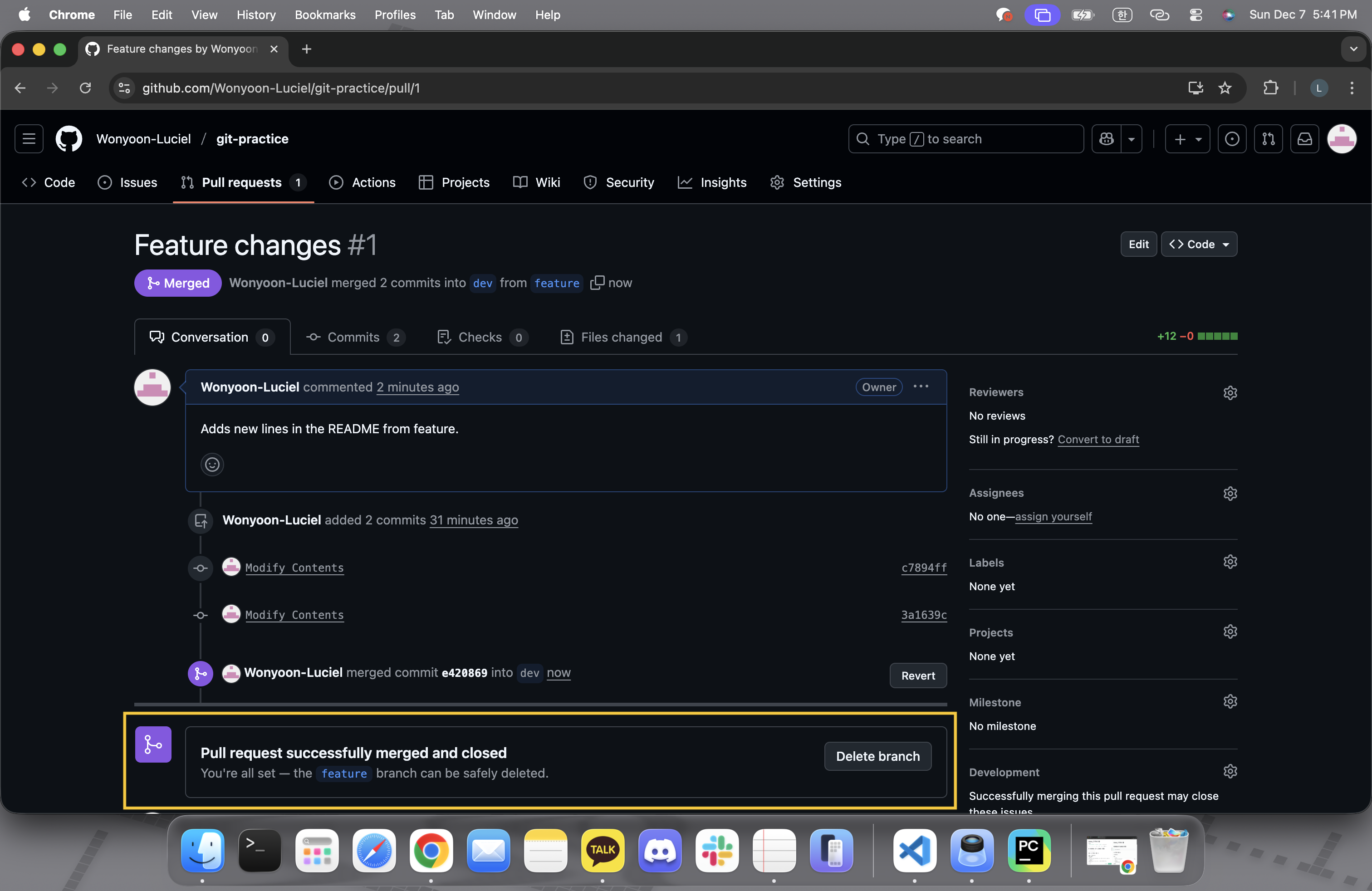
main 에도 반영하고싶다면 "base"를 main으로 설정하여 반영하면 됨!!
6. Pycharm 에서 dev 최신 내용 가져오기
방법 1. CLI 활용
-
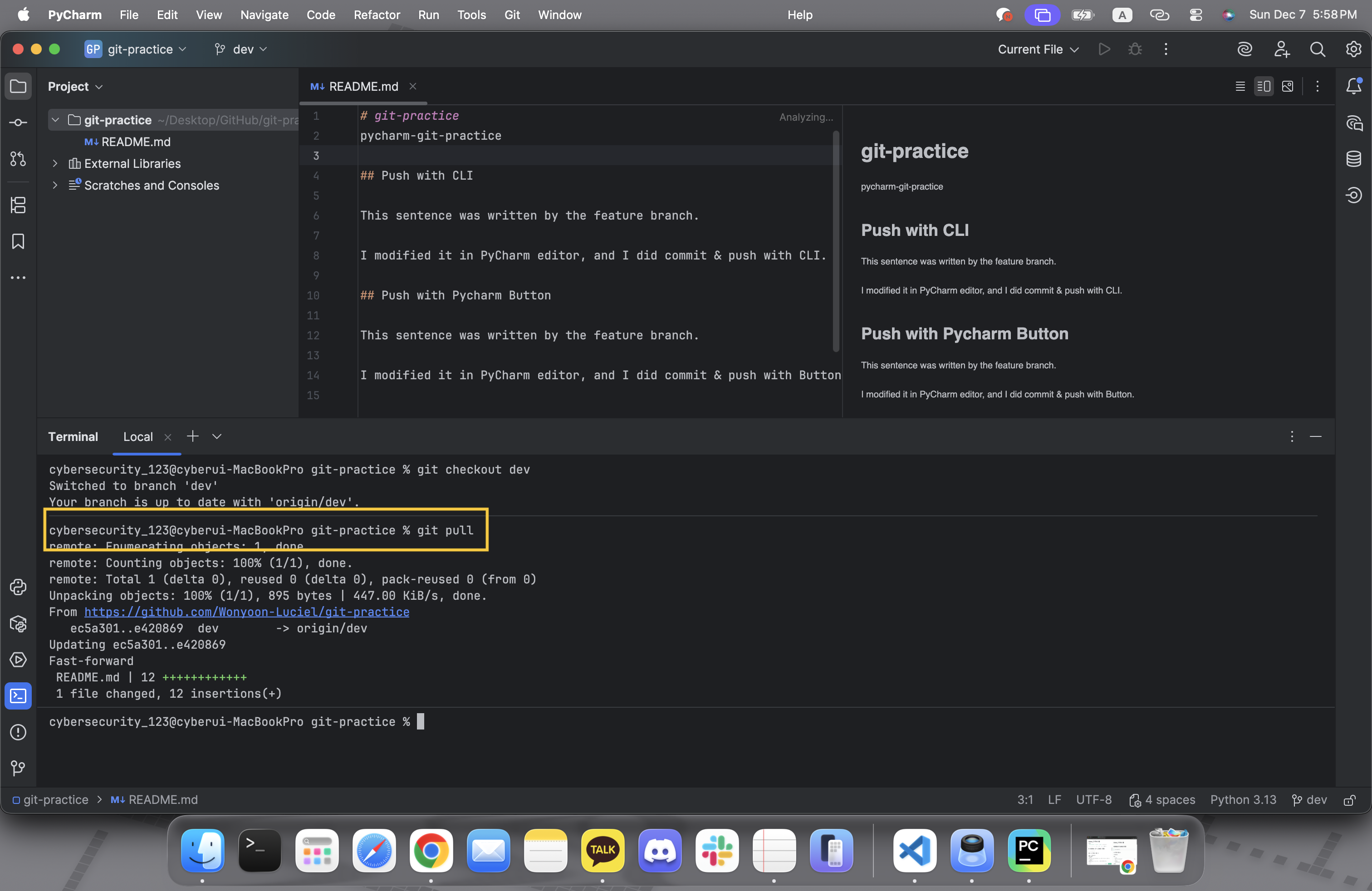
dev 브랜치로 이동 (checkout)
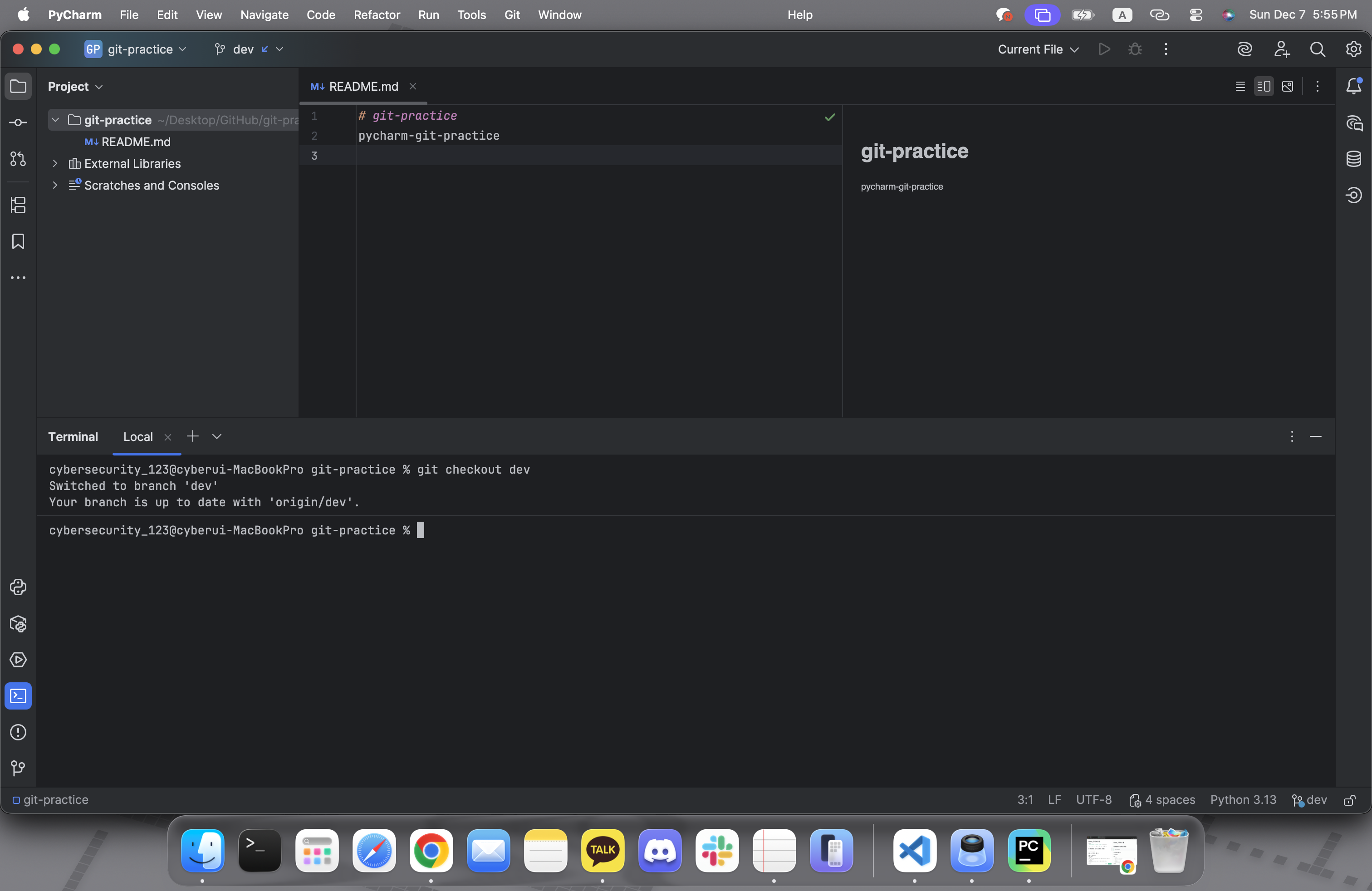
-
GitHub의 dev에서 최신버전 pull 해오기!
방법 2. Pycharm 기능 활용
-
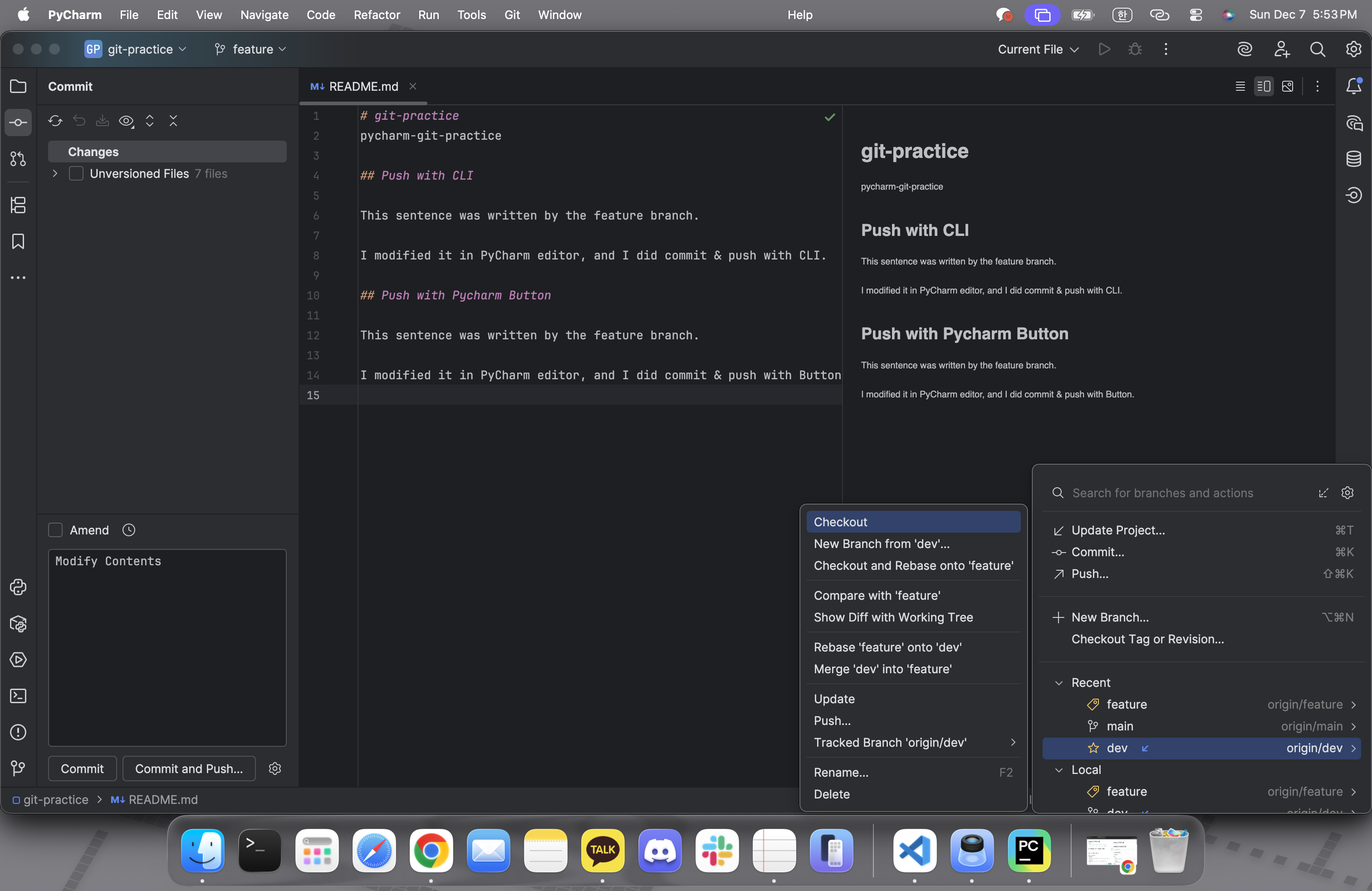
dev 브랜치로 이동 (checkout)
-
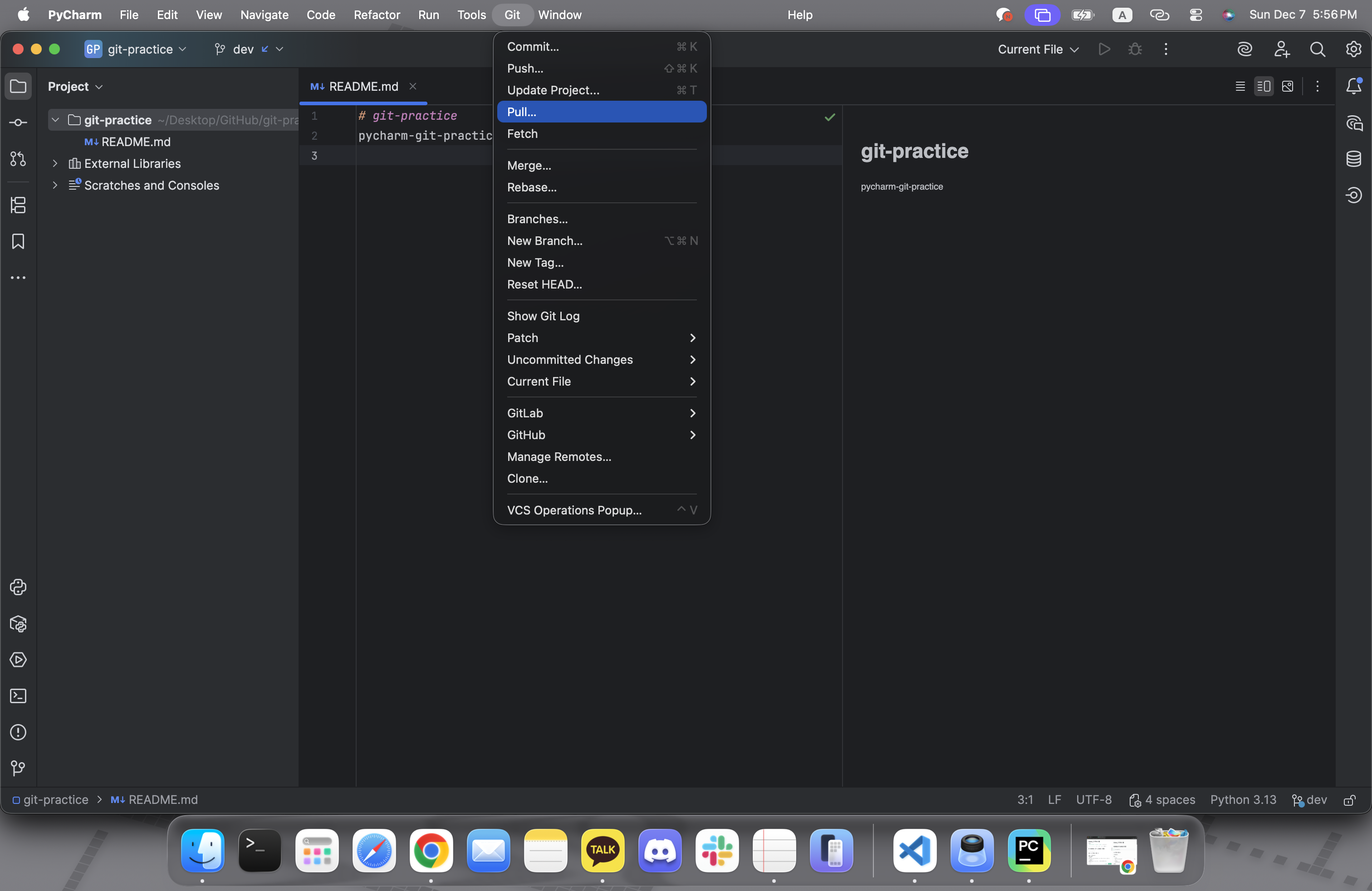
GitHub의 dev에서 최신버전 pull 해오기!
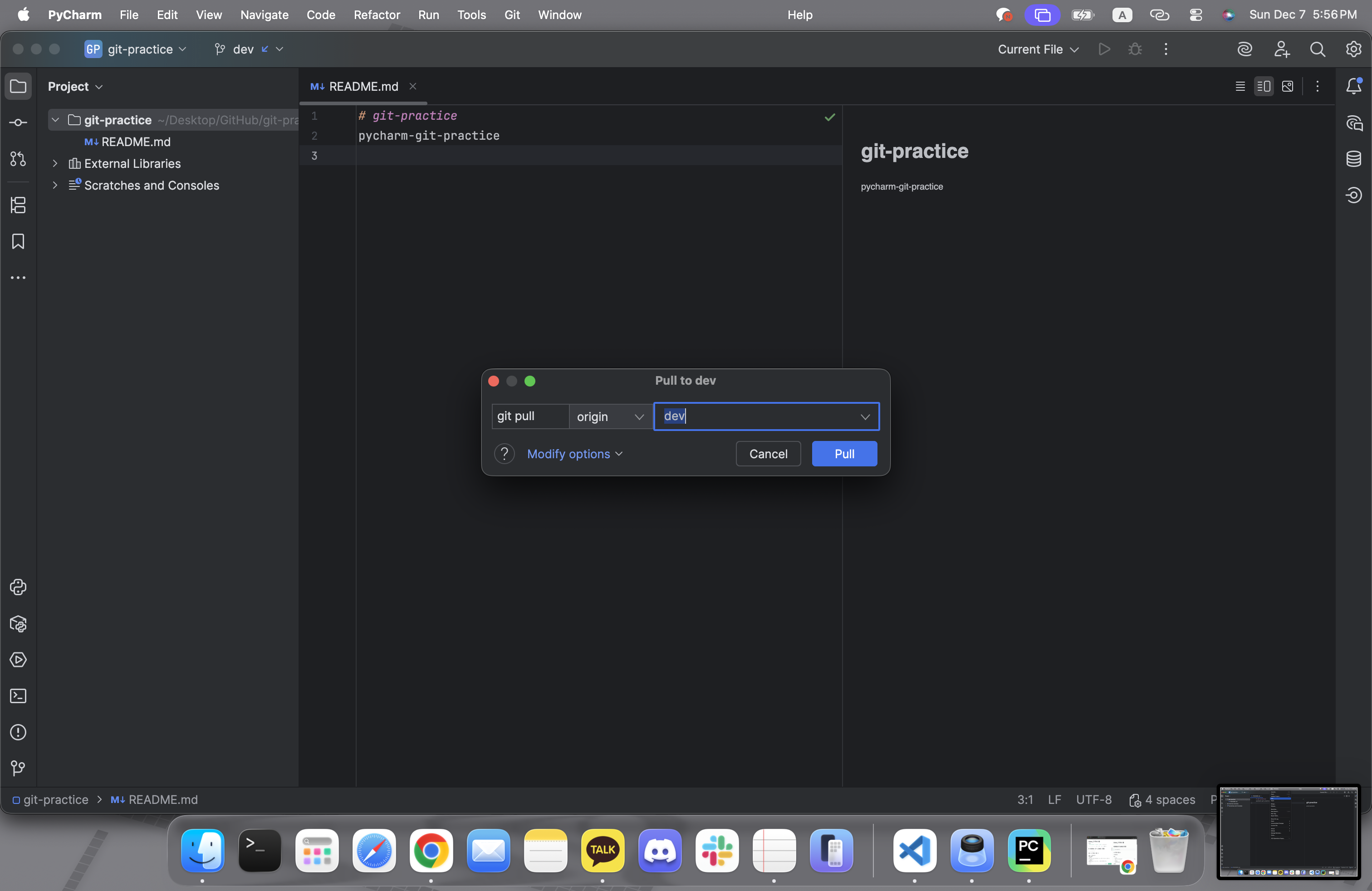
main 에도 반영하고싶다면 main 으로 checkout 하여 동일하게 진행하면 됨!!
7. 일부러 충돌 만들기
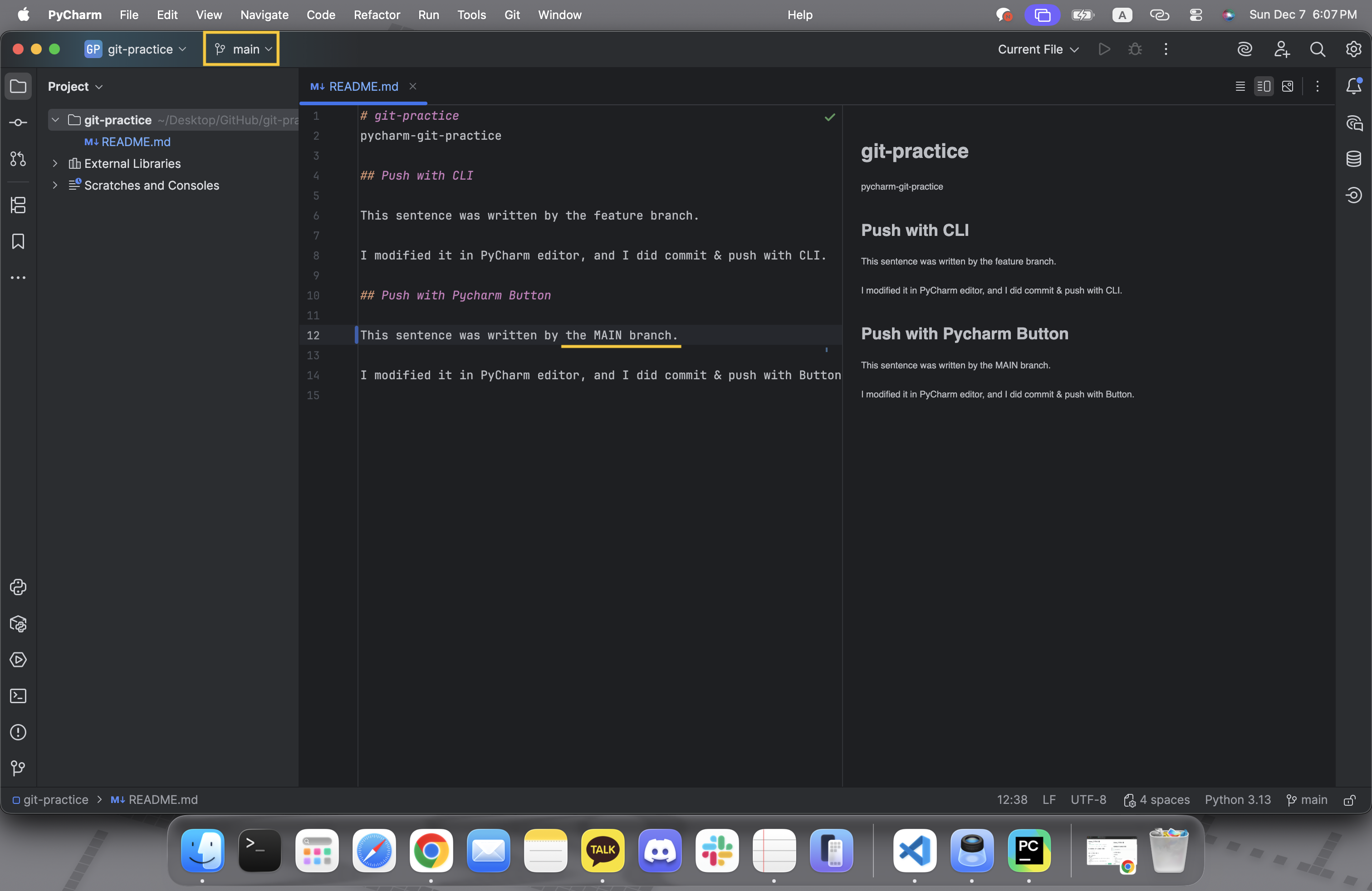
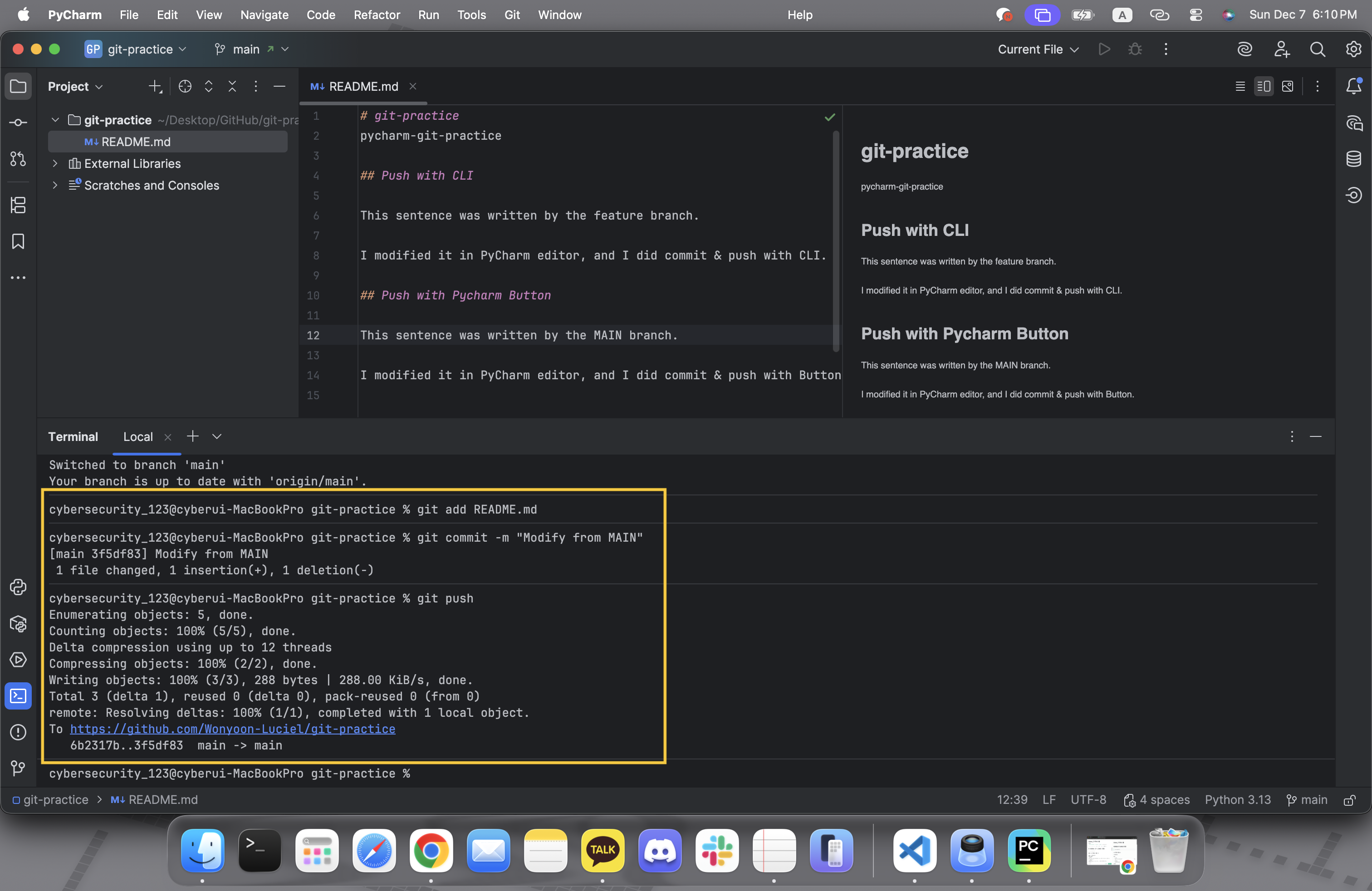
README 안의 같은 한 줄을 main / dev에서 서로 다르게 수정
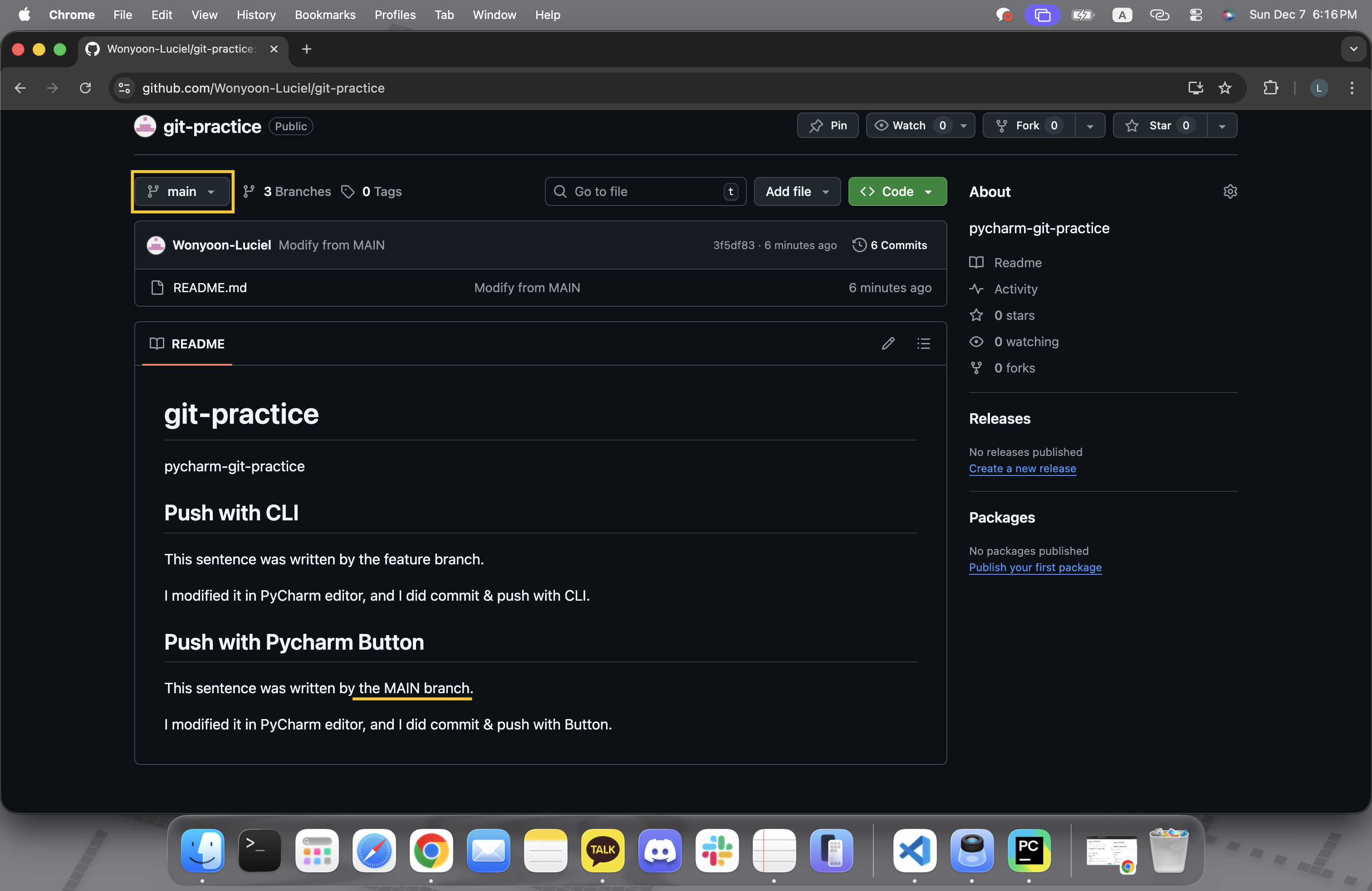
- Pycharm → Main 에서 수정
- Pycharm → dev 에서 수정
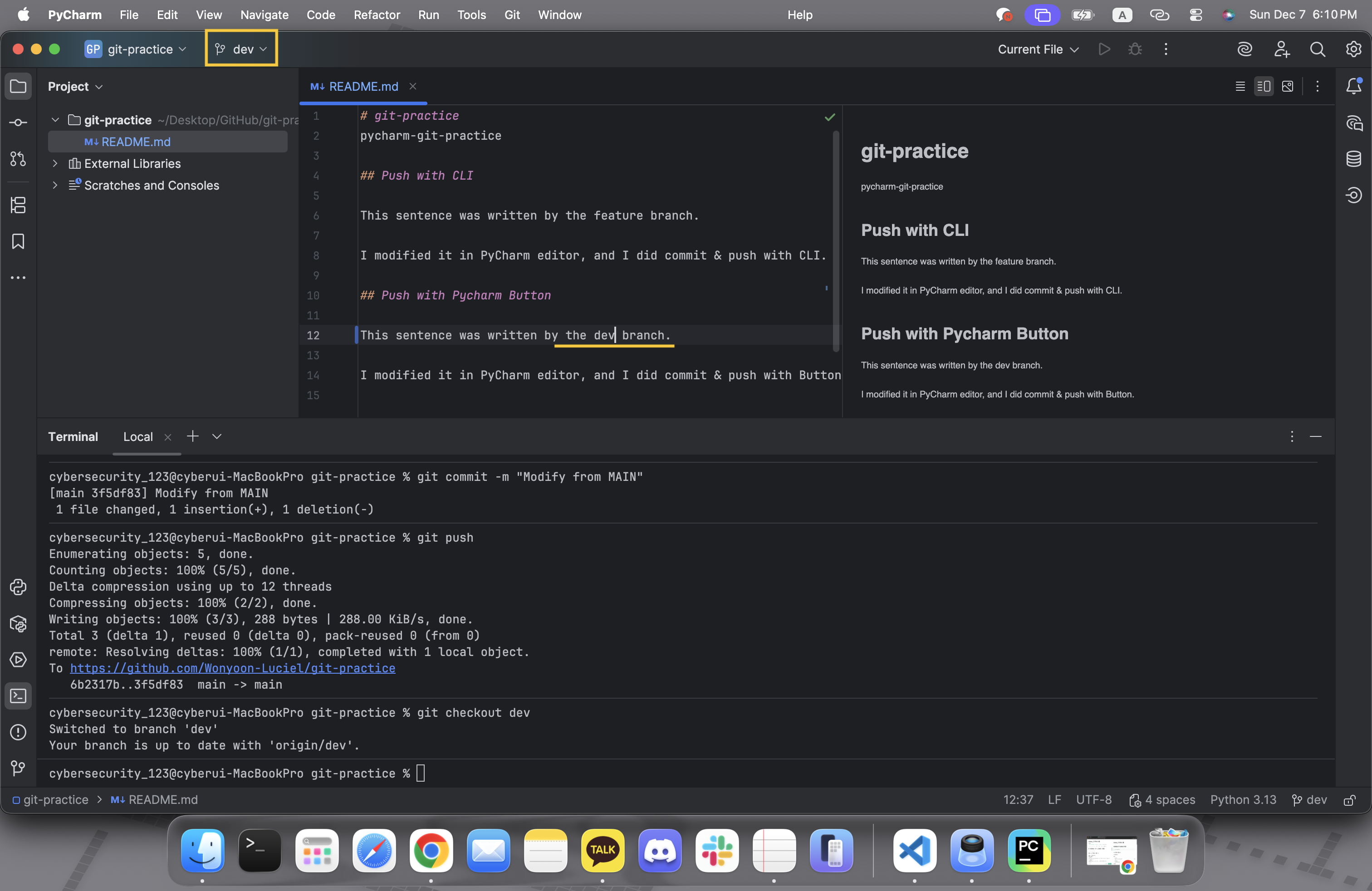
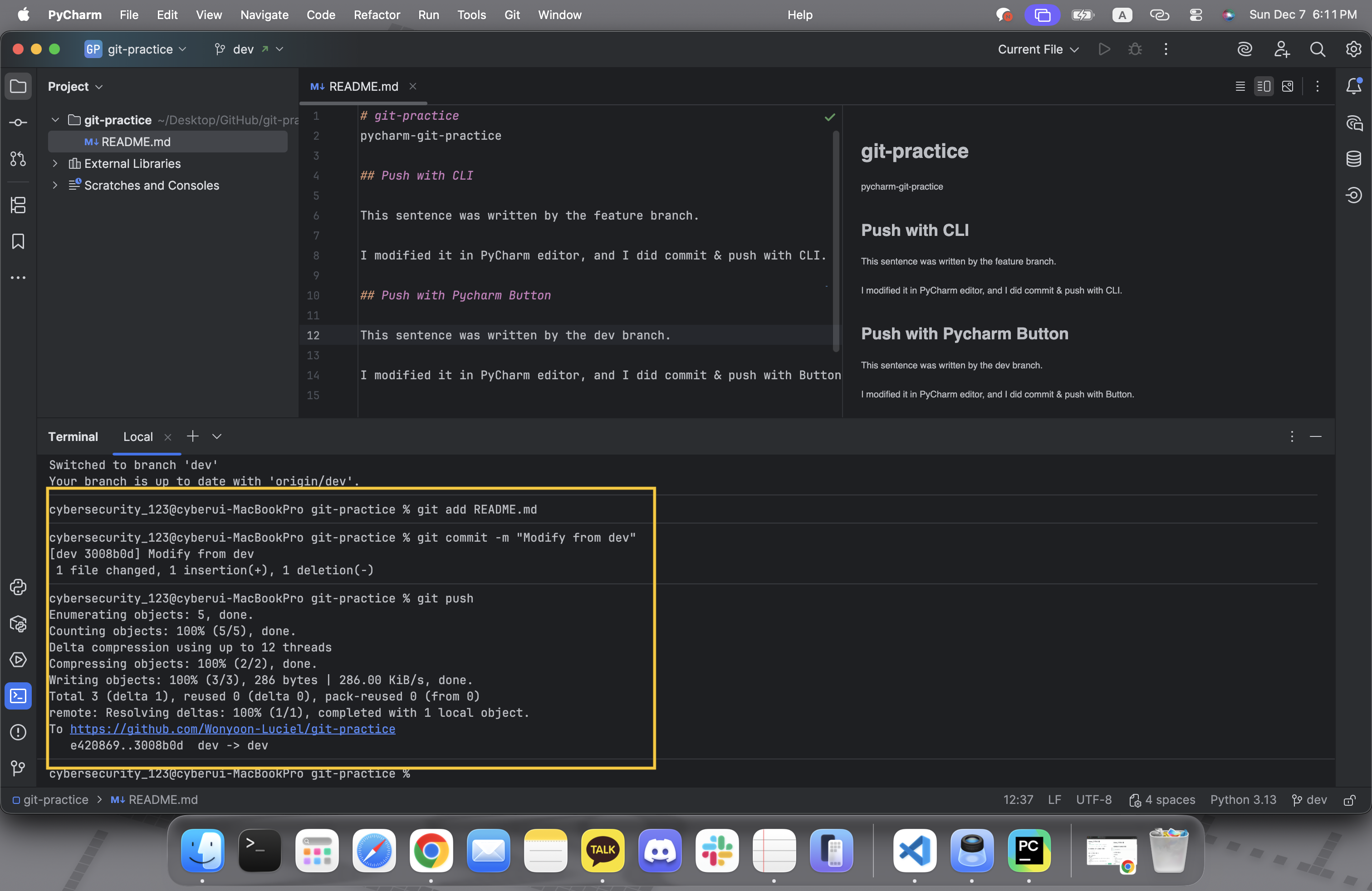
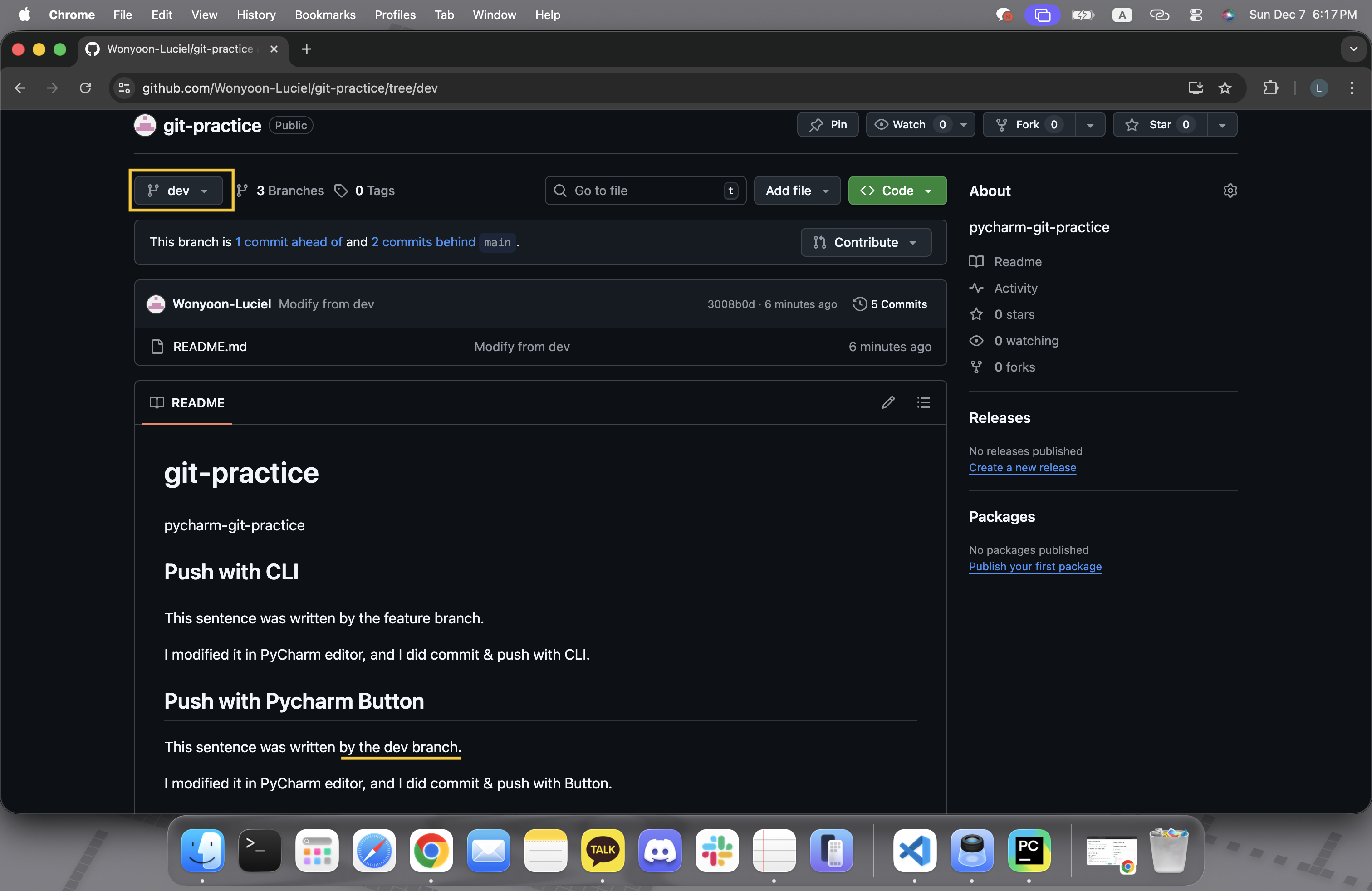
서로 다른 내용 Push된 것 확인 가능
8. merge 시도하여 충돌 발생시키기 (로컬)
방법 1. CLI 활용
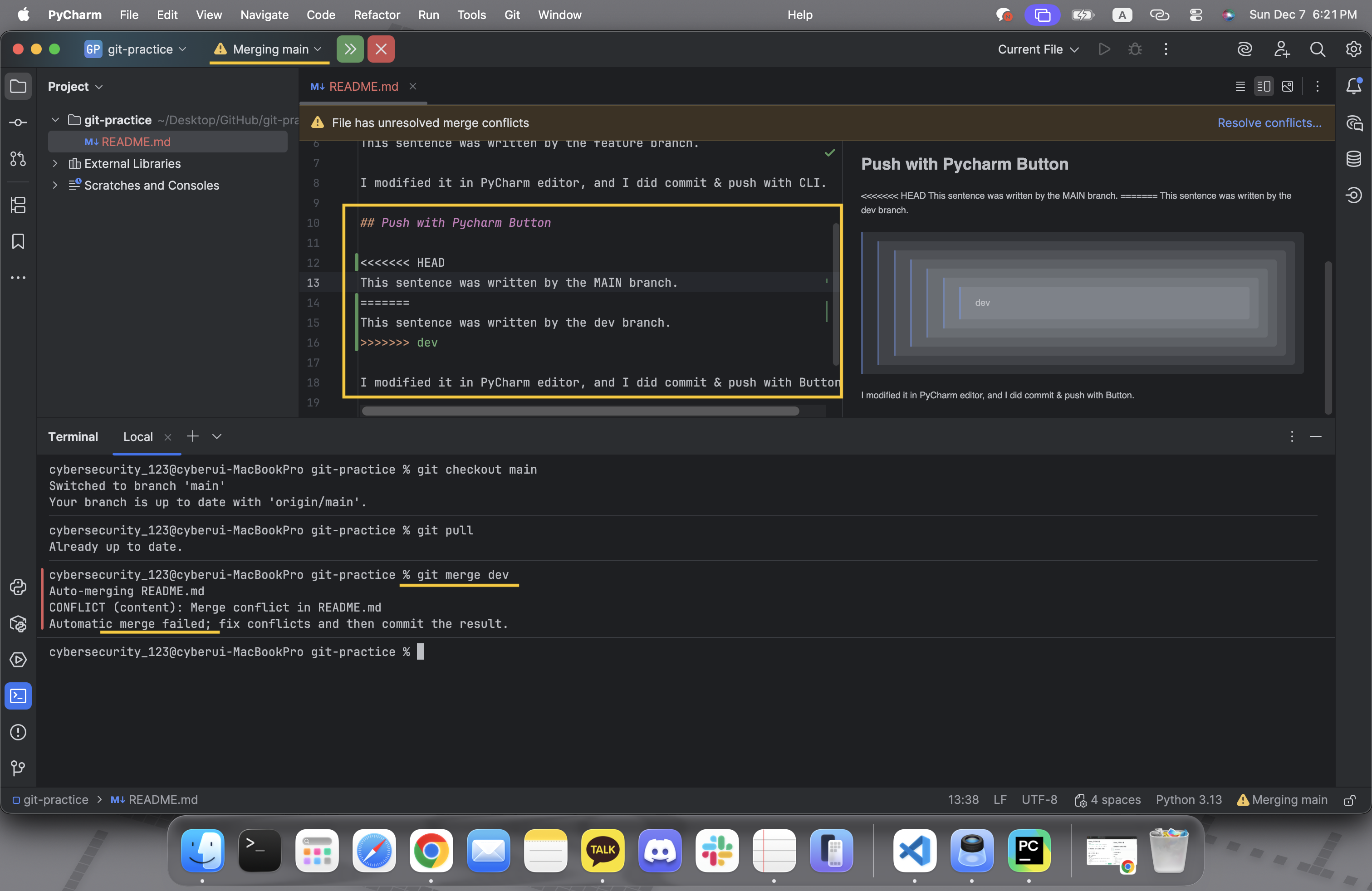
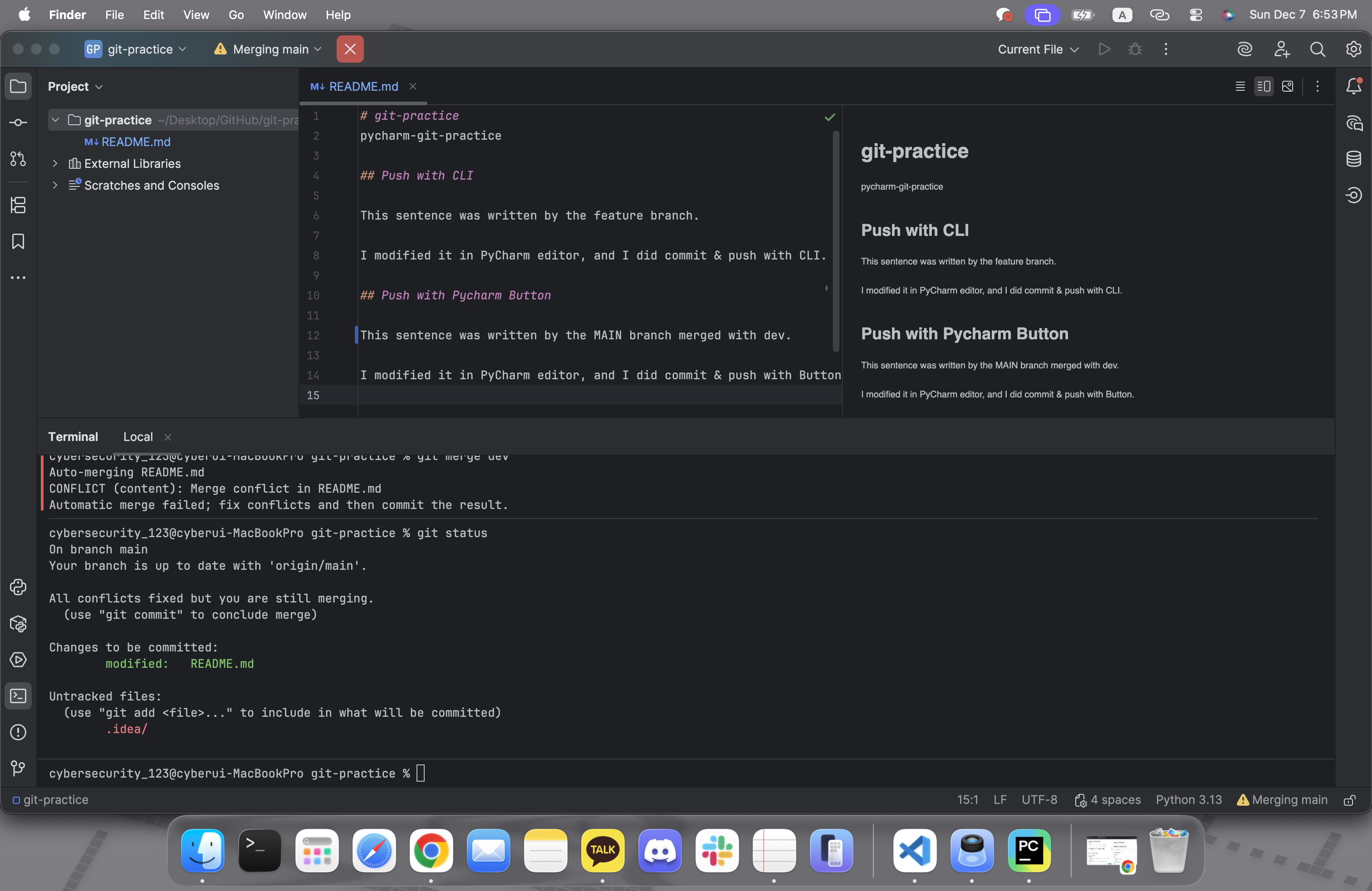
Git Message
CONFLICT (content): Merge conflict in README.md
Automatic merge failed; fix conflicts and then commit the result.
→ 위에 스샷에서 "Resolve Conflicts" 클릭하여 "3-way-merge"로 진입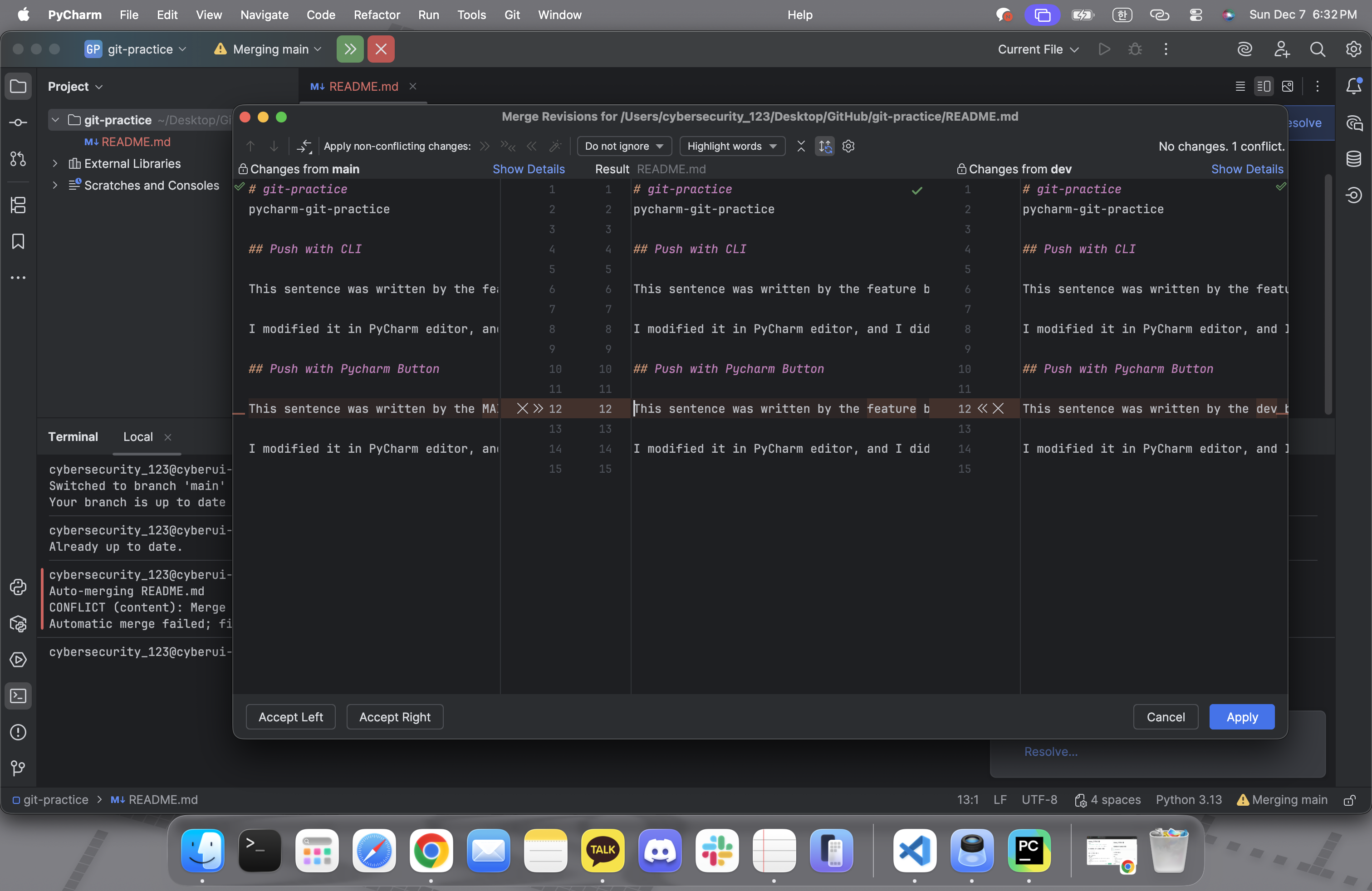
방법 2. Pycharm 기능 활용
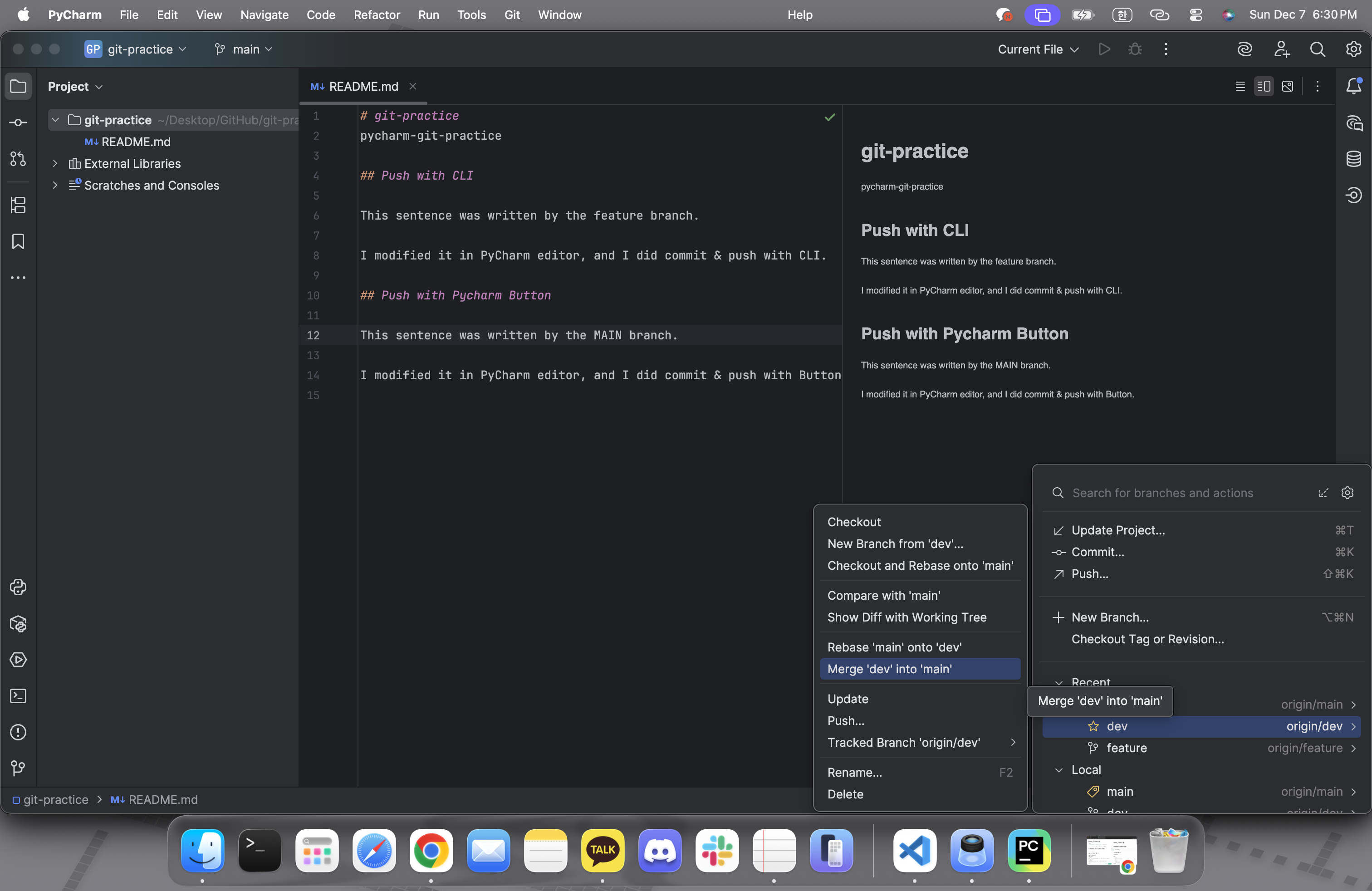
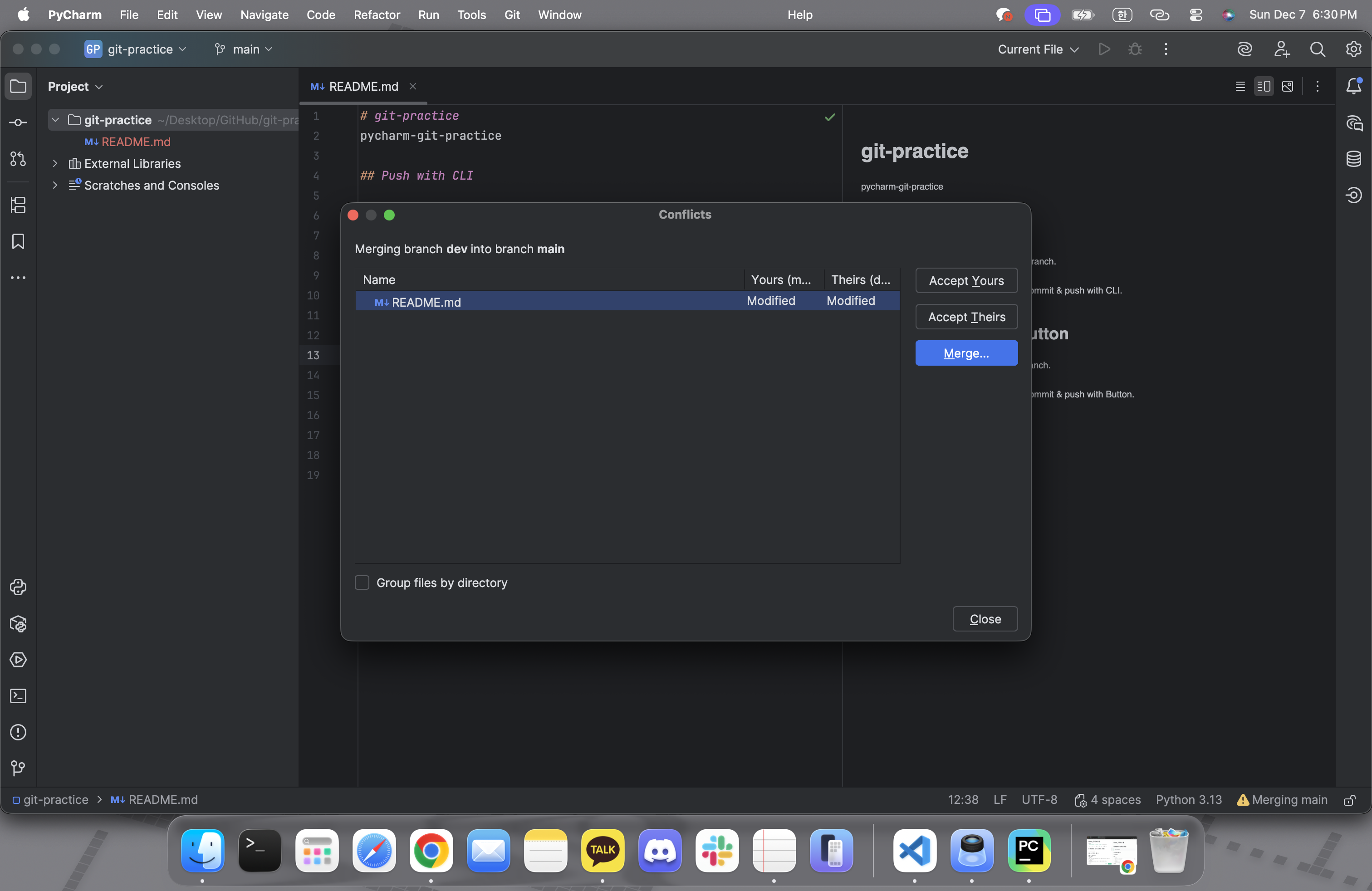
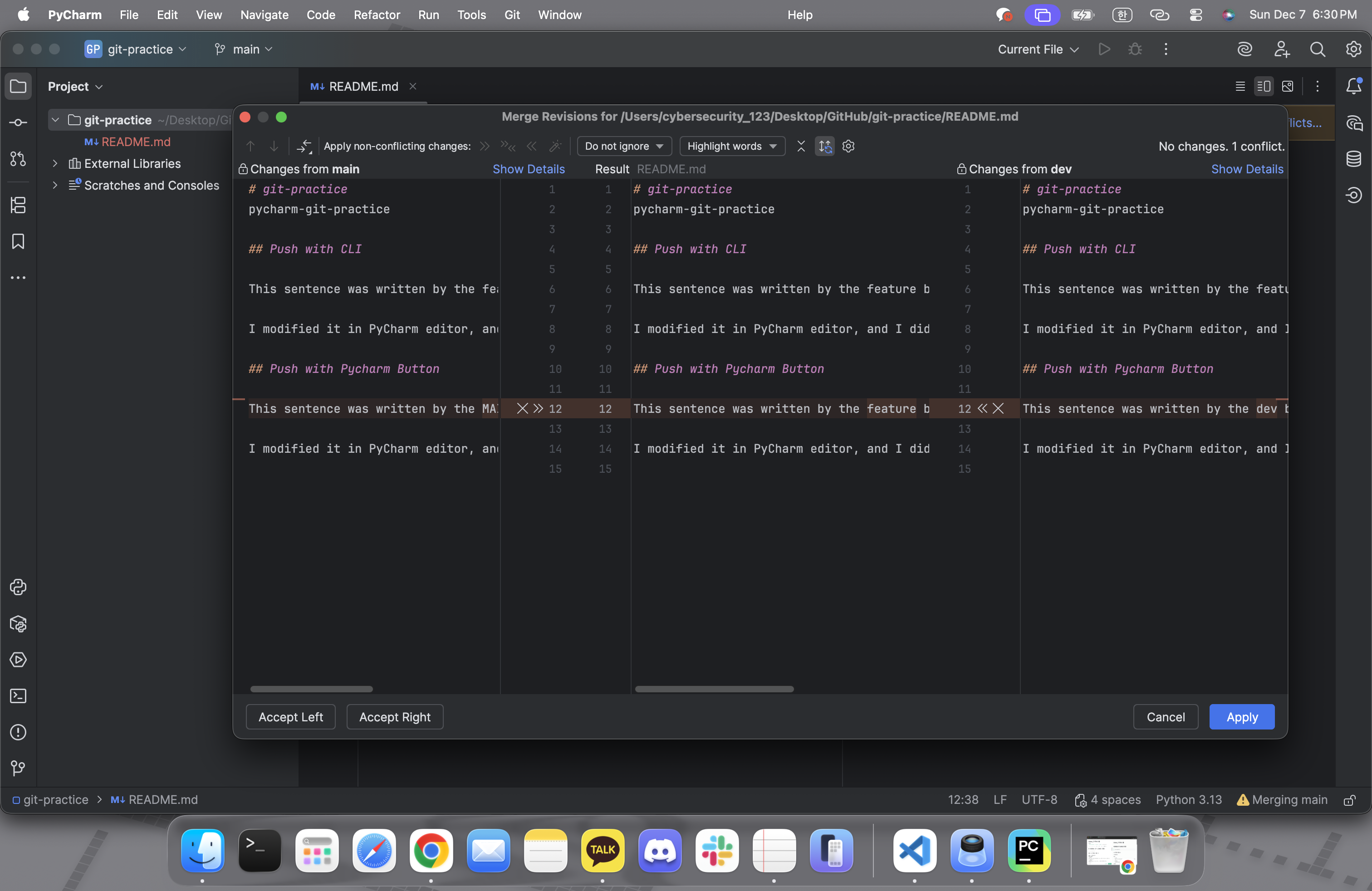
9. PyCharm Conflict Resolver로 해결
3-way merge 창 구조
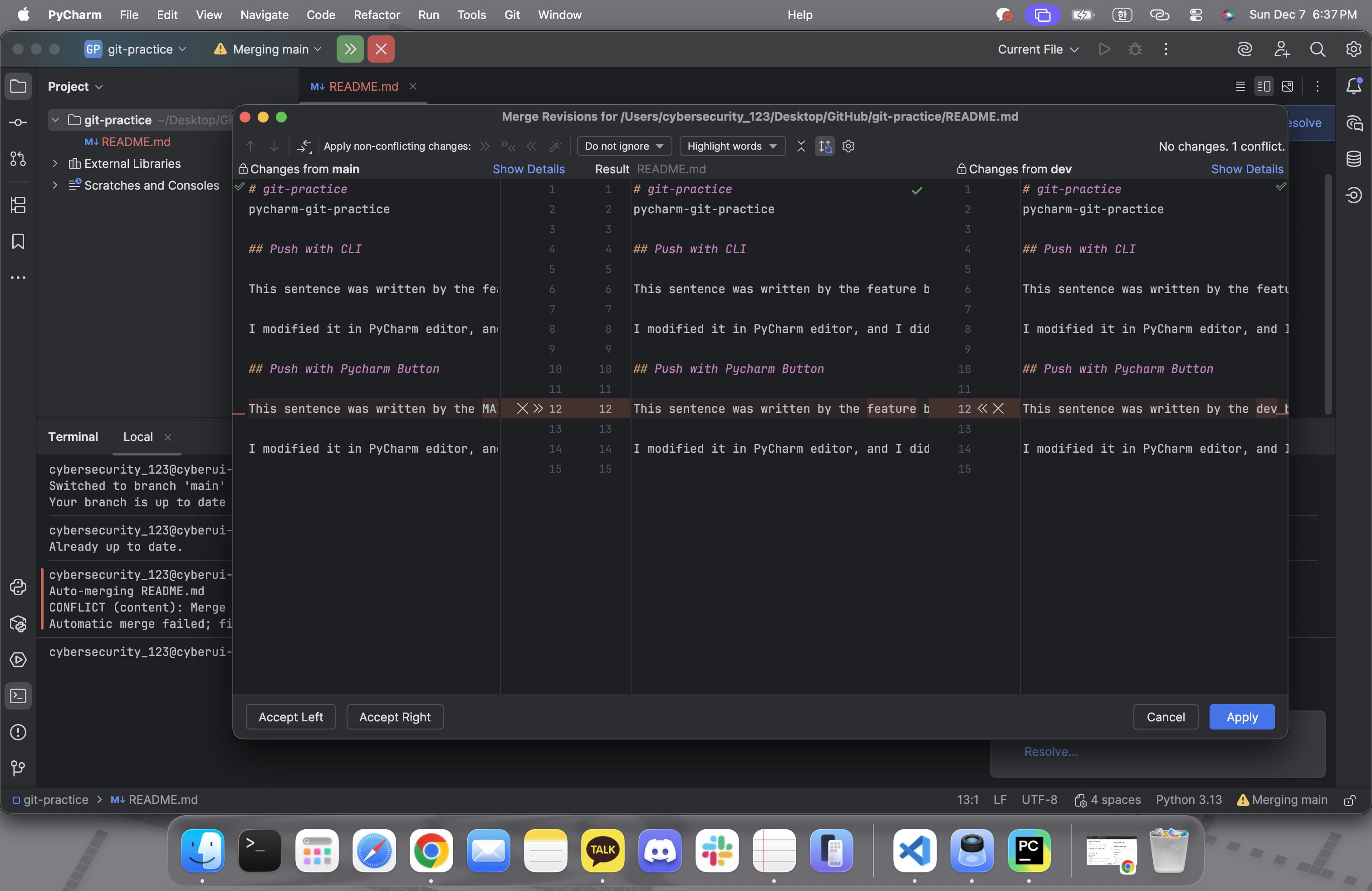
Left = dev 브랜치 내용 (This line is from DEV branch.)
Right = main 브랜치 내용 (This line is from MAIN branch.)
Center = 최종 결과 / 내가 수정하는 내용!
- 양쪽 중 하나의 내용으로 선택하고싶다면, 화살표 눌러서 merge 진행
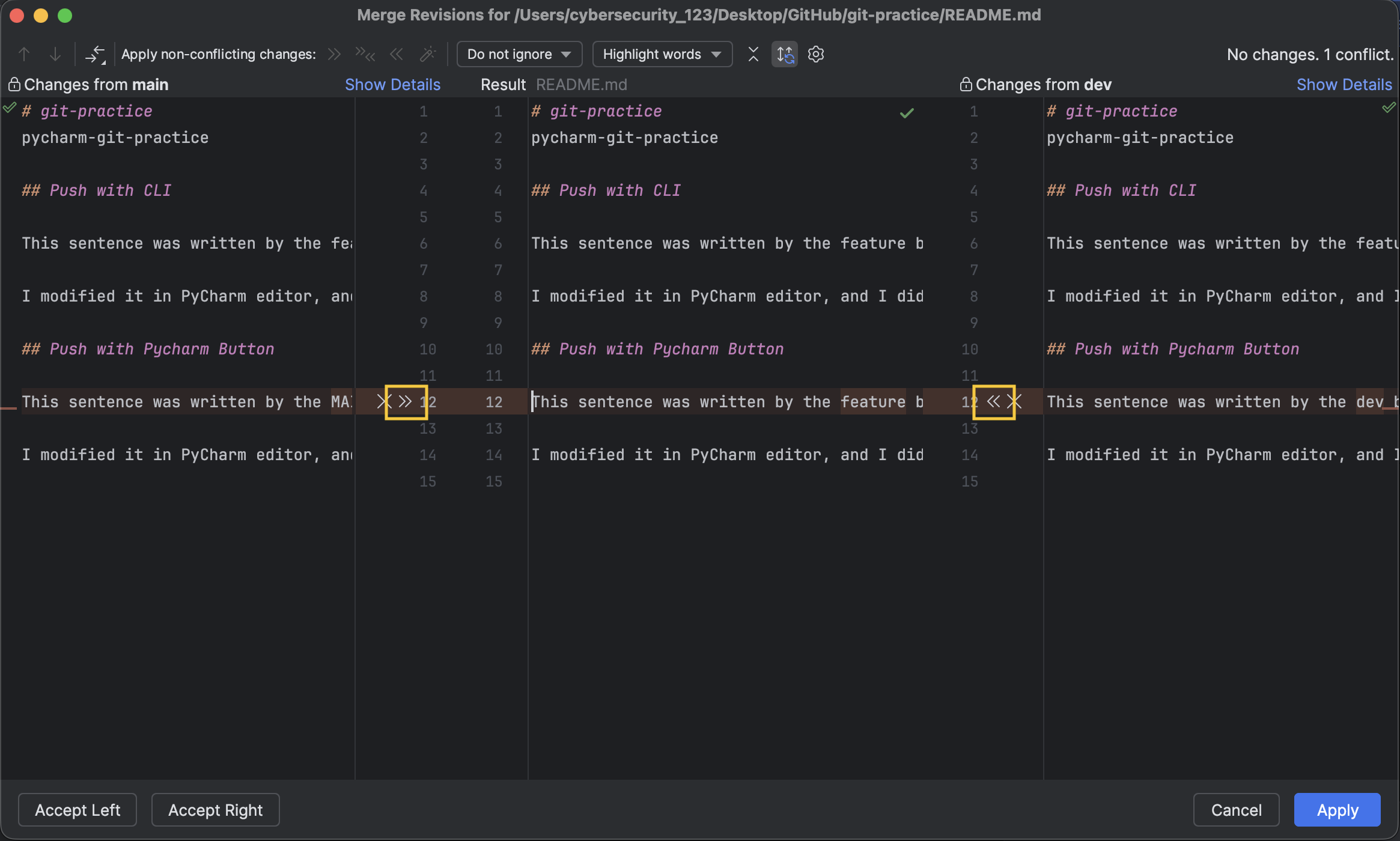 → 혹은 하단에
 Acceppt Left,Accept Right로 반영 가능
- 새로운 내용으로 작성하고싶다면, 가운데 화면에서 직접 수정 가능
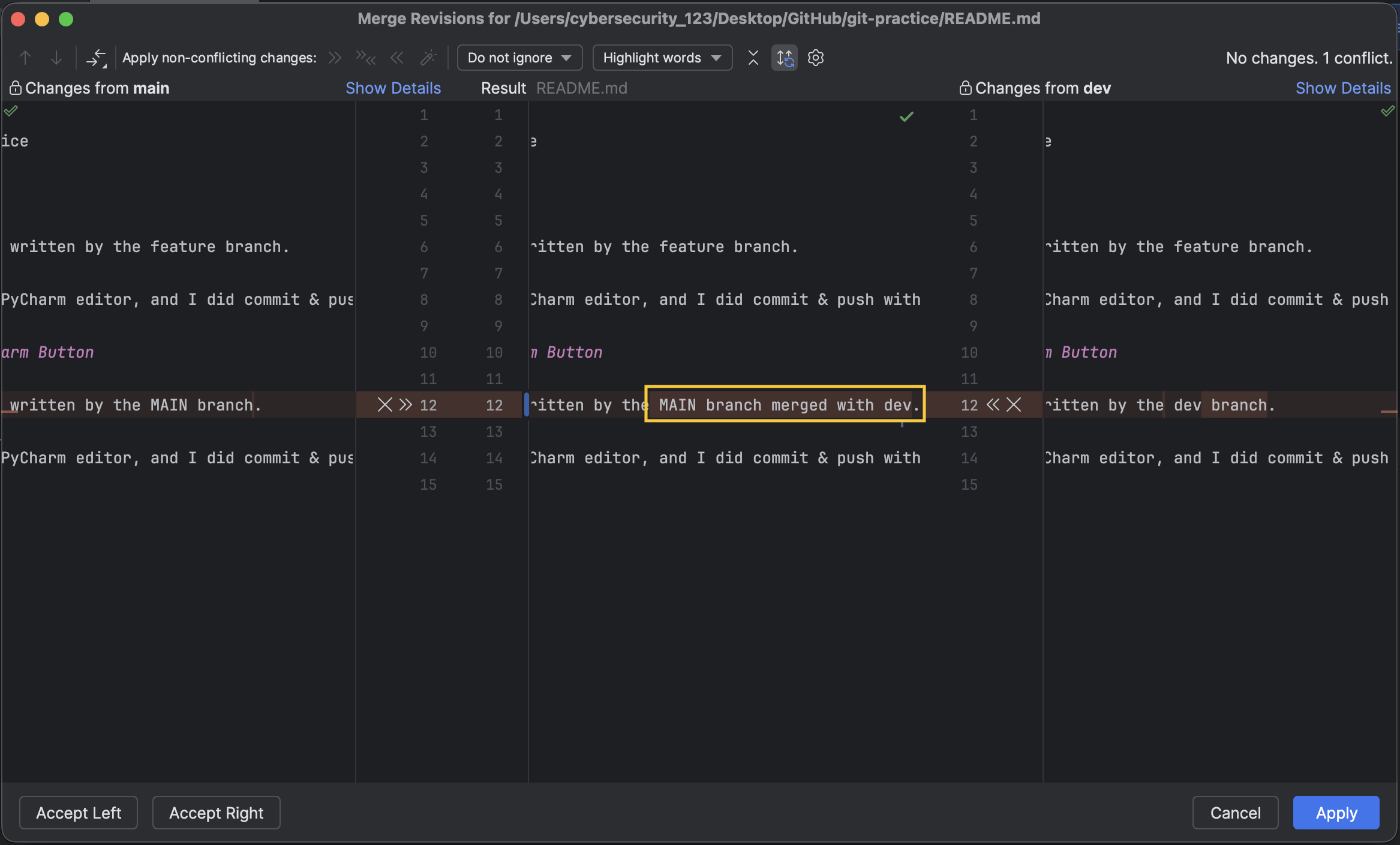
- Apply → Apply Changes and Mark Resolved 클릭
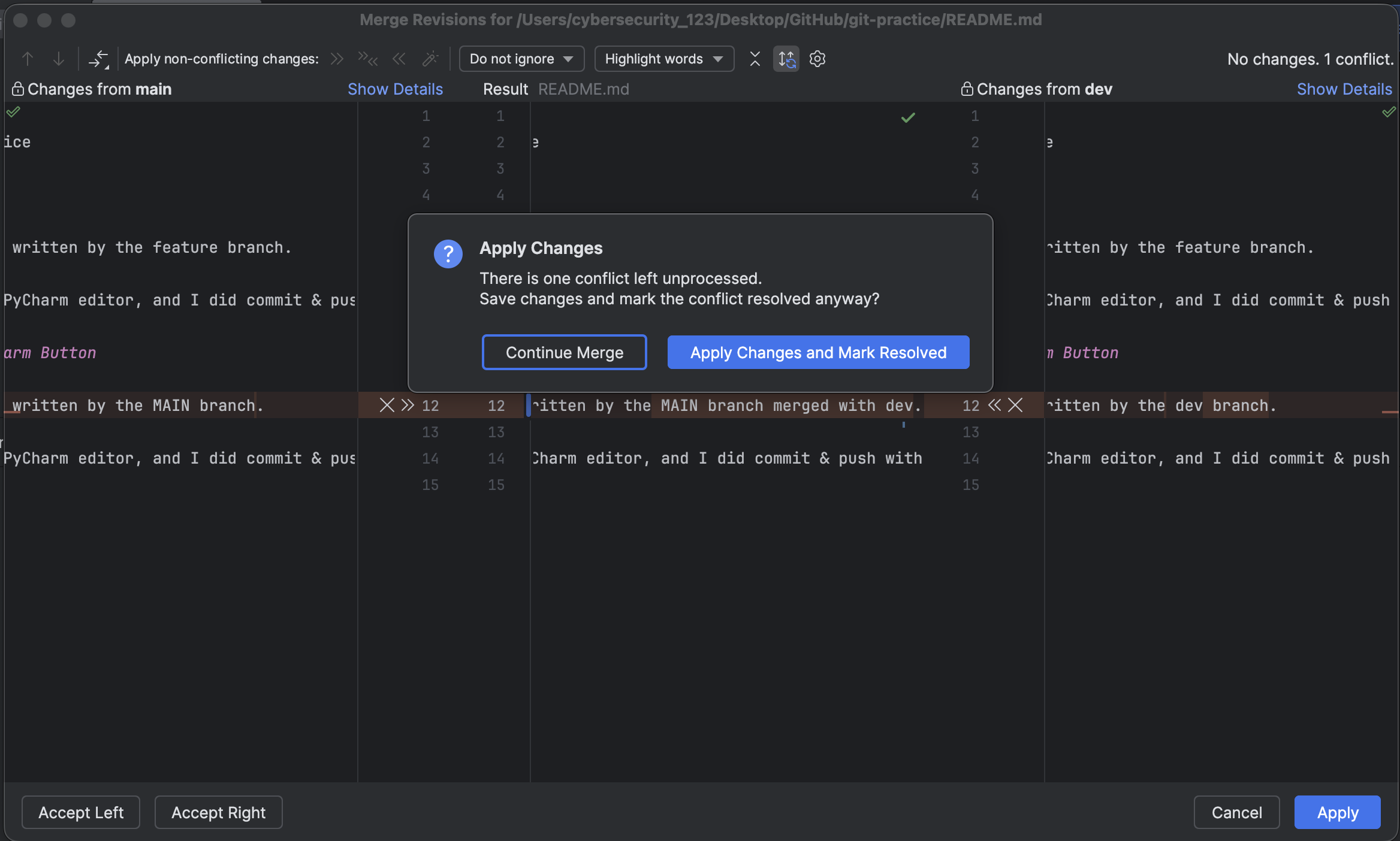
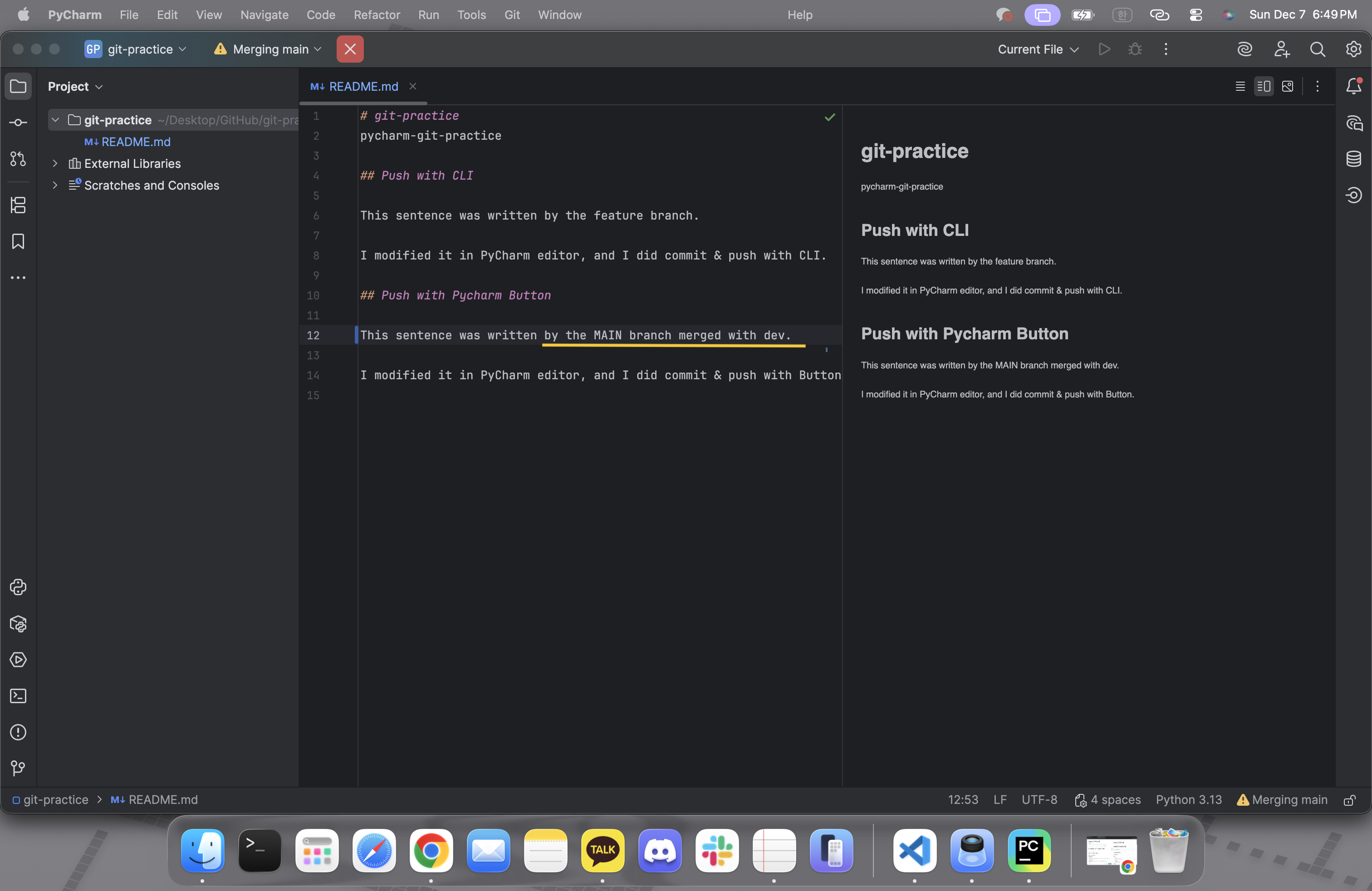
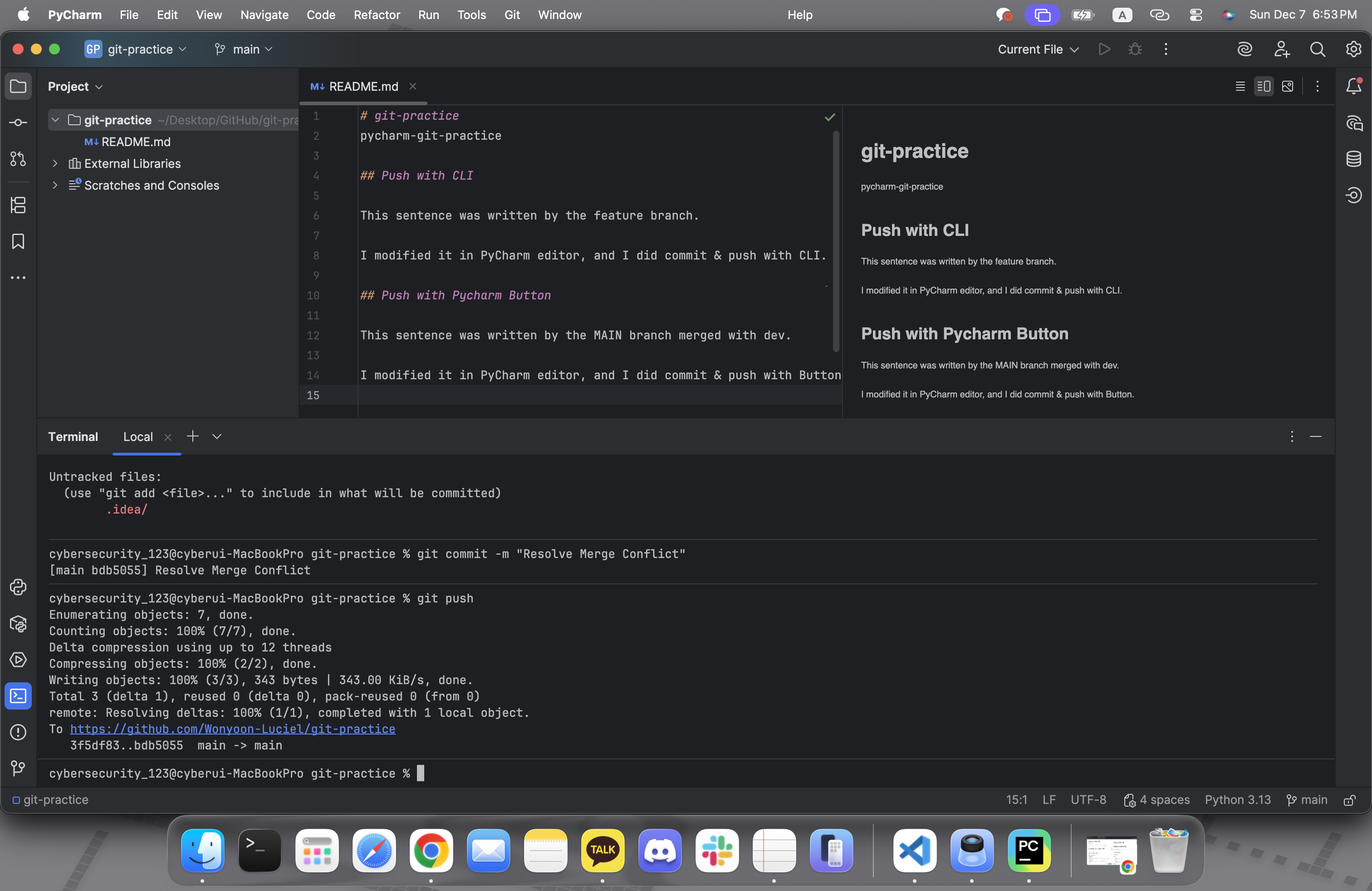
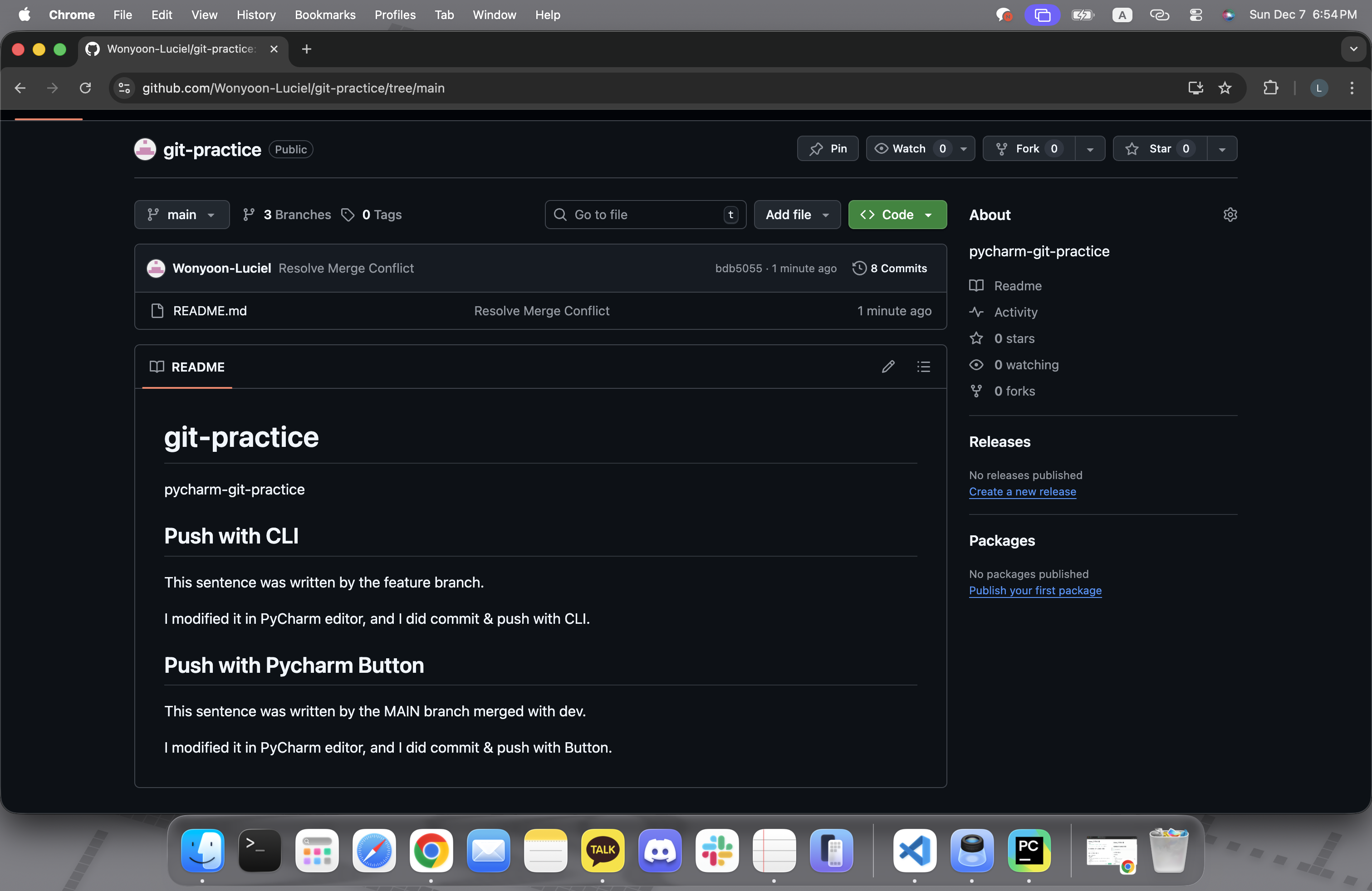
- CLI를 활용하든 Git 기능을 활용하든 하여 커밋 → 푸시 진행
10. dev를 main 기준으로 Rebase
CLI 활용
- dev 로 이동
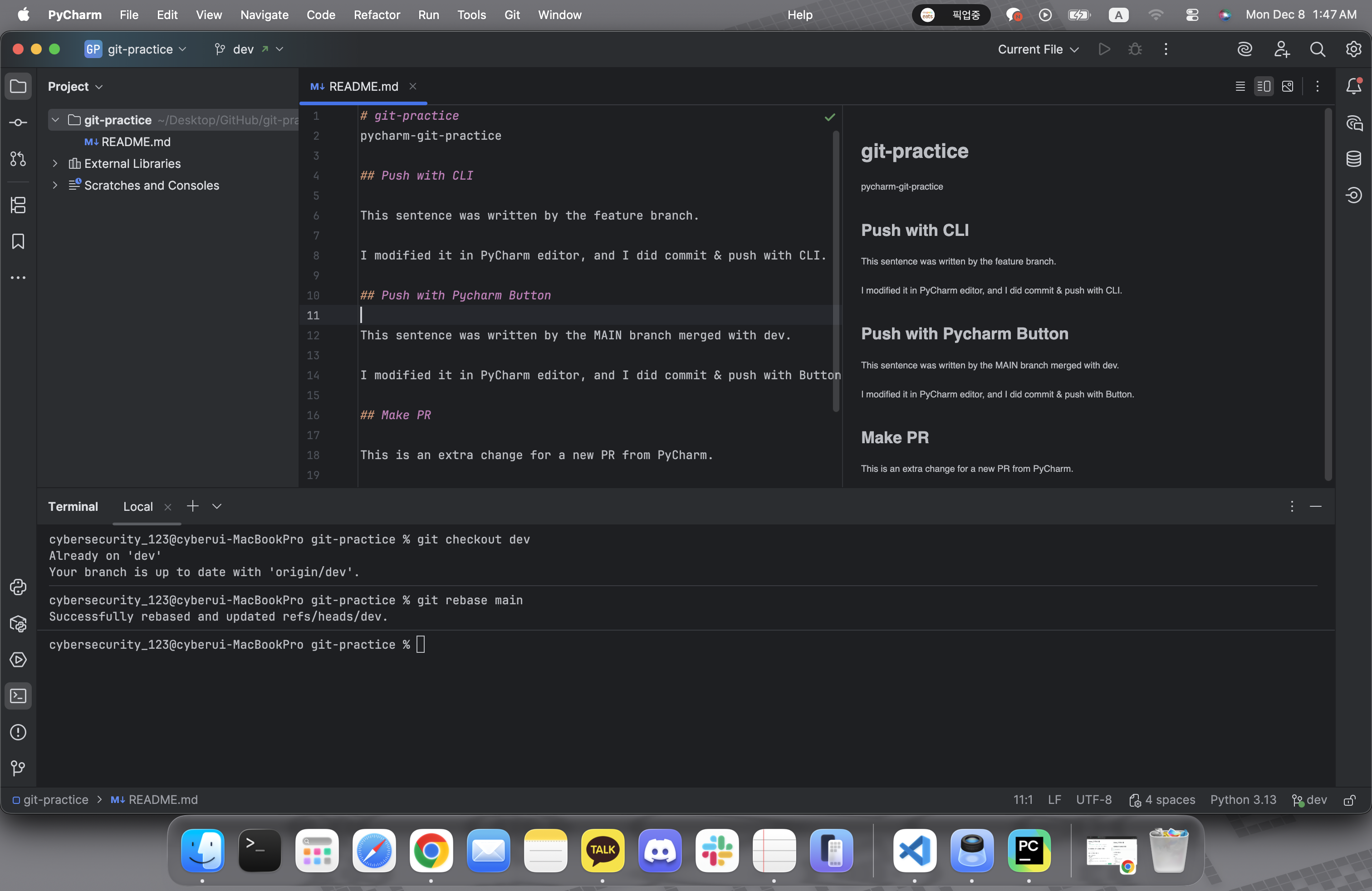
- main 기준으로 rebase
git rebase main
- 리베이스 전 상태로 롤백
git rebase --abbort - 충돌로 멈춘 것 재실행
git rebase --continue
Pycham 기능 활용
- def로 이동하여 rebase 선택
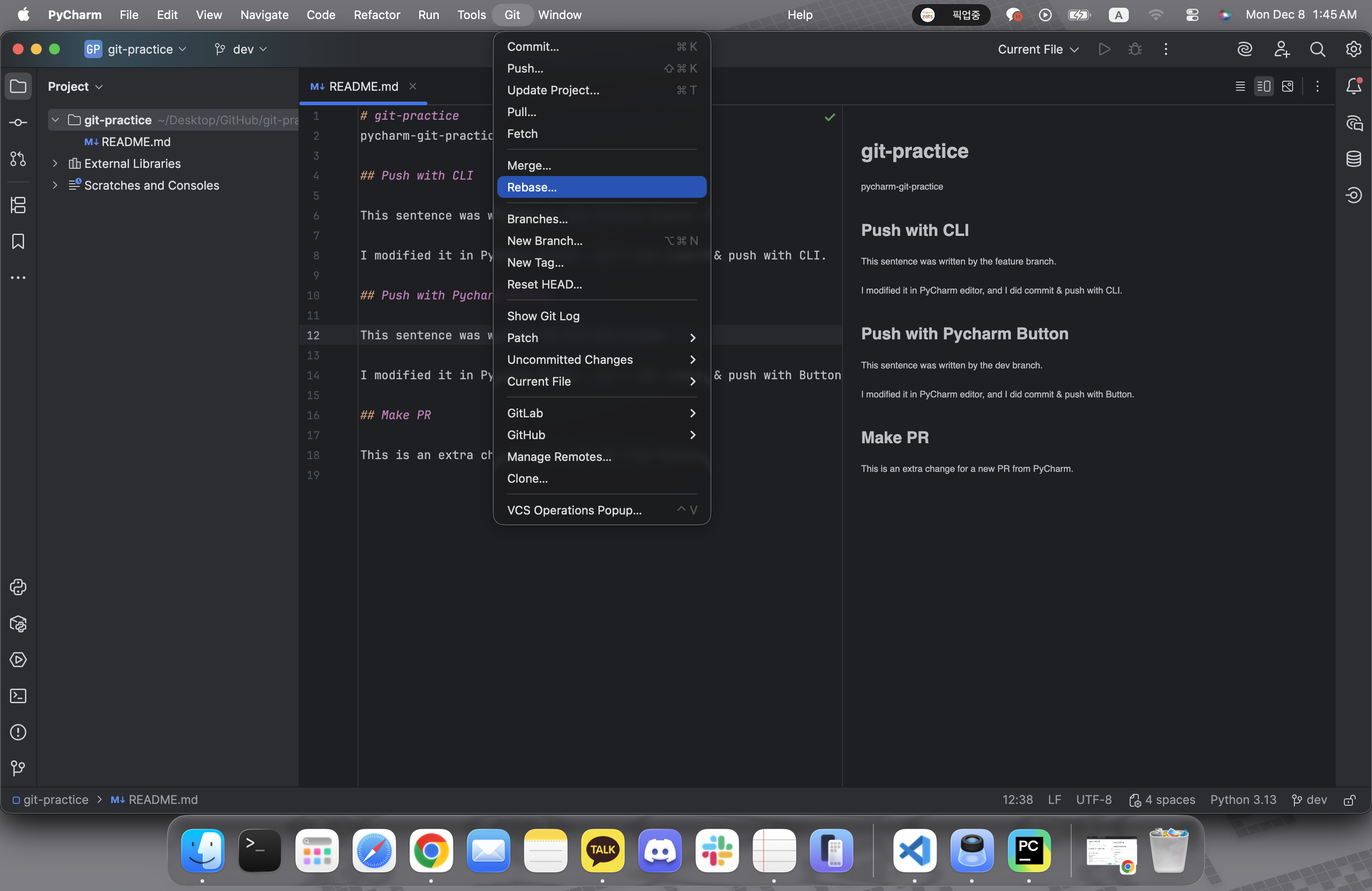
- main 기준으로 rebase 하기
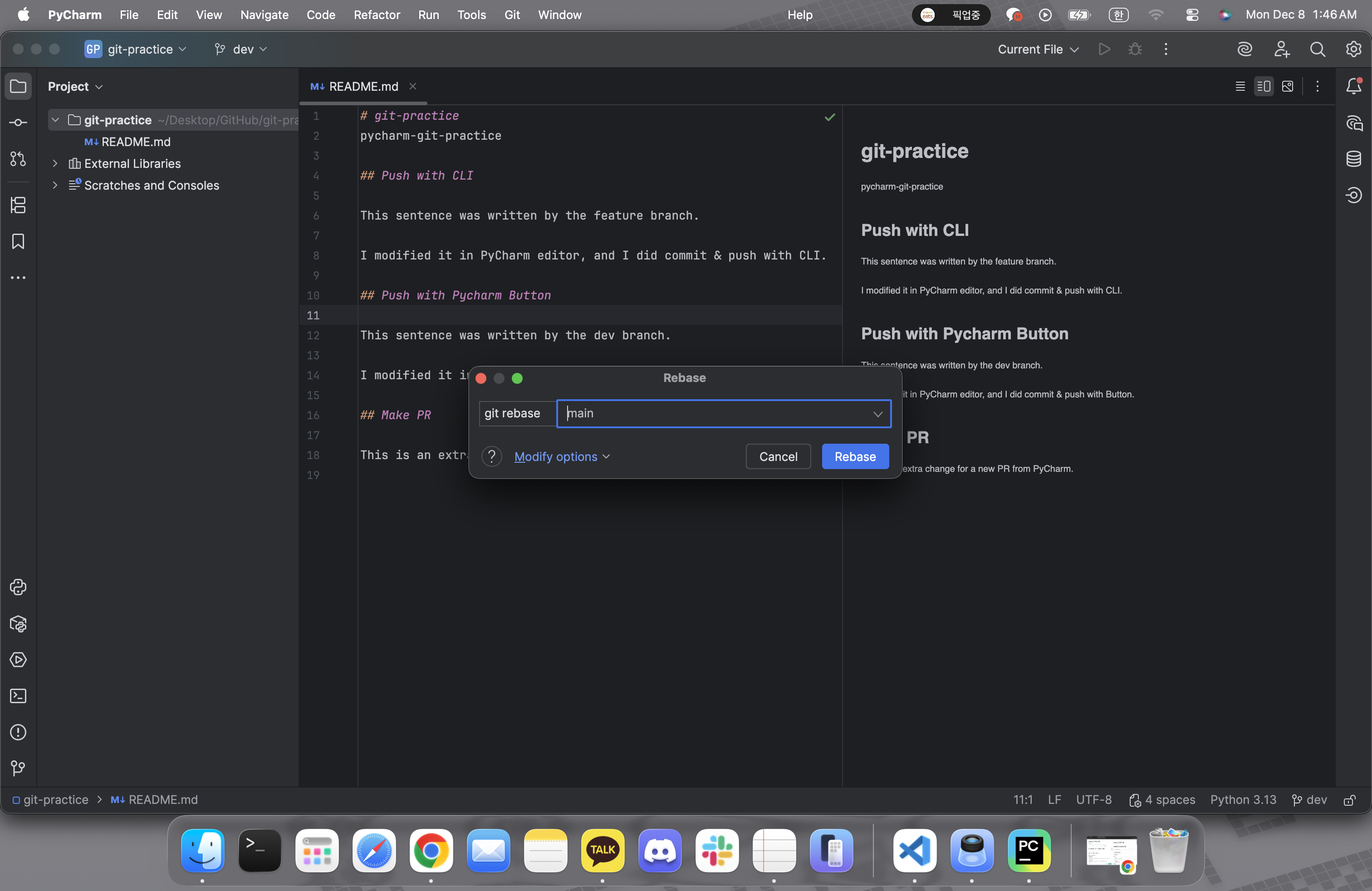
rebase 전 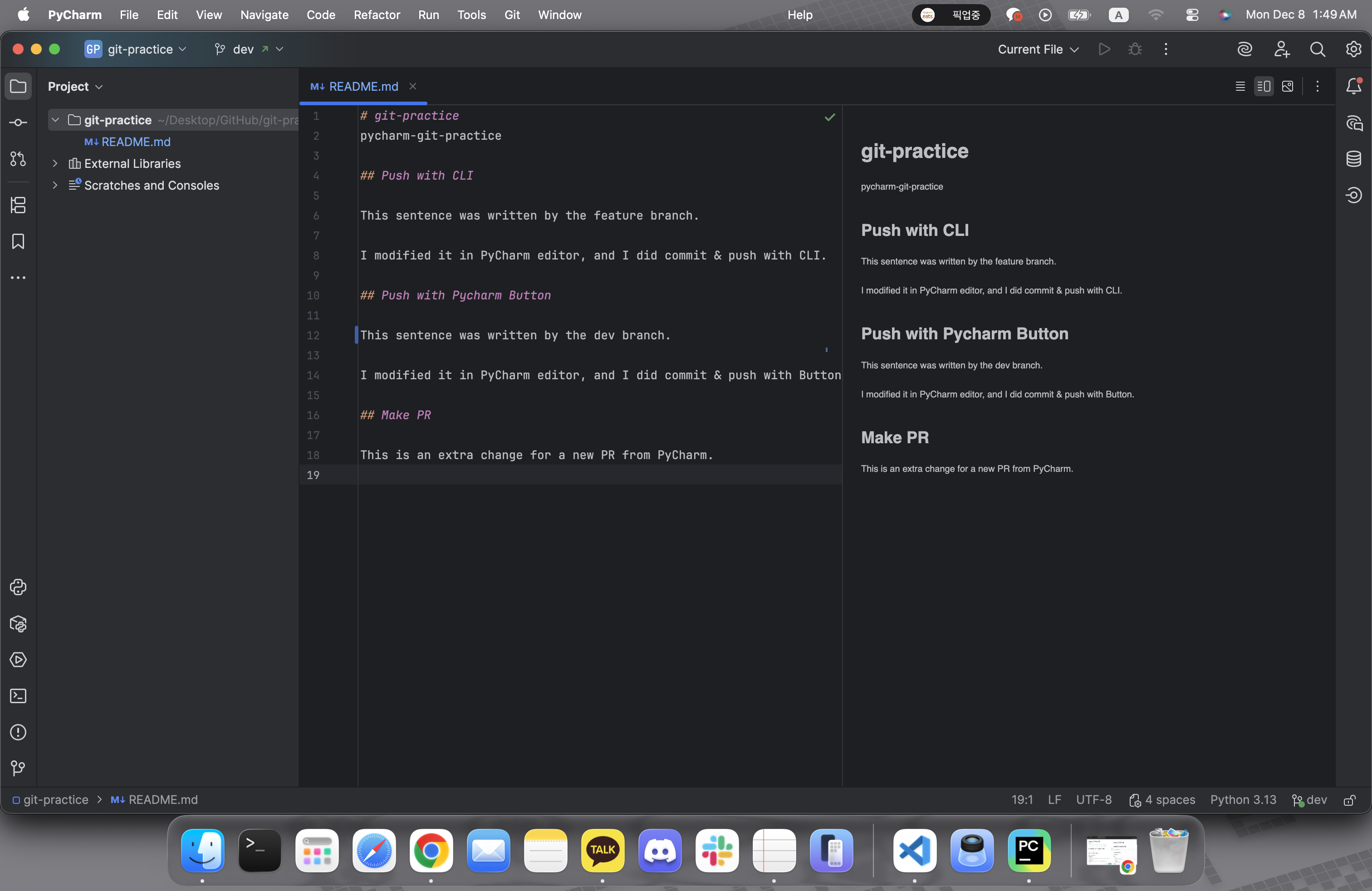
rebase 후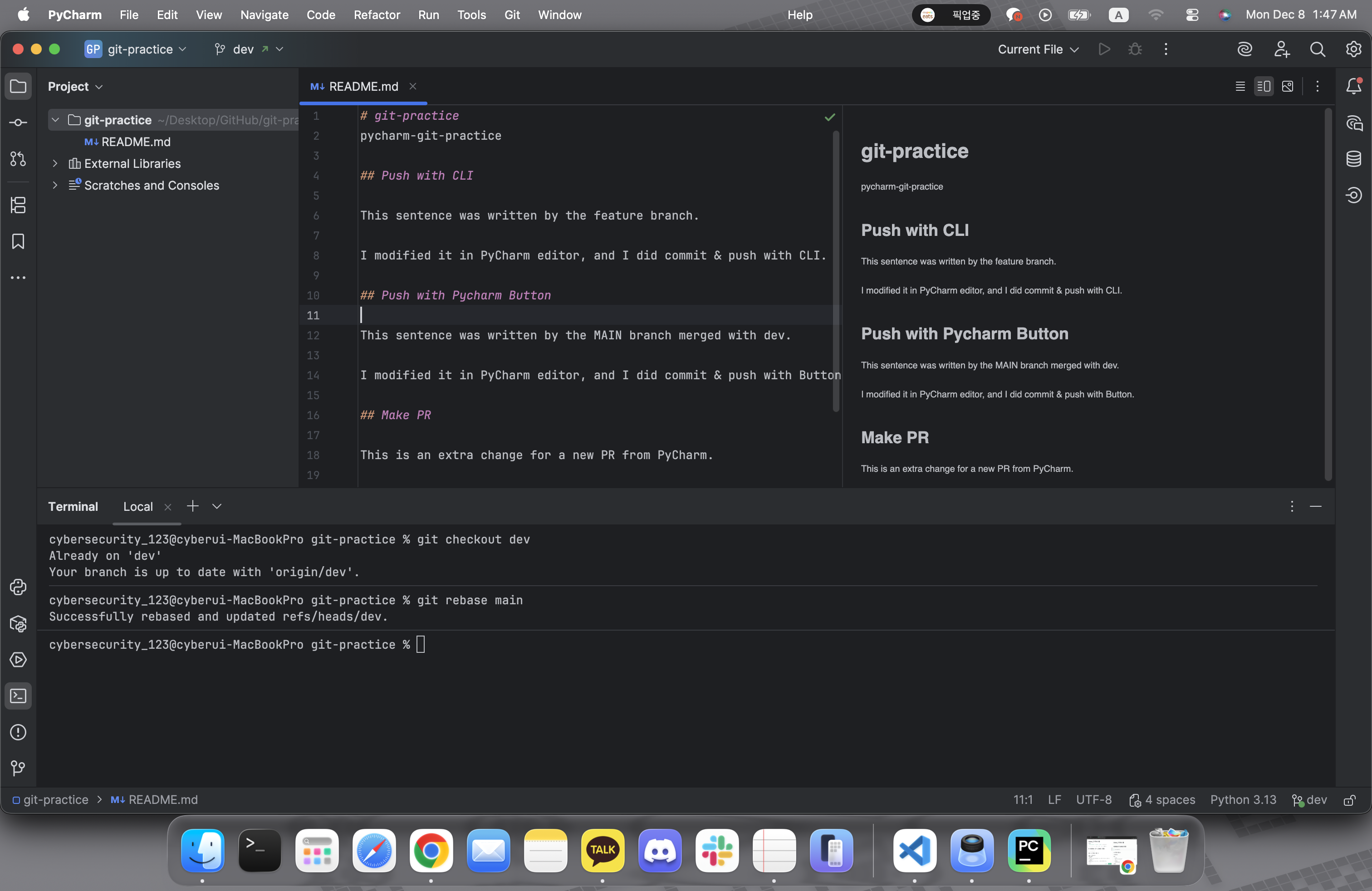
리베이스 후 dev에 push 하기
방법 1.
git push --force-with-lease
→ 다른 사람이 그 사이에 올린 커밋이 있으면 실수로 덮어쓰지 않게 한 번 더 체크
방법 2.git push -f
리베이스 결과 확인
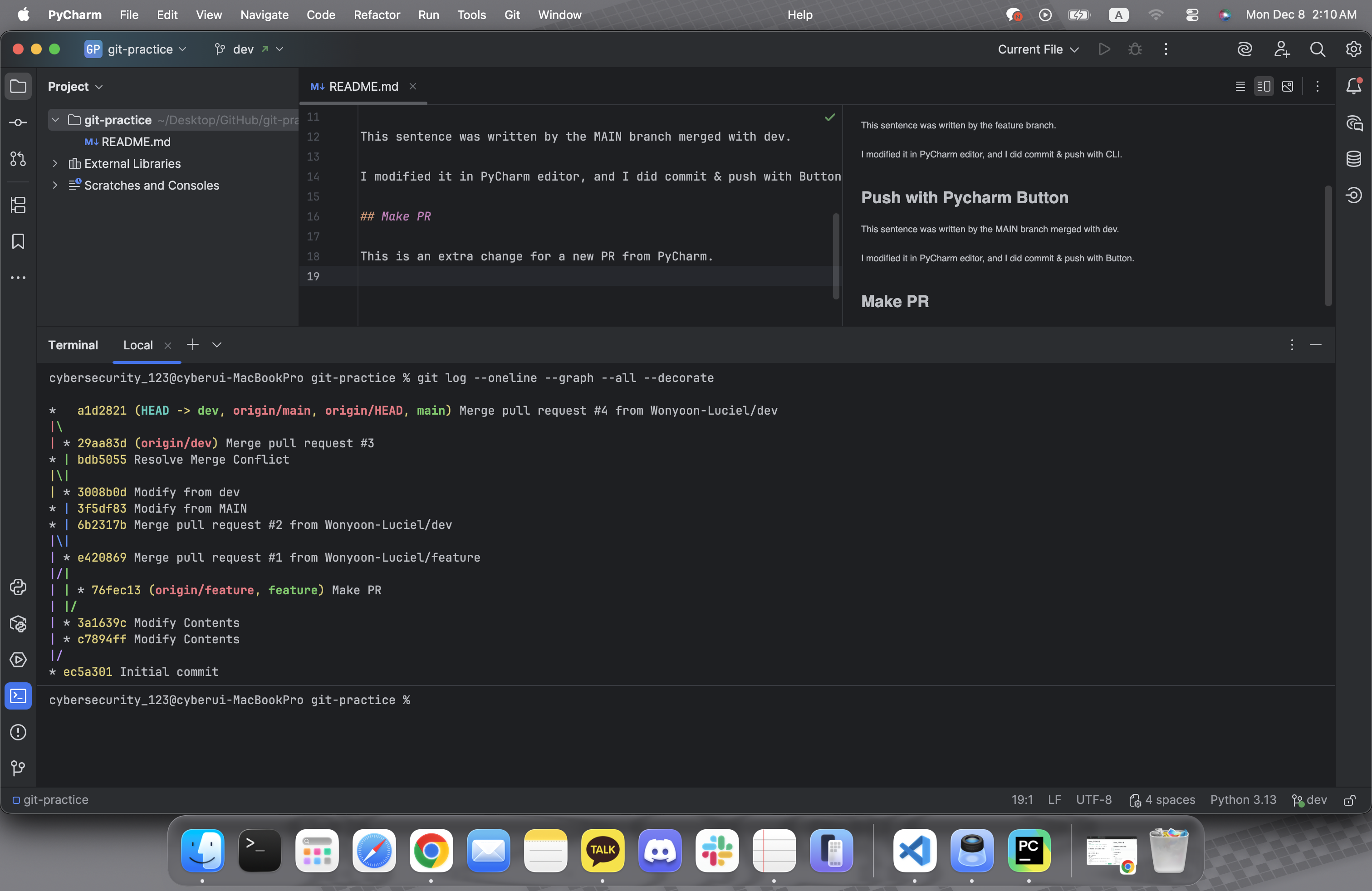
CLI로 로그 확인
git log --oneline --graph --all --decorate
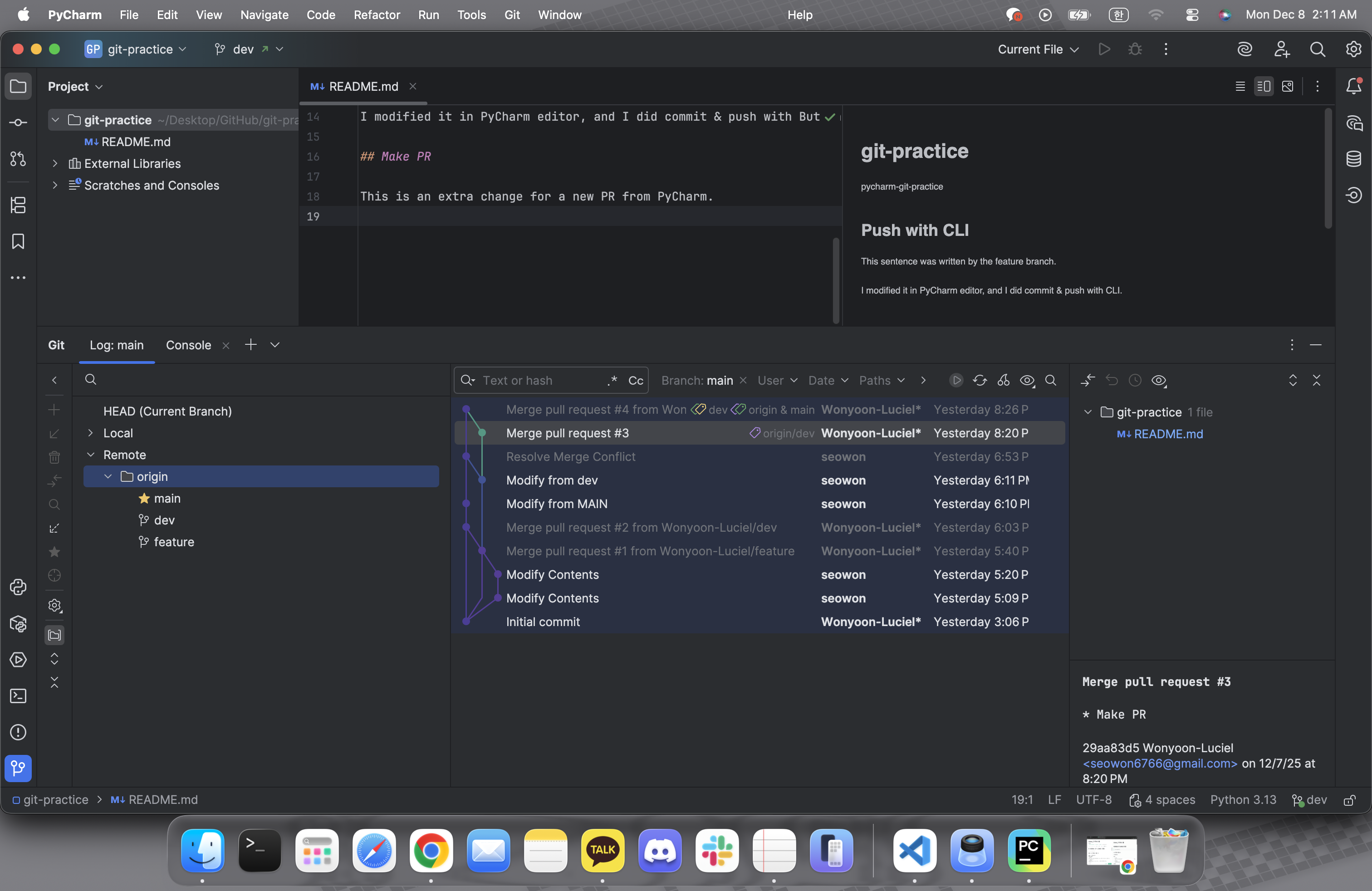
Pychar으로 로그 확인
command + 9
Merge VS Rebase
Merge
모양
A ── B ── C ────── M   (main)
        \       /
         D ── E       (dev)
중간에 M(Merge commit) 이라는 “합쳐진 커밋”이 생김
장점
→ 히스토리에 “언제 어디서 브랜치가 합쳐졌는지” 기록이 남음
→ 이미 원격에 올라간 브랜치에 써도 안전 (공용 브랜치에서 자주 씀)
단점
→ 커밋 그래프가 가지처럼 지그재그 복잡해질 수 있음
Rebase
모양
A ── B ── C ── D' ── E' (dev)브랜치를 다시 main 뒤로 재배열해서 히스토리가 한 줄로 깔끔하게 보임
장점
→ 커밋 로그가 깨끗해서 나중에 디버깅/리뷰할 때 보기 좋음
단점
→ 이미 다른 사람이 pull 받은 브랜치를 rebase하면 히스토리 충돌 생길 수 있음
→ 보통 혼자 쓰는 브랜치(local feature 브랜치) 에서만 안전하게 함