KALI LINUX 다운로드
설치 환경
- macOS M4
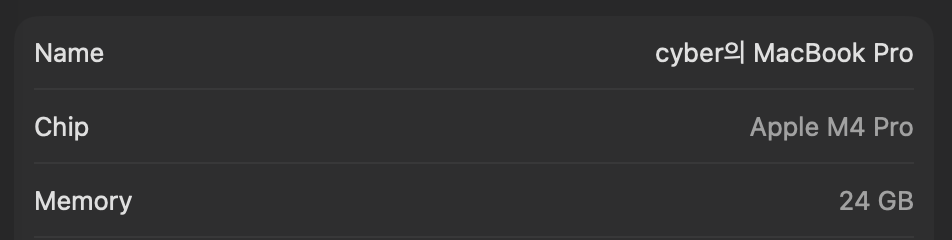
- Parallels Desktop
→ 필요에 맞게 설치 (유료/무료)
Parallels Desktop Download
ISO 다운로드
1. 설치 환경에 맞게 다운로드
Window
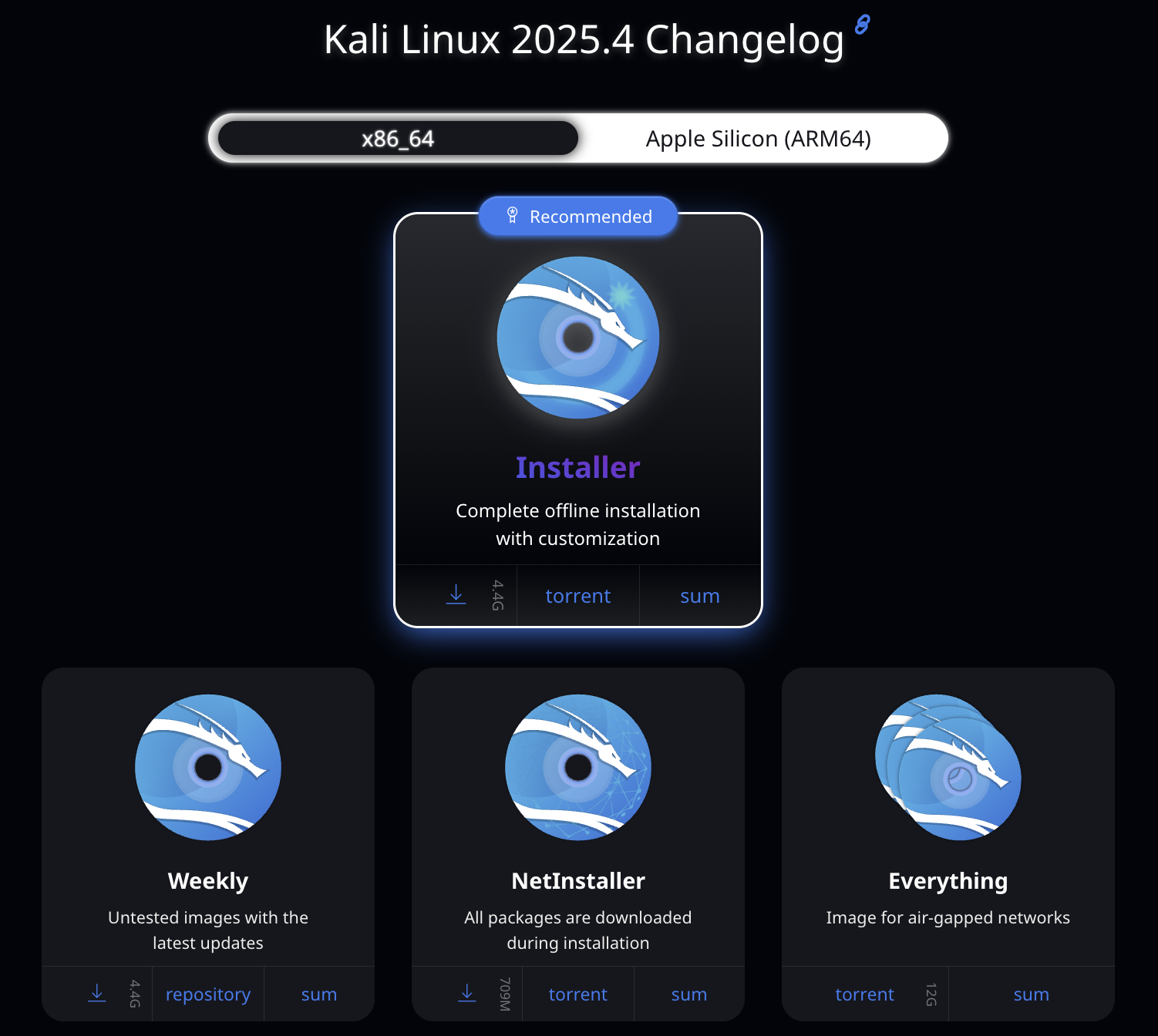
macOS
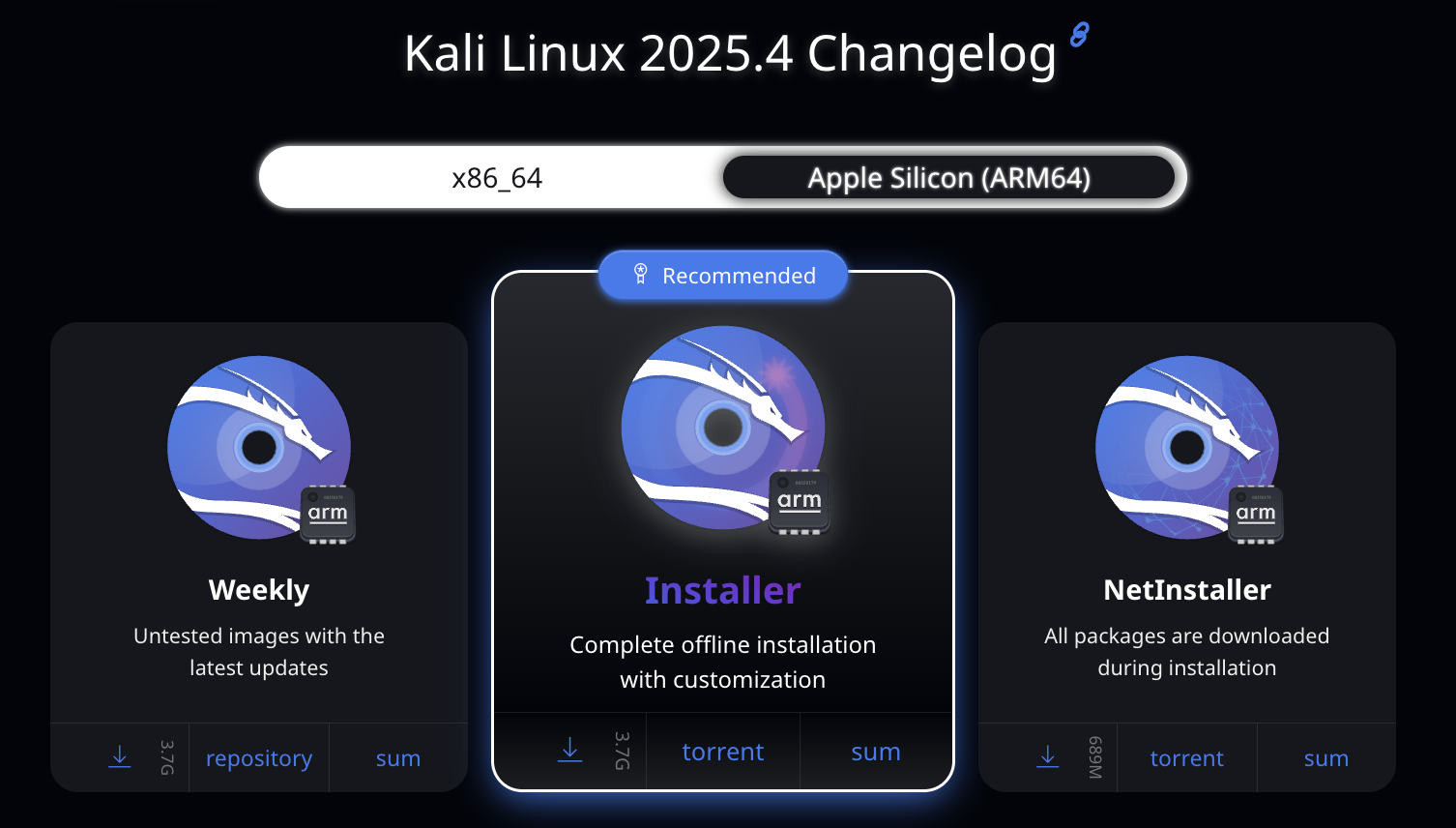
Parallels 에 ISO 설치
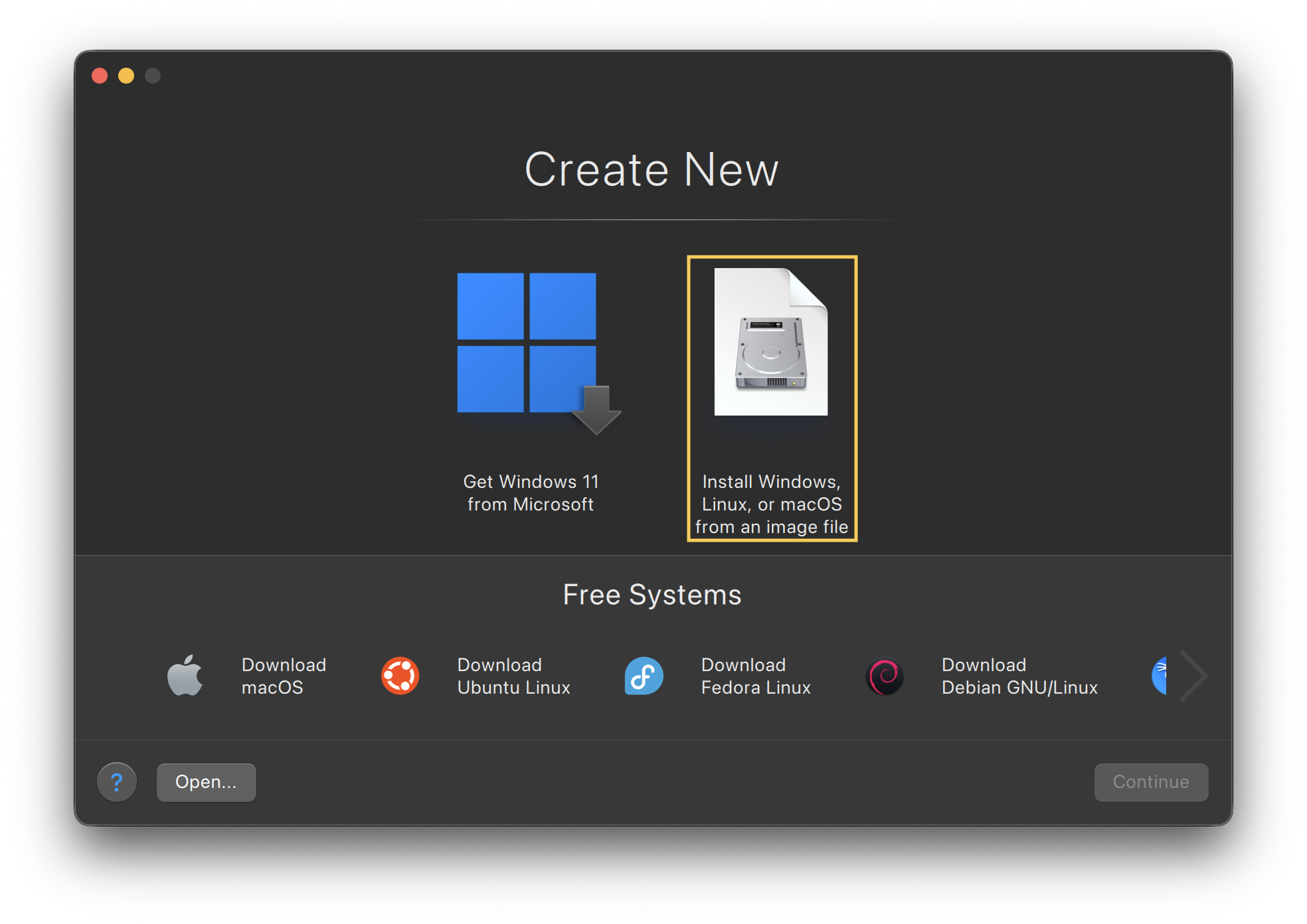
1. Create New
선택 후 밑에 Continue 클릭
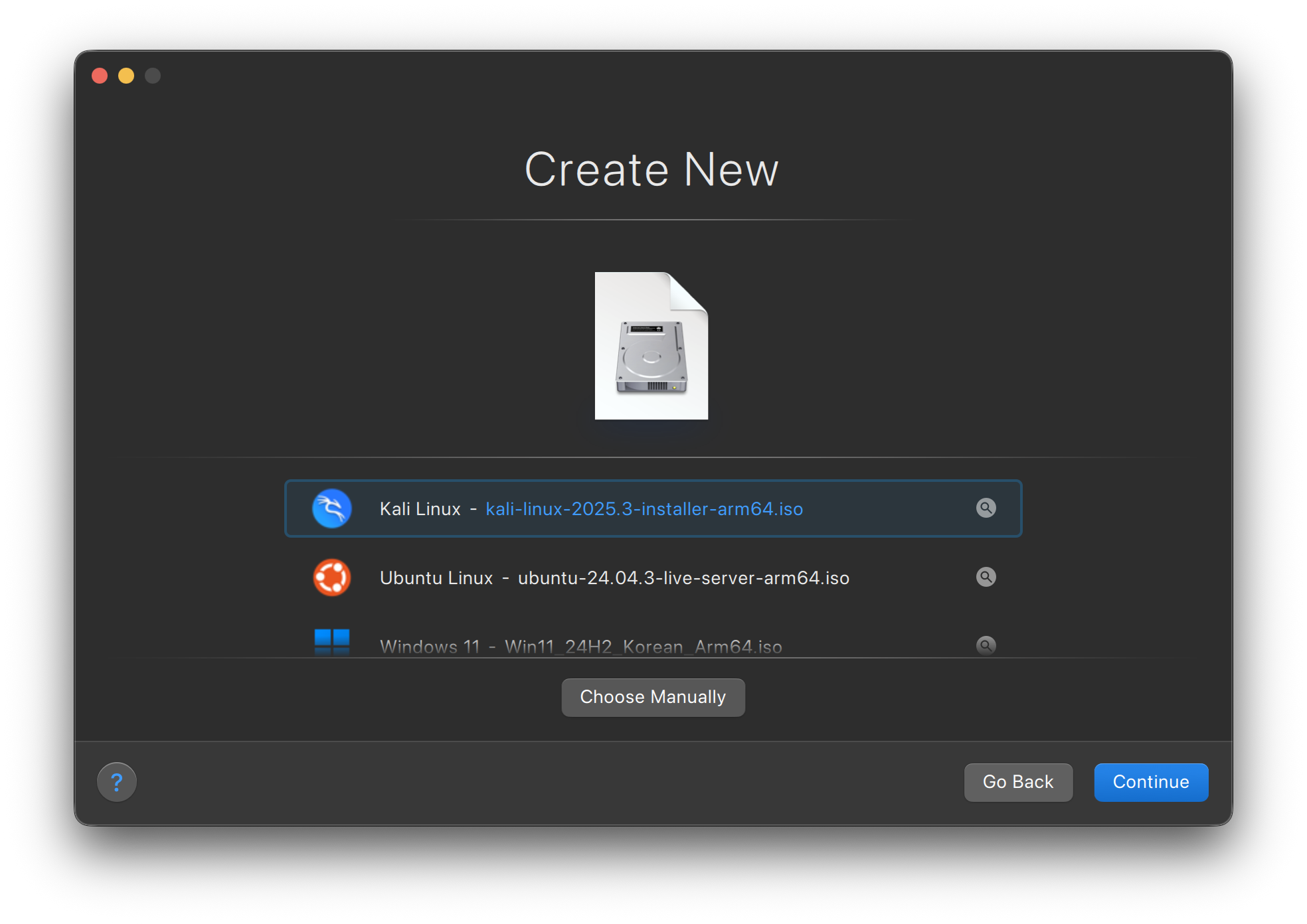
2. ISO 중 Kali 선택
Kali Linux 선택 후 밑에 Continue 클릭 (버전은 다를 수 있음)
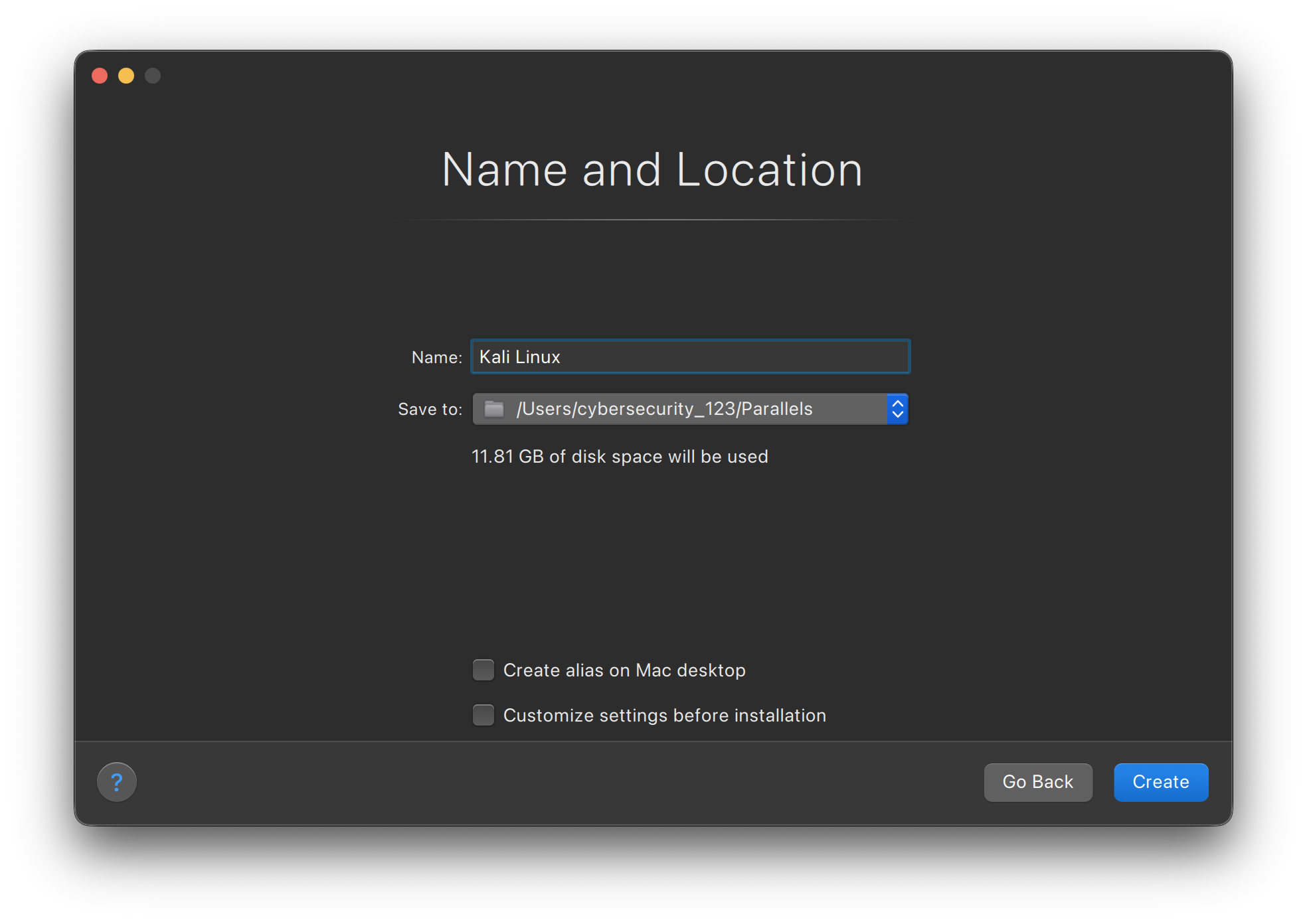
3. Name and Location
- Name : 자유롭게 작성
- Save to : 저장하고자 하는 디렉토리 선택
- Create alias on Mac desktop 체크박스 해제
- 밑에
Continue클릭
ISO 설치 후 Kali 기본 설정
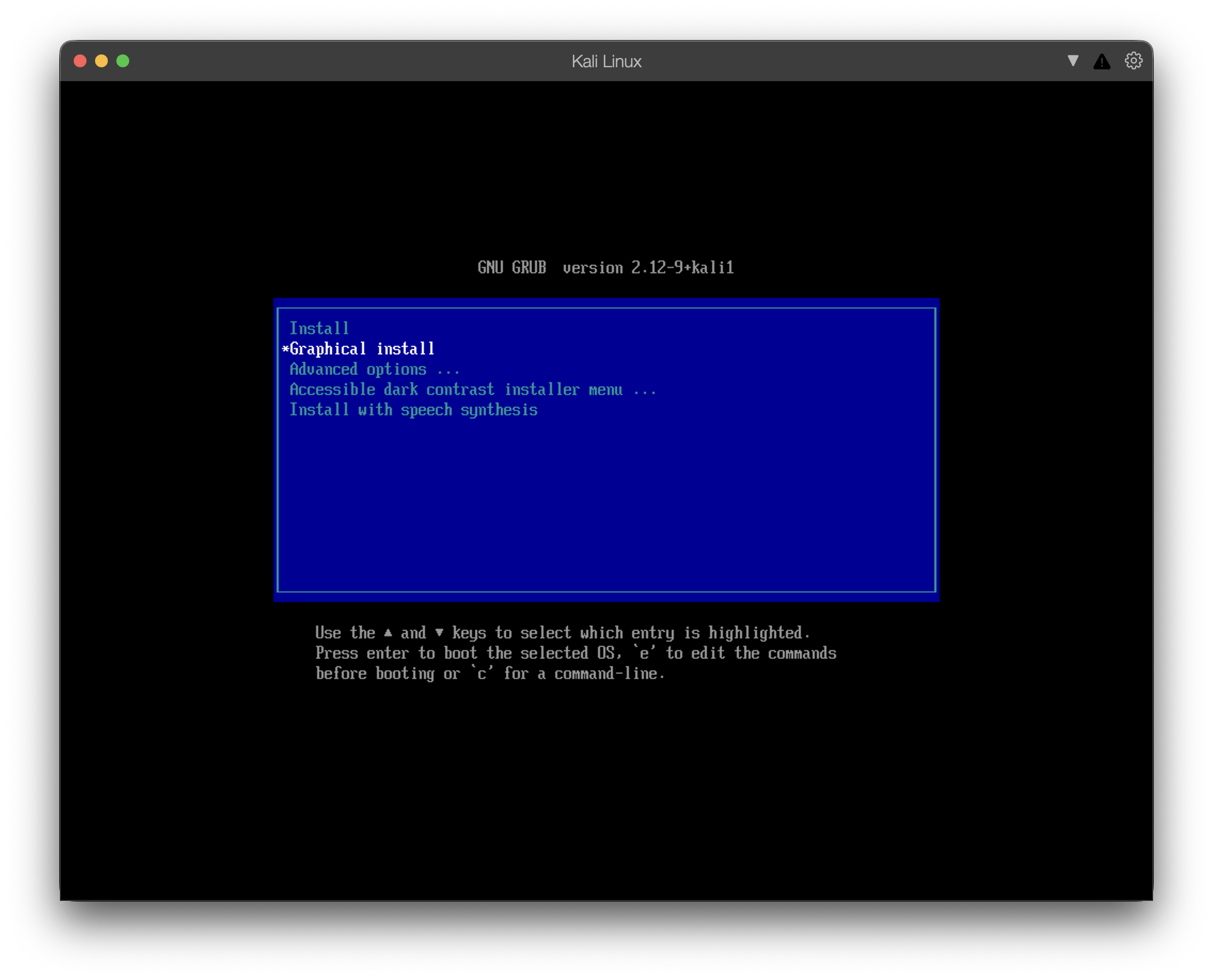
1. 설치 시작 화면 → Graphical install 선택
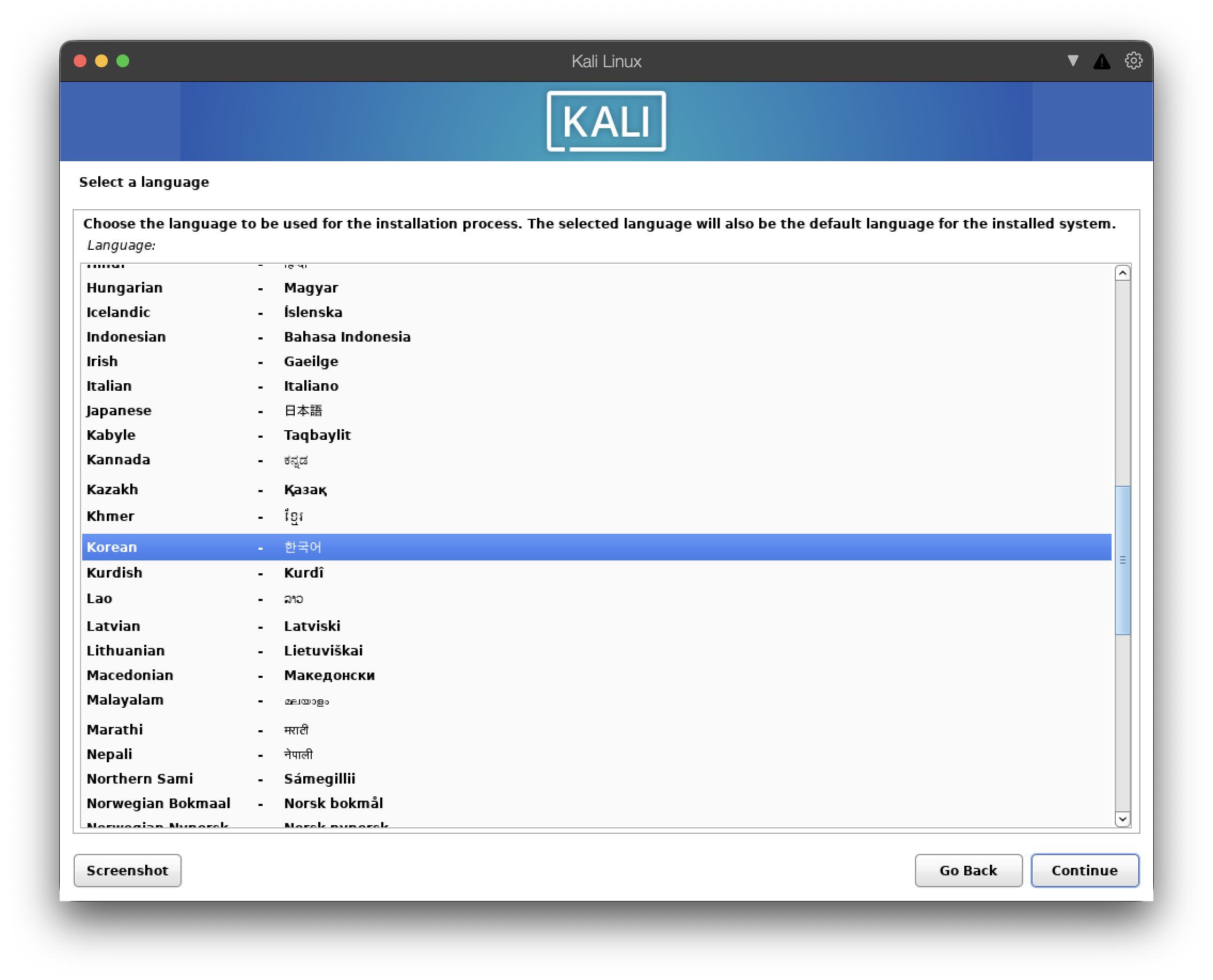
2. 언어 선택
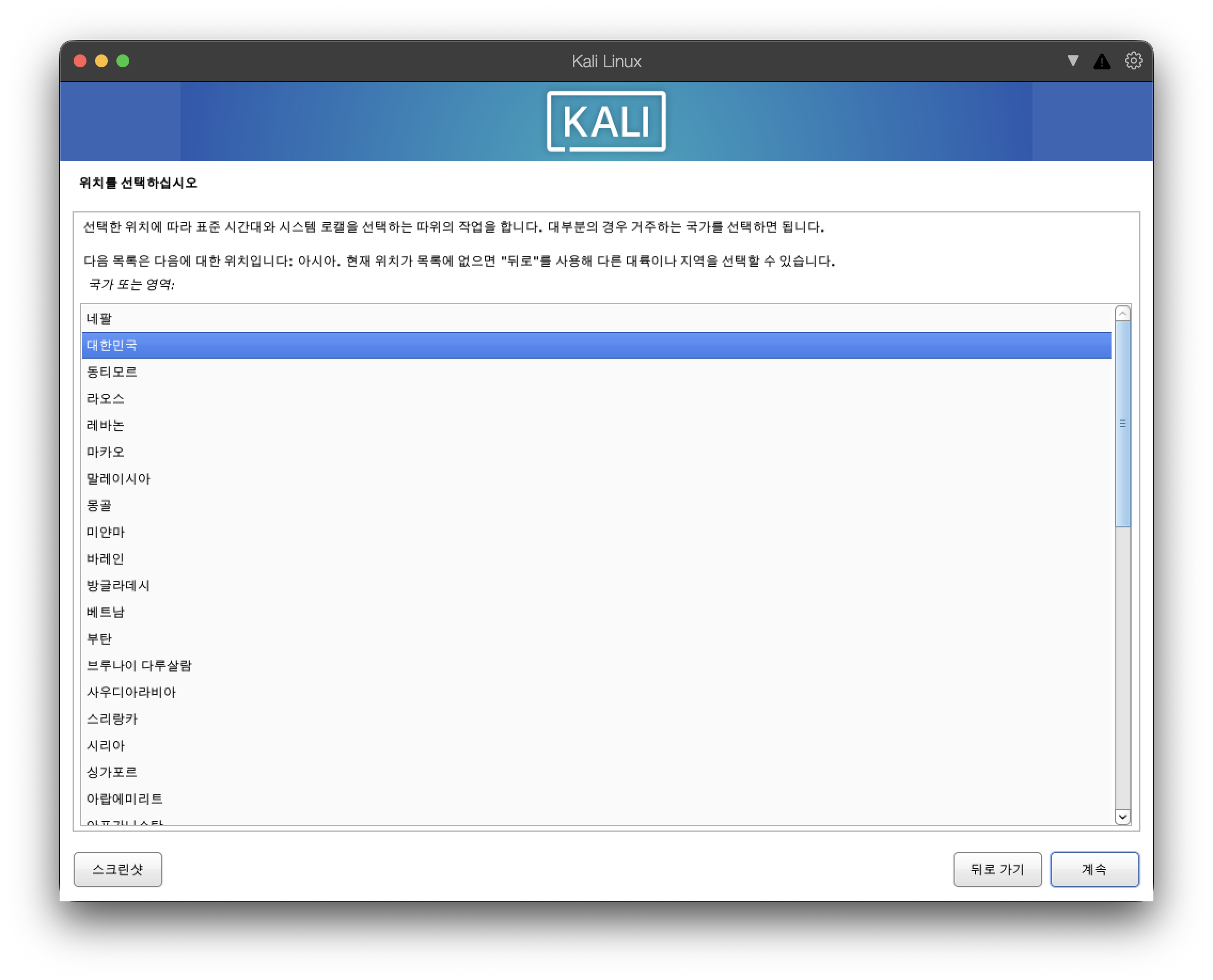
3. 지역(위치) 선택
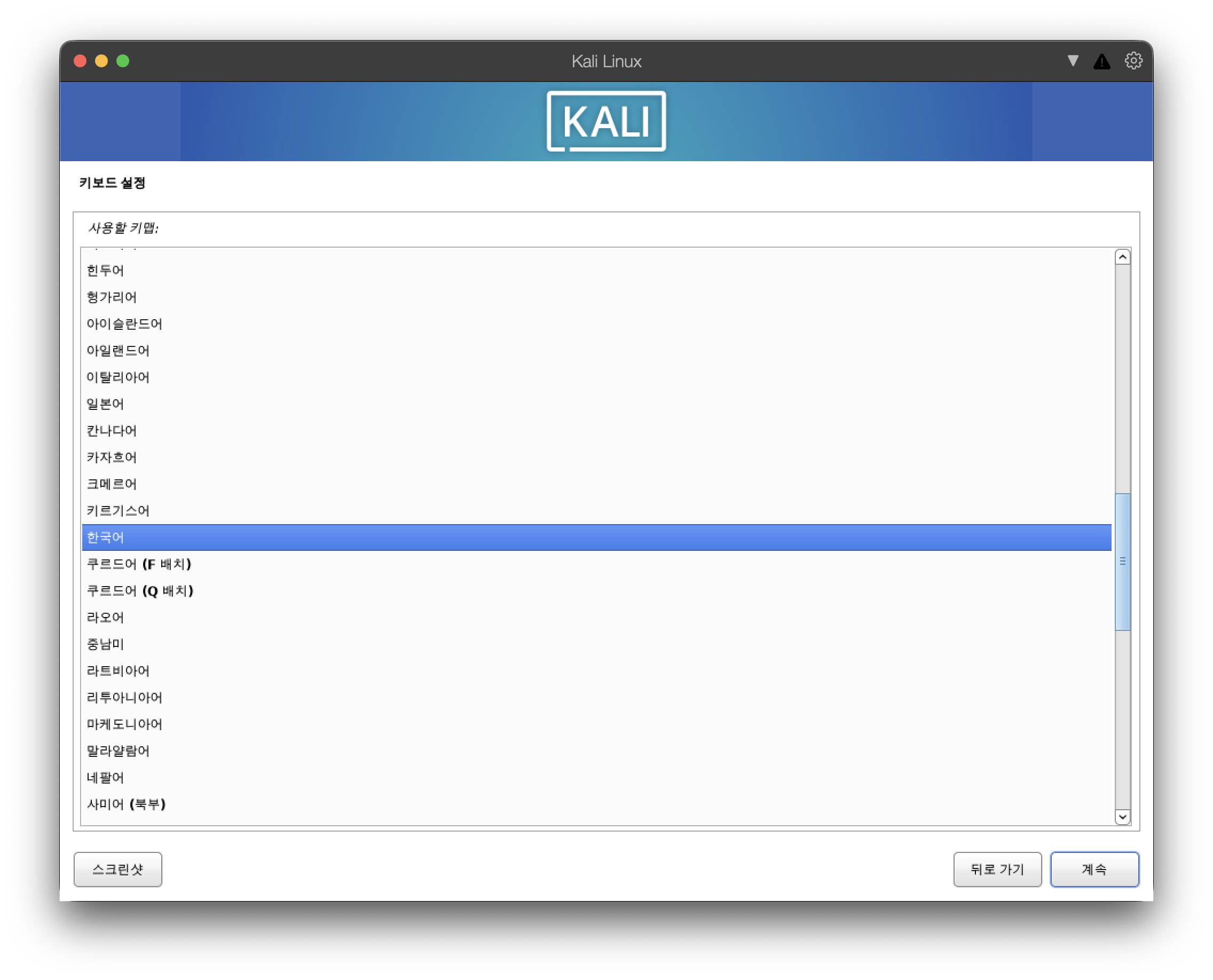
4. 키보드 선택
5. 네트워크 연결 (알아서 됨)
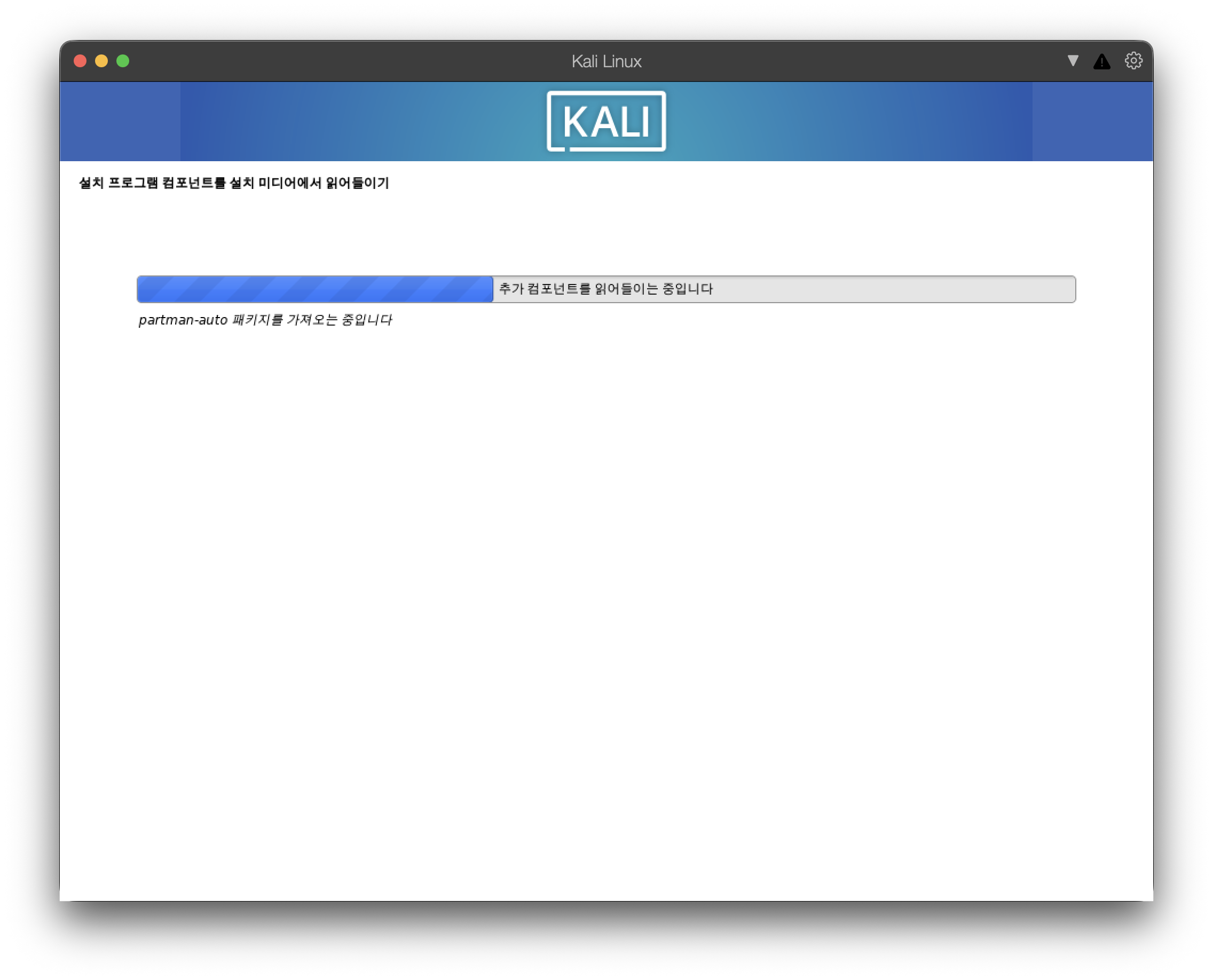
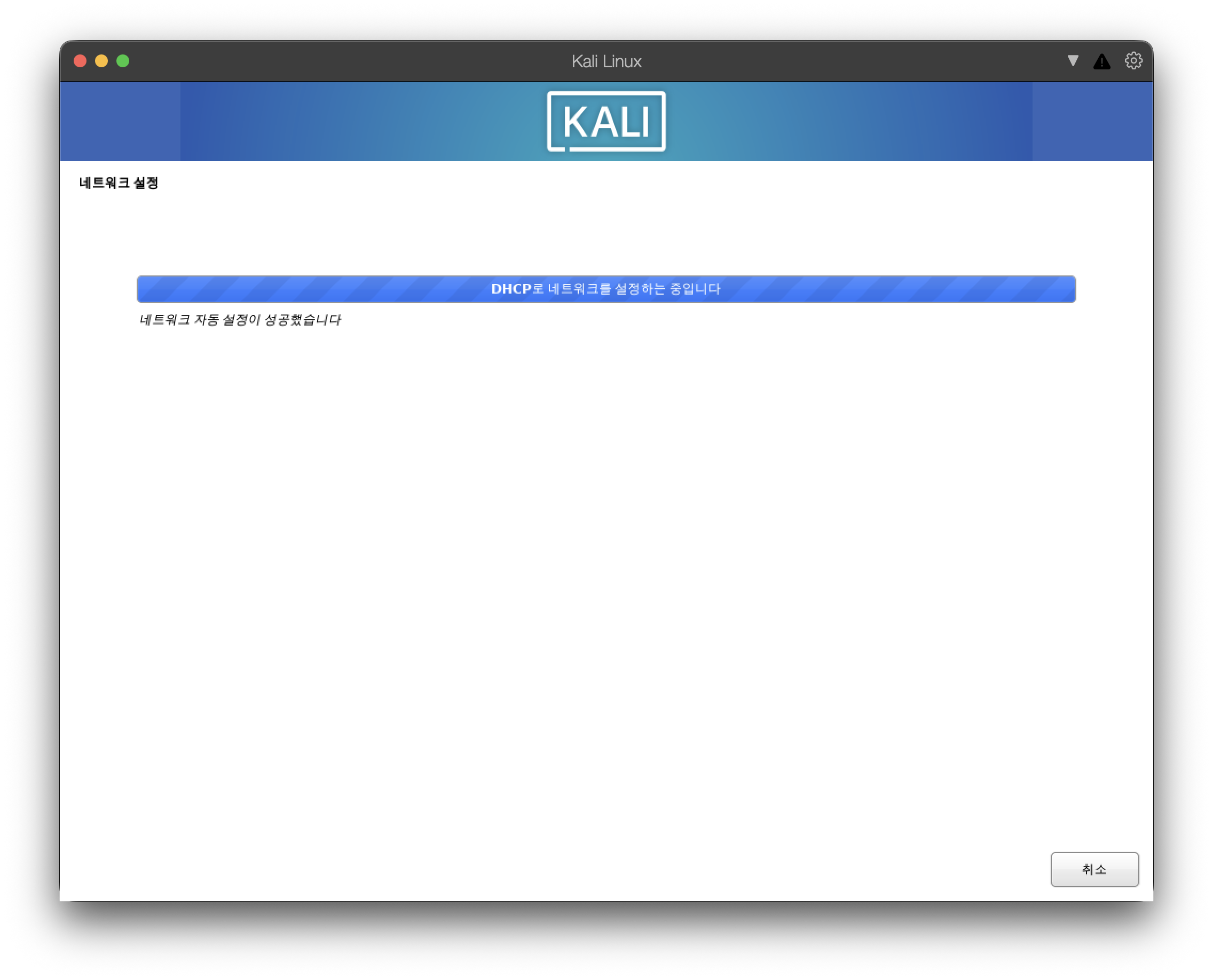
6. 네트워크 설정
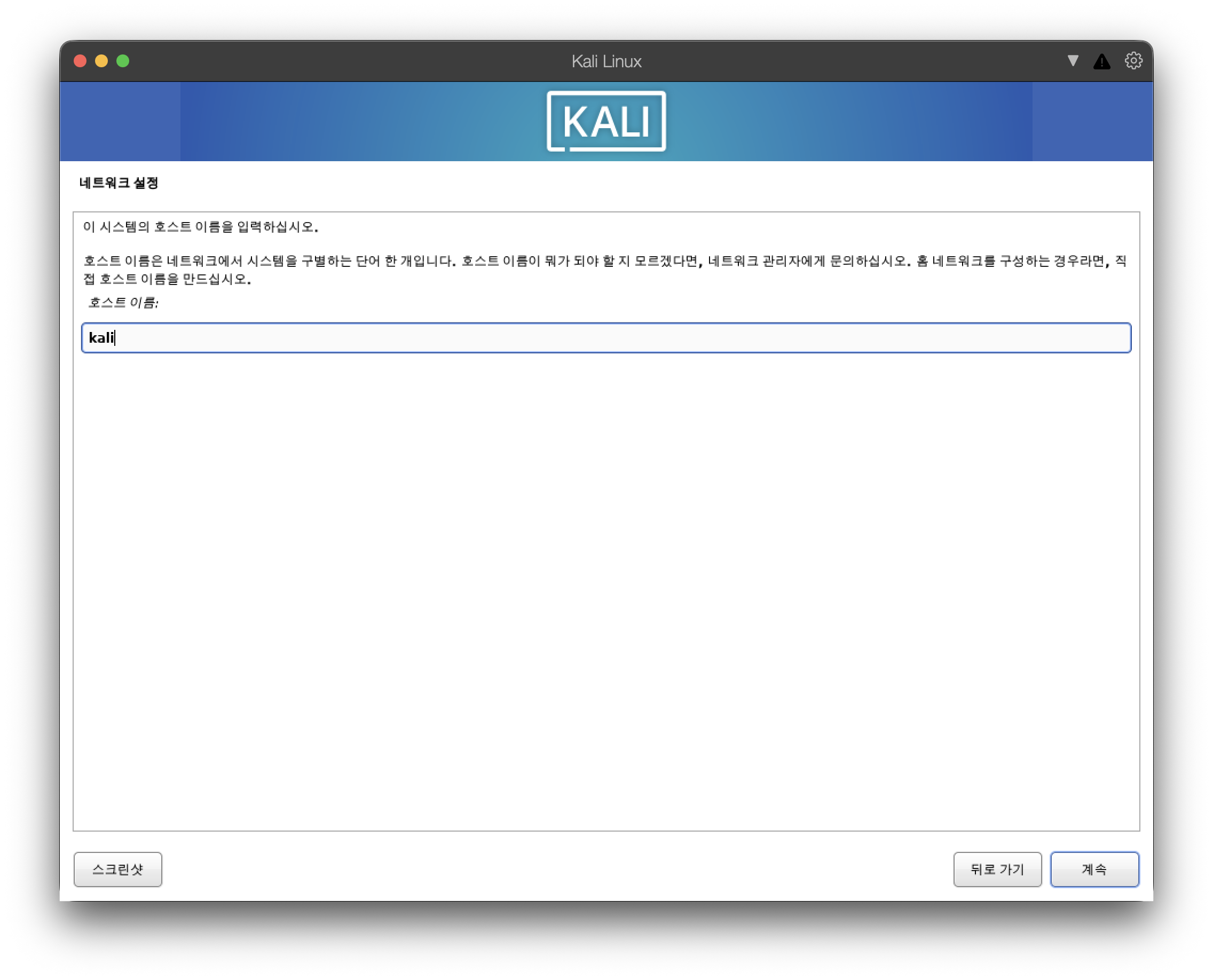
6.1. 호스트 이름 : kali 가 국룰
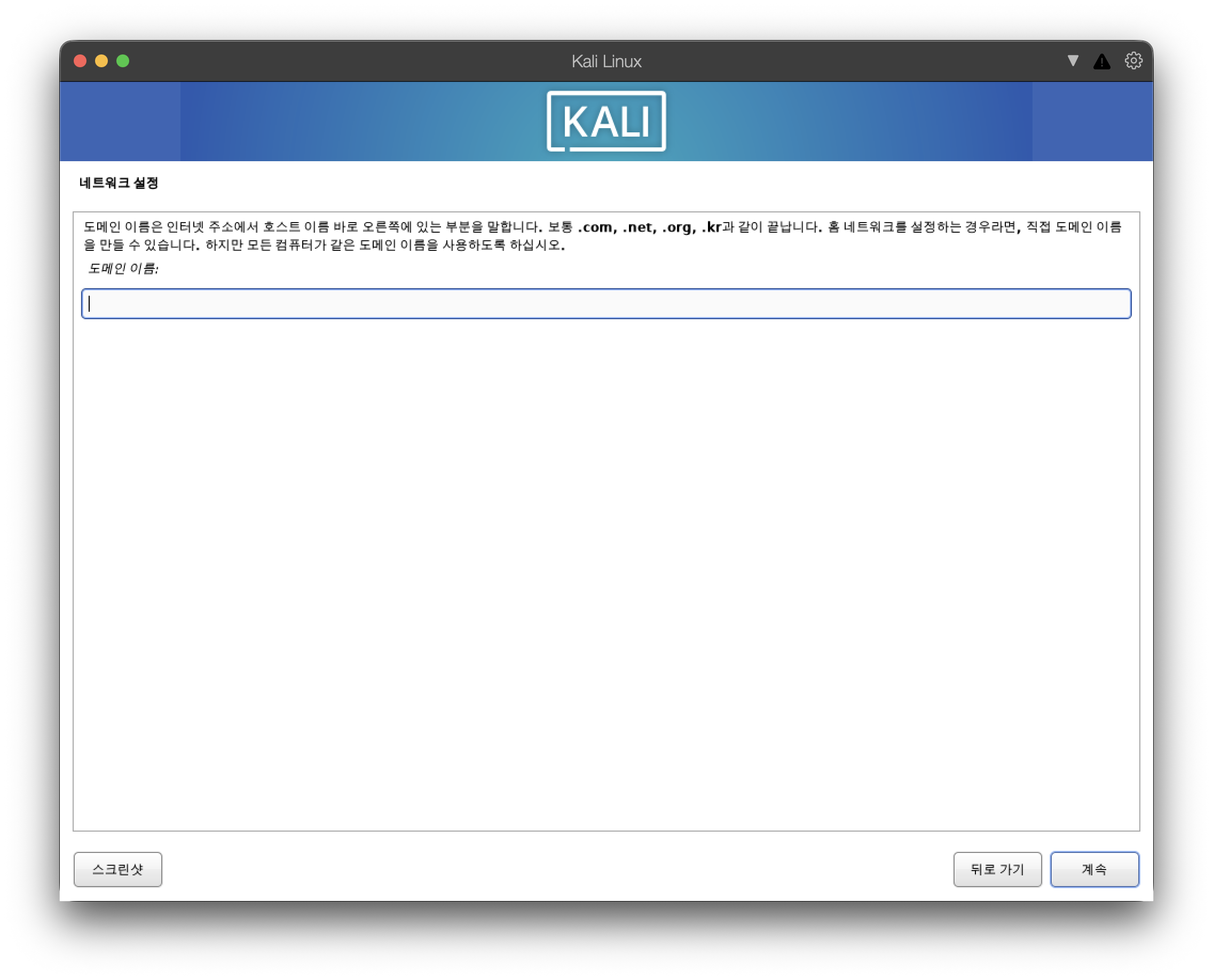
6.2. 도메인 이름 : 비워놓고 계속
6.3. 새로 만들 사용자 이름 : 원하는 것
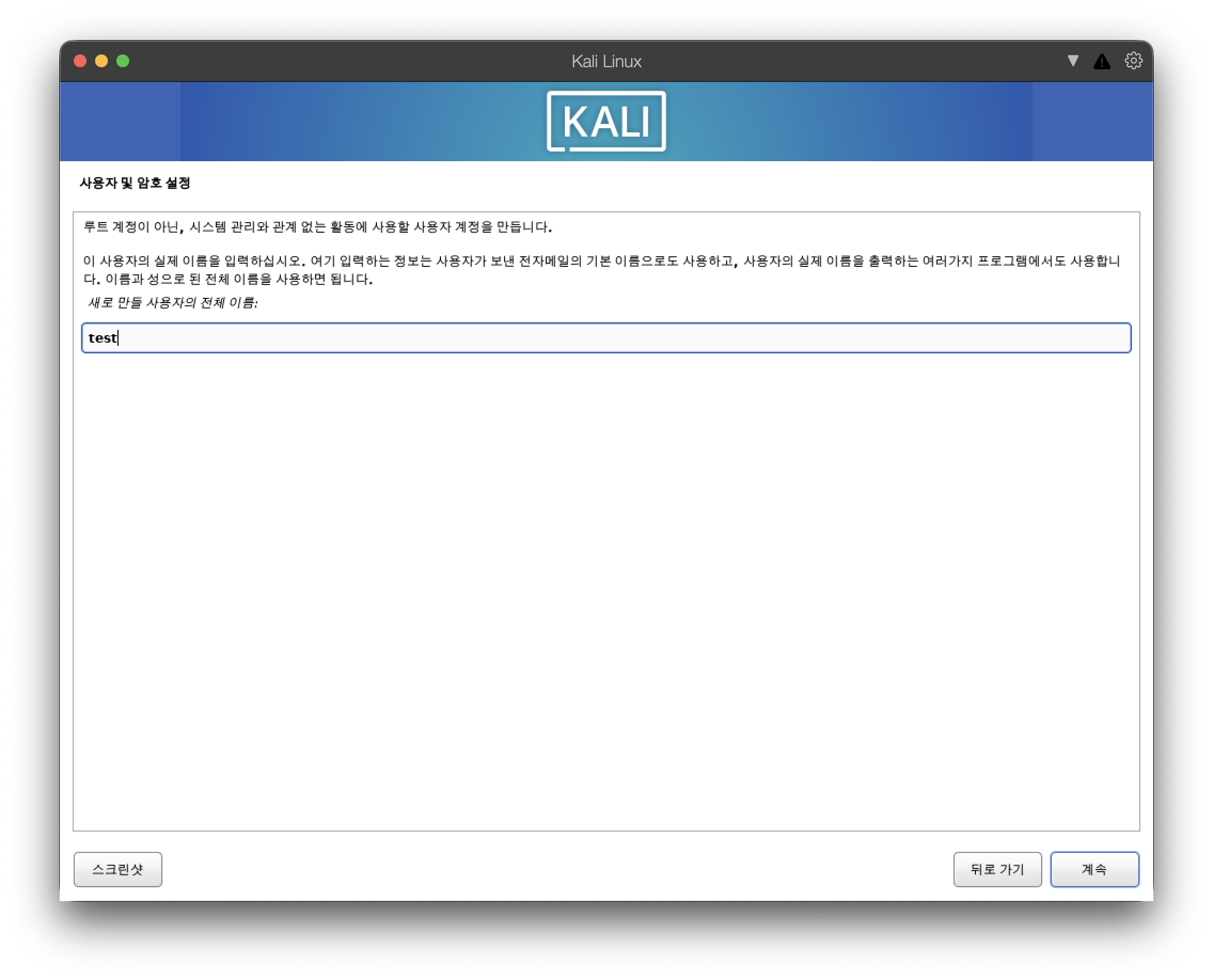
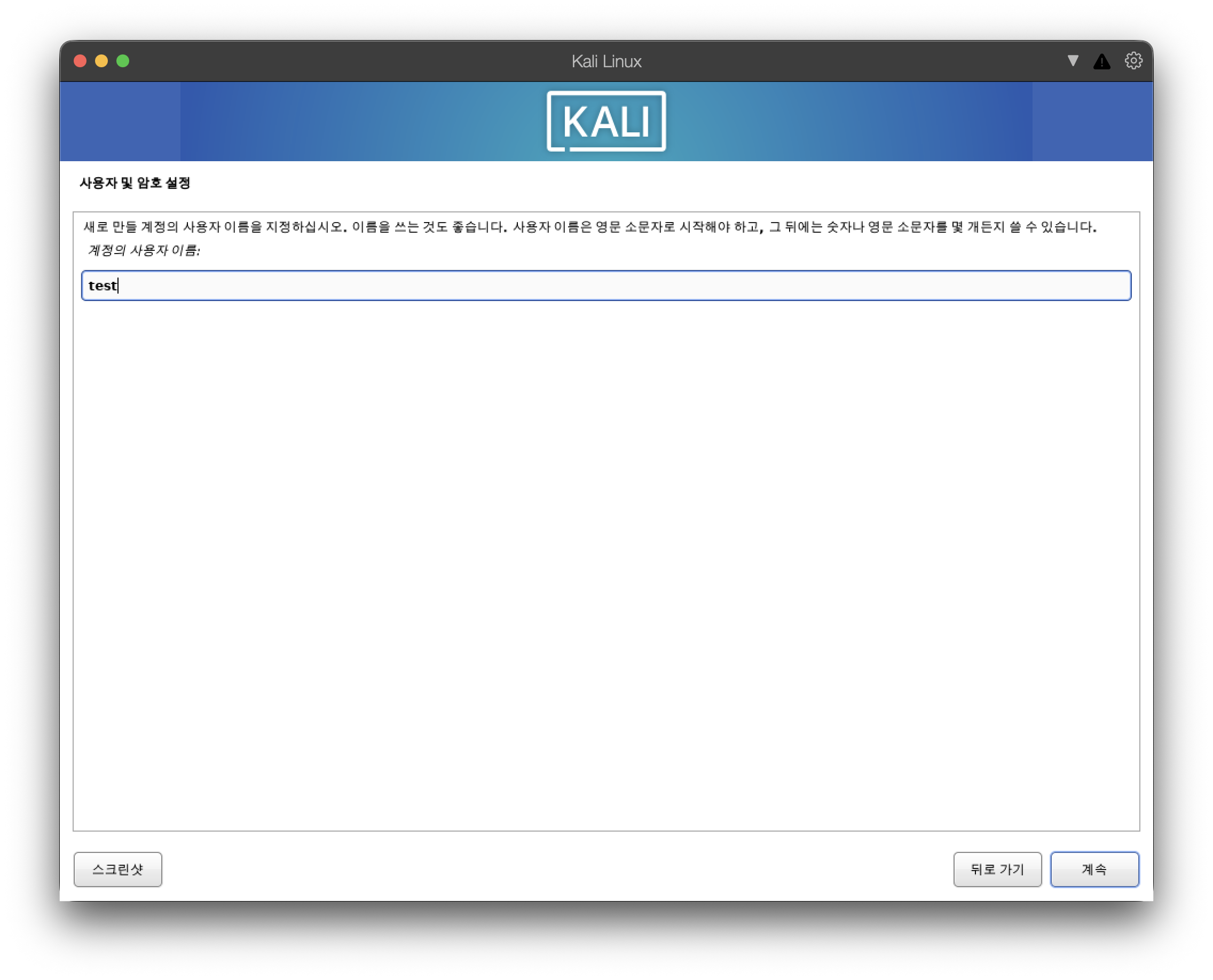
6.4. 계정의 사용자 이름 : 원하는 것
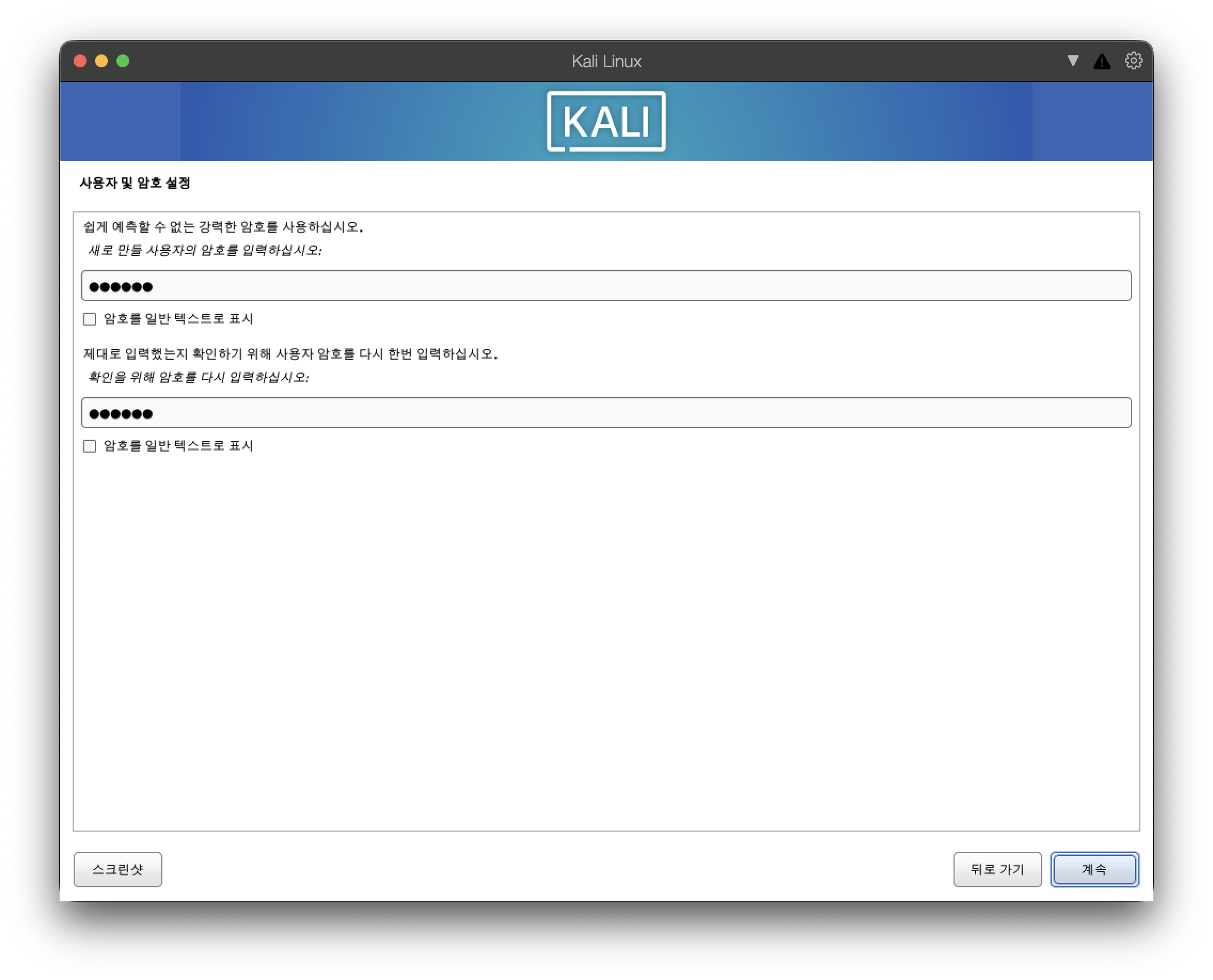
6.5. 암호설정 : 생성 규칙 따로 없으니 기억하기 쉬운걸로1234
6.6. 디스크 파티션
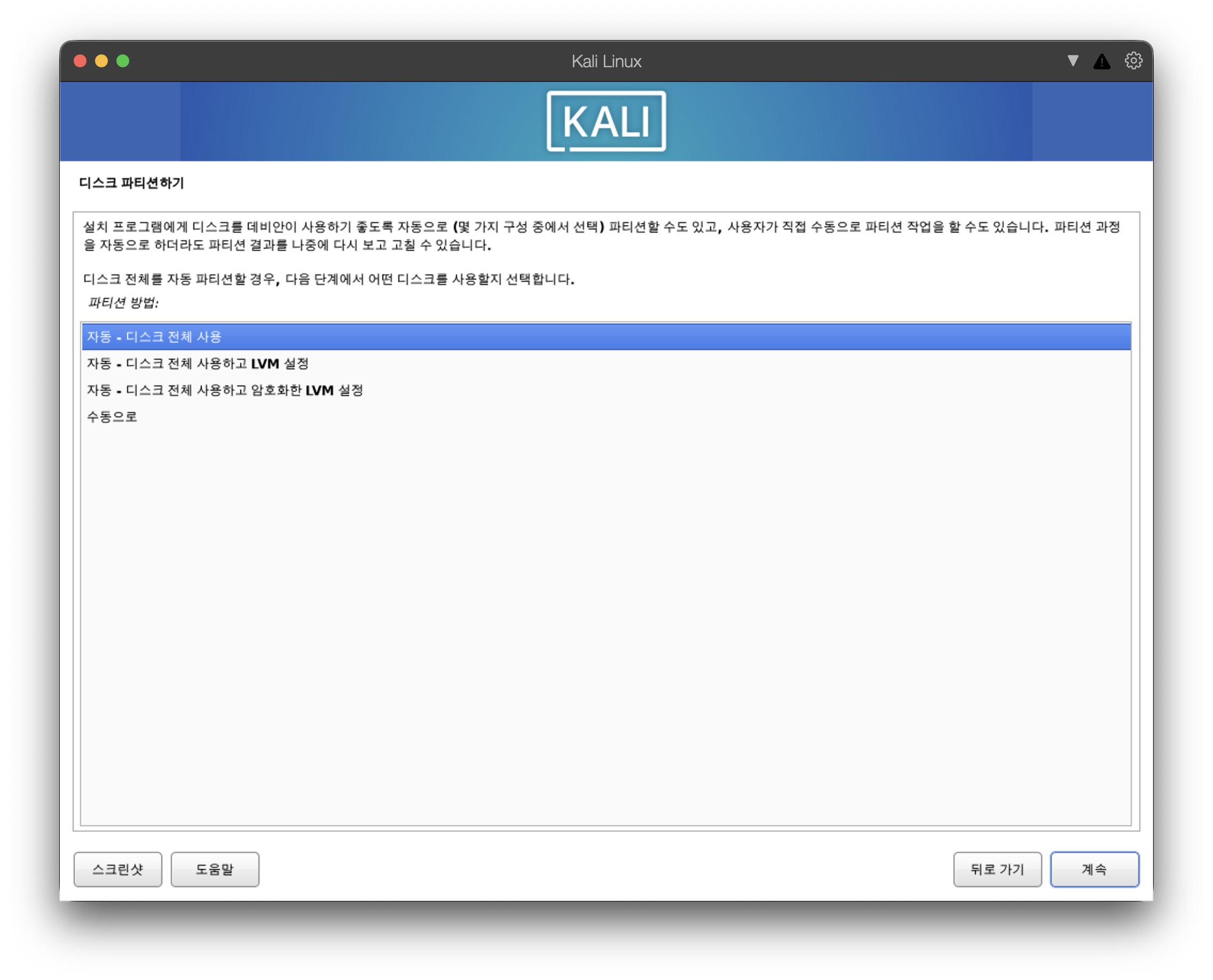
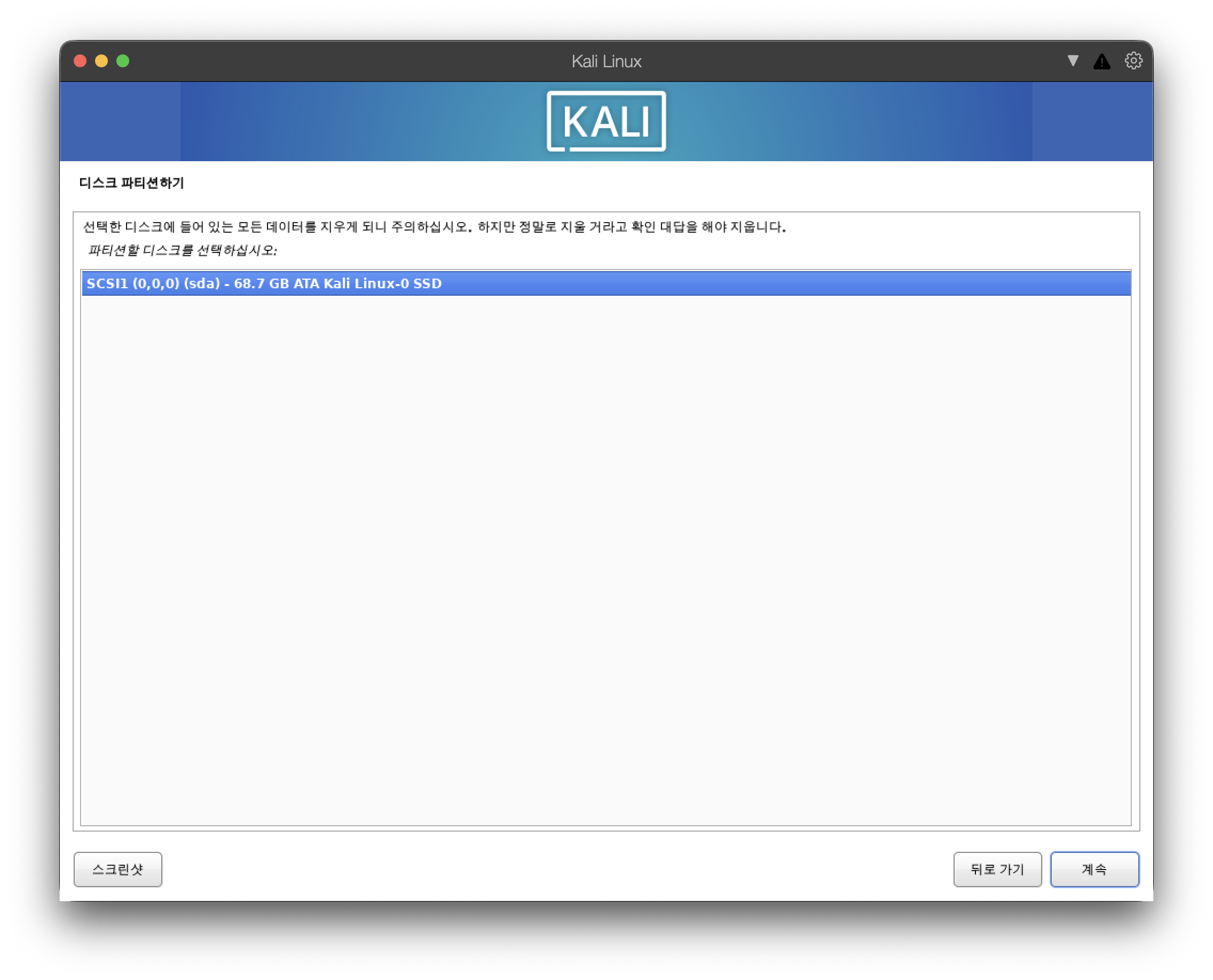
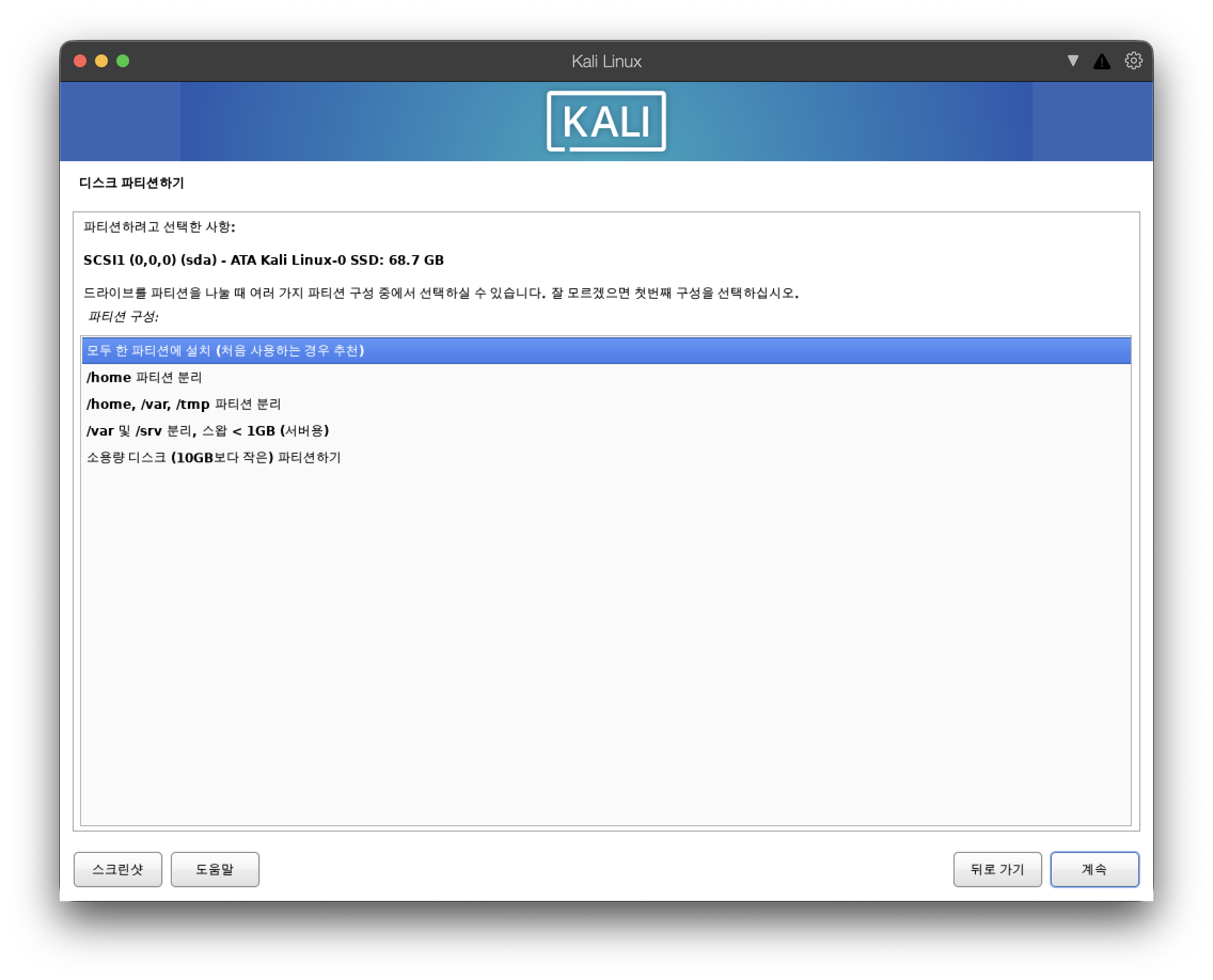
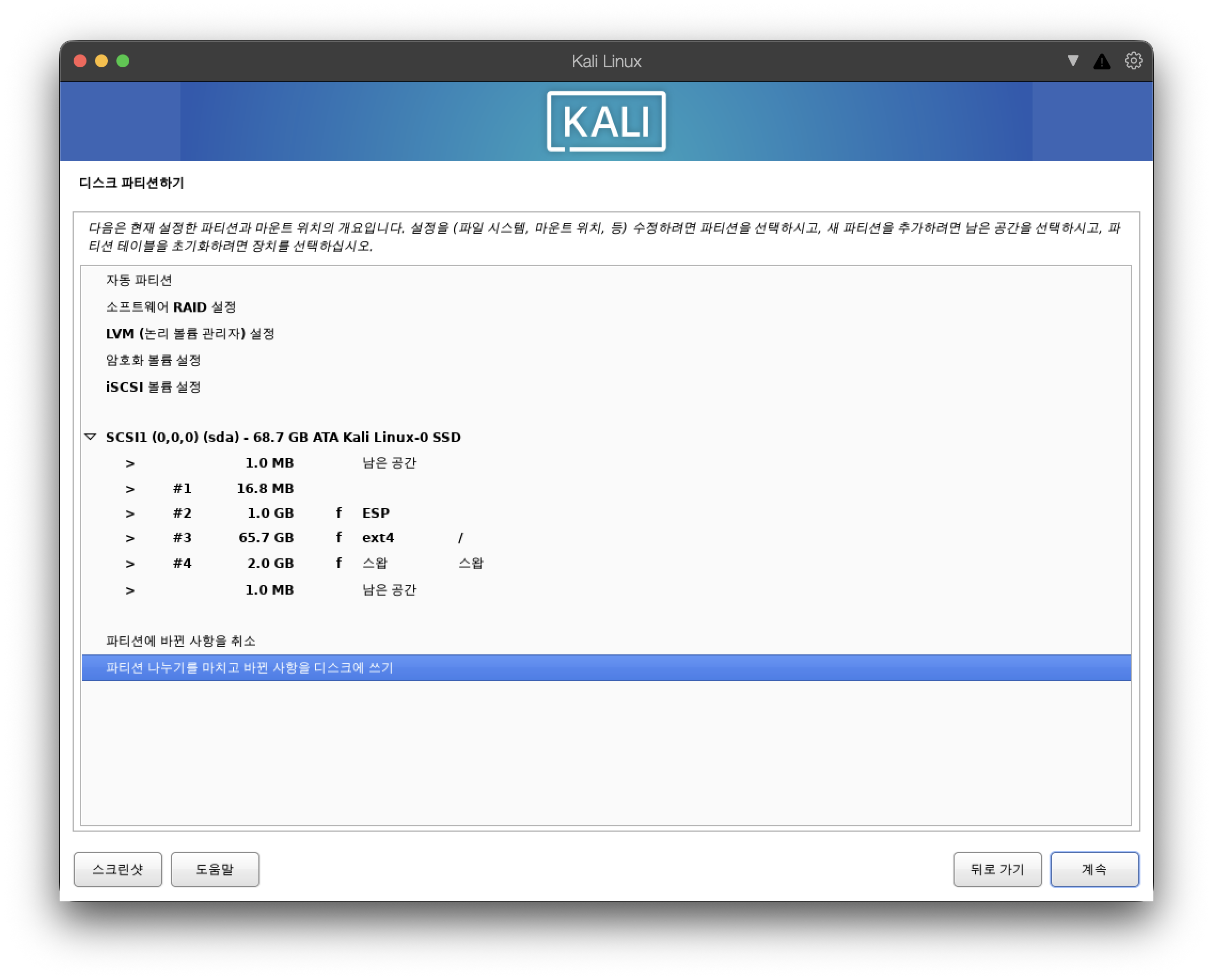 ↑↑↑여기까지는 변경 없이
 계속 클릭↑↑↑
↓↓↓이거는 예로 변경!!!↓↓↓ 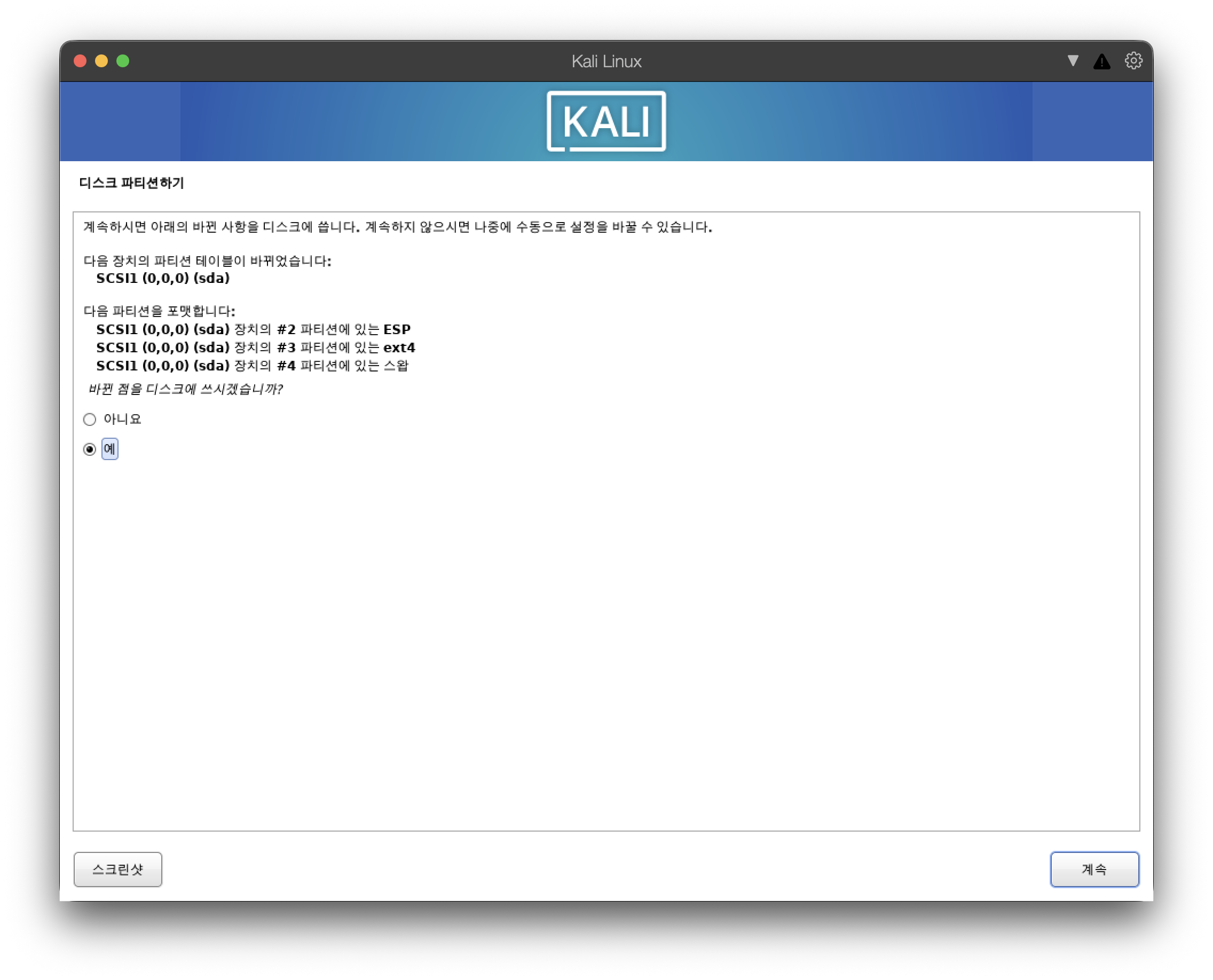
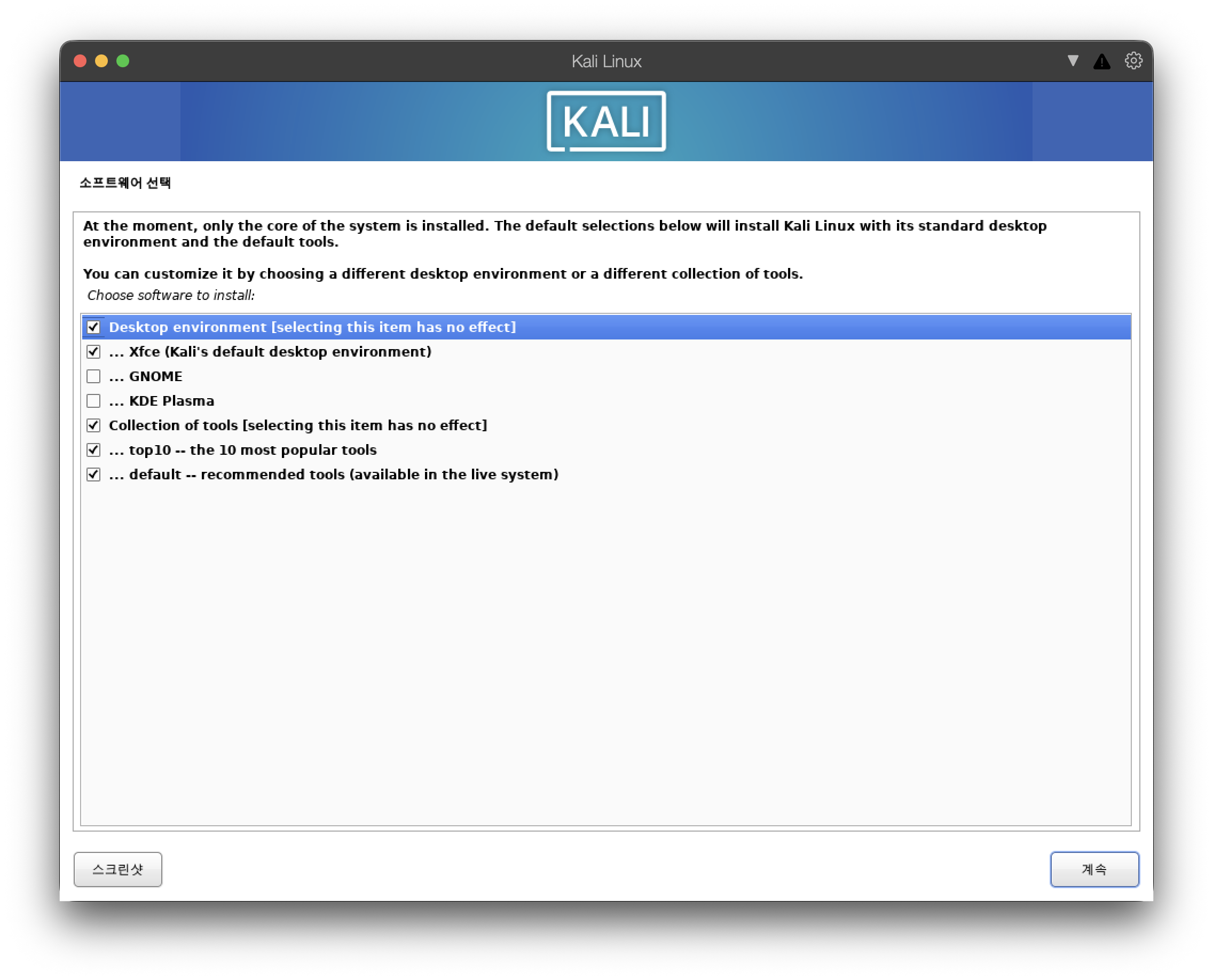
7. 소프트웨어 선택
Kali 설치 후 기본 설정
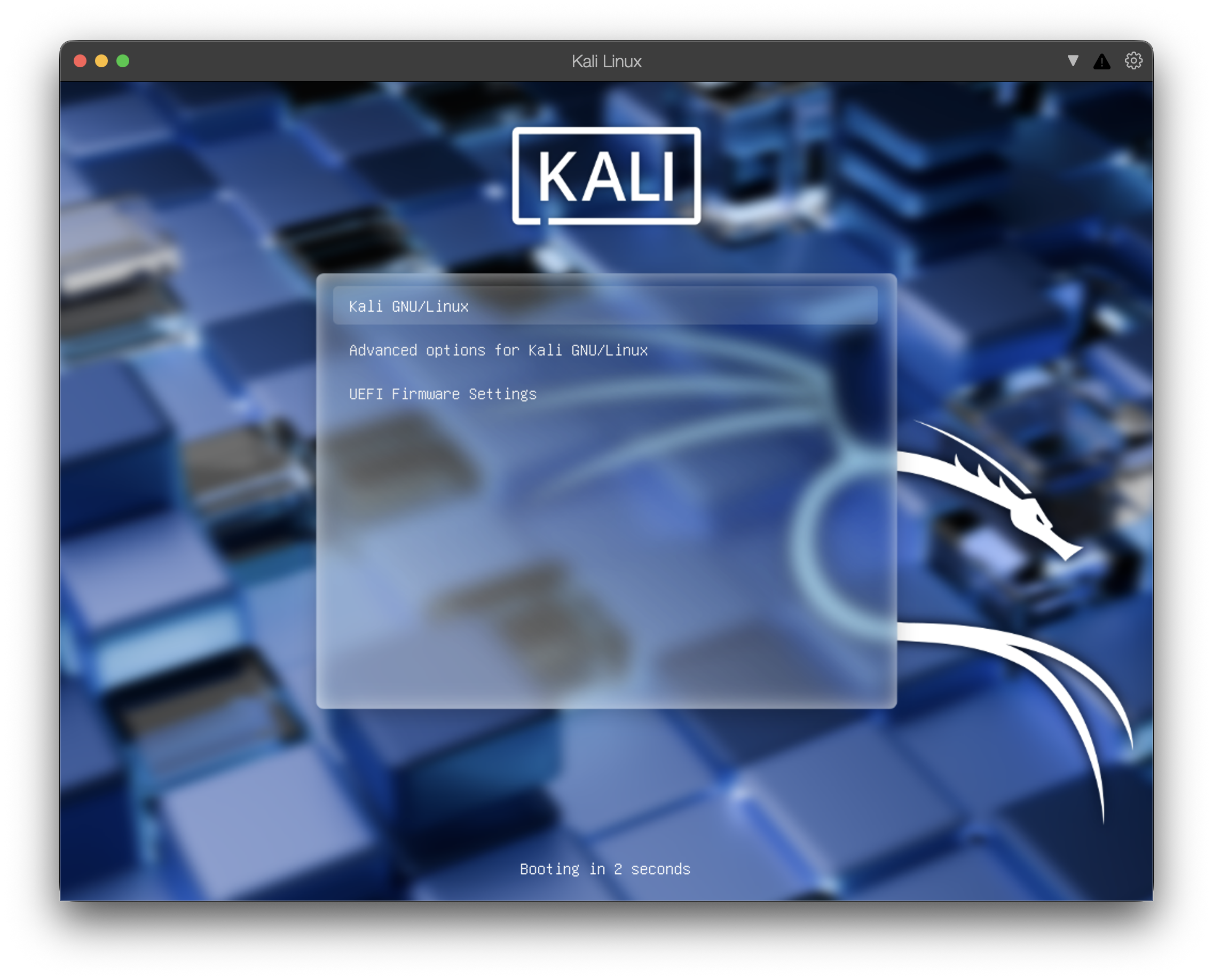
1. Kali GNU/Linux 로 들어가기
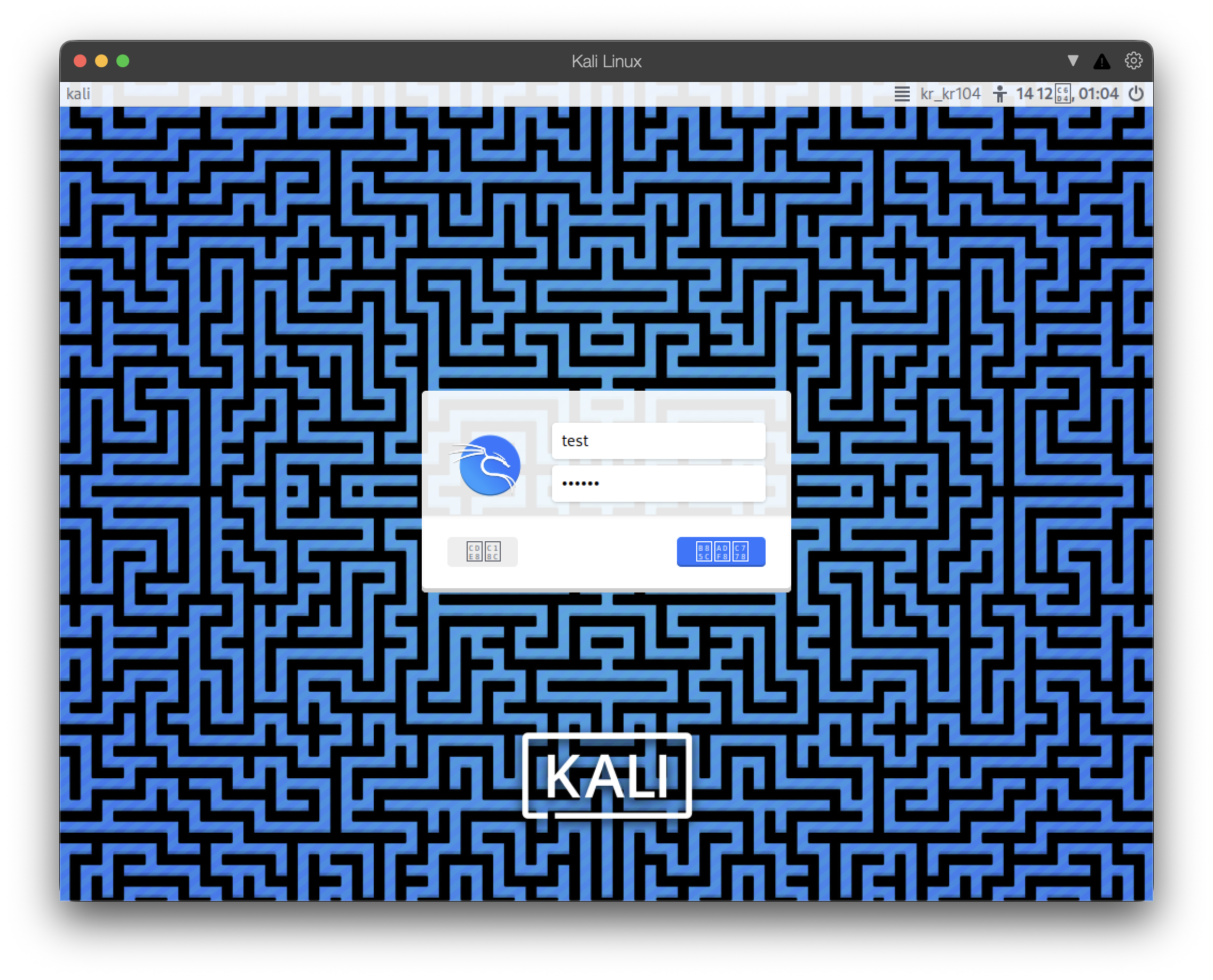
2. 로그인 하기
계정의 사용자 이름 / 암호 입력
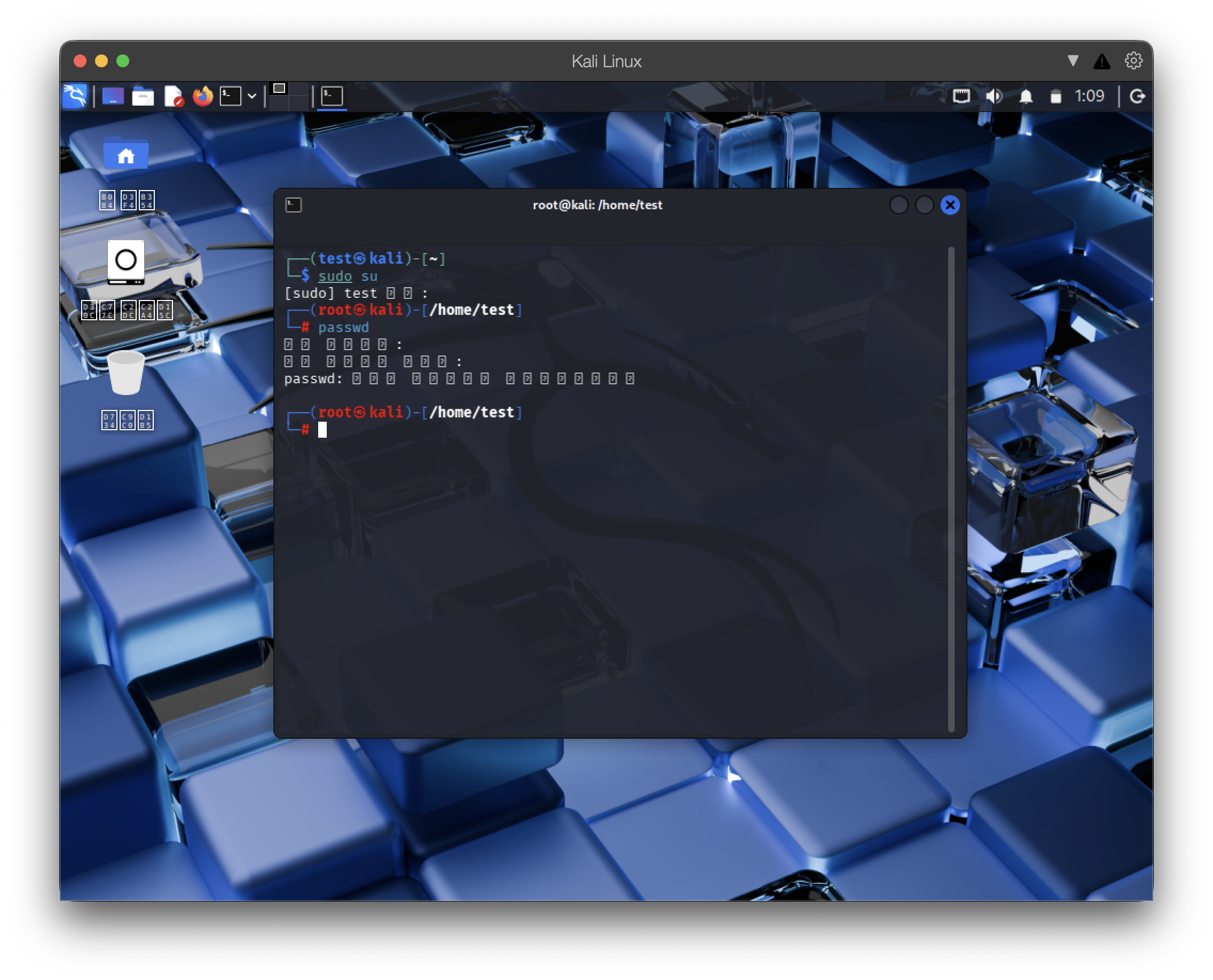
3. root 패스워드 변경 및 root 사용자 로그인
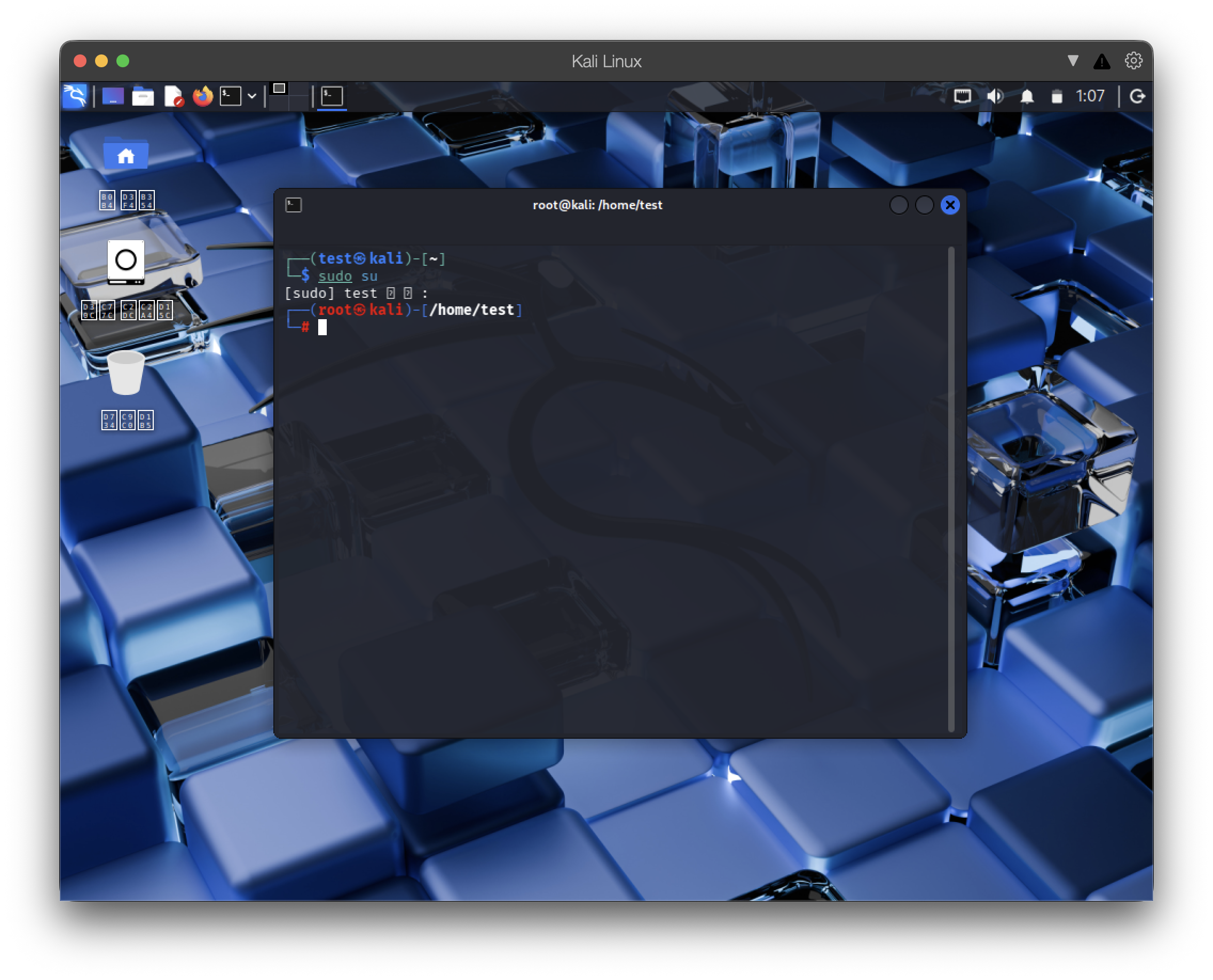
3.1. root 사용자로 접근하기
sudo su
test 암호 : ______
비밀번호 입력 안되는 것 처럼 보여도 입력되고 있는 것임
3.2. root로 로그인하기
passwd
신규 비밀번호 : ______
비밀번호 입력 안되는 것 처럼 보여도 입력되고 있는 것임
신규 비밀번호 재입력 : ______
passwd : 암호를 성공적으로 업데이트했습니다
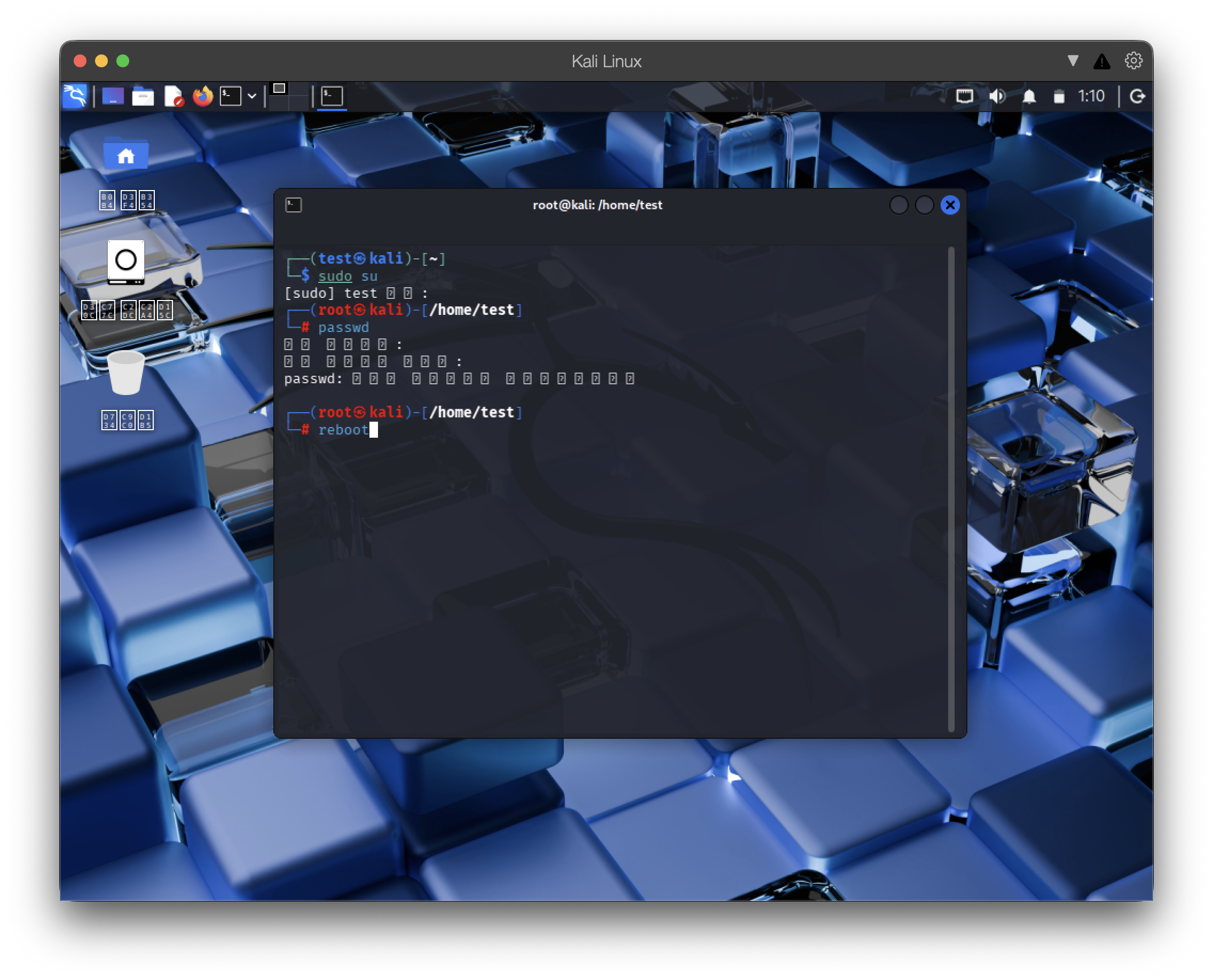
3.3. reboot 실행
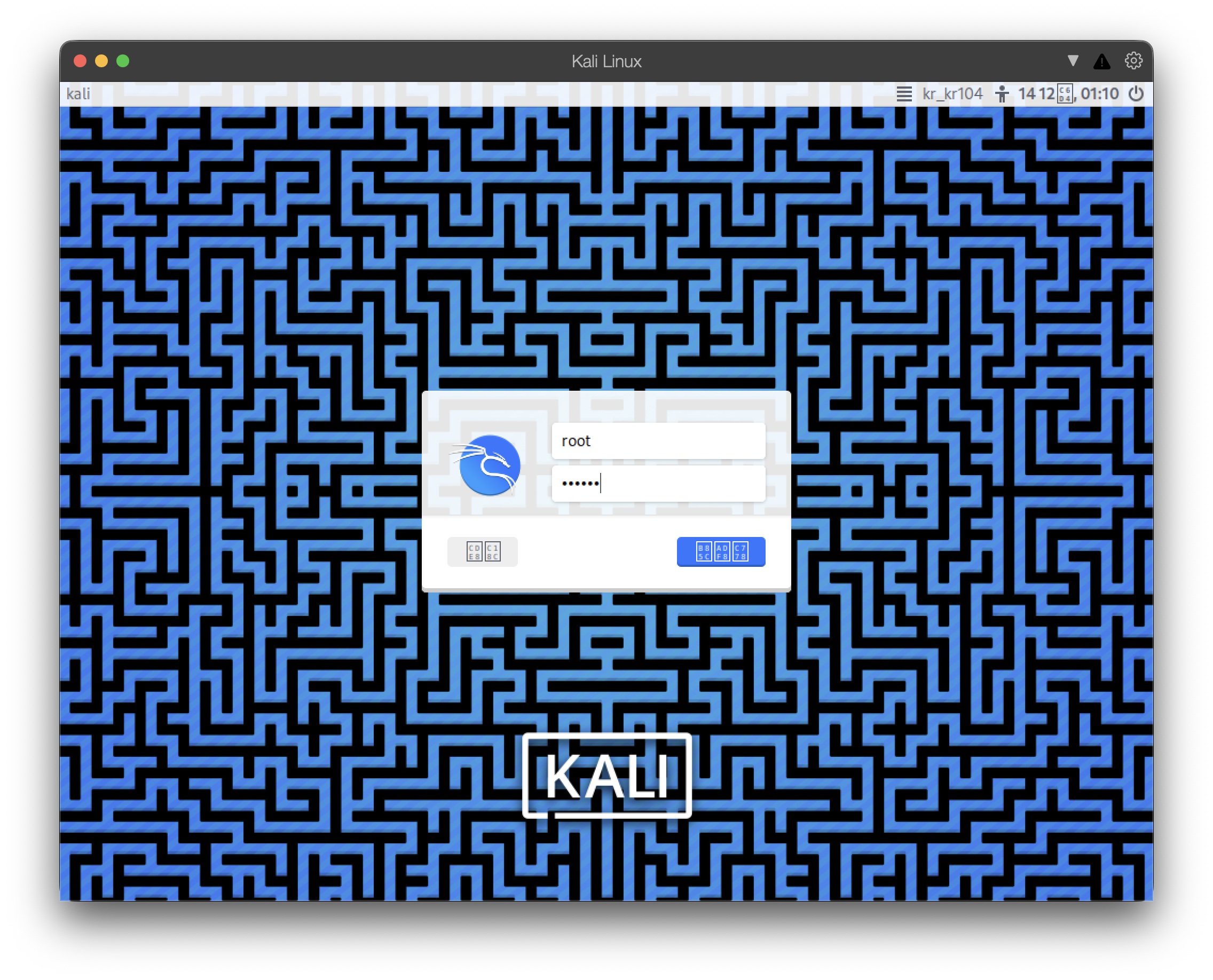
3.4. root 권한으로 로그인
앞으로 계속 root 로 로그인 하면 됨
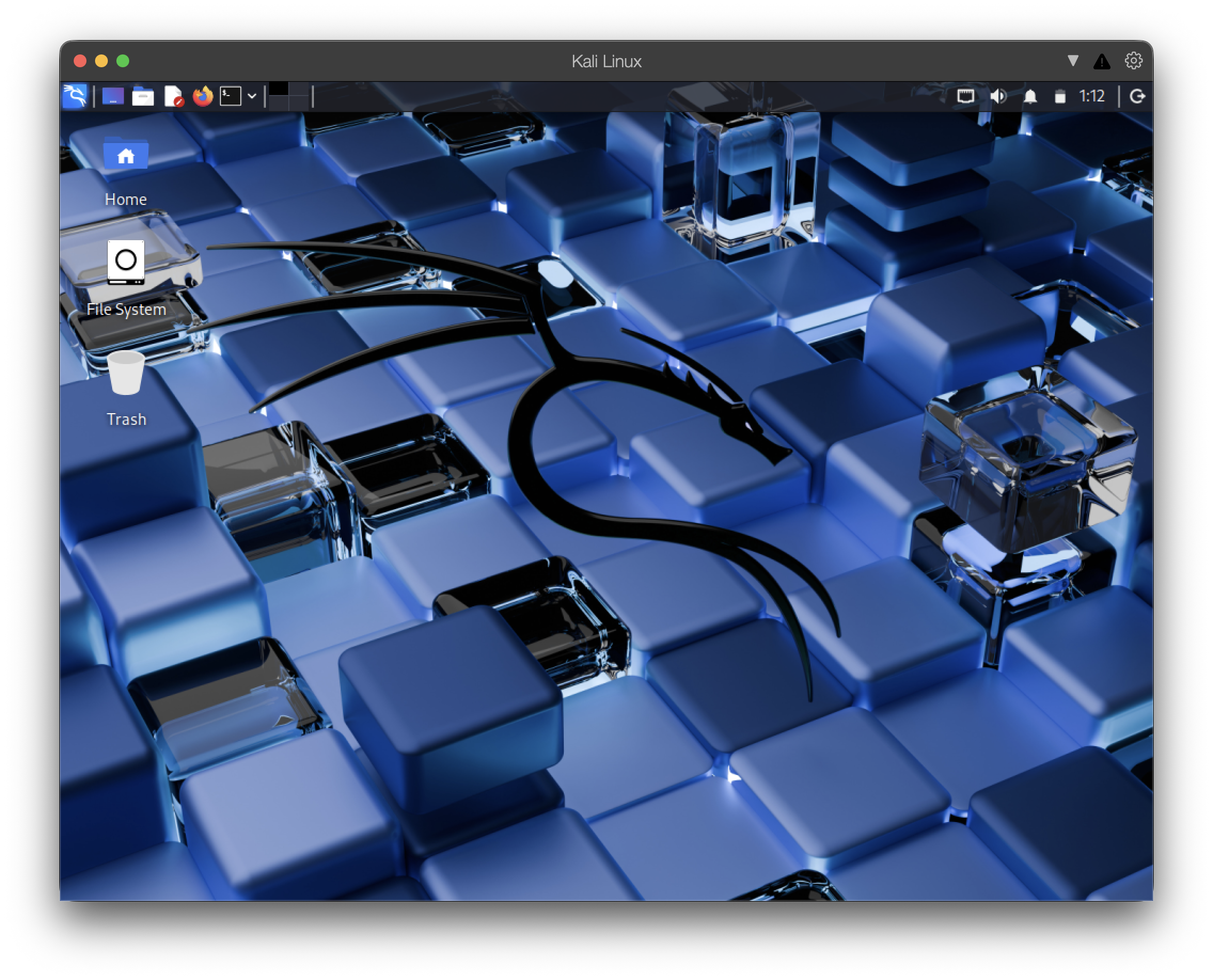
3.5. 로그인 화면
- 일부 글자는 깨지지 않고 보임
4. Update & Upgrade
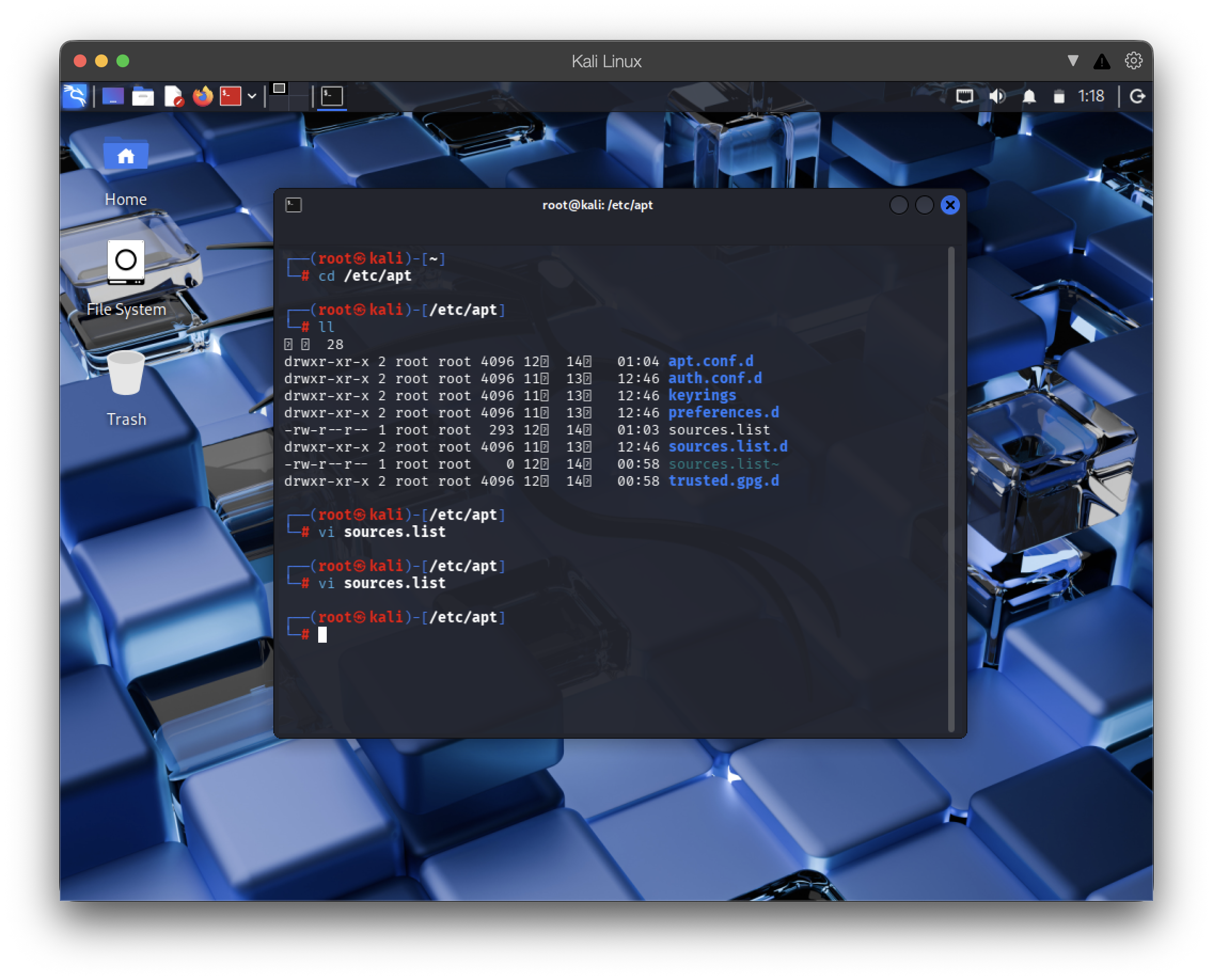
4.1. sources.list 수정
cd /etc/apt
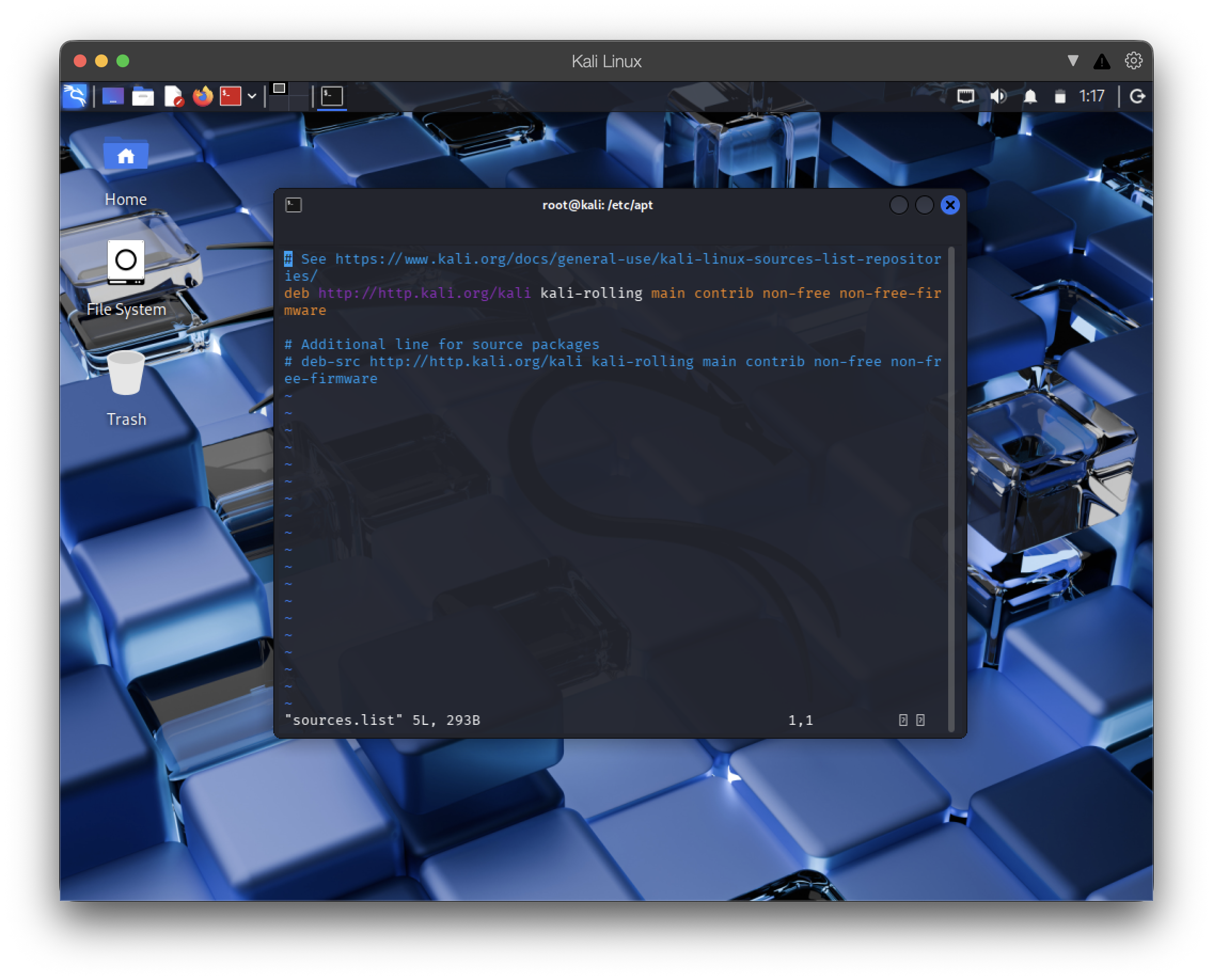
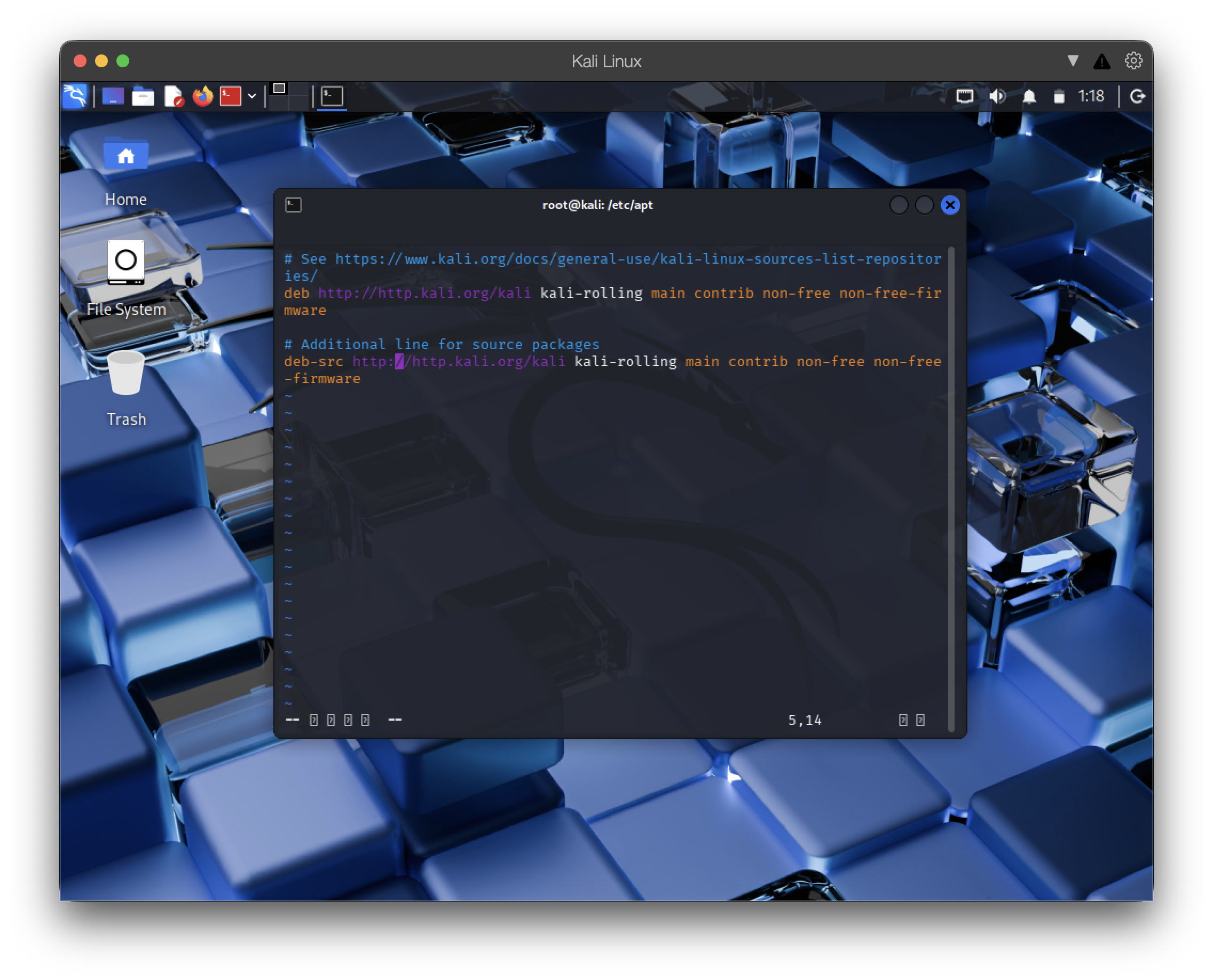
마지막 줄 주석처리 되어있는 것 주석처리 해제하기
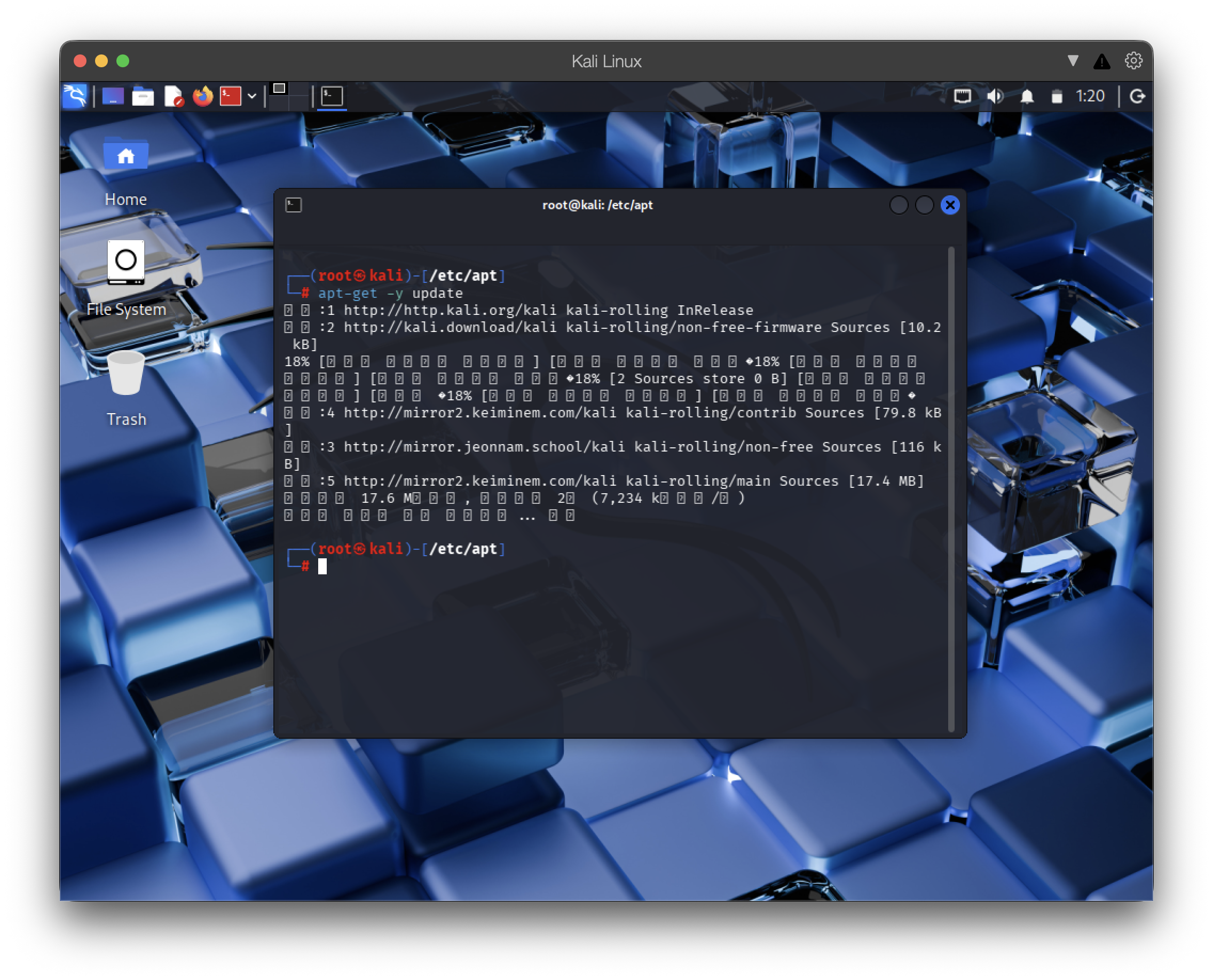
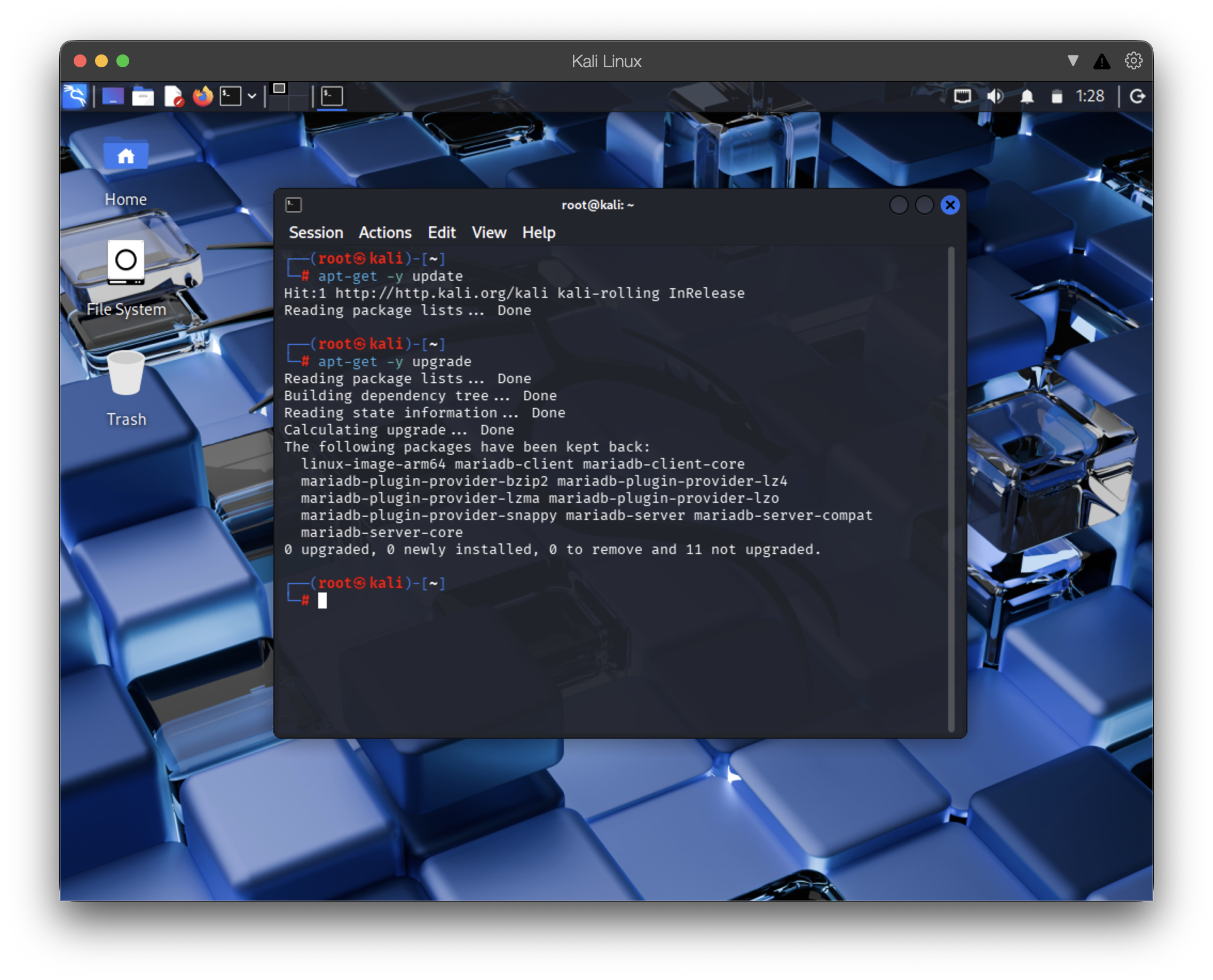
4.2. Update 하기
apt-get -y update
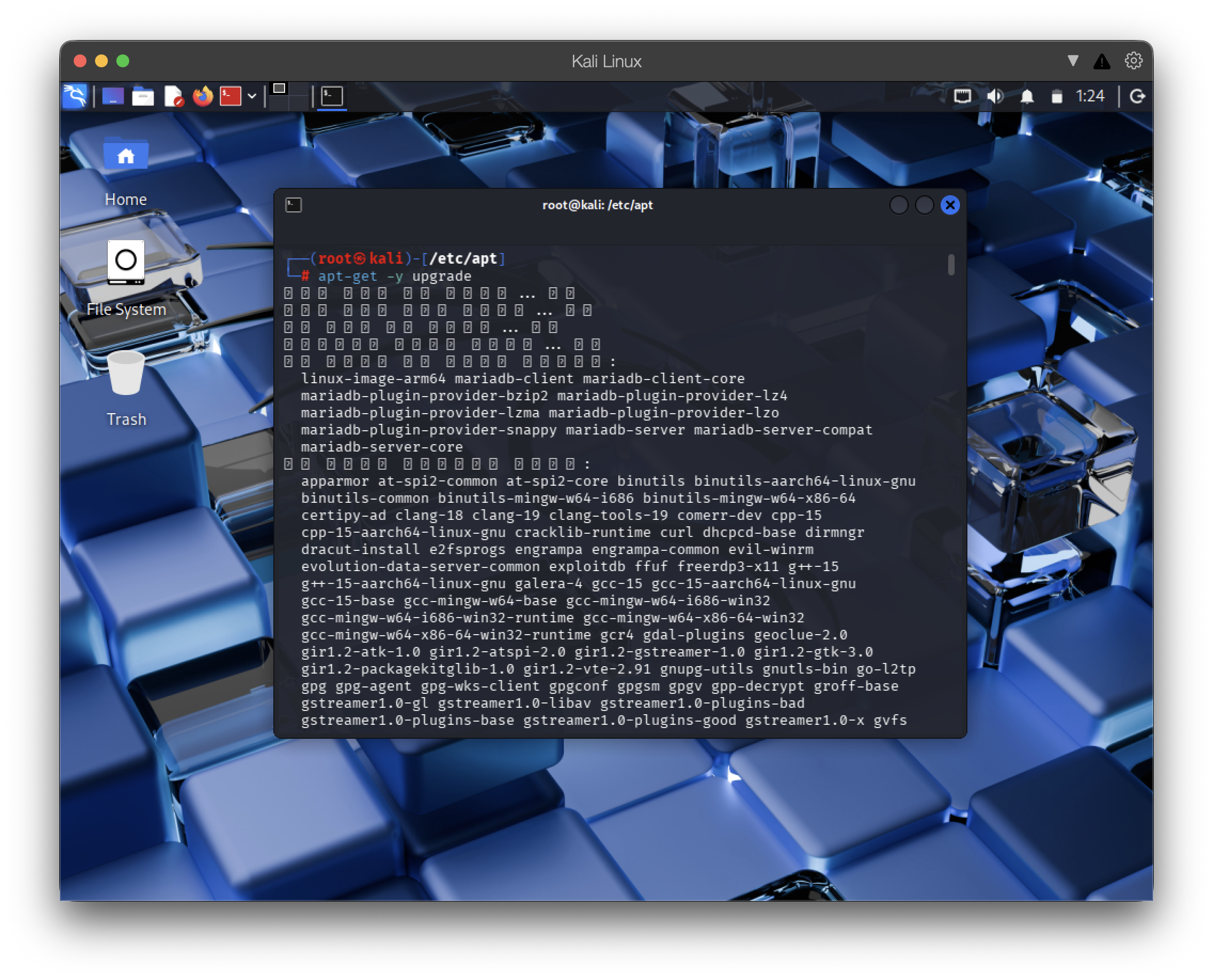
4.3. Upgrade 하기
apt-get -y upgrade
시간 좀 걸림
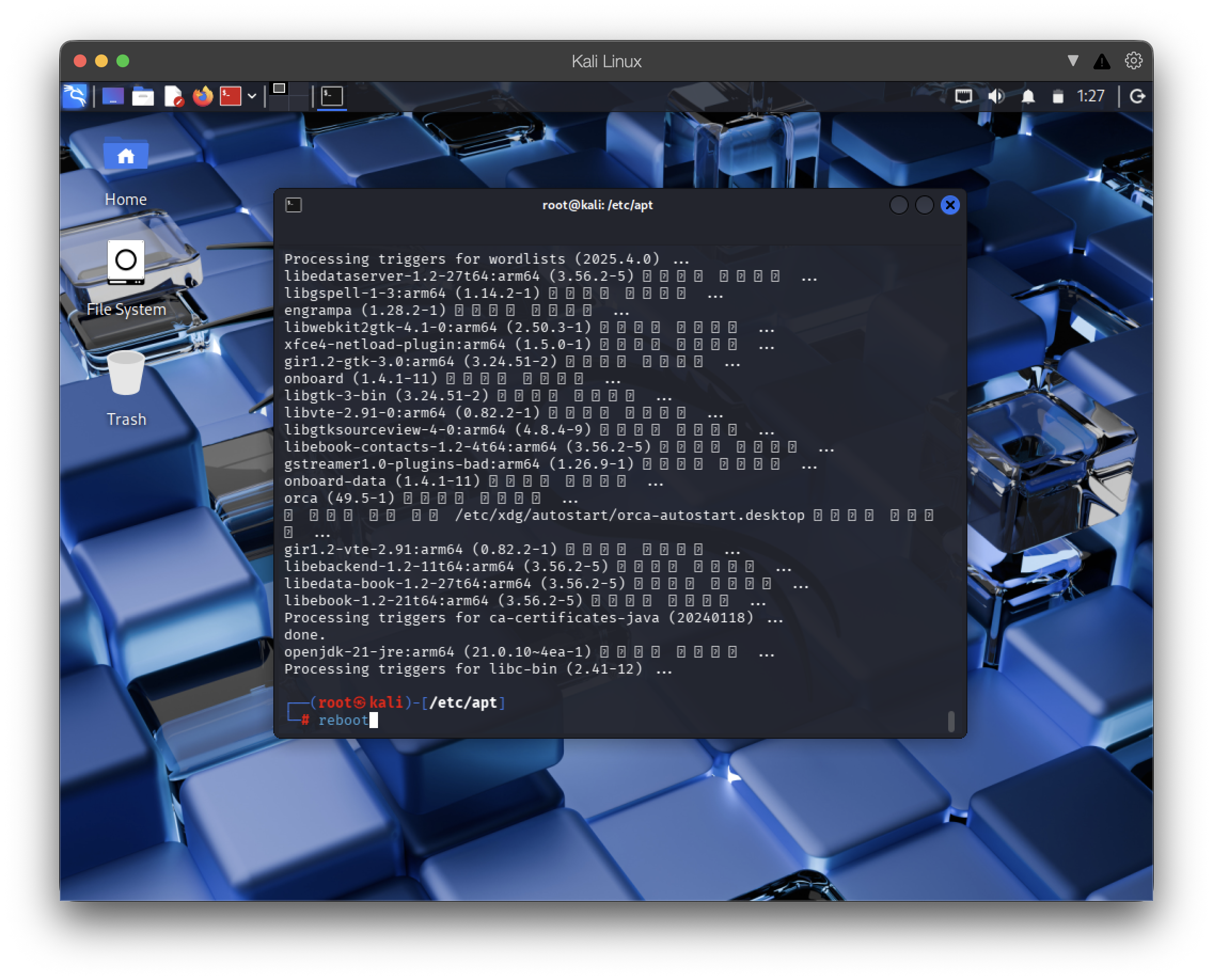
4.4.reboot 실행
4.5.Update & Upgrade 한 번 더 진행
5. 시간 지나도 화면 꺼지지 않게
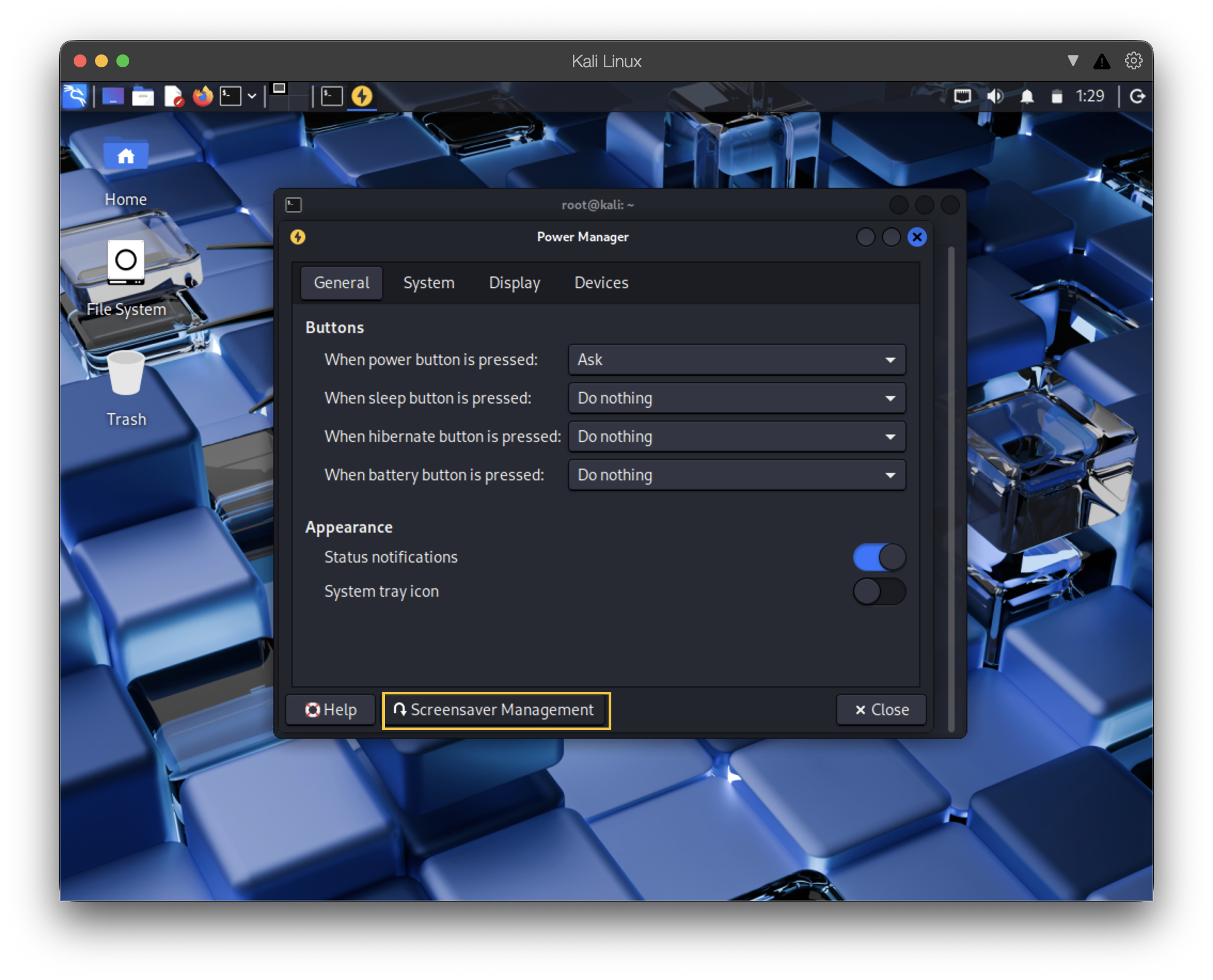
5.1. Power Manager 들어가기
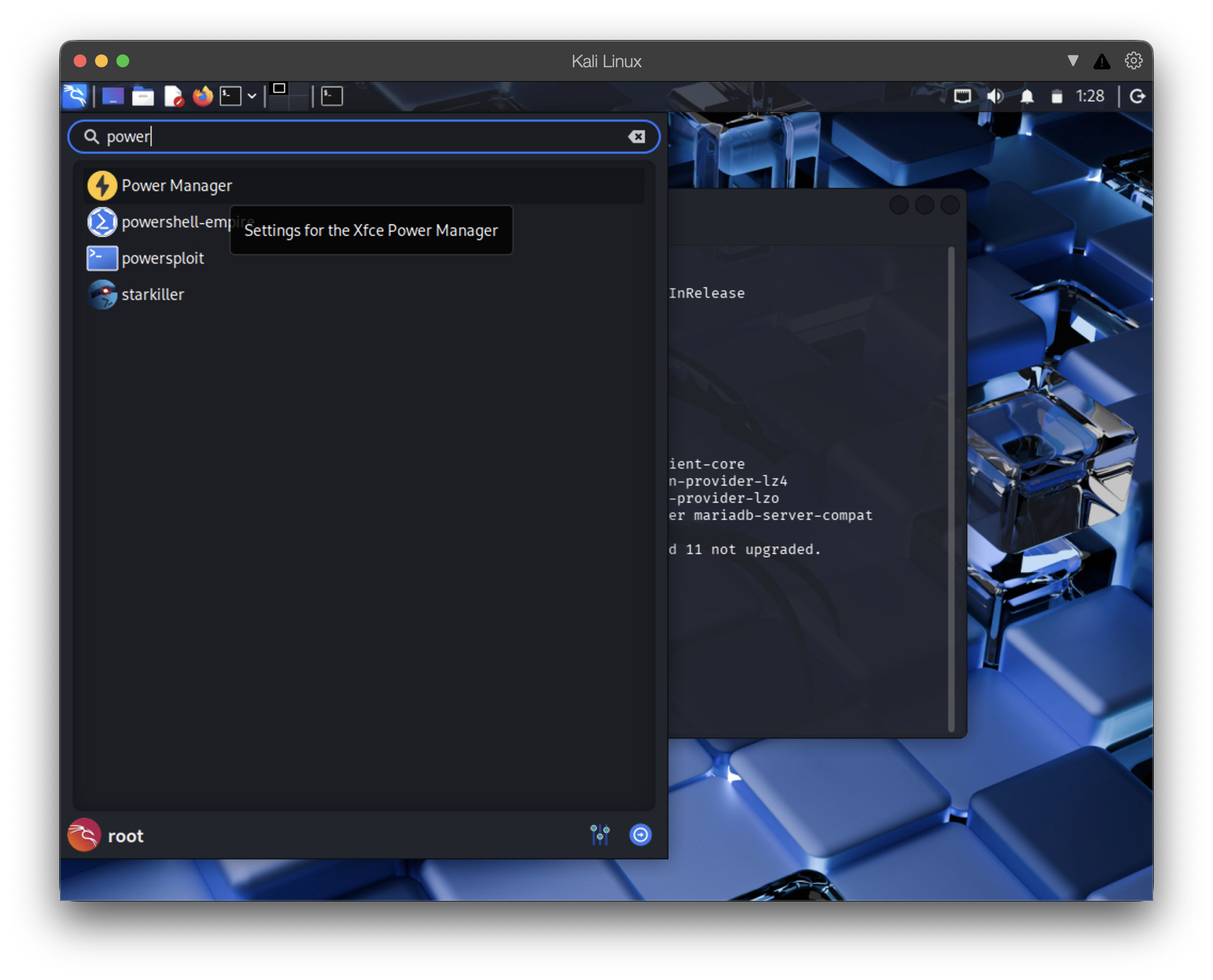
5.2. Screensaver Management
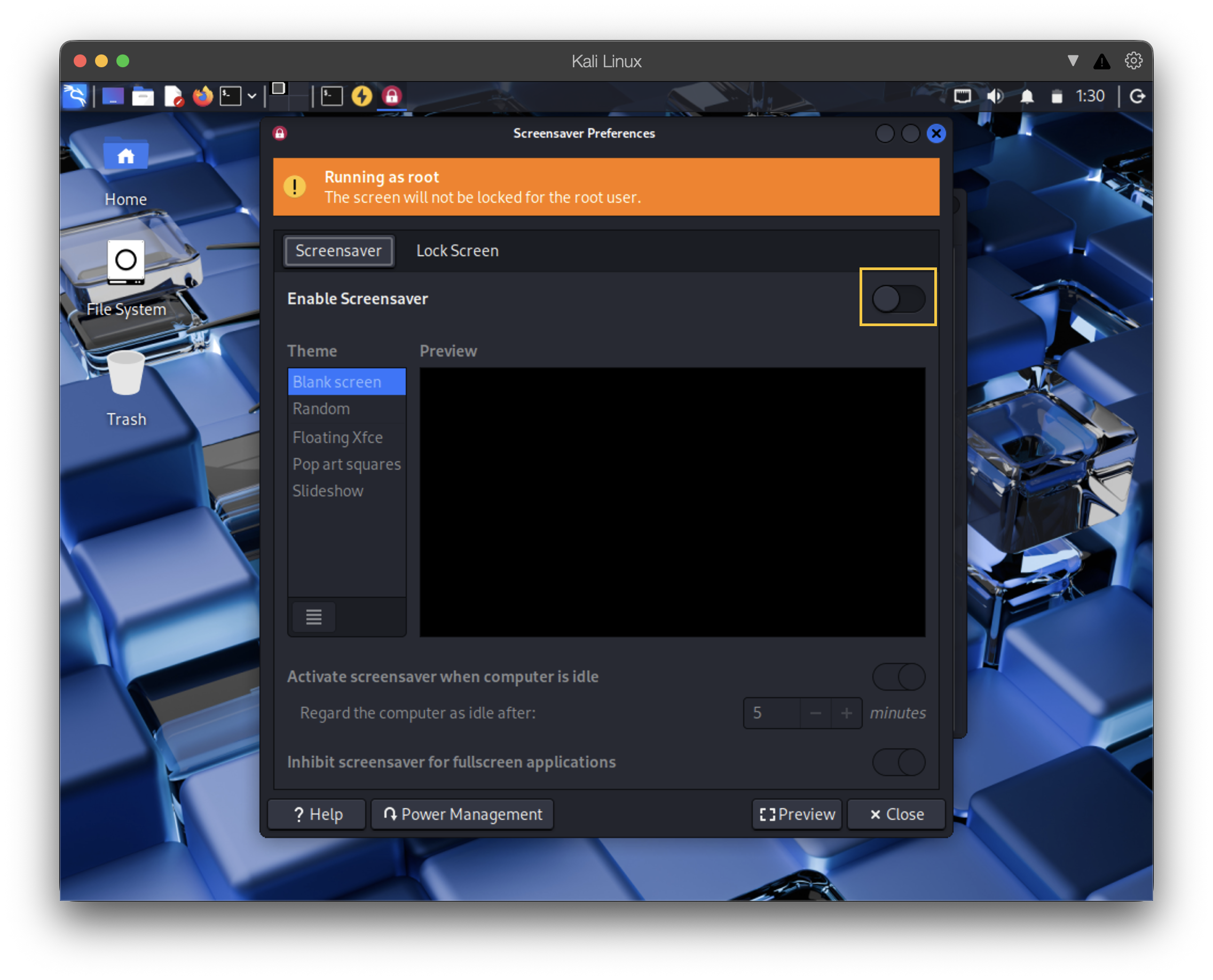
5.3. Enable Screensaver 끄기
한글
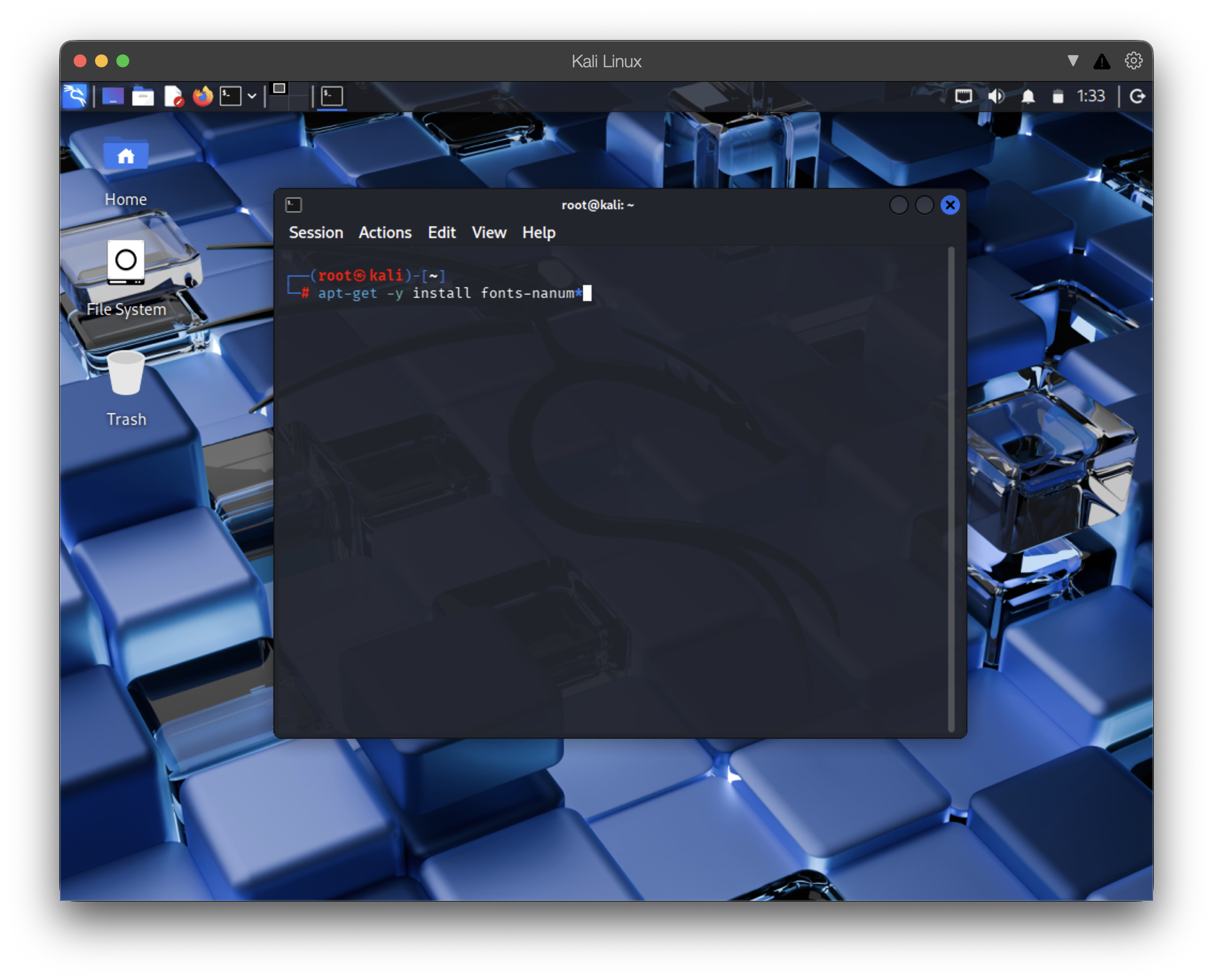
1. 폰트 다운로드 하기
apt-get -y install fonts-nanum*
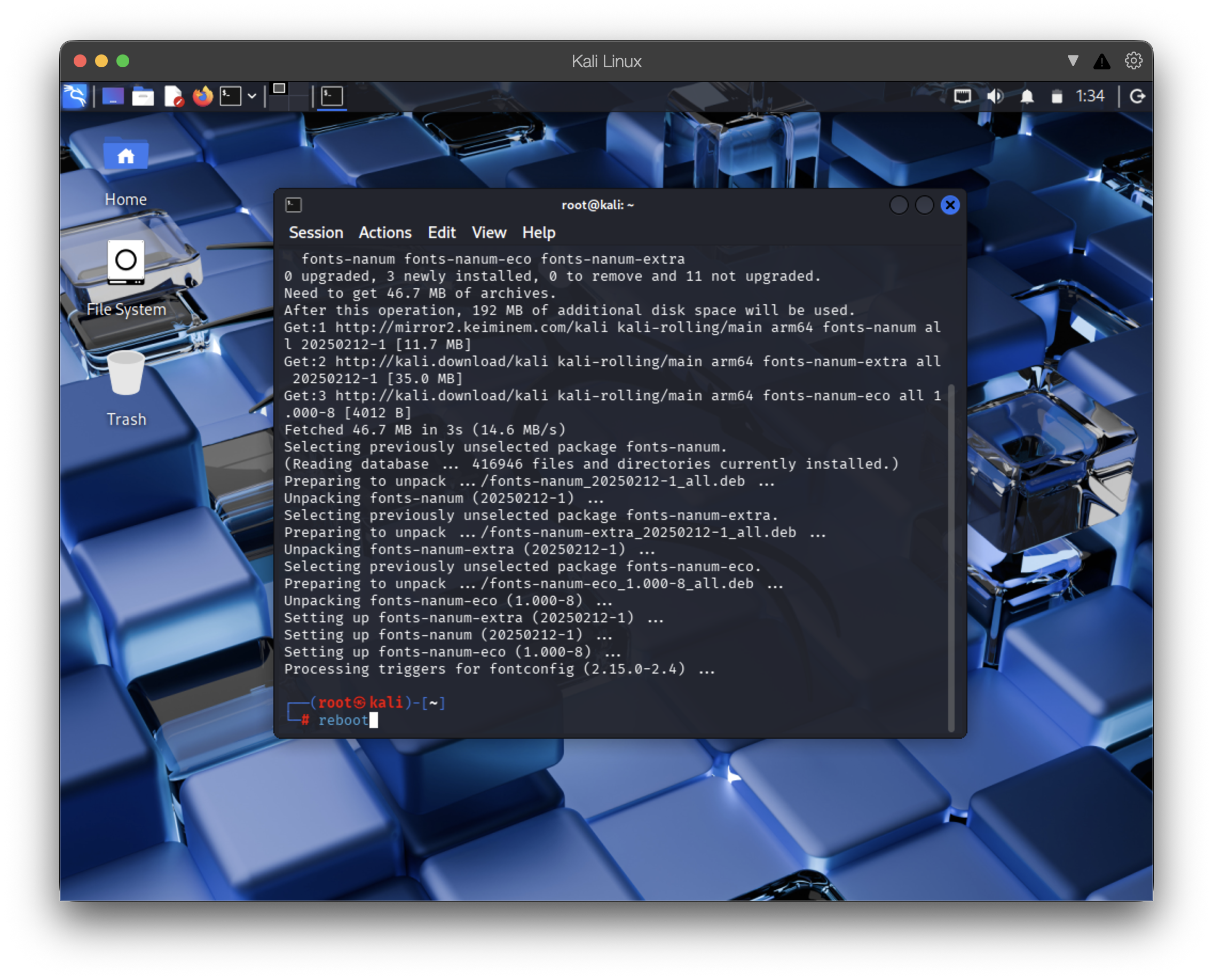
2. reboot 실행
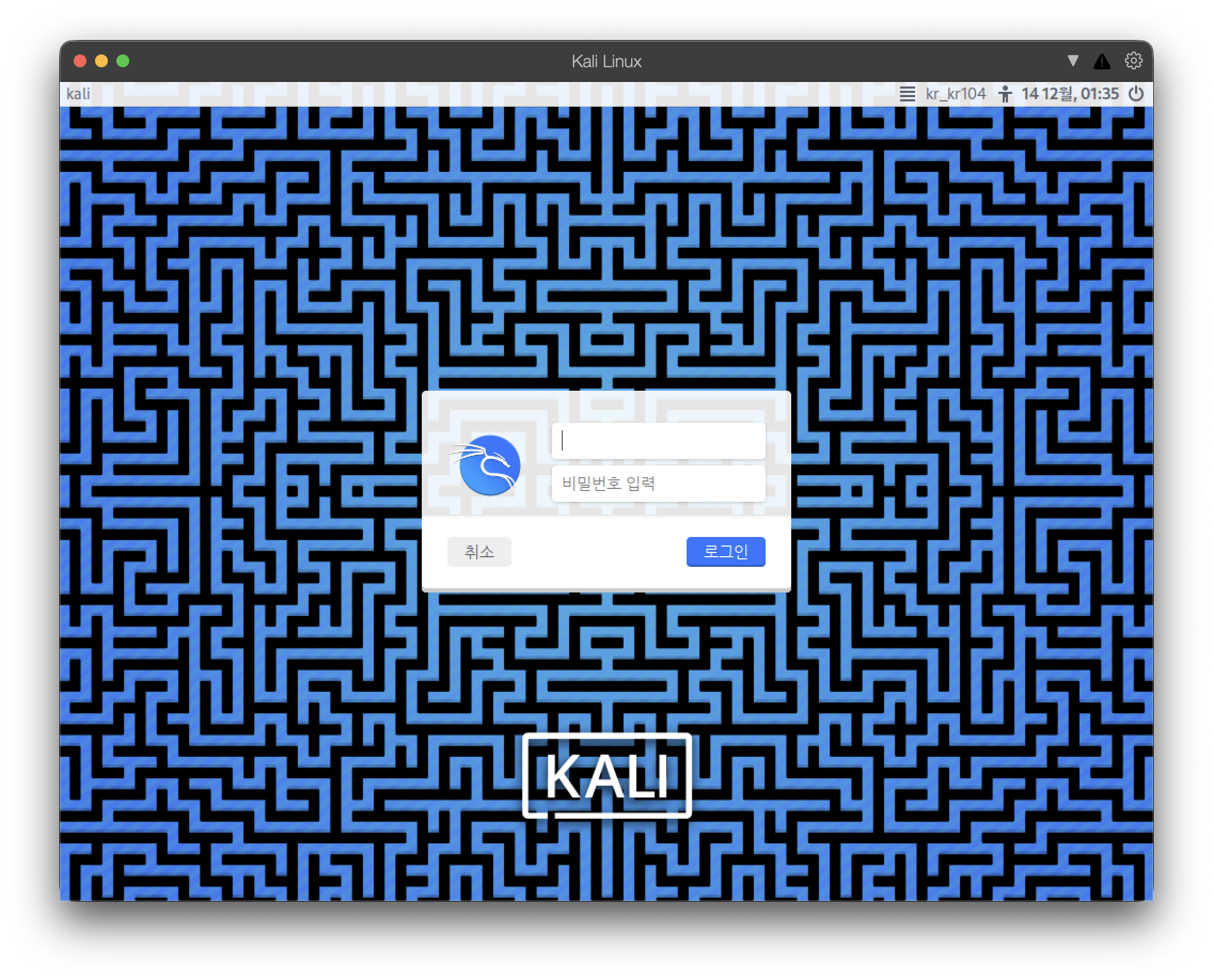
3. 로그인 화면부터 달라짐
4. firefox 실행
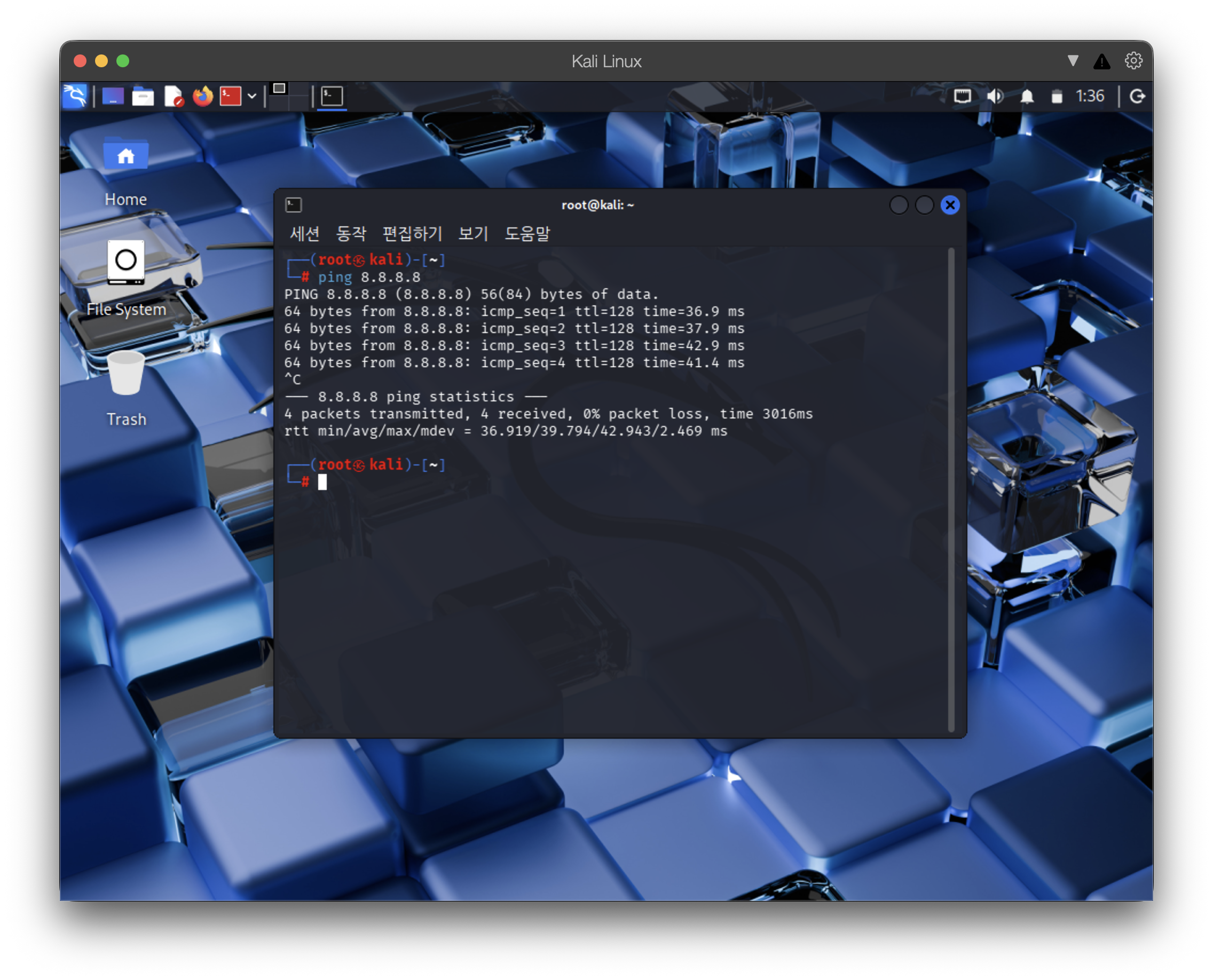
4.1. 네트워크 점검
ping 8.8.8.8
화면과 같이 뜨면 네트워크 잘 연결된 것임
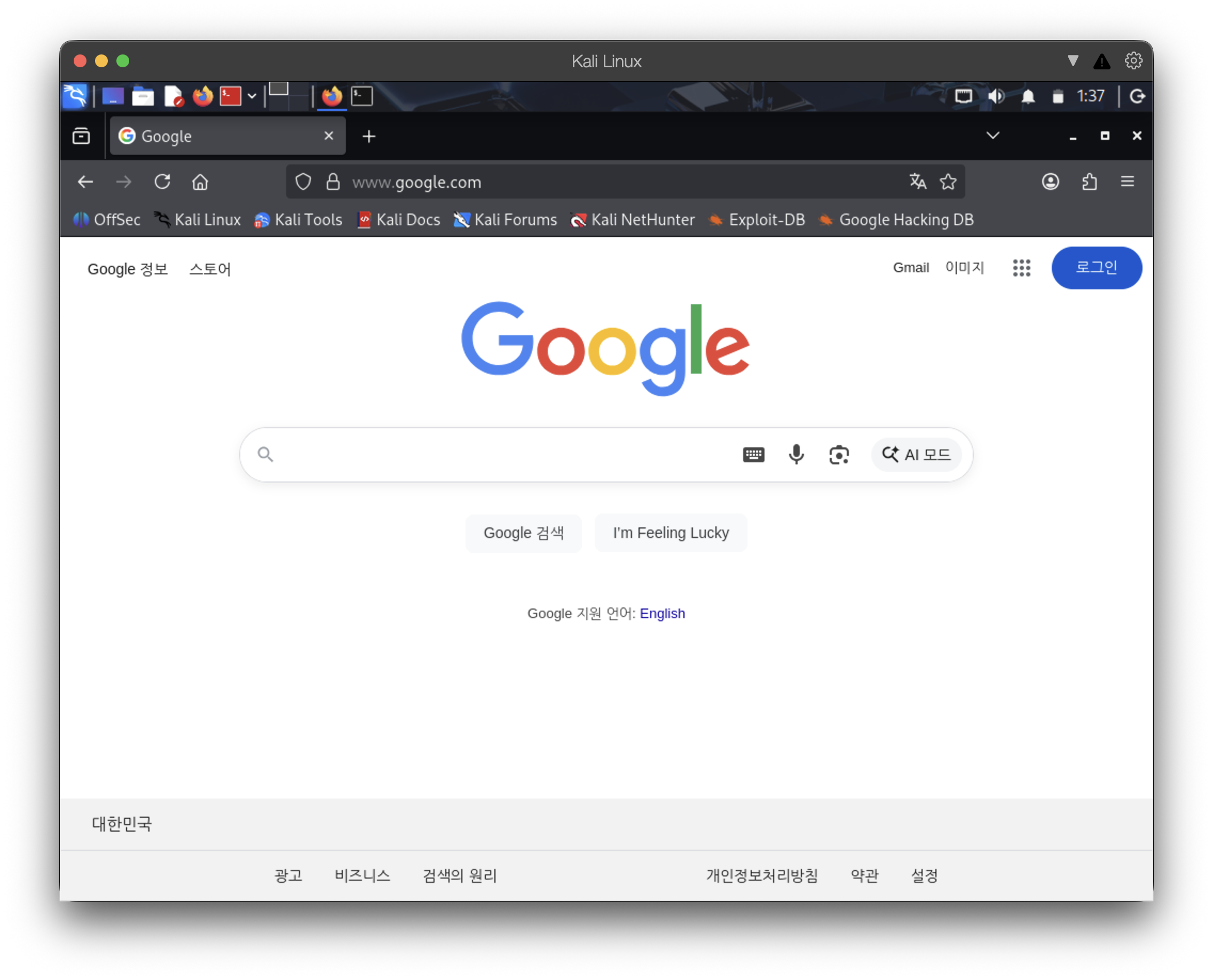
4.2. google.com 들어가보기
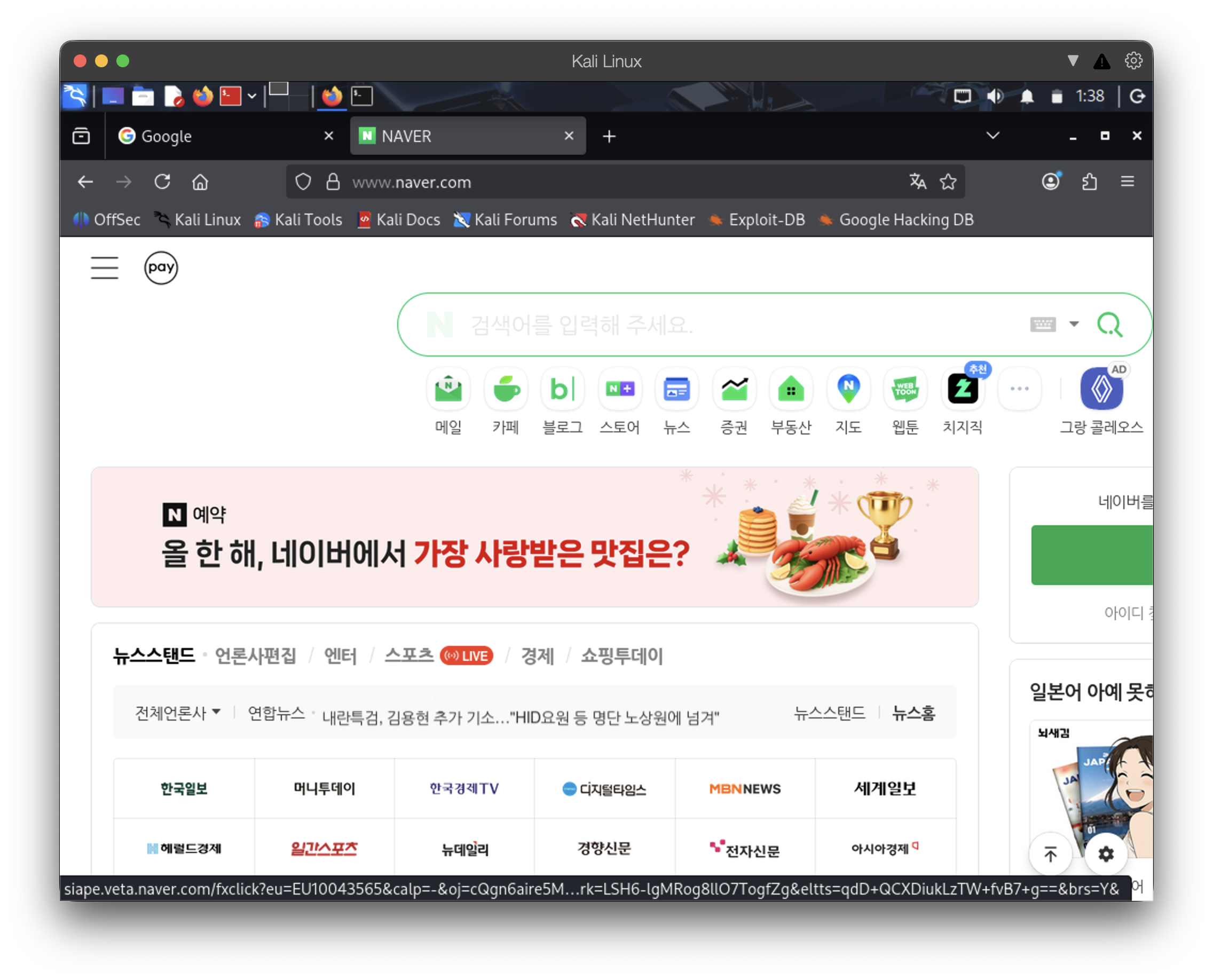
4.2. naver.com 들어가보기
고정 IP 주소 설정 (필요시)
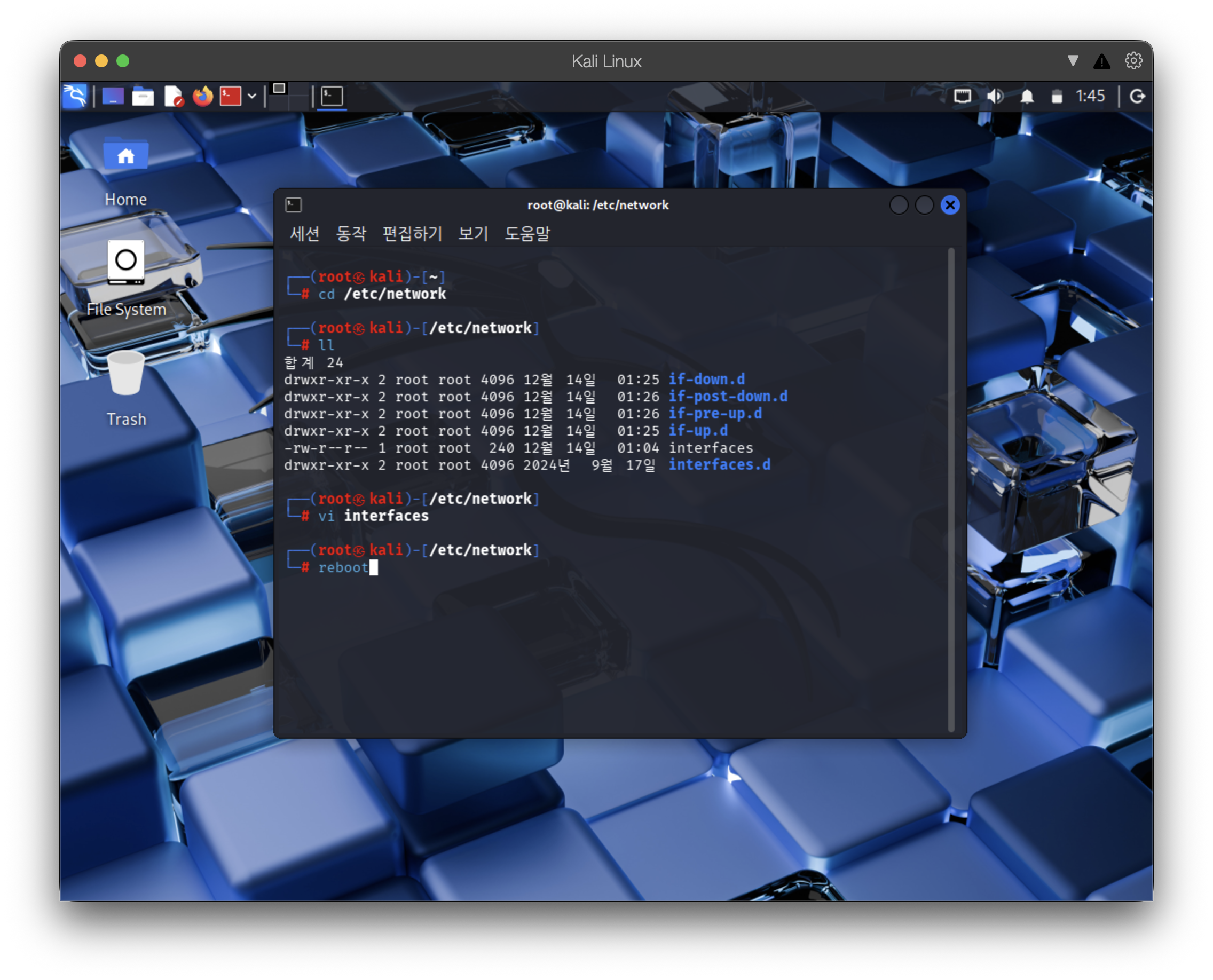
1. interfaces 파일 수정
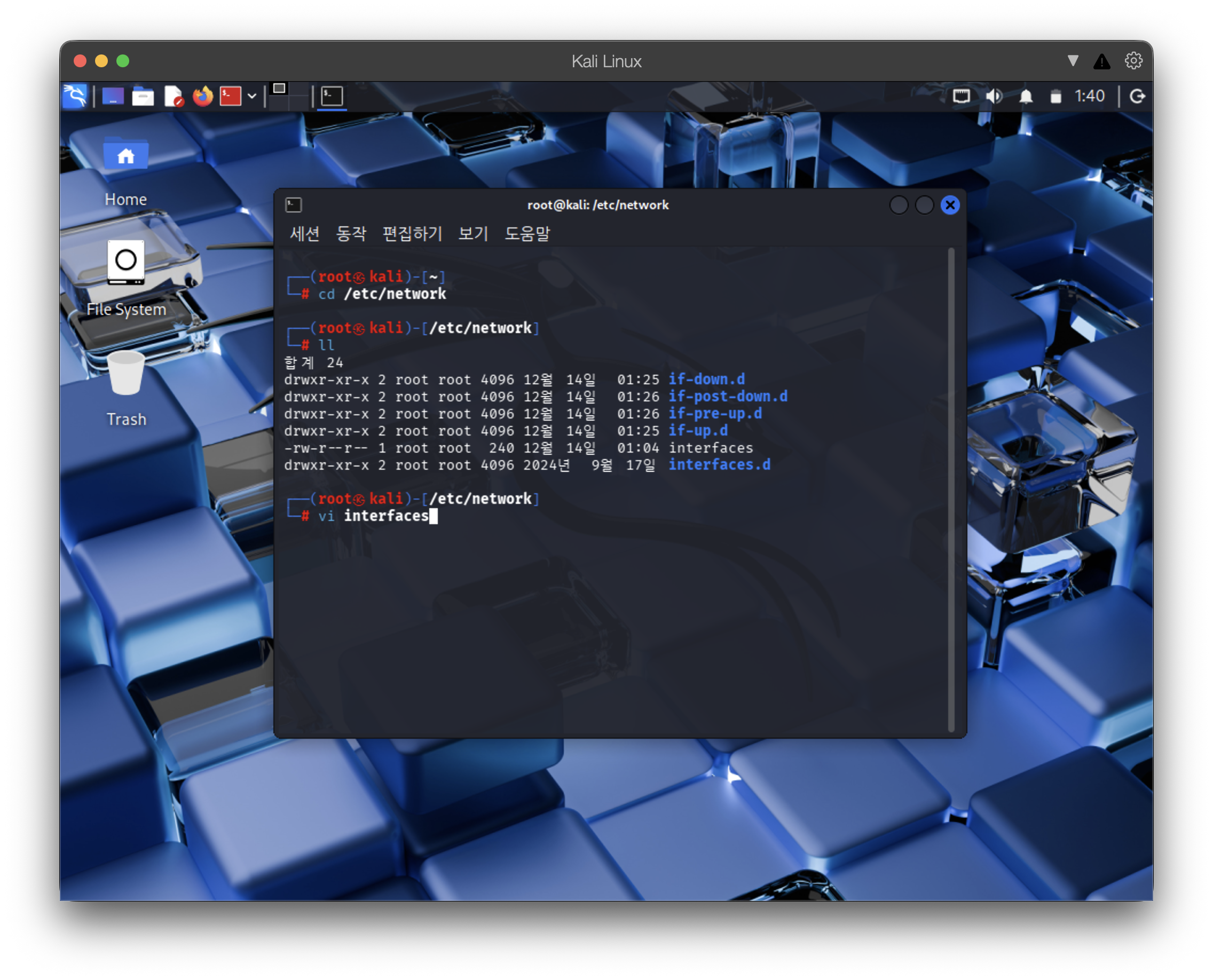
1.1. 디렉토리 이동
cd /etc/network
1.2. 해당 디렉토리 내용 확인
ll
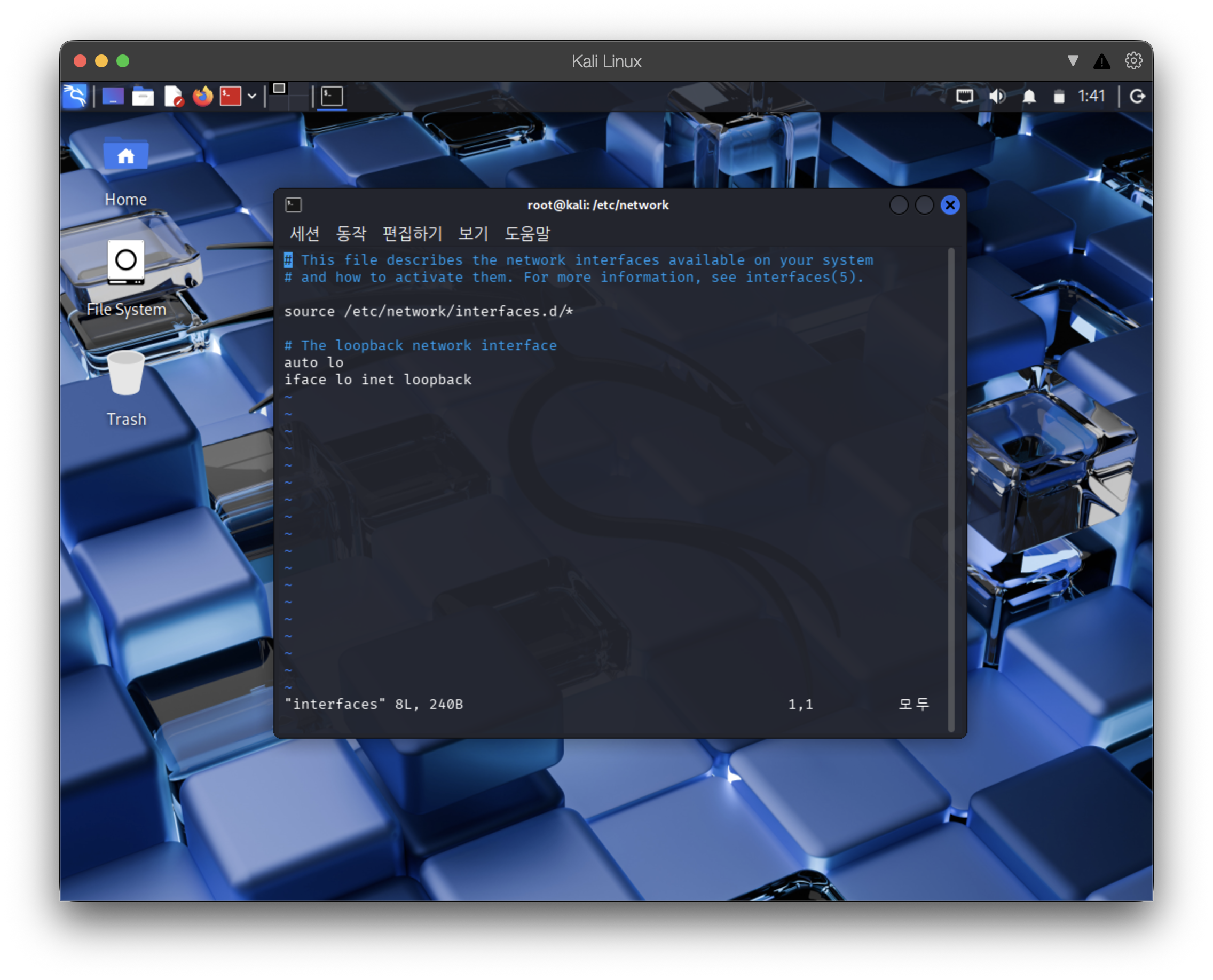
1.3. vi 편집기 통해 interfaces 파일 수정
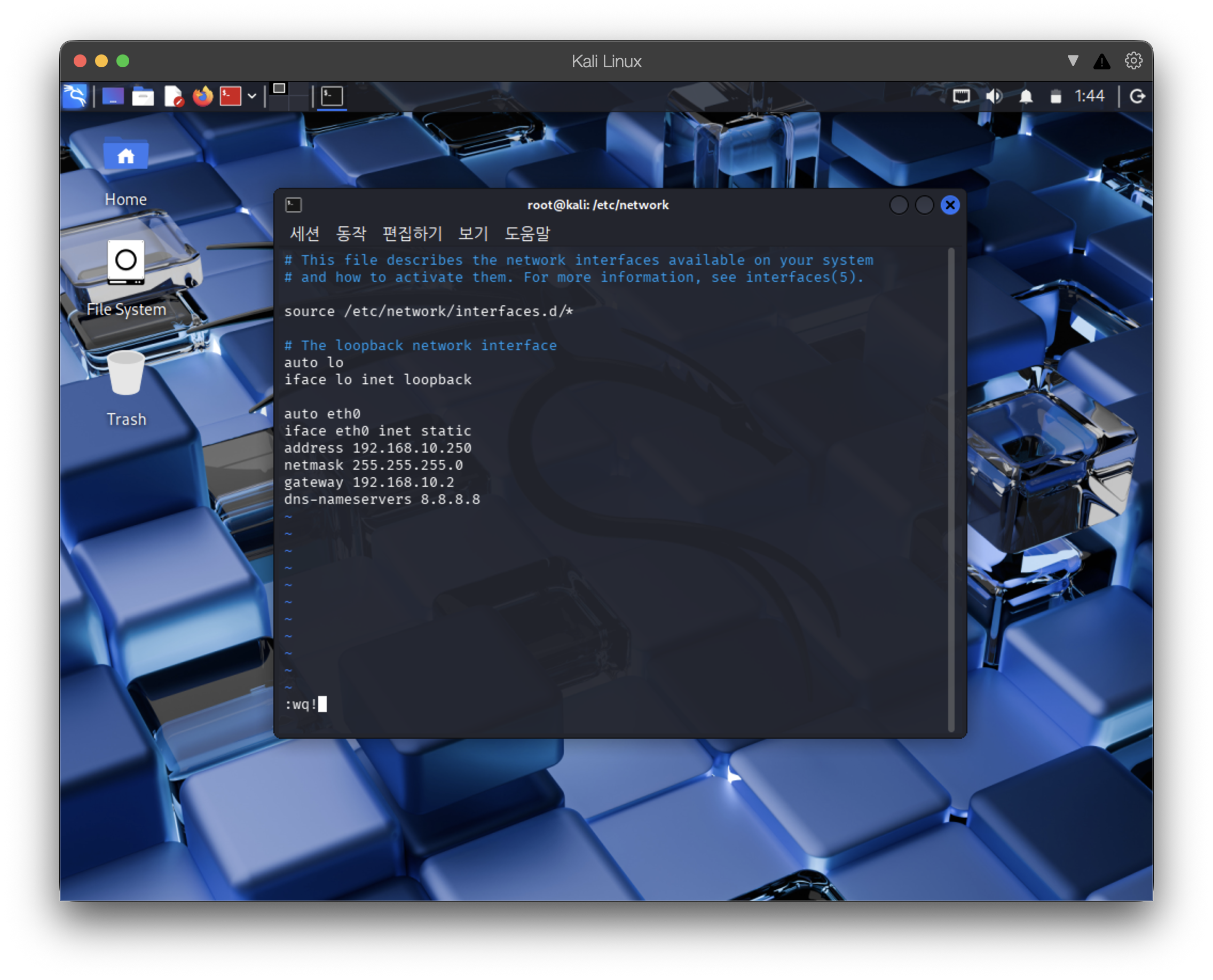
1.4. 내용 수정
auto eth0
iface eth0 192.168.2.10
1.5. reboot 실행