
KOREA IT LINUX 과정
리눅스 두 번째 시간 (1)
<< 파일 내용 확인 명령어 >>
1. cat : ASCII text로 구성된 파일들을 나열하여 파일 내용을 출력하는 명령어
- ASCII코드 : 7비트 부호체계로, 키보드로 입력할 수 있는 모든 문자
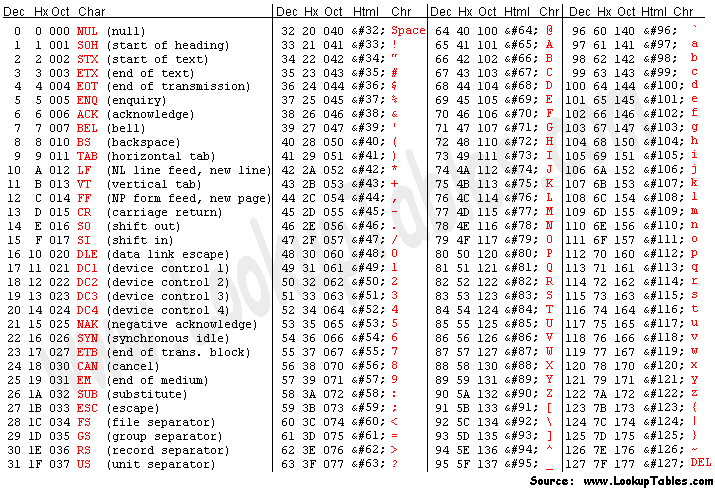
- cat 명령어 활용 (ASCII text)
→ 원래는 파일 내용 확인이 목적이 아니라, 여러개의 파일을 연결하는 용도로 활용
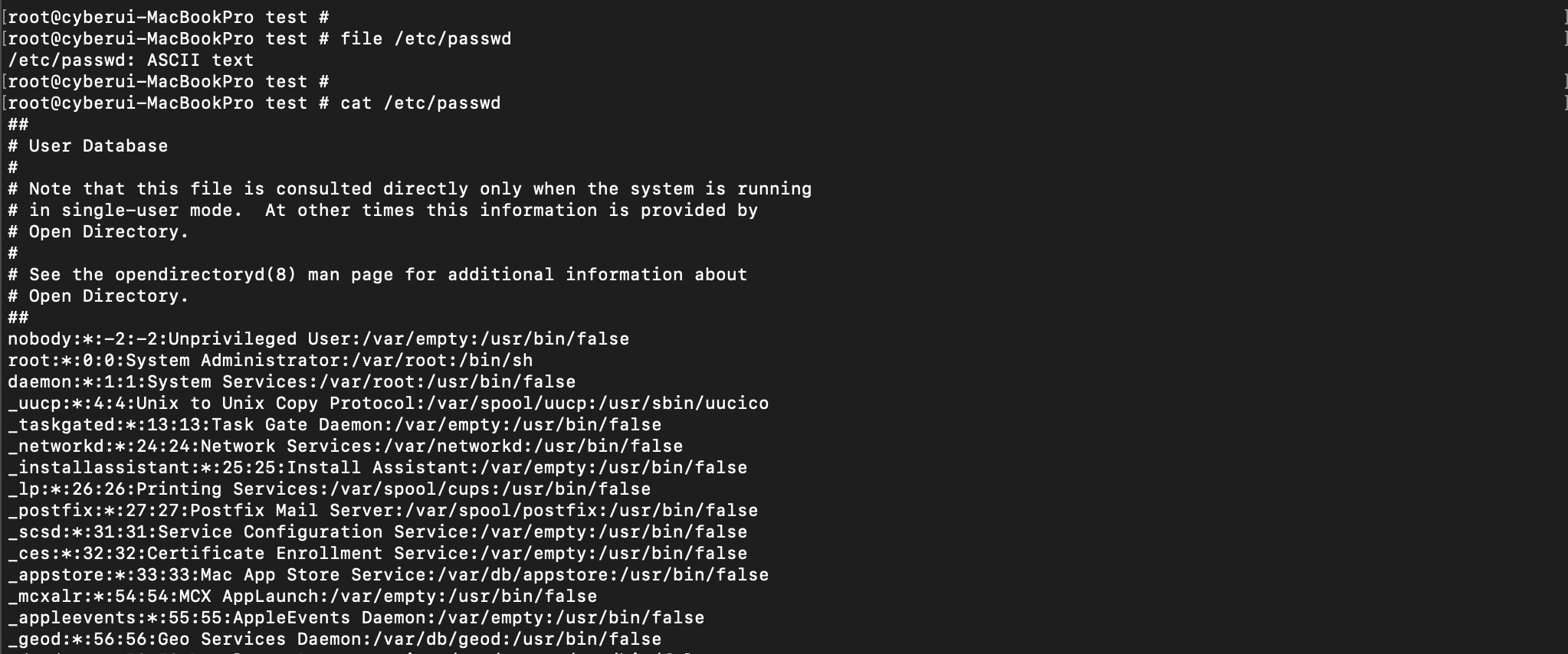 → ASCII text 임을 확인
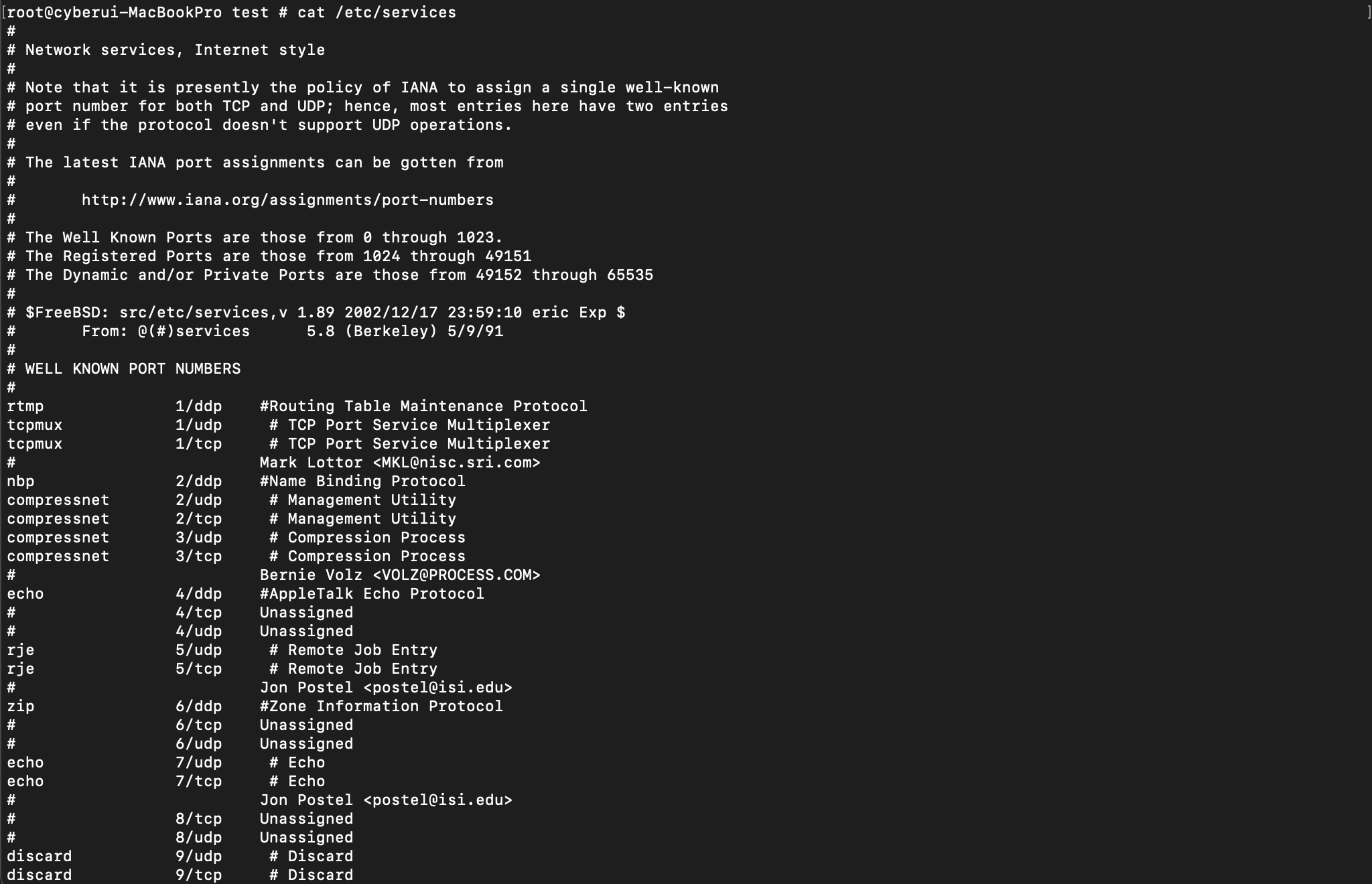
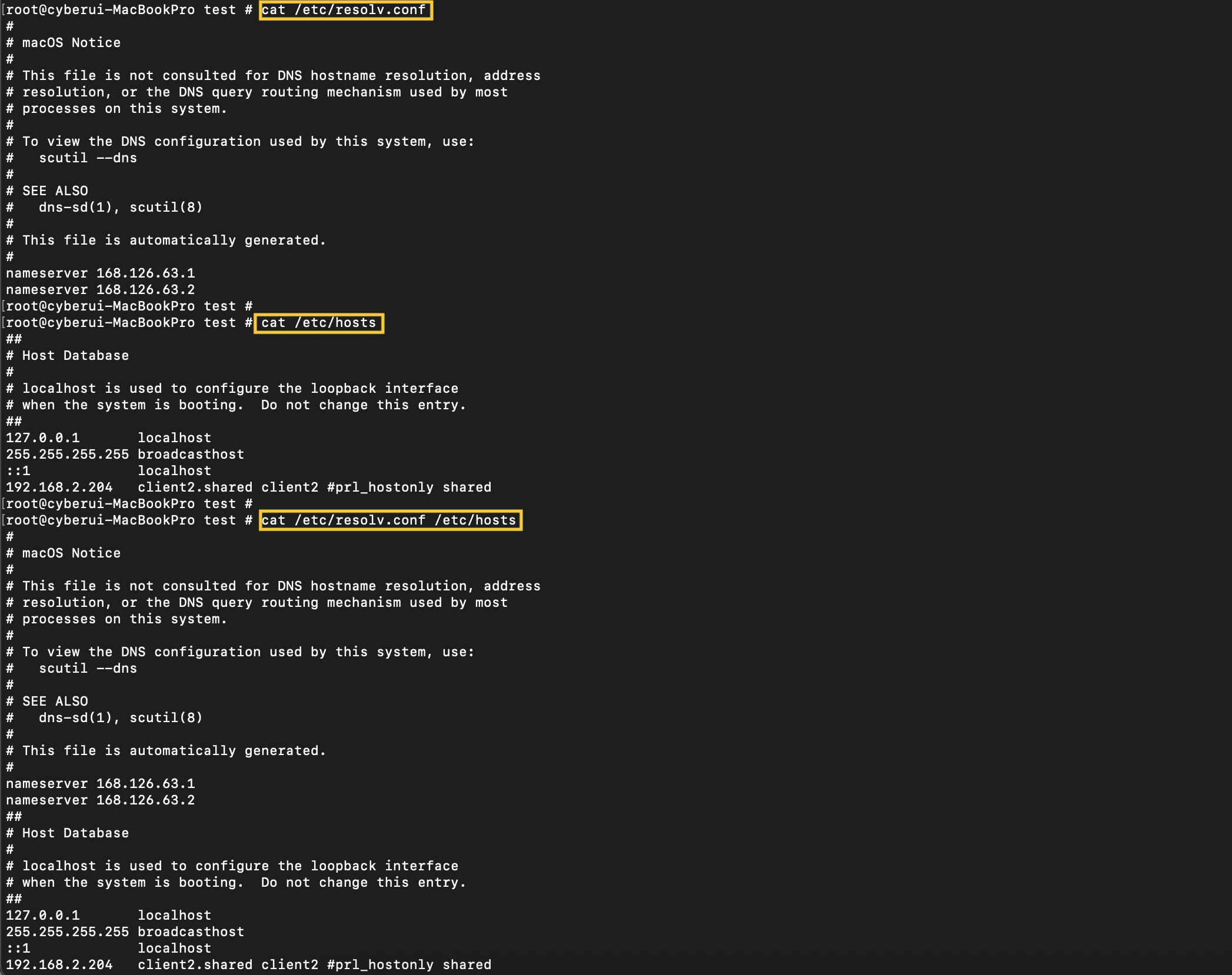 → 여러개의 파일을 연결하는 용도로 활용
- '-n' 옵션 이용한 출력 : 내용은 동일, 앞에 라인번호 출력
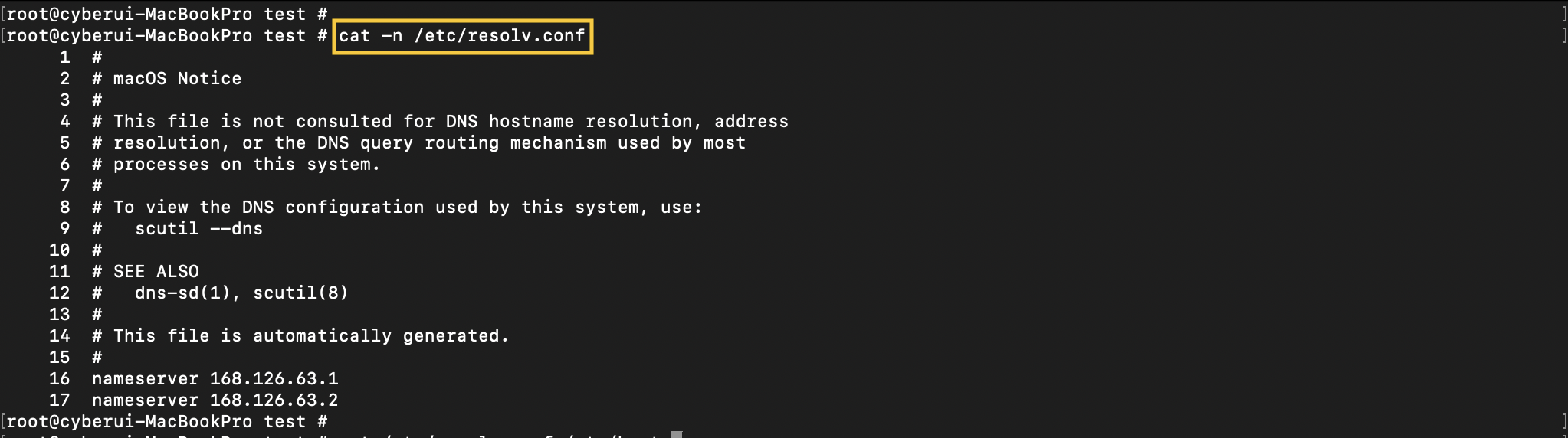 → 앞에 라인번호 함께 출력한 경우
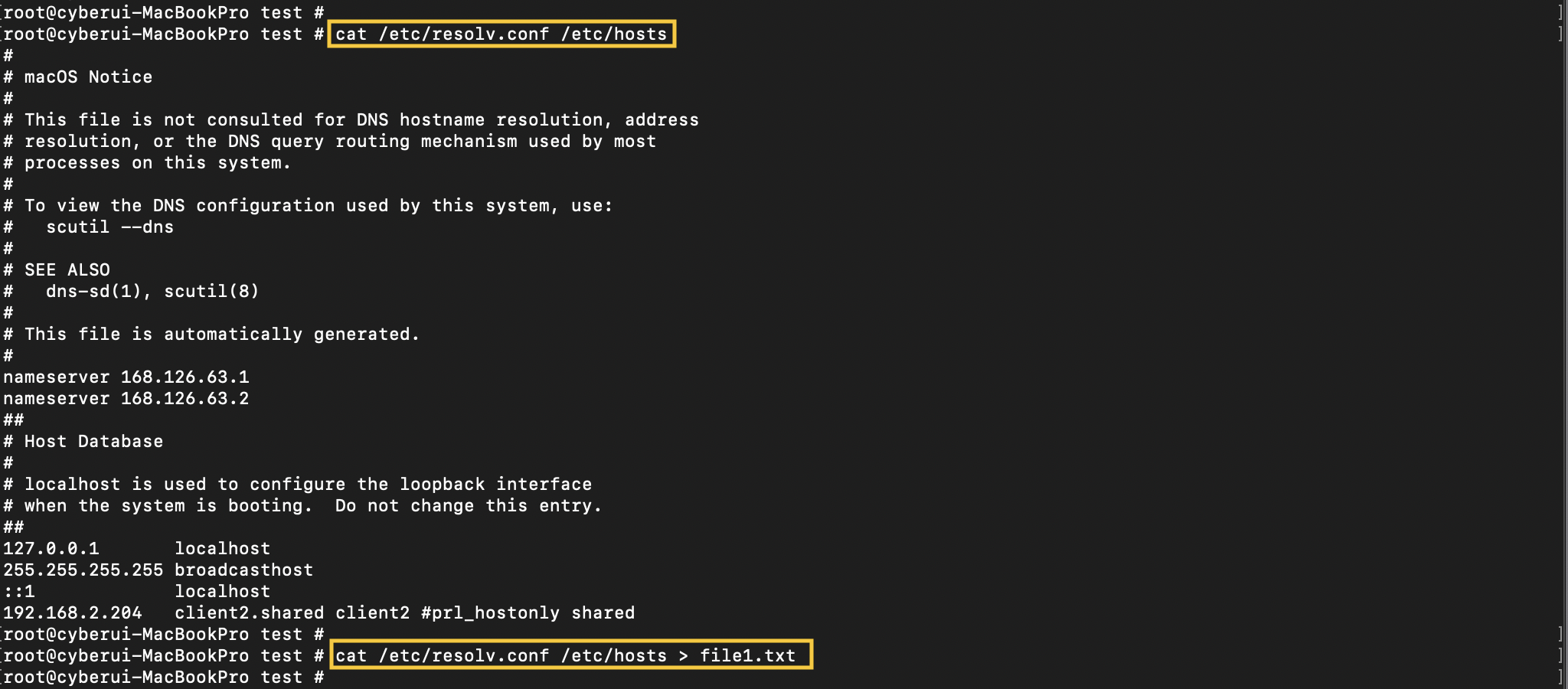 → 여러개의 파일을 연결하여 새로운 파일로 될 수 있도록 '>'활용하여 출력 재지정
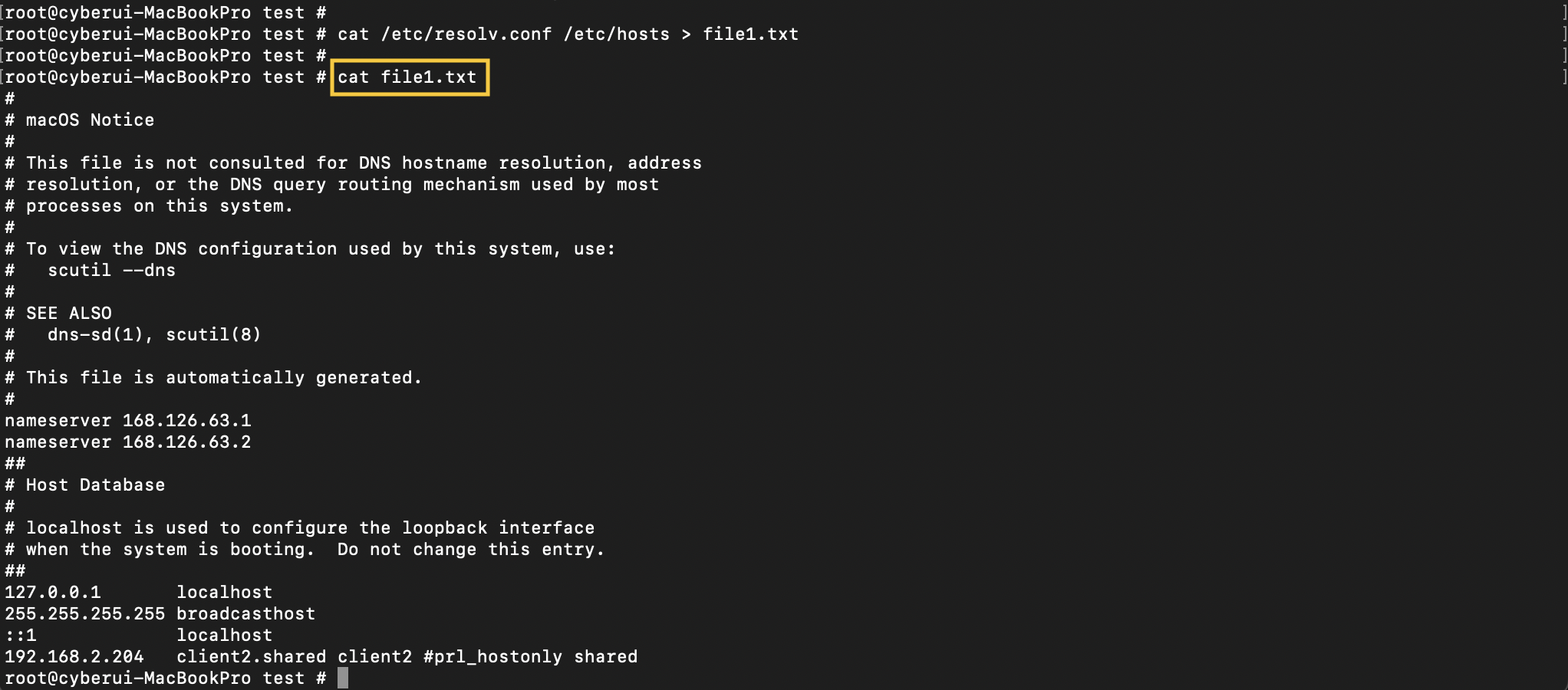 → 동일한 내용이라는 것을 'cat'명령어 활용하여 확인
2. more : 표준 출력 내용을 한 페이지 씩 출력하는 명령어
- 'space bar' 로 한페이지 출력
- 'enter' 로 한 줄 출력
- 'q'로 나오기 실시
- less 도 유사한 기능 수행, more 보다 한 단계 업그레이드

 → 엄청난 양의 자료 출력으로 끊어서 보기 어려움
 - more 명령어 사용

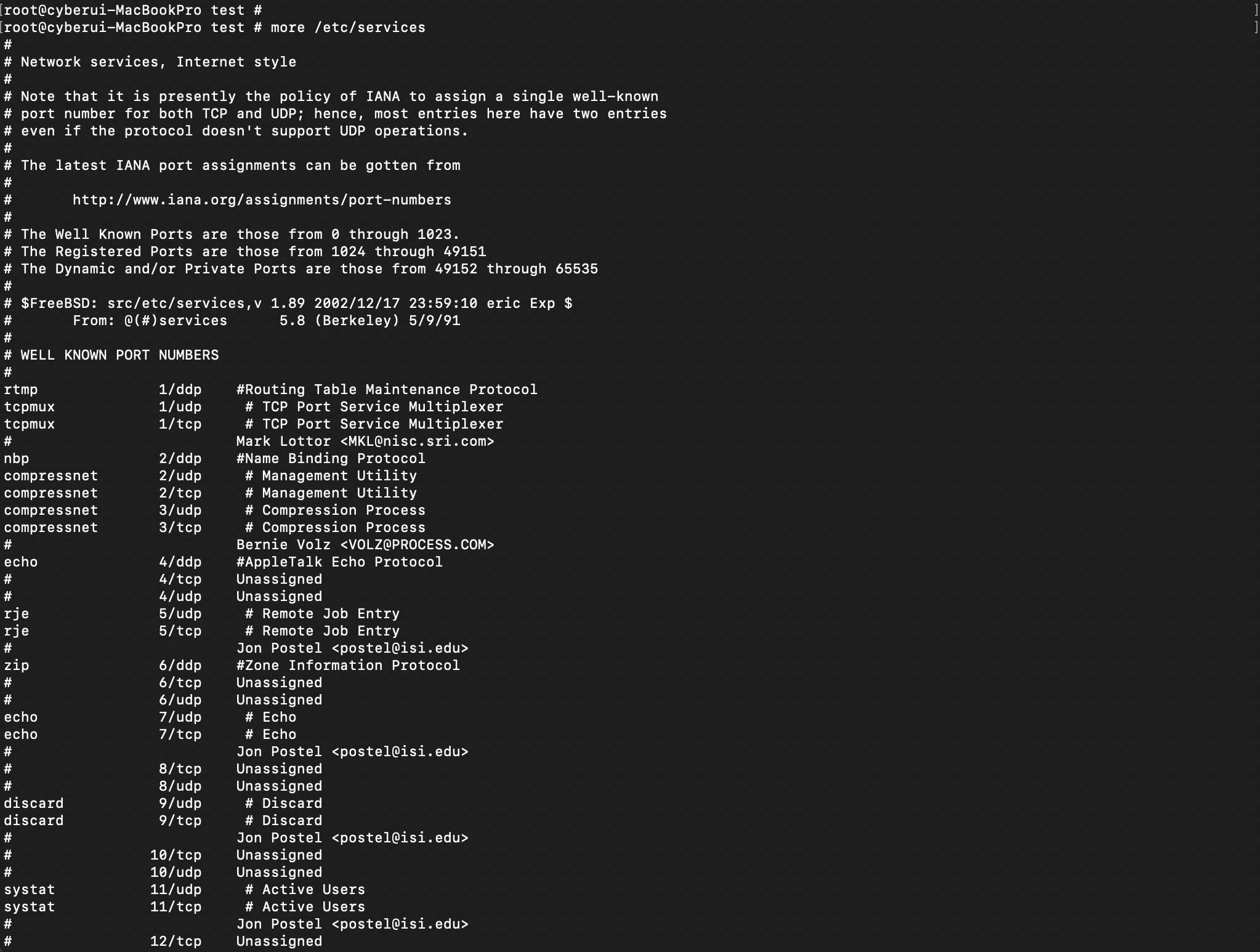 → 해당 페이지를 'sapce bar', 'enter', 'q'를 활용하여 끊어 읽기 혹은 나가기 수행 가능
- 다른 명령어로 출력되는 내용을 파이프로 넘겨받아서 처리 가능
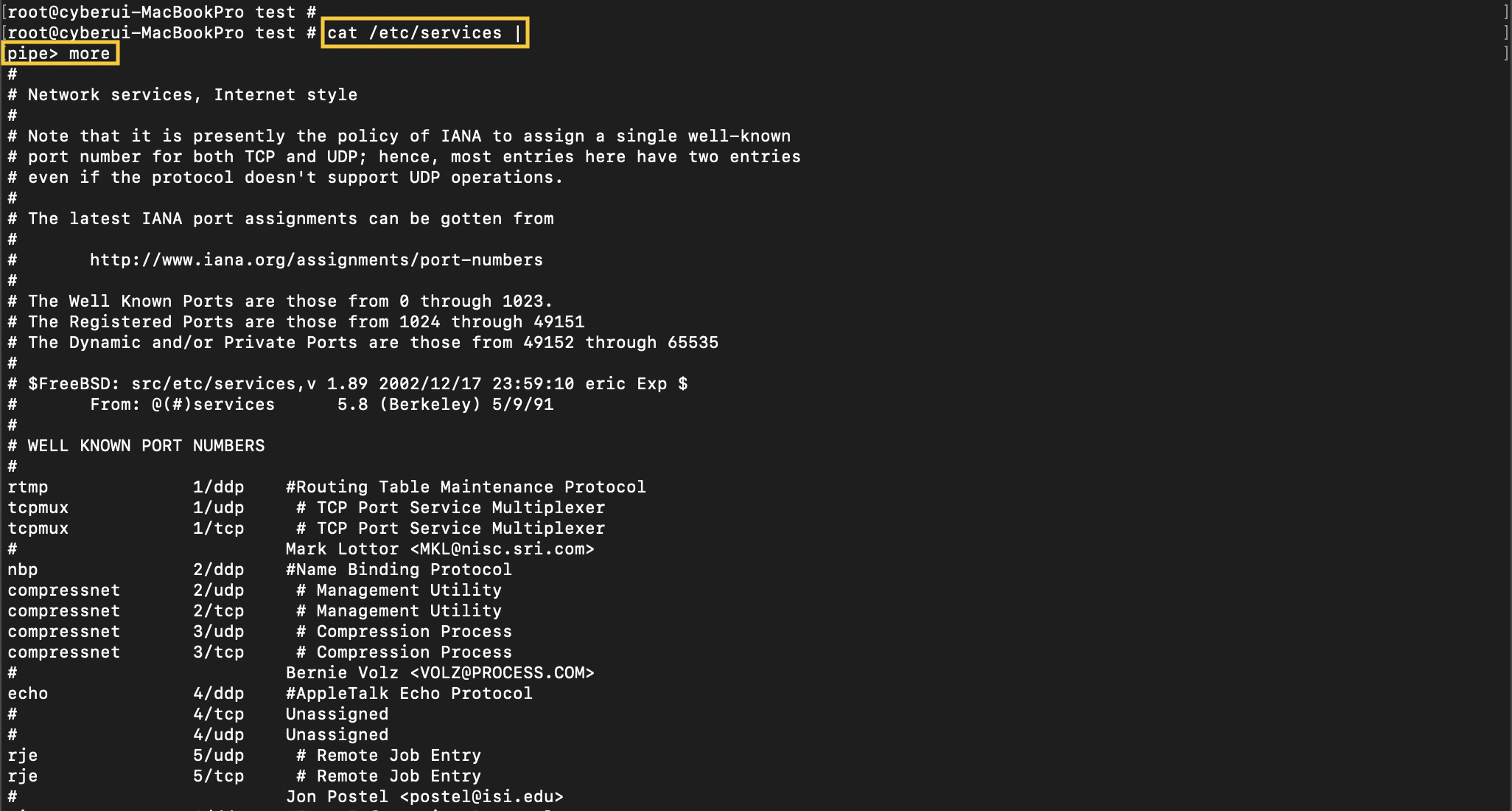 → 바로 위에서 실행한 명령어에 |(역슬래시)를 활용하여 pipe 통해 more로 연결
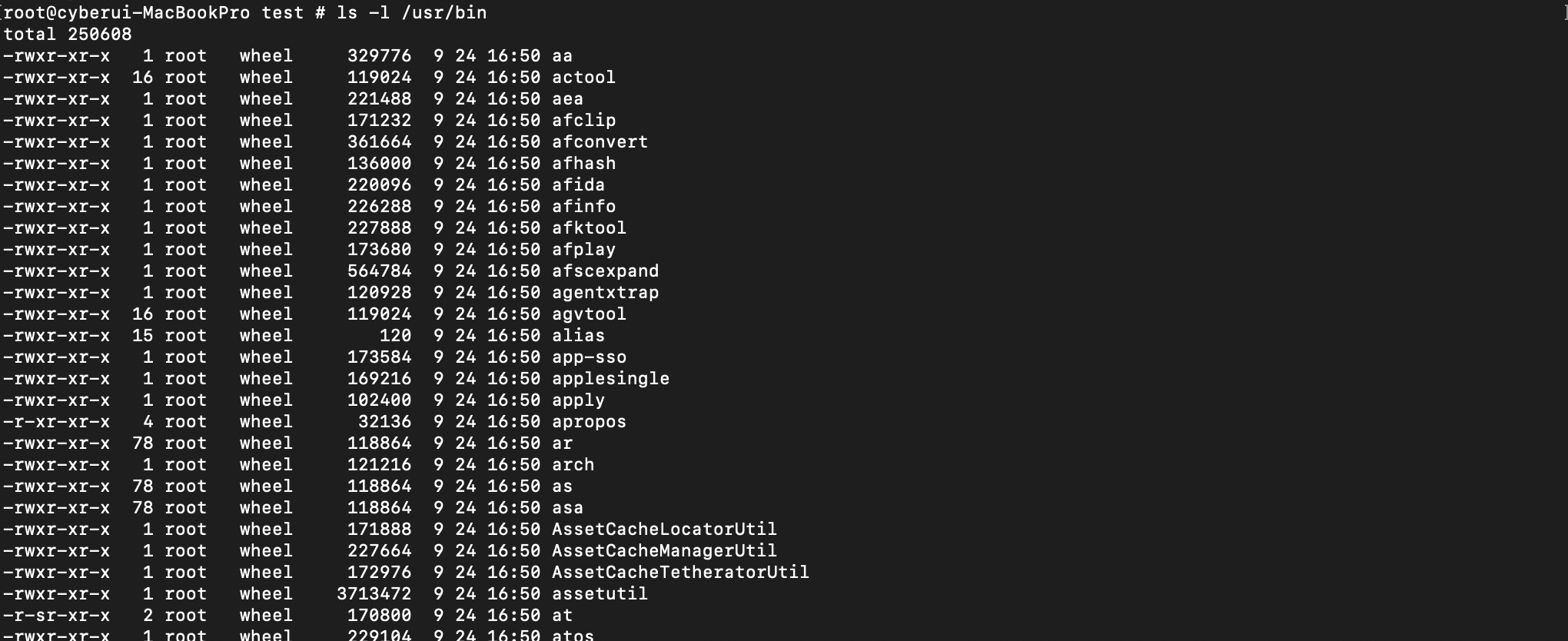 → 엄청 많은 양의 정보가 쏟아짐
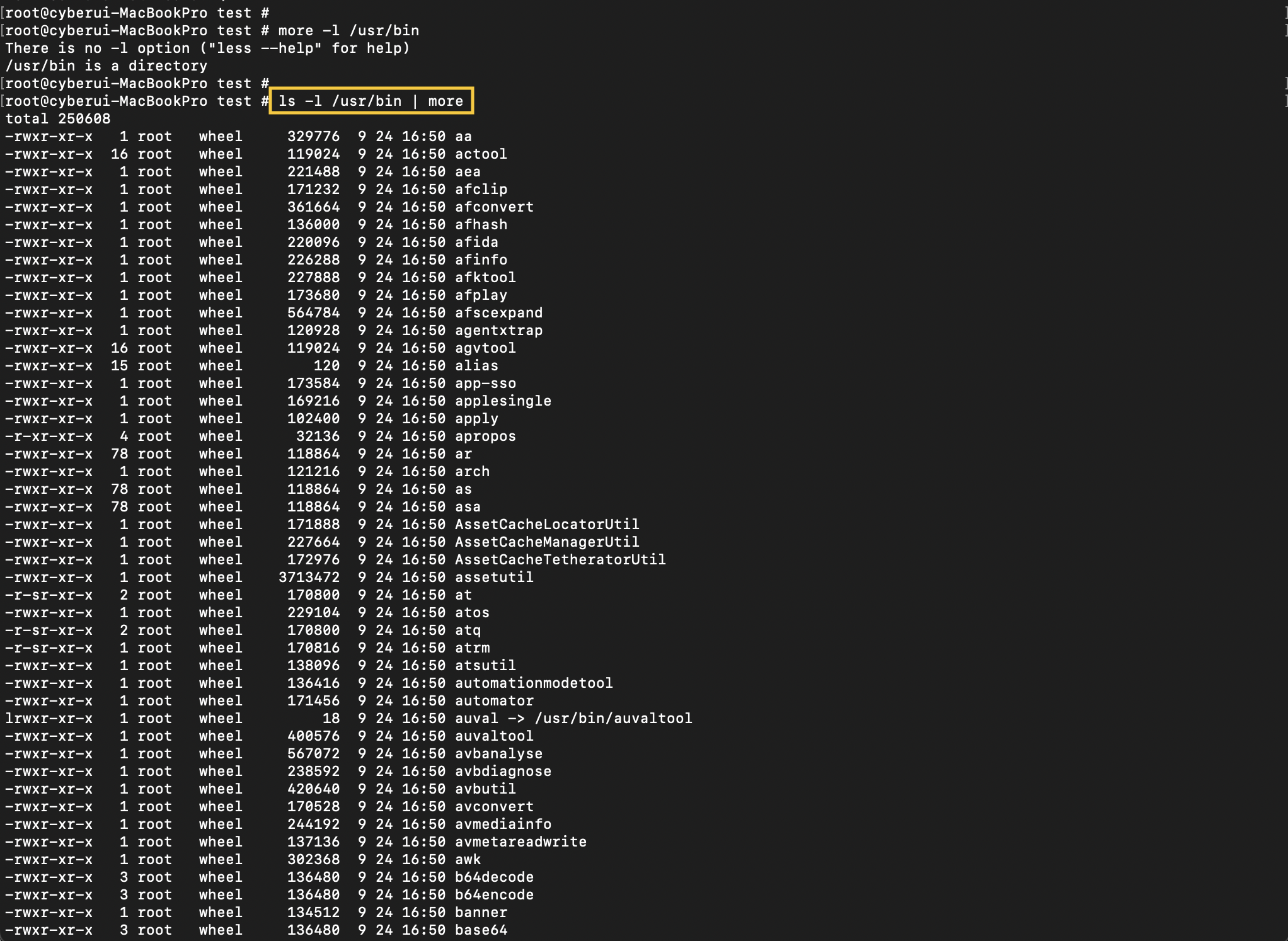 → pipe를 통해 more 명령어로 연결하여 한페이지씩 끊어 보기 가능
→ 'more -l' 이라는 명령어는 없으므로 실행 안됨
→ 반드시 'pipe'로 연결 필요
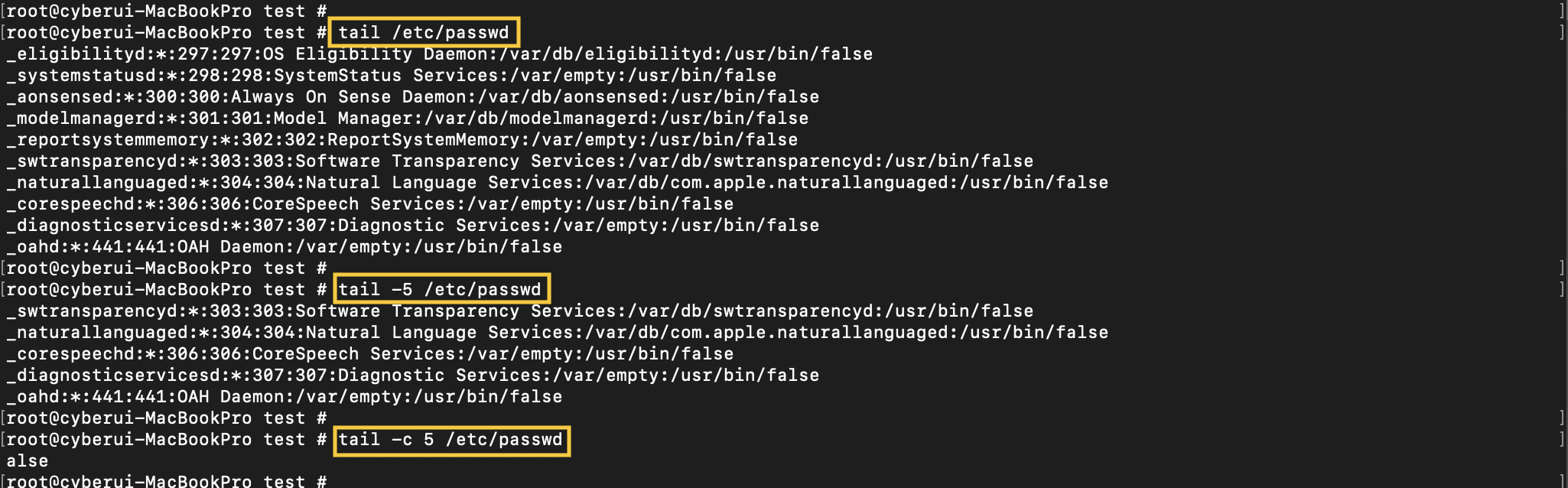
3. head : 표준 출력 내용을 첫 번째 줄부터 아래 n 번째 줄 까지 출력하는 명령어
- 첫 번째 글자부터 뒤로 n 번째 글자까지 출력도 가능

- '-n' : 첫 번째 줄 부터 출력할 줄 갯수 지정 (기본 - 10줄)

- '-c' : 첫 번째 글자부터 출력할 글자 갯수 지정

- 'pipe' 활용
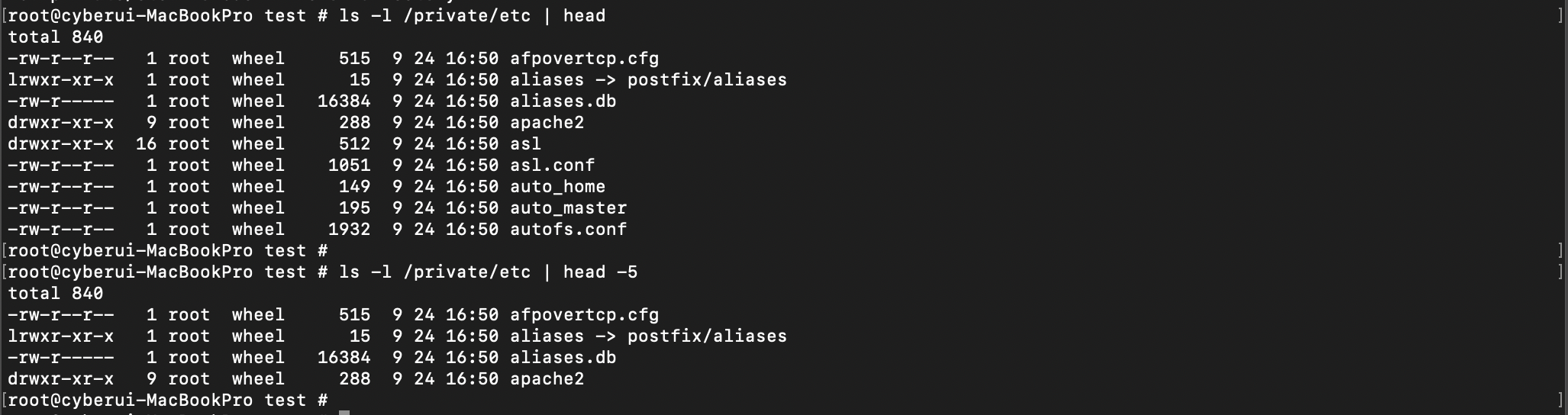
- 'tail' : 'head'와 반대로 뒤에서부터 출력
4. sed, awk : 라인 및 텍스트 검색, 편집, 치환 작업에서 자주 사용하는 명령어
- sed -n : 원하는 라인을 출력할 때 사용

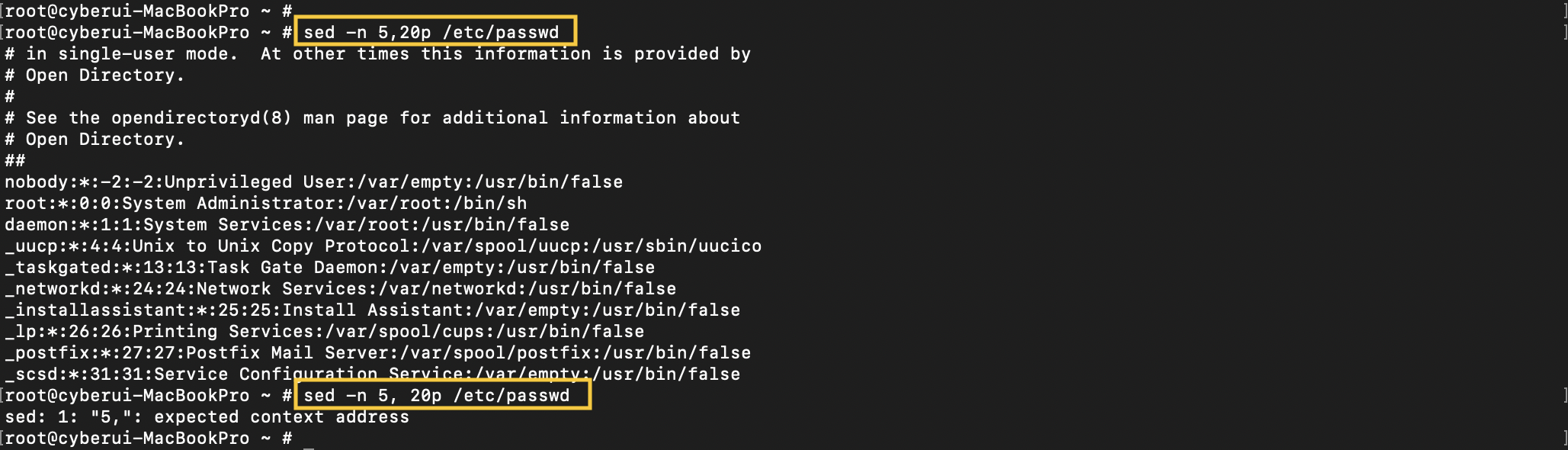 → 원하는 라인의 범위 출력 가능
→ 숫자와 숫자 사이에 공백 없이 입력해야 함
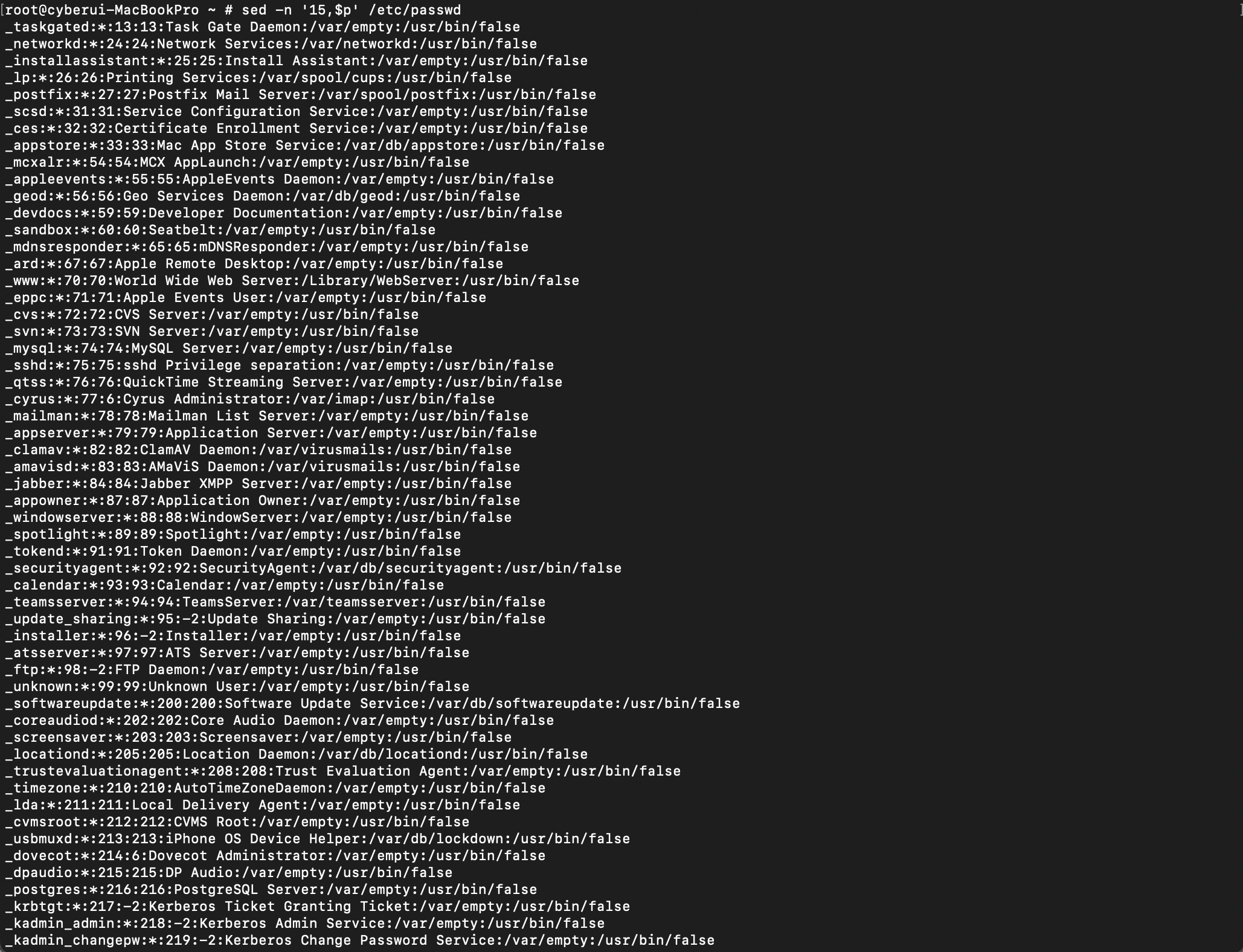 → '15, $p'를 통해 해당 정보의 마지막 라인까지 출력 가능
- sed -n -e : 원하는 라인을 여러개 출력할 때 사용
 → 원하는 라인 연달아 입력 시 오류발생하므로 원하는 라인 앞에 '-e' 입력 필요
- awk 명령어 활용해보기

- awk 를 부등호, 등호를 통해 원하는 라인 출력하기
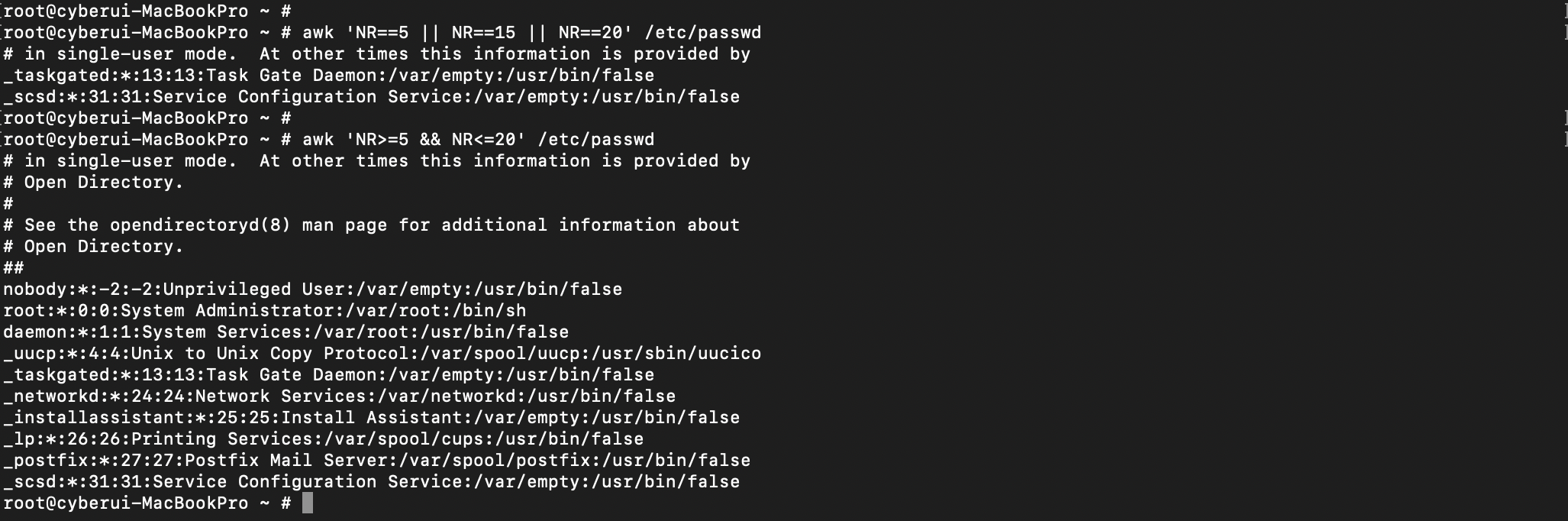 → || 는 or 의 의미 / && 는 and 의 의미
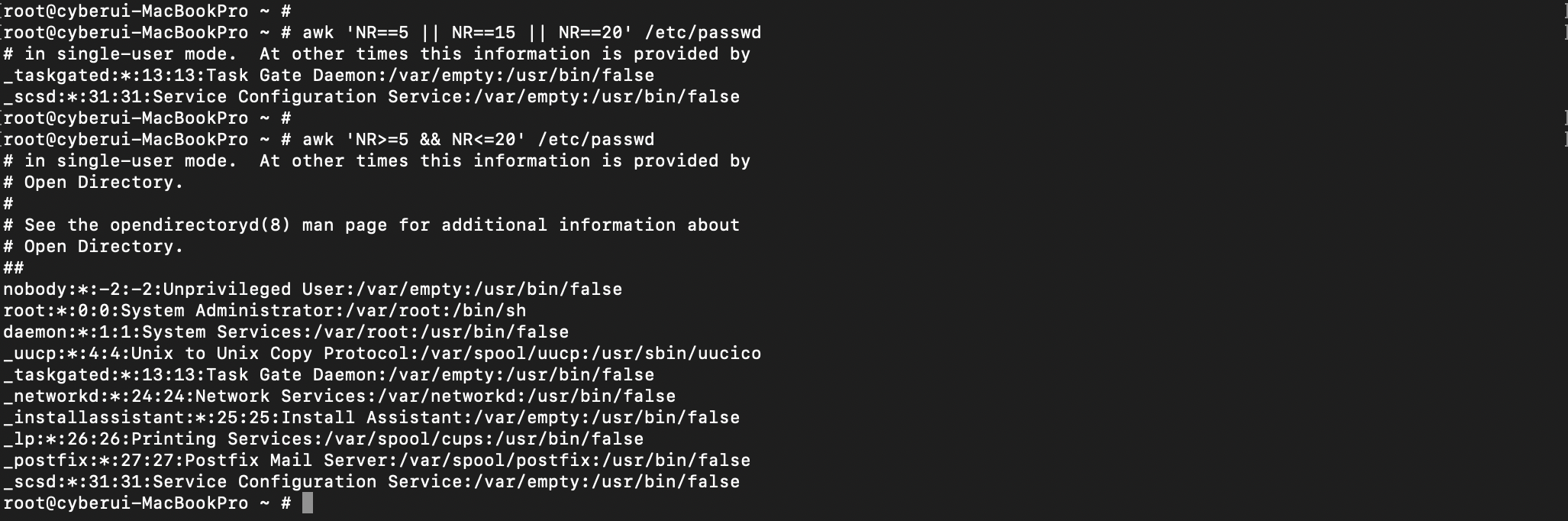 → 'NR>=X'형식 활용하여 작성 / 부등호는 한 개만 작성하여도 ''(따옴표) 반드시 필요
5. ;(세미콜론), &&(더블 앰퍼샌드)를 이용한 여러개의 명령어 실행
- 예제 실습해보기
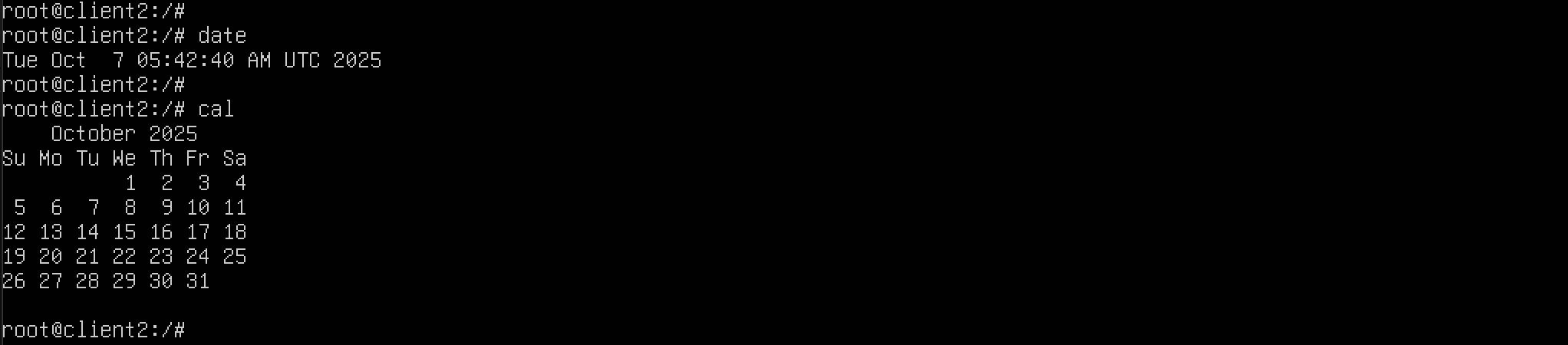
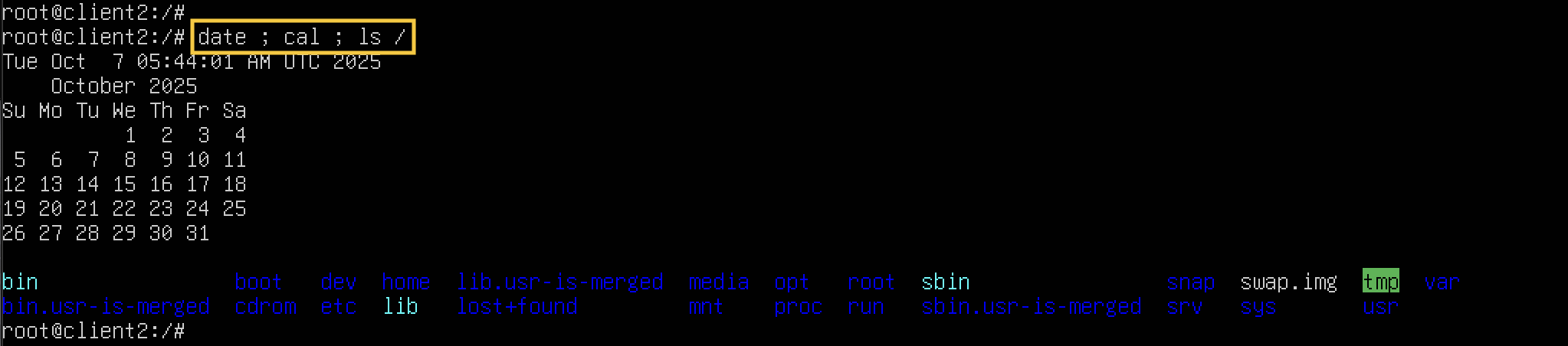
 → 연달에서 표현하는 방법으로 위에 내용과 동일한 내용 출력
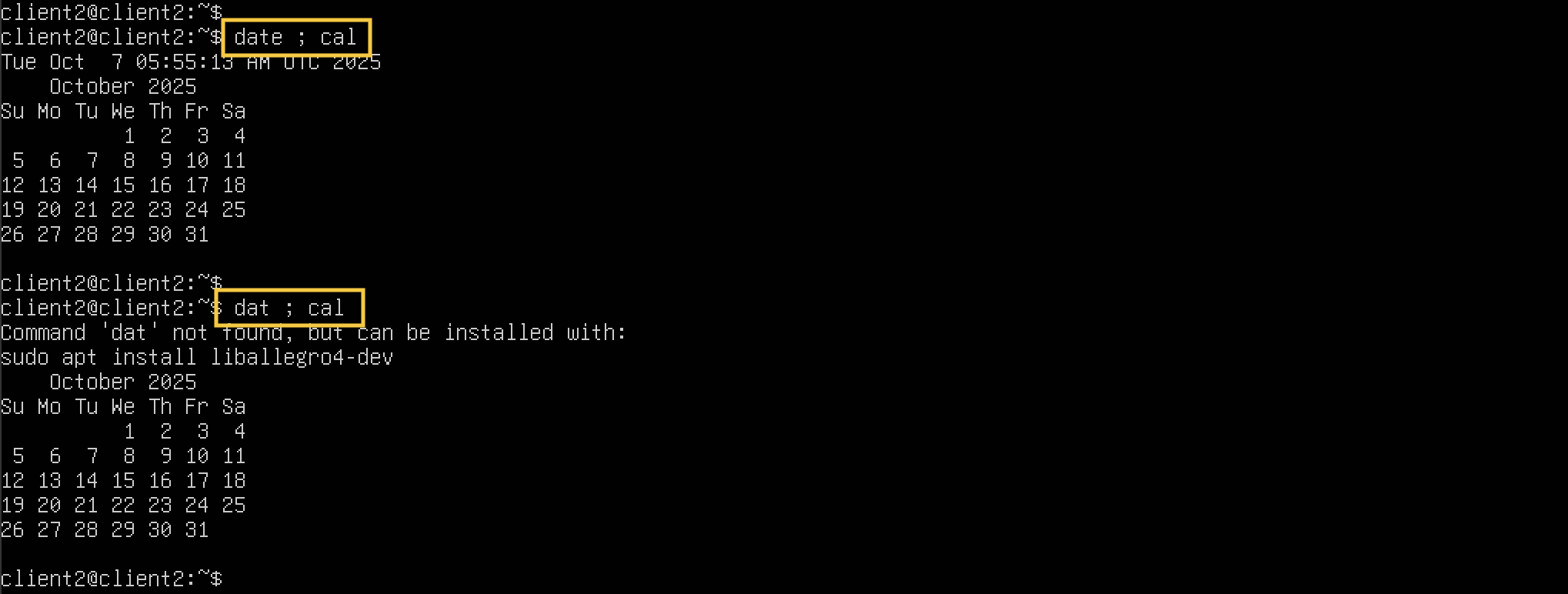
- ;(세미콜론)으로 여러개 출력 가능
- ;(세미콜론)을 사용 할 경우 앞에 오류(오타)가 있어도 뒤에 것 실행 됨
- &&(더블 앰퍼샌드)를 사용 할 경우 앞에 오류(오타)가 있으면 뒤에 것 실행 안됨
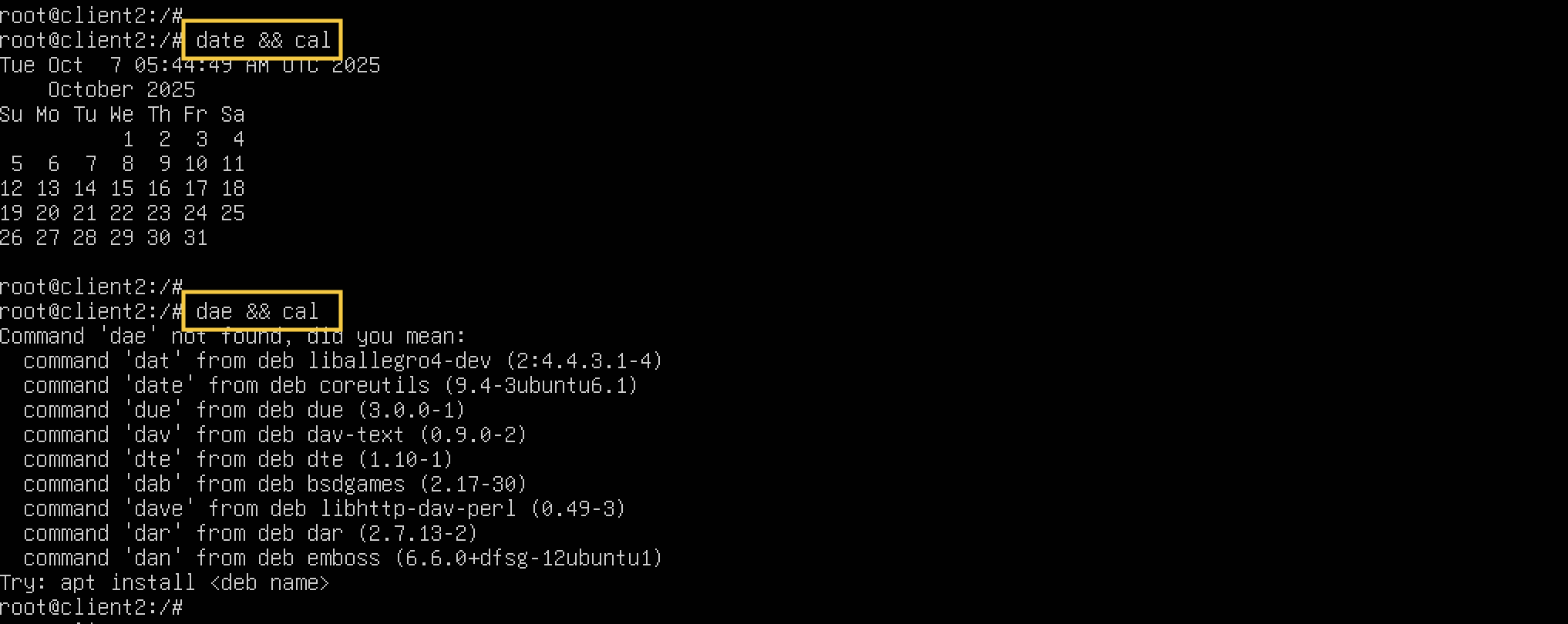
- &&(더블 앰퍼샌드)를 사용 할 경우 뒤에 오류(오타)가 있으면 앞에 것은 정상 실행 됨

6. file : 파일 유형을 확인하는 명령어
- file 명령어 활용해보기