
KOREA IT LINUX 과정
리눅스 여섯 번째 시간
<< vi 편집기 >>
1. vi 편집기
- 리눅스에서 사용하는 대표적인 편집기 중 하나 (vi, vim)
→ whereis vi

 → whereis vim


- 'vi'라고 입력하면 'vim' 편집기를 사용하도록 앨리어스를 설정
→ 실습 환경에서 'vi' 명령어를 실행하면 오리지널 vi 편집기가 아닌 vim 편집기로 실행 → 실습파일 하나 복사해두기
2. vi 편집기 모드
- 명령 모드 : vi 편집기 시작 모드
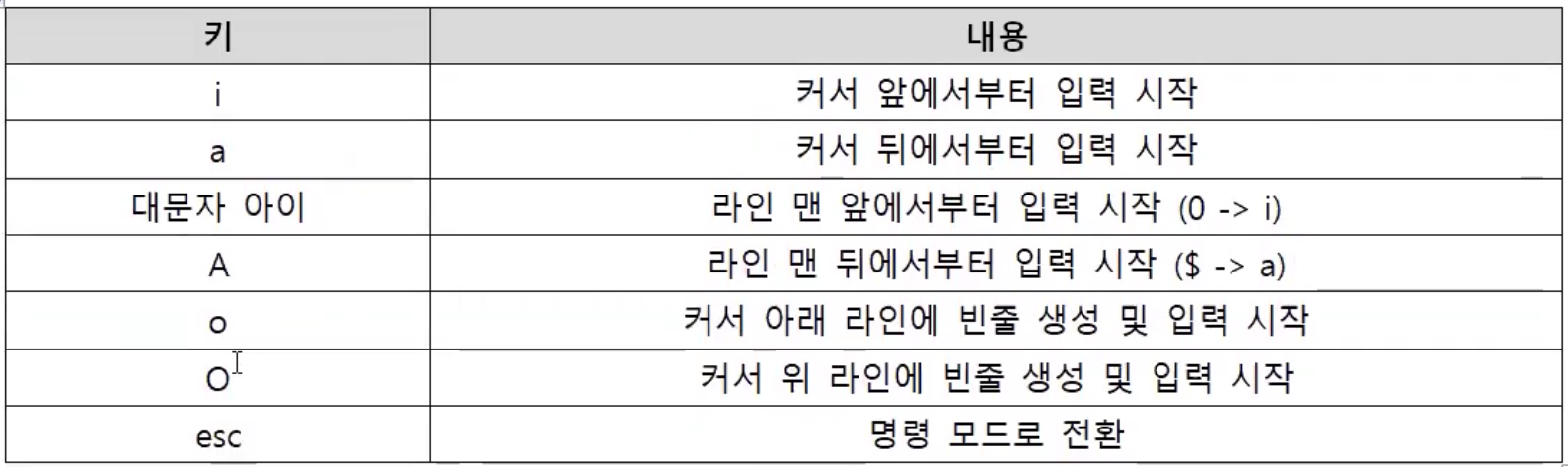
→ 커서 이동을 하거나 복사/붙여넣기/삭제가 가능하다. - 입력 모드 : 텍스트를 입력하거나 삭제 및 수정이 가능한 모드 (a, i, o 로 들어감)
- 확장 모드 : 좌측 하단에서 명령어를 실행할 수 있는 모드
→ 명령 모드에서 확장 모드로 전환할 수 있다.
3. 커서 이동 관련 키
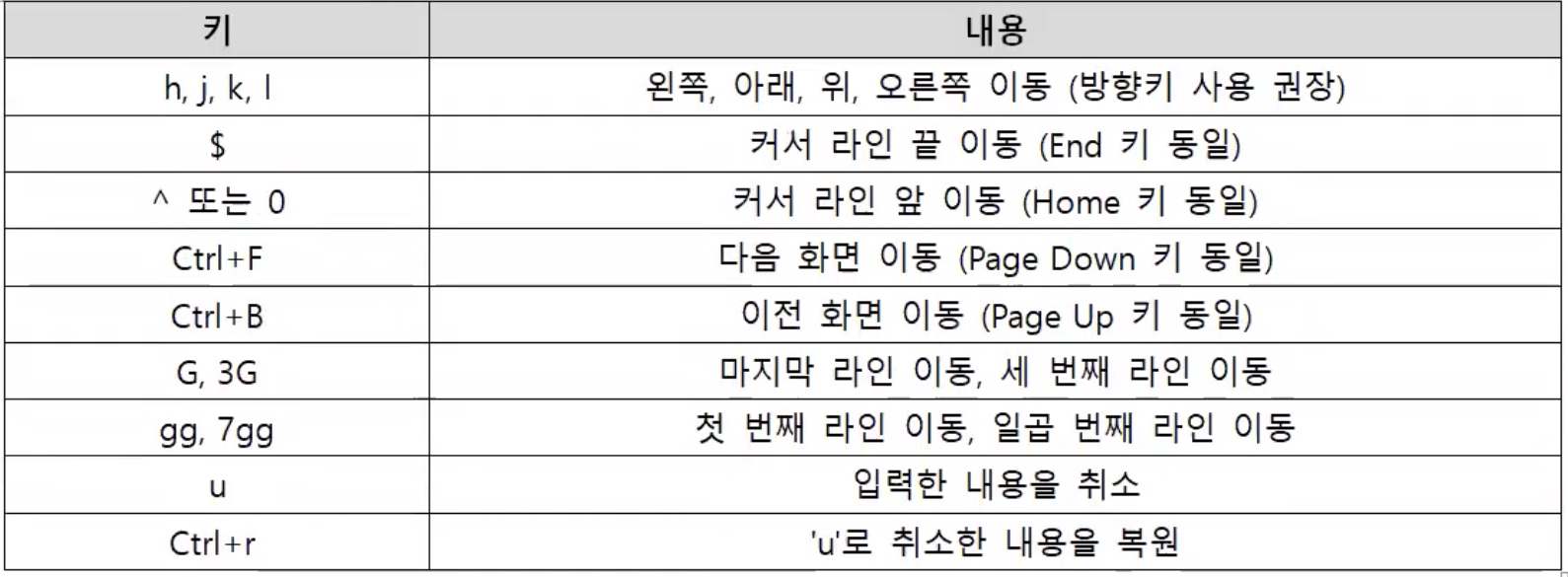
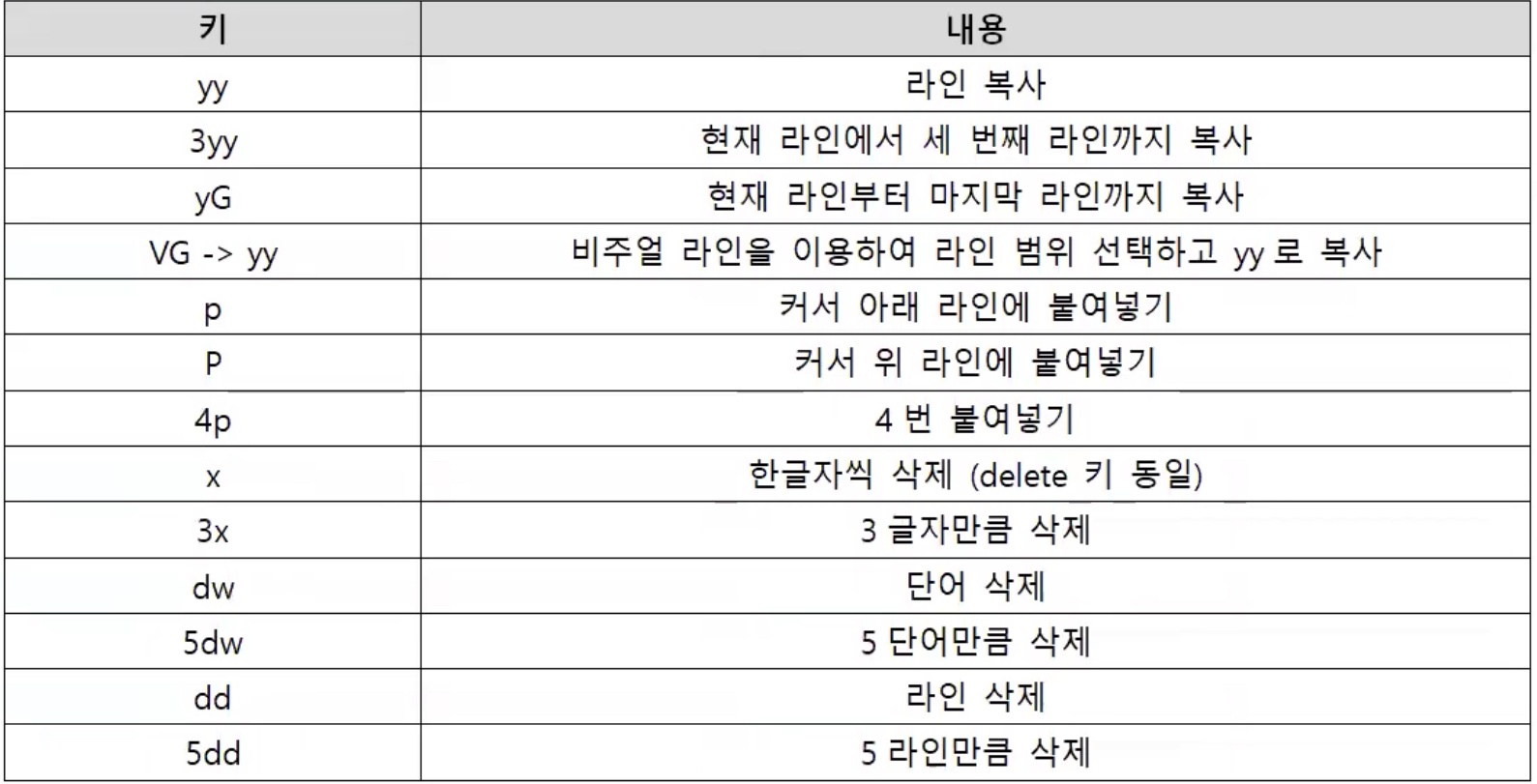
4. 복사, 붙여넣기, 삭제 관련 키
5. 입력 관련 키
6. 확장모드
- vi 편집기를 사용하면서 필요한 다양한 기능을 제공
- 확장 모드로 전환하려면 명령 모드에서 :(콜론)를 실시
- :set bg=light : 백그라운드가 밝은색인 경우에는 글자색을 어둡게 함
- :set bg=dark : 백그라운드가 어두운색인 경우에는 글자색을 밝게 함
- :set nu : 라인 번호를 출력함
- :set nonu : 라인 번호를 출력하지 않음
- :set ts=4 : tab키 공간을 4칸으로 조정
- :set title : vi 편집기 타이틀 창에 파일 제목을 표시함
- ':q' : vi 편집기 종료 (저장 없이)
- ':q!' :
- ':w' : 저장하기
- ':wq' : vi 편집기 종료 (저장 하고)
- 확장기에서 '!'입력하고 명령어 입력 시, 편집기 내부에서 리눅스 명령어 사용 가능
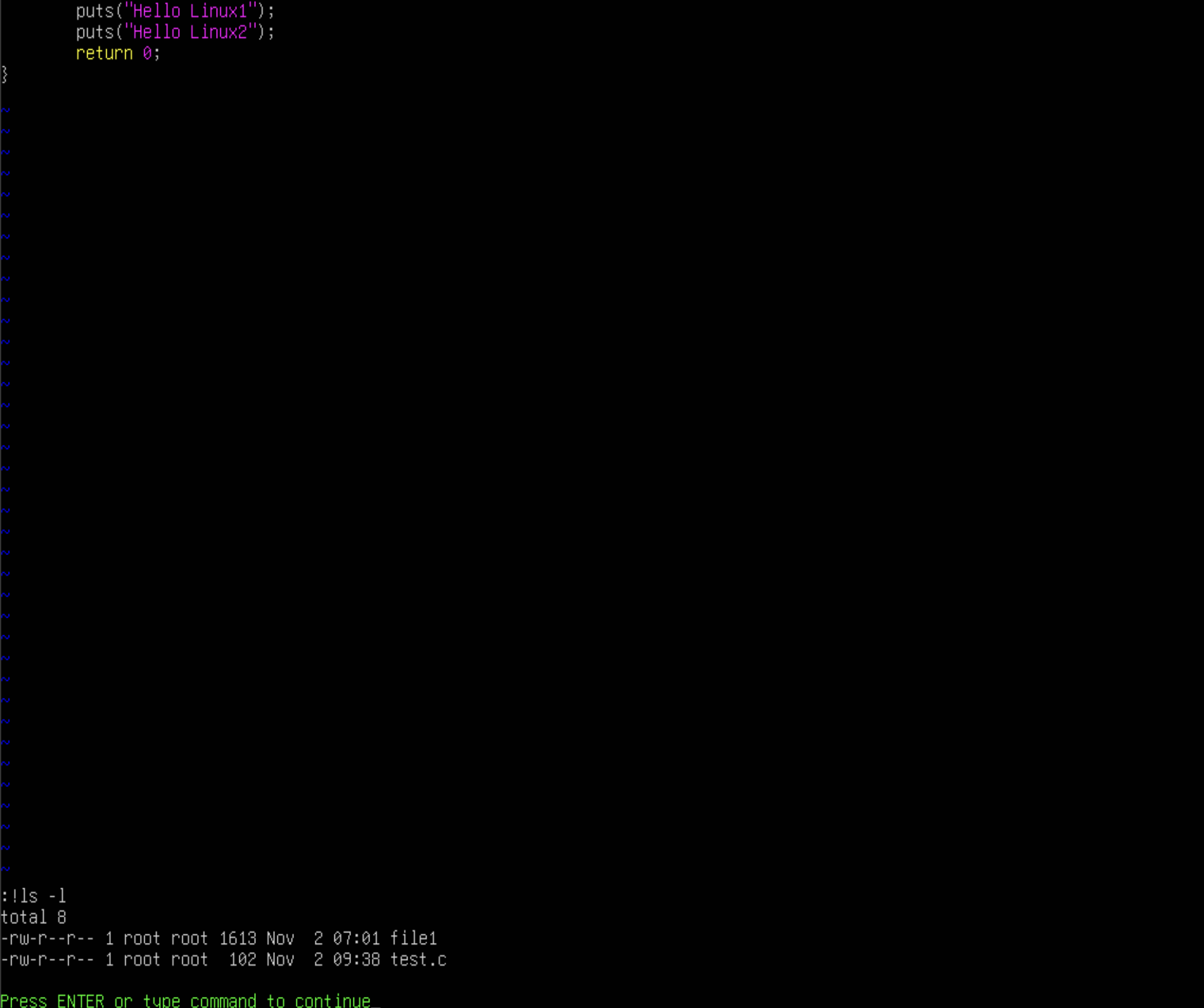 → 번거로울 수 있으니, ':bash!' 명령어를 통해 bash shell 하나 더 실행 시킬 수 있음
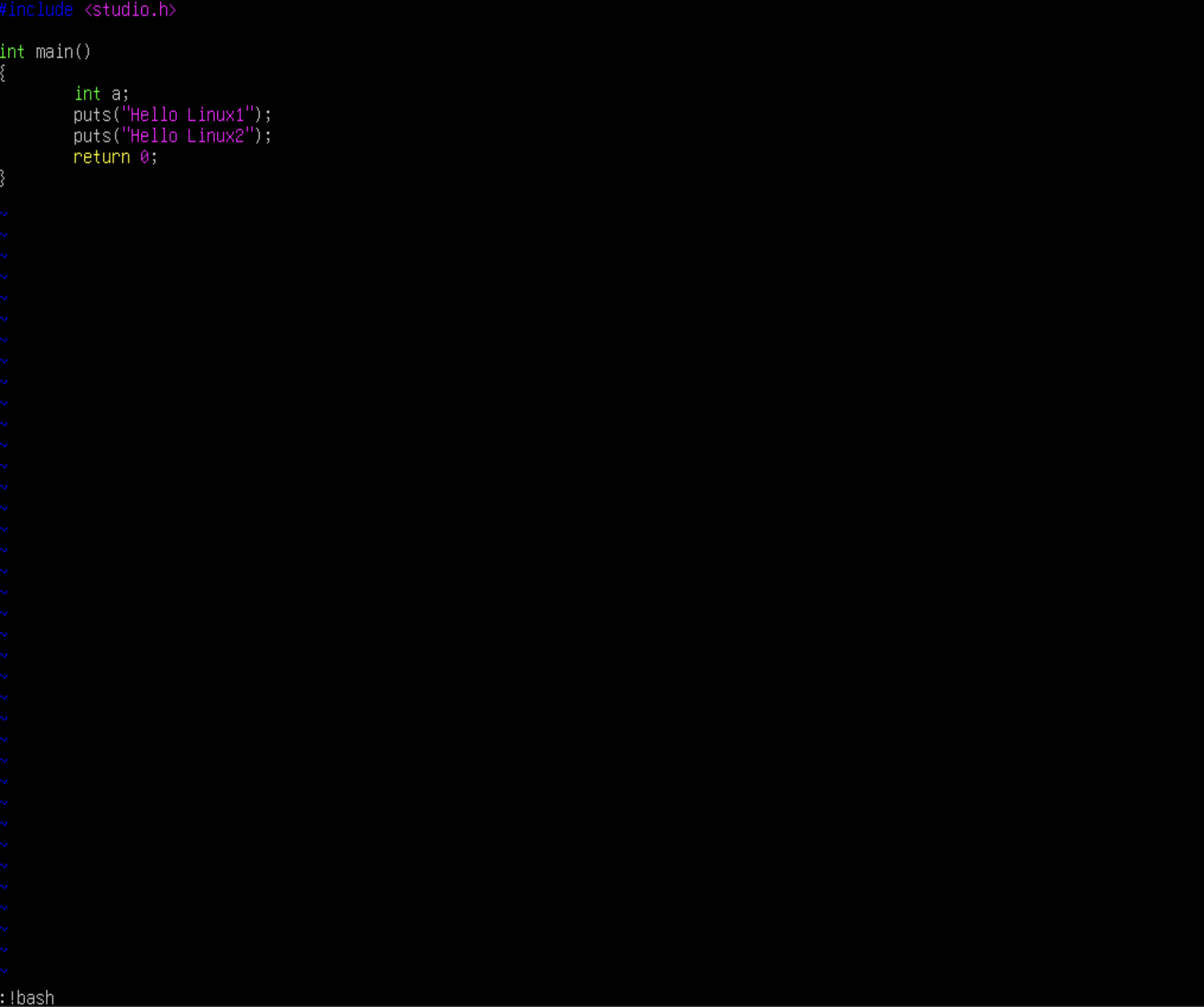 → 'exit' → 'enter'로 bash shell 나갈 수 있음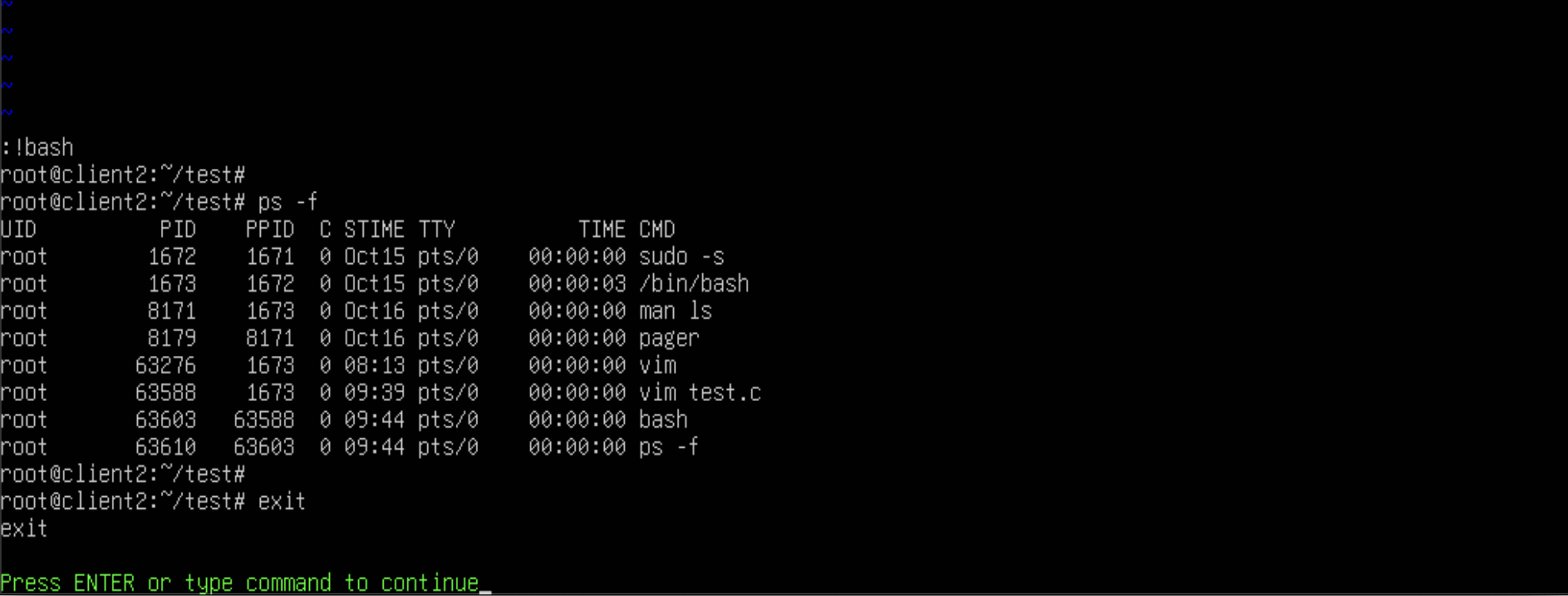
- 확장모드는 문자를 치환하는 기능을 제공함
→ test 해 볼 문서 생성
→ %s/abc/#abc 명령어 사용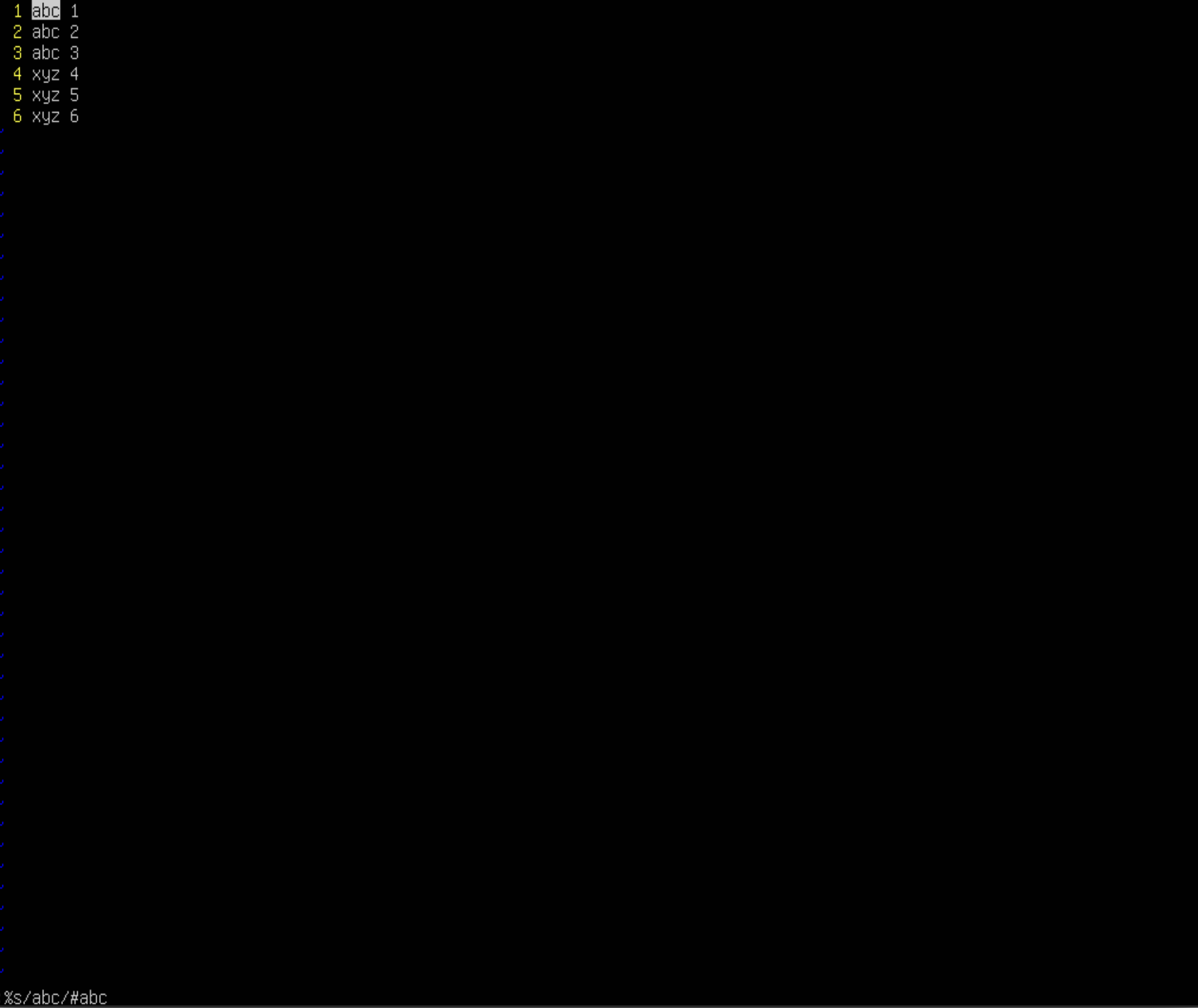

→ %s/^/# 명령어 사용 (주석처리하는 것)

→ 원하는 라인만 바꾸기 : '2s/^/#' 명령어 사용

→ 원하는 라인만 바꾸기 : '4,6s/^/#' 명령어 사용

- 확장모드에서 '/'를 활용하여 검색기능 사용 가능
→ 'n' : 아래로 내려가면서 검색
→ 'shift + n' : 위로 올라가면서 검색
→ nohl : 검색 하이라이트 없애고 싶을 때 사용
7. swp 파일
- 'swp' 파일을 알아보기 위해서 리눅스 윈도우에서 터미널 실행하여 실습 가능
- vi 편집기로 오픈한 파일을 vi 편집기로 오픈한 경우
→ 기존 터미널에서 'test.c'파일을 vi 편집기로 오픈 함
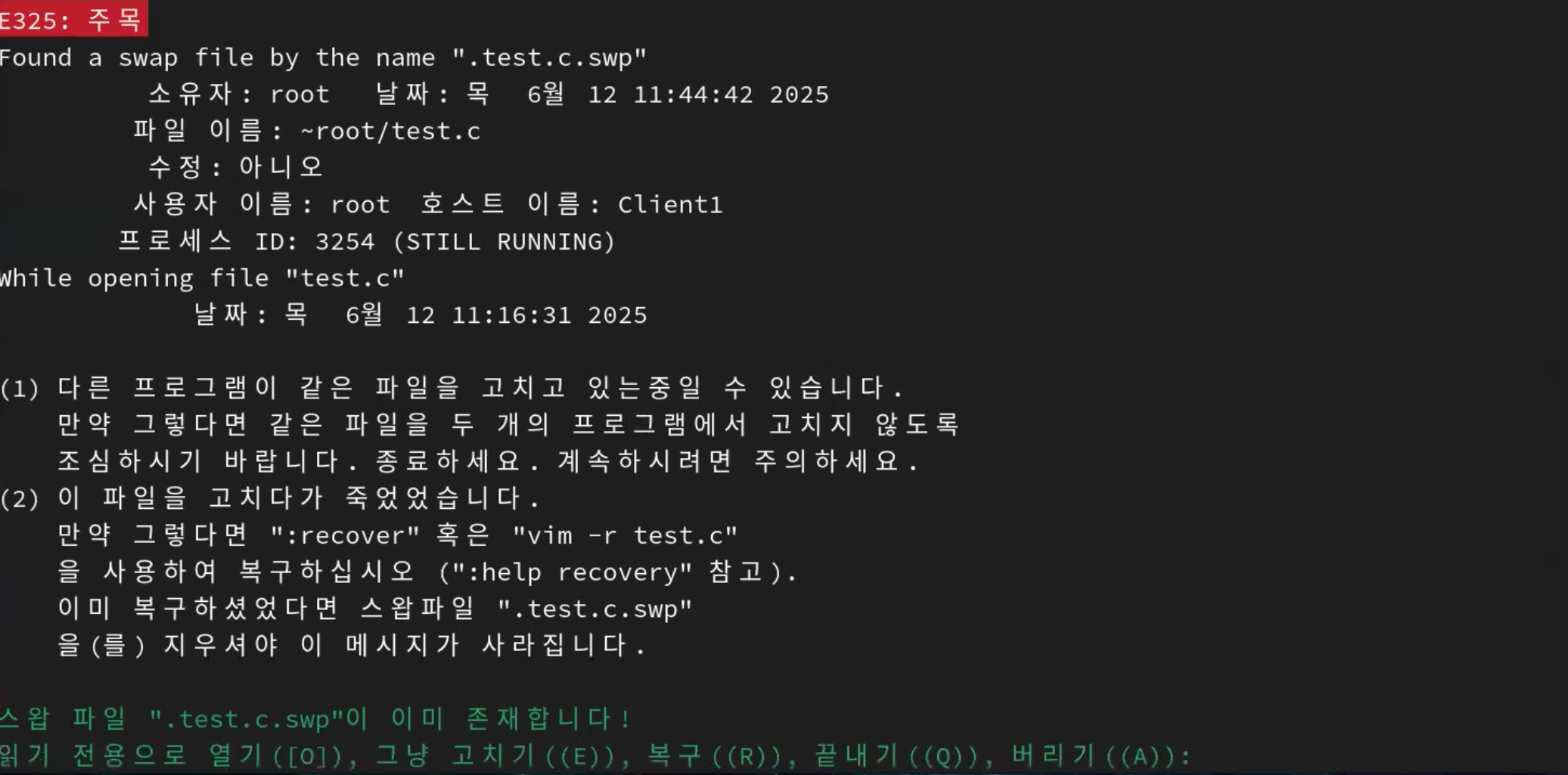
→ 다른 터미널에서 동일한 파일을 vi편집기로 열었을 경우에 발생하는 상황
→ 'test.c.swp'는 vi 편집기를 종료할 경우 자동으로 삭제됨
→ 다만, 강제종료 할 경우에 'test.c.swp'가 삭제되지 않음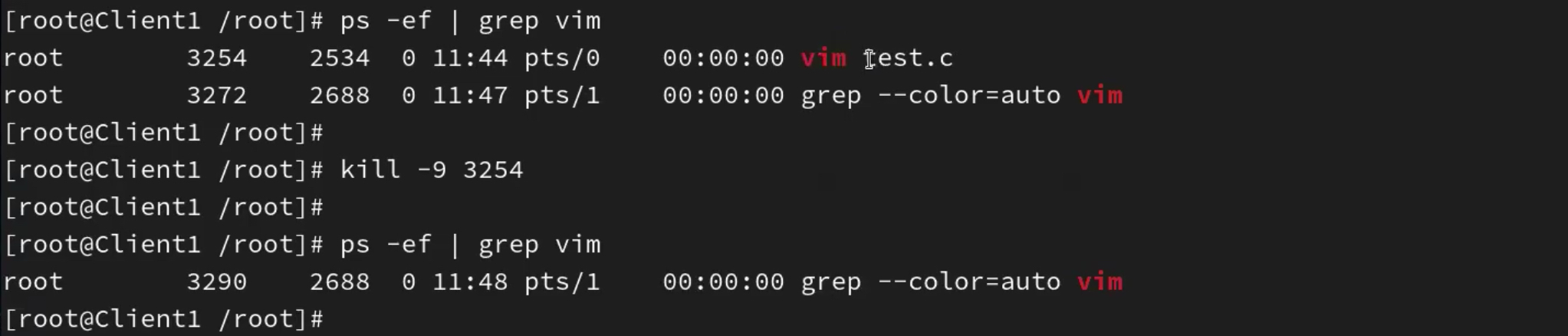


- '.bashrc' 파일을 vi 편집기로 오픈하여 여러가지 수정 가능
① PS1="[\u@\h \w]# "
② PS1="[\u@\h $PWD]# "
③ PS1="[\w]# "
④ PS1='[\e[31;1m][\u@\h[\e[31;1m] \w]$ [\e[m]'
- PS2 환경변수 (2차 프롬포트)
: 따옴표를 열었는데 안닫은 경우, \를 이용하여 명령어 입력을 다음 라인에 이어서 하는 경우, <<를 이용한 입력 재지정을 하는 경우에 사용하는 프롬포트



 → 입력 값이 너무 길 때, 의도적으로 끊어서 입력하고 싶을 때 활용↑