기본 툴 바
Main menu
항목별 메뉴들
quick actions로 검색 기능
frame
마우스 드래그 -> 원하는 크기의 프레임
프레임 활성화 + design 패널에서 원하는 프리셋 프레임 고르기
Move [V]
이동 기능
선택 상태 + 우클릭 : 가능한 기능들 볼 수 있음
더블클릭 : 하위 오브젝트 선택 or 오브젝트 자체 편집
ctrl + 오브젝트 : 가장 깊은 계층의 오브젝트 선택
ctrl + 가장자리 드래그 : [constraints] 무시하고 프레임 크기 조절
Scale
설정된 규칙에 구애받지않고 직관적으로 크기를 조절하고 싶을 때
move - 크기 조절하면 constraints 규칙에 따라 요소 자동배치
<-> scale - 기존 규칙 무시하고 직관적으로 조절
Frame
프레임 안에 프레임 넣을 수 있음
오브젝트 만든 후 감싸는 방식으로 프레임 나중에 만들 수 있음
(넣을 오브젝트들 선택 후 우클릭, [Frame selection])
Slice
원하는 영역을 스크린샷처럼 추출
레이어 계층 무시하고 빠르게 이미지 추출
Shape
도형 그리는 툴
오른쪽 design 패널에서 모서릿값이나 꼭짓점 개수 등 값 조절 가능
Pen, Pencil
pen : 점과 커브 기준으로 도형 직접 그리기
pencil : 마우스로 자유롭게
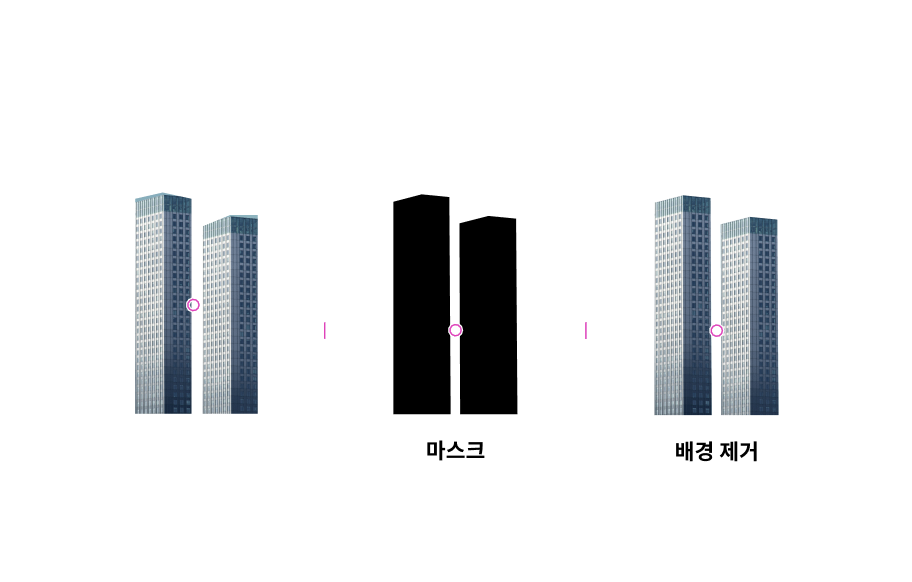
<실습 : 배경 제거>
1. pen으로 테두리 따라 선
(그리드에 스냅이 걸린다면 우상단 메뉴의 [Snap to pixel grid]해제. 그러면 pen 꼭짓점이 그리드에 달라붙지 않음. 작업 시 그리드에 맞추는 기능이니 작업 완료 후 다시 키기)
2. shift + X로 storke 패널을 fill 패널로 바꾸기(오른쪽에서 확인가능)
3. 마스크 오브젝트를 이미지 레이어 뒤로 보내기
4. 반달 모양 아이콘인 콘텍스추얼 툴 클릭
Text
글꼴, 행/자간, 문단간격, 글자 상자 규칙, 정렬
Resources
components : 직접 설정한 디자인 애셋 확인
plugins : 다양한 업무 효율화 툴
widgets : 상호작용 툴
Hand
캔버스 간 신속 이동
Add coment
사람들과 의견 주고받기
<실습>
프로젝트 섬네일 만들기
배경 제거
일반 레이어를 컴포넌트로 바꾸기
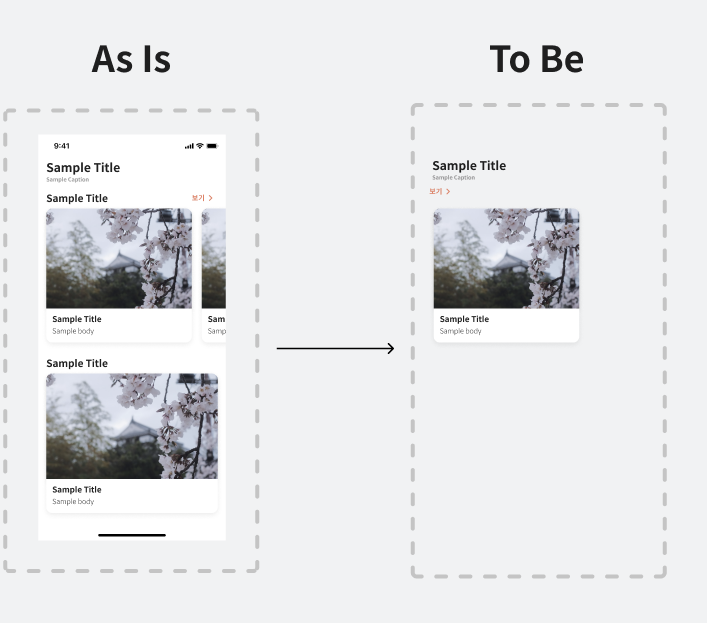
인스턴스 덮어쓰고 초기화하기