구름 IDE 클라우드 서비스를 이용해 linux 실습
구름 IDE https://ide.goorm.io/
구름 컨테이너
컨테이너는 하나의 컴퓨터라고 생각하면 되는데 EC2라는 거대한 컴퓨터 자원을 나눠서 쓰는거다
EX2 = Amazon Elastic Compute Cloud(Amazon EC2)는 안전하고 크기 조정이 가능한 컴퓨팅 용량을 클라우드에서 제공하는 웹 서비스
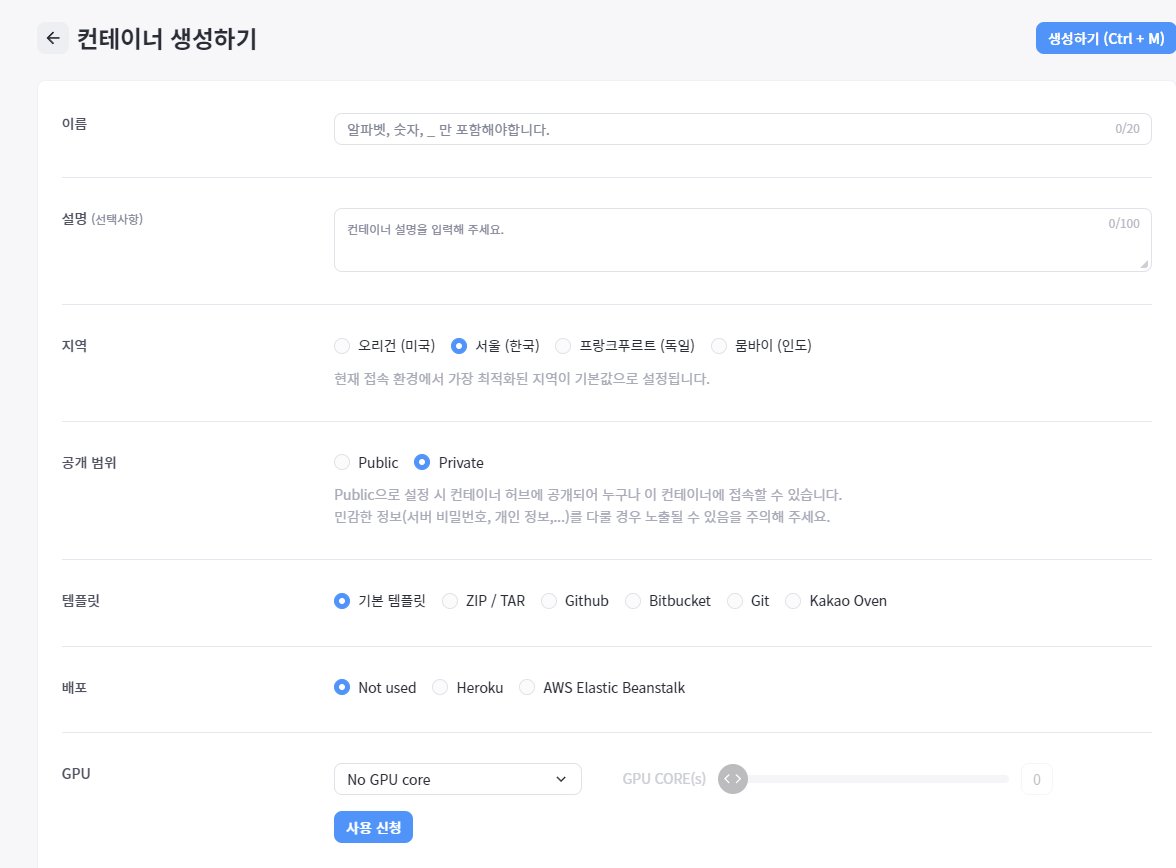
-
이름에는 대문자, 띄어쓰기 없이 작성하는 것이 좋다
-
언더바_ 까지는 허용하지만 보기 좋지 않다
-
os ubuntu18.04 버전 3~4년전을 사용해야 오류없이 사용할 수 있다
-- 실습할 때 이름만 변경 후 새 컨테이너를 생성해서 만들었다.📌 터미널은 되돌릴 수 없다. 백업은 필수다. 신중해야 한다!
- 명령모드
- :ESC <= 편집모드에서 명령모드로 전환
- 명령모드에서 아래 명령어 실행
- dd :삭제
- 2dd : 2줄 삭제
- 6x : 6개 char 삭제
- yy : 복사 (아래 붙여넣기를 해야합니다.)
- p오른쪽 붙여넣기, P위에 붙여넣기
- 편집모드
- 입력에서 아래 명령어 실행
- i : 입력모드 (명령모드에서 편집모드로 전환)
- o : 커서가 있는 한 칸 아래 (명령모드에서 편집모드로 전환)
- a : 커서 다음으로 추가 (명령모드에서 편집모드로 전환)
- Shift + i : 현재 있는 라인 가장 앞에서 추가
- Shift + a : 현재 있는 라인 가장 뒤에서 추가
- Shift + v : 여러줄 선택(y 눌러서 복사 후 p 누르면 붙여넣기, 또는 d(삭제), 또는 =(정렬))
- Shift + ^, Shift + $ : 처음과 마지막
- hjkl : 방항키 대용
- Ctrl + f, Ctrl + b : 이후와 이전 페이지 보기
- u : 실행 취소 복붙 취소 키
- q : 종료
-
tab - 자동완성
-
History - 키보드 화살표 위, 아래
-
wq 현재 파일에서 나가기 w - 저장 q 나가기
-
rm 파일 삭제
-
touch test.txt 파일 생성 == vi test.txt
**! 강제 !를 안 붙여서 발생할 오류상황이 생길 수도 있다. 권한이 없거나 그럴 경우 -
mkdir 디렉터리 생성
-
cd 디렉터리로 들어가기
-
echo 출력
-
cat 파일 내용 읽기
-
mv test.txt hi.txt 이름 바꾸는 명령어가 없다
test.txt 파일을 hi.txt로 이름을 바꾸는 것과 같다
=mv 정리 ==
mv abc.txt xyz/def.txt
abc.txt 파일을 xyz 디렉토리 안으로 def.txt로 이름을 바꾸어 이동
mv abc.txt xyz
xyz라는 디렉토리가 없다면 abc.txt 파일을 xyz로 이름을 바꾸어 이동합니다.
xyz라는 디렉토리가 있다면 xyz 디렉토리 안으로 abc.txt 파일을 이동합니다.
- cd
cd .. 바로 상위로
cd / 최상위
cd 최상위 맨아래에서 입력하면
cd ~, cd 는 홈디렉토리
-r 이랑 -rf랑 차이는 뭘까요?? rf 강제로 잘 사용안한다
mkdir -p one/two/three 디렉토리 여러개 만들고 싶을때 앞에 -p를 적는다
wget 해당 주소 =이미지 가져오기 많이 사용할 일은 없다
sudo apt-get update apt-get을 없데이트 해준다
:set number 명령모드에서 원하는 줄로 바로 이동할 수 있다
ps:aux 번호를 가지고 kill 명령어로 번호로 프로세스 죽일 수 있다
-프로세스를 죽일 때는 다시 처음부터 하거나 무한루프 로그가 필요하지 않을때 등
find ./ -name 'test1.txt' 어디에 있는지 파일을 찾을 때 사용한다
find ./ -name '.txt' 정규표현 이거는 .txt 확장명인거 모두 찾아라
drwxr
d는 디렉토리
rwx 3글자로 묶어서 보면 된다
-rw -로 시작하면 파일명이다
nginx 실습
- apt-get 업데이트
- 웹 서버 환경만들어주는 소프트웨어 (Nginx) 설치
- vim으로 기본 site경로 주소 수정
4.프로젝트 불러오기 - nginx 시작
- 메뉴 프로젝트 > 실행URL과 PORT > 바로가기
https://www.youtube.com/watch?v=woxqR9EalsA (제주코딩베이스캠프 30분 요약강좌)
회고🔨🔨🔨
구름 ide 클라우드 서비스를 이용해 처음 배워봤는데 손에 익힐 수 있도록 명령어를 많이 써봐야 알 수 있을 거 같다 원래 터미널에서 작업을 하면 마우스도 없이 오롯히 키보드로 입력을 해야 하는데 구름은 마우스도 사용 가능하고 옮기는 것도 쉬워서 괜찮았다.
터미널 창에 입력을 해서 나오는 걸 직접 보니까 재밌는 경험이였다. 진짜 간단한 실습을 하는데도 엄청 오래걸려서 완성을 했다.자주 사용하는 것들에 대해서 공부해야겠다. 다음번에는 더 빠르게 완성을 해봐야겠다.