이전 AWS 인스턴스 구축에서 만든 EC2 서버에 Docker를 설치해보자
EC2 인스턴스에 Docker를 설치한 뒤, Git Action을 통해 Docker Hub에 올려둔 이미지를
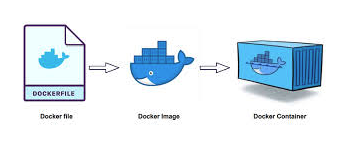
docker pull하여 컨테이너로 실행하면 복잡한 서버 설정 없이도 쉽게 웹 서비스를 구동할 수 있다는 것이 Docker의 큰 장점 !
각 컨테이너는 독립된 실행 환경으로, 마치 가상 컴퓨터처럼 작동하지만 실제로는 호스트 커널을 공유하므로 가볍고 빠르게 동작한다. 여러 개의 컨테이너는 포트 번호를 다르게 지정해 동시에 실행할 수 있다.
EC2 인스턴스에 연결한 후에,
Docker 설치
sudo apt update
sudo apt install -y ca-certificates curl gnupg lsb-release

# Docker GPG 키 추가
sudo install -m 0755 -d /etc/apt/keyrings
curl -fsSL https://download.docker.com/linux/ubuntu/gpg | \
sudo gpg --dearmor -o /etc/apt/keyrings/docker.gpg

# Docker 저장소 추가
echo \
  "deb [arch=$(dpkg --print-architecture) signed-by=/etc/apt/keyrings/docker.gpg] \
  https://download.docker.com/linux/ubuntu $(lsb_release -cs) stable" | \
  sudo tee /etc/apt/sources.list.d/docker.list > /dev/null

# 설치 및 서비스 실행
sudo apt update
sudo apt install -y docker-ce docker-ce-cli containerd.io docker-buildx-plugin docker-compose-plugin

# 도커 권한 설정 (재로그인 필요)
sudo usermod -aG docker $USER
설치 후에
exit하고 다시 로그인하면sudo없이docker명령어 사용 가능.
ubuntu@[EC2인스턴스IP] :~$ docker --version
Docker version 28.1.1, build 4eba377
잘 설치가 되었다.
Docker-compose 또한 사용하기 때문에 마찬가지로 설치해준다.
# Docker Compose 최신 버전 설치 (버전 번호를 직접 지정)
sudo curl -L "https://github.com/docker/compose/releases/download/1.29.2/docker-compose-$(uname -s)-$(uname -m)" -o /usr/local/bin/docker-compose

# 실행 권한 부여
sudo chmod +x /usr/local/bin/docker-compose

# 설치 확인
docker-compose --version
docker-compose version 1.29.2, build 5becea4c잘 설치가 되었다.
잘 부탁해 ~ !
다음 작업은 :
Github Action을 통한 AWS EC2 Docker 자동화 파이프라인 구축

정진 또 정진