git 사용하는 법을 간략하게 정리해보자
1.Git Repository 생성 & Git 폴더 초기화
git hub에 새로운 저장소 만들기

- git hub에 로그인 -> 상단에 + 표시 누르면 new repository 선택
하면 저장소 만드는 폼이 생성됨
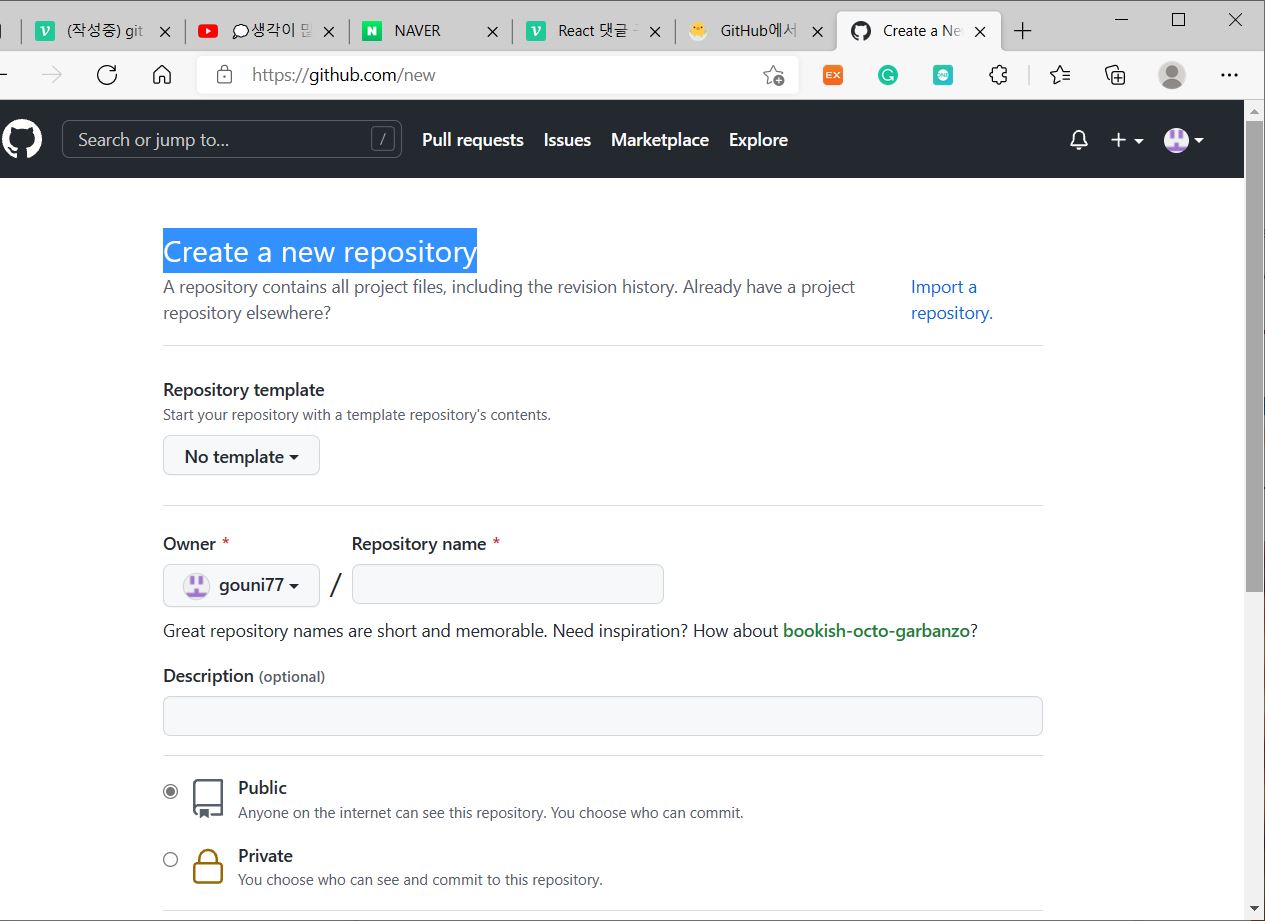
- 저장소 소유자(Owner), 저장소 이름(Repository name), 설명을 입력
하고 Create repository 생성 버튼을 누르면 새로운 저장소 만들어짐
Git 폴더 초기화
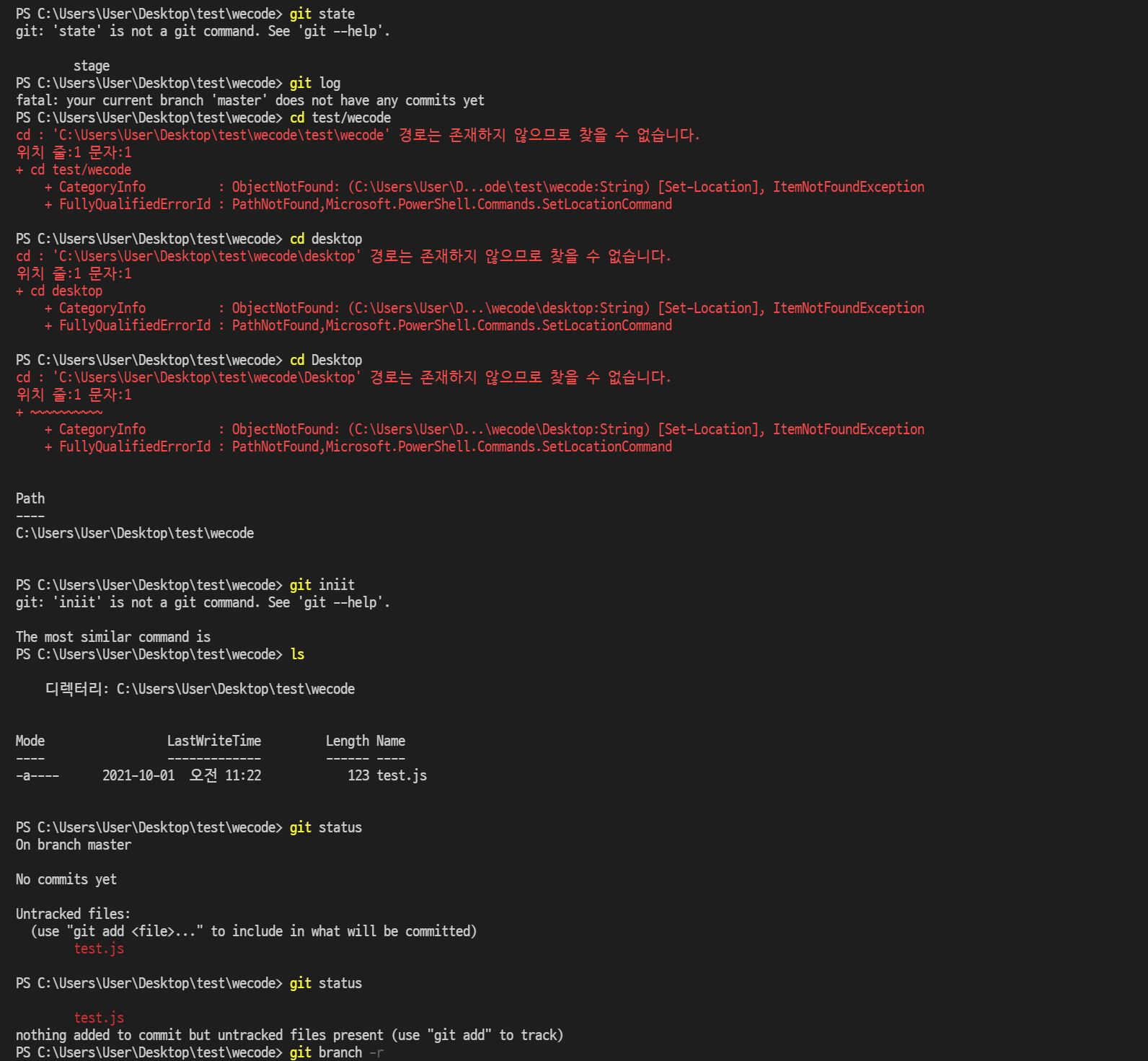
git status : git 에서 관리되는 파일들의 상태 확인
git log: git commint 기록 확인
내컴퓨터 바탕하면에 폴더 만들기
- 폴더로 이동한다 : cd 이동할 경로
- 현재 폴더 위치 : pwd
경로에 잘 들어와 있으면 저장소 초기화를 한다.
git init : 저장소 초기화
ls: 파일 목록 확인
Git 폴더에 파일 생성 & 내용 작성 및 Repository에 push
작성한 파일을 git 폴더에 저장
리모트 저장소는 인터넷이나 네트워크 어딘가에 있는 저장소를 말한다.
다른 사람들과 함께 일한다는 것은 리모트 저장소를 관리하면서 데이터를 거기에 Push 하고 Pull 하는 것이다.
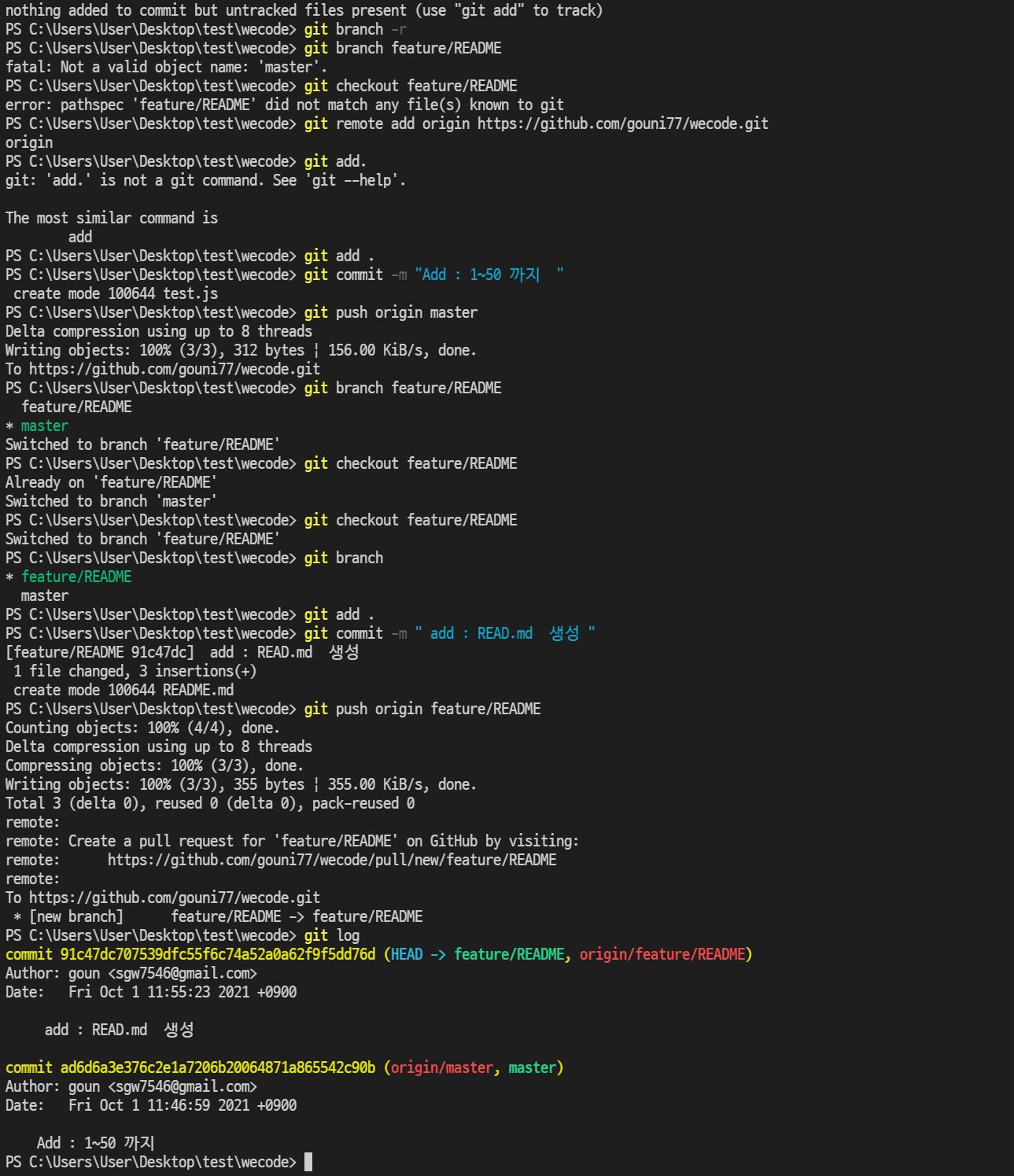
git remote add origin 원격지 주소 : 원격 저장소 추가
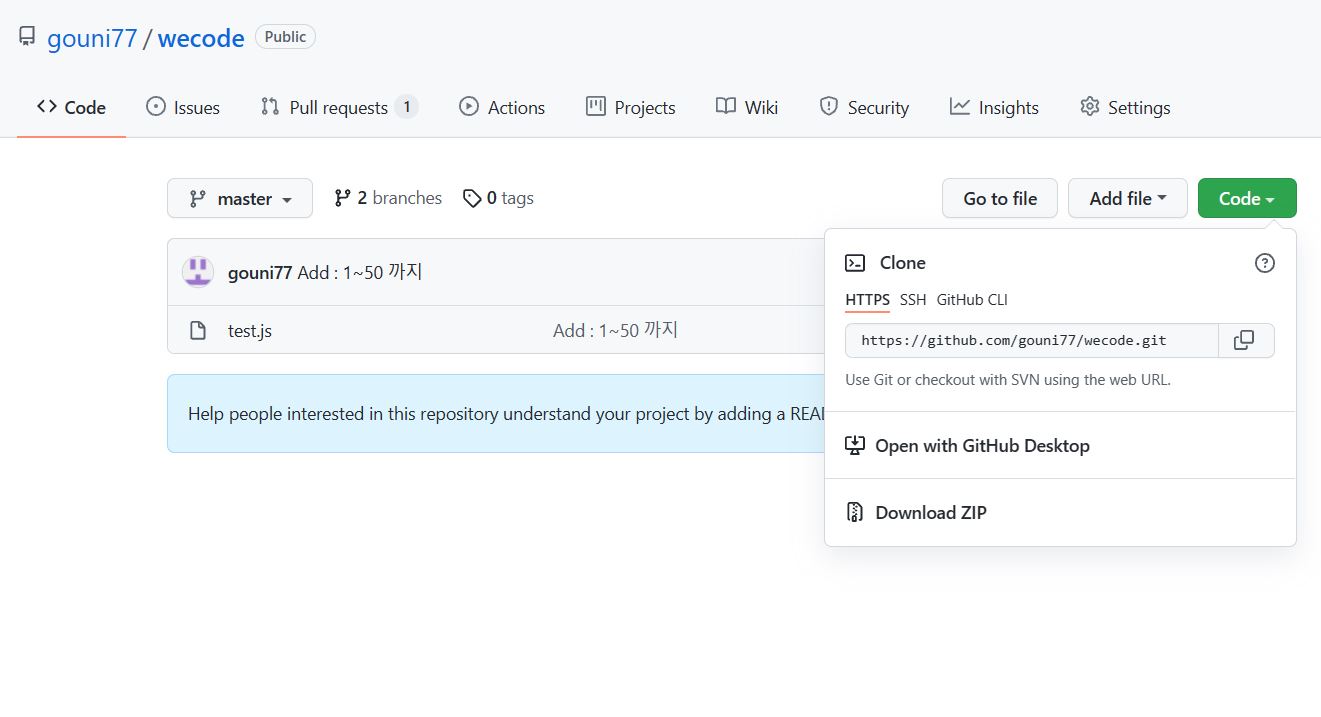
git hub에 만들어진 폴더에 들어가면 코드 카데고리에
코드를 누르면 클론 밑에 HTTPS 주소가 보인다. 이걸 넣으면 된다.
git add . : 저장한 파일을 원격 저장소로 이동
git commit -m " " : git 커밋
git push origin master : 일단 브랜치 생성전이리기 때문에 master
위치에 올림
- Master Branch: 배포 이력을 관리하기 위해 사용. 즉, 배포 가능한 상태만을 관리한다.
git branch feature/ 브랜치명 : 브랜치 생성
브랜치 위치가 *master 이라서 이동을 해야됨
git checkout feature/ 이동할 브랜치명 : 브랜치로 이동
git branch : branch 상태 학인
READ.MD 파일 생성 : vscode에서 js 파일 처럼 폴더에 추가해서 텍스트
쓰고 저장
커밋 했던 것처럼 git add . -> git commit -m " " ->
git push origin feature/branch명
올리면 끝
pull request 생성
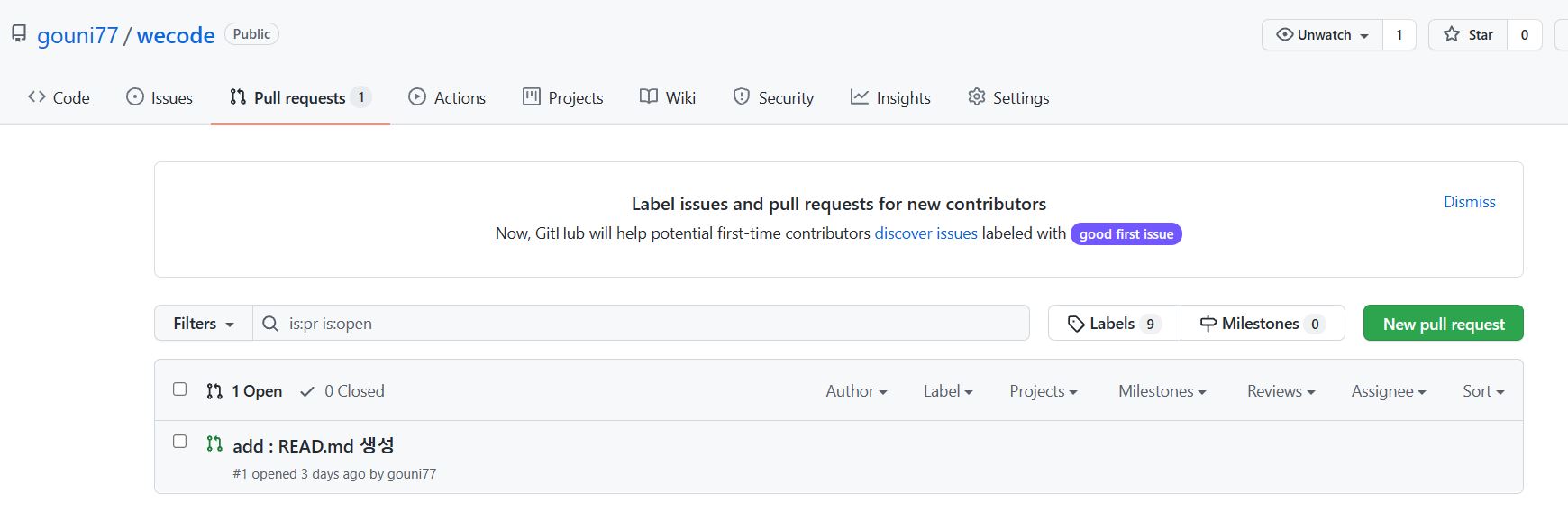
push를 한후 git hub에 들어가면 pull request 부분에 들어가면
compare & pull request 버튼이 활성화 됨 (그림은 작업이 끝난 상태라서 안뜸 생성 시기에 뜸)
해당 버튼을 선택하여 메시지를 작성하고 PR을 생성한다.