docker+jenkins+nginx 로 시작하기 1 (CI)
순서 대로 작성은 할 것인데 생각의 흐름 대로 적어
글에 두서가 없을 수 있습니다.
Docker 설치
sudo apt-get install apt-transport-https ca-certificates curl gnupg-agent software-properties-common- apt-transport-https : 패키지 관리자가 https를 통해 데이터 및 패키지에 접근할 수 있도록 한다.
- ca-certificates : ca-certificate는 certificate authority에서 발행되는 디지털 서명. SSL 인증서의 PEM 파일이 포함되어 있어 SSL 기반 앱이 SSL 연결이 되어있는지 확인할 수 있다.
- curl : 특정 웹사이트에서 데이터를 다운로드 받을 때 사용
- software-properties-common : *PPA를 추가하거나 제거할 때 사용한다.
Docker의 공식 GPG키를 추가
curl -fsSL https://download.docker.com/linux/ubuntu/gpg | sudo apt-key add -Docker의 공식 apt 저장소를 추가
sudo add-apt-repository "deb [arch=amd64] https://download.docker.com/linux/ubuntu $(lsb_release -cs) stable"시스템 패키지 업데이트
sudo apt-get updateDocker 설치
sudo apt-get install docker-ce docker-ce-cli containerd.ioDocker 설치 시 Permission denied

sudo usermod -aG docker [계정명을 기입하시오]
cat /etc/group | grep docker
or
sudo groupadd docker
sudo usermod -aG docker $USER
sudo newgrp docker
CI
jenkins 설치
CI/CD : Continuous Integration/Continuous Delivery
spring boot 3.2.x 버전의 서버를 돌리므로
jdk17 버전의 jenkins를 사용한다.
추후에 DooD 를 사용하기 위해 jenkins의 볼륨을 마운트 해줘야 하는데 jenkins를 껐다켤때마다 다시 옵션을 설정해줘야 하는 번거로움이 있다.
이를 모두 기억하기 힘드니까 도커 컴포즈 파일로 만들어서 빌드한다.
그리고 여러개의 도커 컴포즈 파일을 만들 수 있으므로
composeFiles라는 디렉토리를 만들어서 관리하도록 하고
그 안에 docker-compose.jenkins.yml 을 만들어 준다.
- docker-compose.jenkins.yml
version: "3.8"

services:
  jenkins:
    container_name: jenkins
    image: jenkins/jenkins:jdk17
    restart: unless-stopped
    user: root
    ports:
      - 9090:8080
    volumes:
      - /home/ubuntu/jenkins:/var/jenkins_home
      - /home/ubuntu/.ssh:/root/.ssh
      - /var/run/docker.sock:/var/run/docker.sock
+04.24 추가) 계속 젠킨스 컨테이너 내 도커를 설치했을 때 다음부터 접속이 안되는 문제가 있어서 서버를 몇 번 초기화했다. /home/ubuntu/.ssh:/root/.ssh를 마운트 하면서 진행하는데 이 부분에서 문제가 발생하는 것이 아닌지 의심중 ->
- volumes 설명
- /home/ubuntu/jenkins
: jenkins에서 코드를 클론하면 /home/ubuntu/jenkins 안에
workspace 라는 곳 안에 들어가게 됨. - /home/ubuntu/.ssh
: ubuntu를 외부에서 접속했을 때 root 로 접속이 가능하게 하기 위함
( 이게 필수인지는 잘 모르겠음, 권한 문제 때문에 필요한 것 같음 ) - /var/run/docker.sock
: jenkins 컨테이너가 docker.sock을 통해 docker host에게 명령을 전달하기 위해 마운트 해주고 사용한다.
추가) - docker.sock

docker.sock 은 항상 명령을 받을 준비를 한다. 얘를 컨테이너가 사용하기 위해 볼륨으로 마운트 해주는 것
- jenkins 컨테이너 생성
$ docker compose -f dockerFiles/docker-compose.jenkins.yml up -d --build
- 옵션 설명
- -f : 파일 직접 지정 (설정 안해주면 현재 디렉토리에서 docker-compose.yml 을 빌드함)
- -d : detached 옵션으로 실행 (백그라운드 에서 실행)
- -- build : 컨테이너 생성시 이미지를 다시 생성하는 옵션
실행했으면 브라우저에서 접속해보기
-> $ docker ps -a 로 로그 확인해보고 켜졌는지 확인
-> 안되면 ec2 인스턴스 보안그룹에서 포트 설정 확인하기
-> 안되면 ec2 방화벽 설정 해주기 $ sudo ufw status 확인해보기
접속했다면
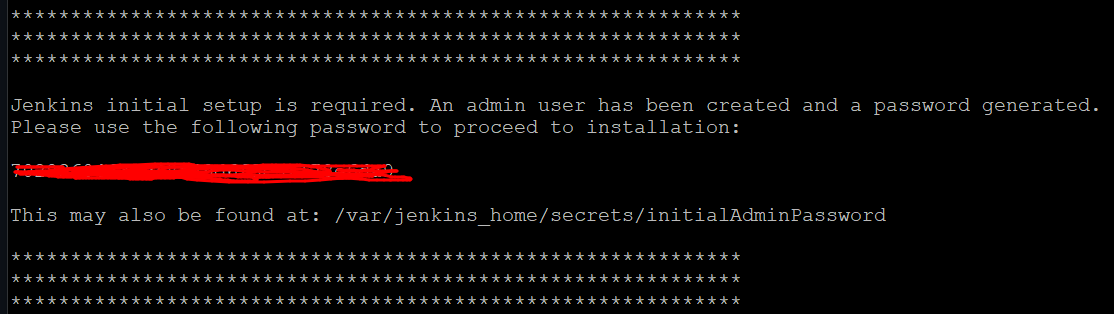
$ docker logs jenkins 를 입력해서
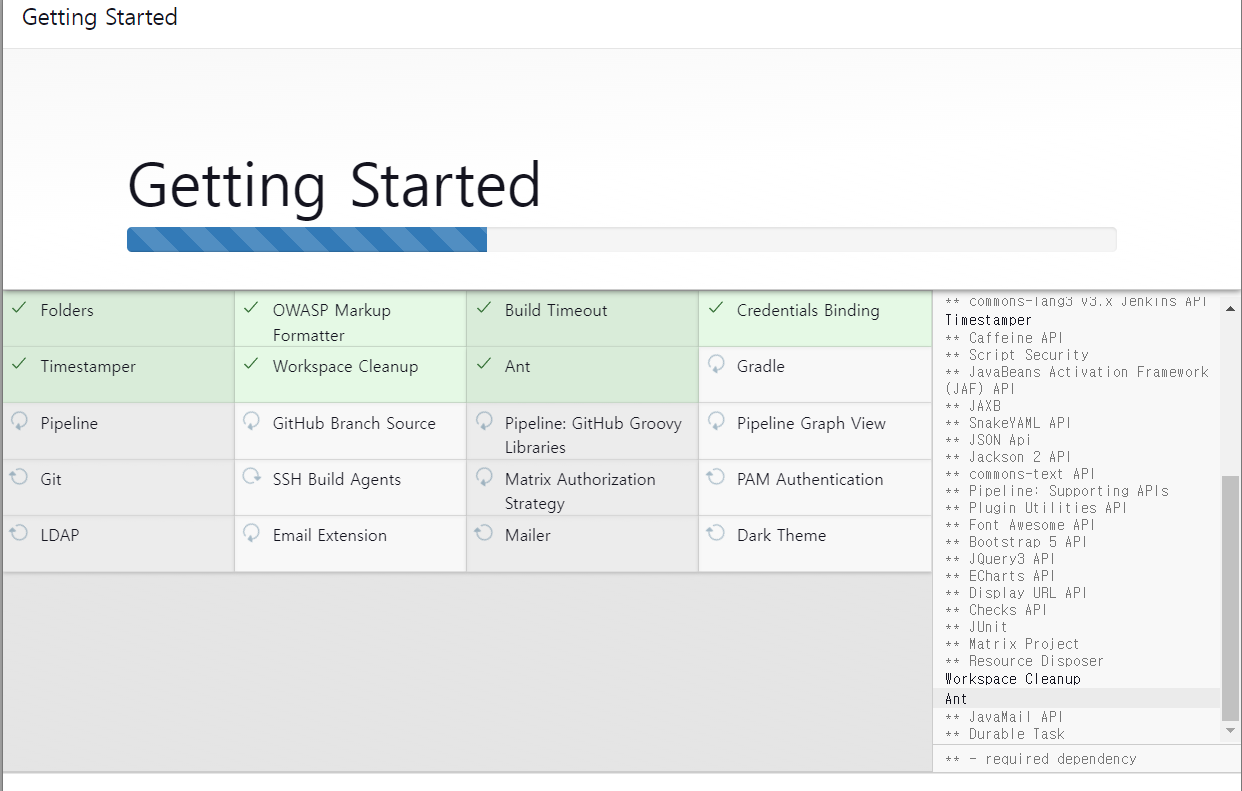
설치를 위한 비밀번호 복사한 후 사이트에 붙여넣고 기본(권장) 설치로 설치하기
- 비밀번호
- 설치화면
우리는 CI/CD를 구축하는데
Pipeline으로 구축하겠다
->
1. 빌드하는데 각 단계별로 모니터링 가능하면서
2. 에러가 어디서 발생했는지 쉽게 볼 수 있고
3. 스크립트를 짜서 관리가 쉽다.
단점 : 스크립트를 짤 줄 알아야 한다.
jenkins 시작
item을 생성할 때 pipeline으로 생성해준다.
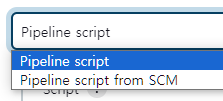
Pipeline script 는 웹 페이지 상에서 스크립트를 작성해서 적용시키는 방식이고
밑에 SCM 은 jenkinsfile로 스크립트 명령어를 관리하는 방식을 채택한다는 뜻.
우리는 웹에다 바로 적자
pipeline {
    agent any

    stages {
        stage('Clone') {
            steps{
                git branch: '{변경 감지 할 브랜치}', credentialsId: '{credential 아이디}', url: '{web-hook 보내는 git 리포지토리 주소 ex) ~~.git}'
                sh "sed -i 's/{docker-compose.yml에서 암호화된 JASYPT_KEY}/{암호화 전 키}/g' docker-compose.yml"
                sh "cat docker-compose.yml"
            }

        }
        stage('Build'){
            steps{
                dir('backend/farmyo') {
                    sh "chmod +x gradlew"
                    sh "./gradlew clean build"
                }
            }

        }
        stage('Deploy') {
            steps{
                // 이전에 실행된 컨테이너를 중지하고 삭제합니다.
                sh "docker stop farmyo-backend || true"
                sh "docker rm farmyo-backend || true"

                sh "docker stop farmyo-frontend || true"
                sh "docker rm farmyo-frontend || true"

                // 이전에 빌드된 이미지를 삭제합니다.
                sh "docker rmi farmyo_pipeline-farmyo-frontend || true"
                sh "docker rmi farmyo_pipeline-farmyo-backend || true"

                sh "docker ps -a || true"
                sh "docker images || true"

                sh "docker compose build --no-cache"
                sh "docker compose up -d"
            }
        }
    }
    post {
        success {
        	script {
                def Author_ID = sh(script: "git show -s --pretty=%an", returnStdout: true).trim()
                def Author_Name = sh(script: "git show -s --pretty=%ae", returnStdout: true).trim()
                mattermostSend (color: 'good',
                message: "빌드 성공 ^_^ v : ${env.JOB_NAME} #${env.BUILD_NUMBER} by ${Author_ID}(${Author_Name})\n(<${env.BUILD_URL}|Details>)",
                endpoint: '{deploy 알림을 받을 Mattermost 채널 주소}',
                channel: '{알림 받을 채널 명}'
                )
            }
        }
        failure {
        	script {
                def Author_ID = sh(script: "git show -s --pretty=%an", returnStdout: true).trim()
                def Author_Name = sh(script: "git show -s --pretty=%ae", returnStdout: true).trim()
                mattermostSend (color: 'danger',
                message: "빌드 실패 ㅜ_ㅜ : ${env.JOB_NAME} #${env.BUILD_NUMBER} by ${Author_ID}(${Author_Name})\n(<${env.BUILD_URL}|Details>)",
                endpoint: '{deploy 알림을 받을 Mattermost 채널 주소}',
                channel: '{알림 받을 채널 명}'
                )
            }
        }
    }
}
Credentials
jenkins 에서는 git에 수정사항을 Webhook을 통해서 감지하게 되는데
여기서 해당 repository 의 코드를 받아와야 한다.
그러기 위해서는 git 접근 권한을 줘야 한다.
-> repository가 public 이면 굳이 권한까지 필요는 없다고 함
그래도 일단 적용 해보자 ( private로 할 수 있으니까 )
GitHub 에서
- git 에서 프로필 누르면 나오는 settings -> Developer settings
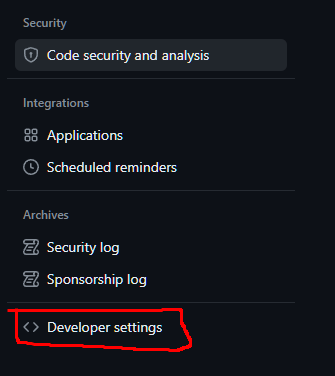
- generate new token

- read only로 토큰 생성 ( 날짜는 알아서 )
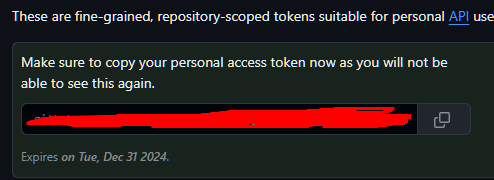
해당 토큰 값을 복사해둔다. 중요!!
jenkins 에서
- jenkins 관리 -> Credentials -> system
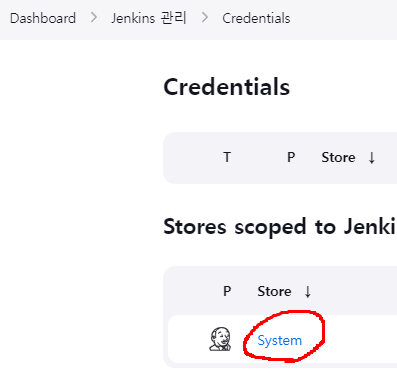
- global Credentials -> add Credentials

- 값 넣고 생성하기
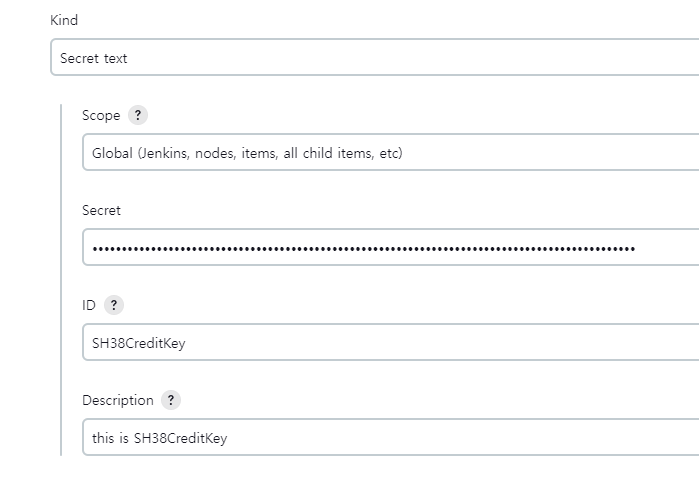
kind는 'Secret Text'
Secret 은 아까 깃에서 복사해둔 토큰값
ID는 변수명 알아서
후 생성
++ 추가 
나는 이 플러그인이 안깔려 있어서 파이프 라인이 GUI 로 안보였음
jenkins에서 설치 안되어있으면 설치하시길
webhook 설정
webhook 용 토큰을 repo, repo_hook 옵션을 체크 해주면서 하나 만들어 주자
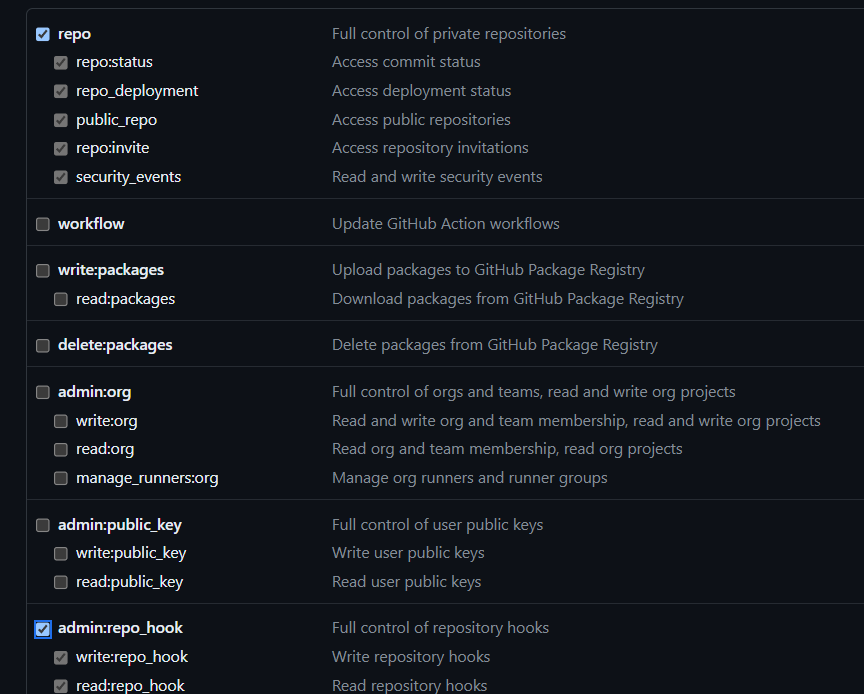
그리고 jenkins에 credentials로 등록해준다.
-
webhook token 등록
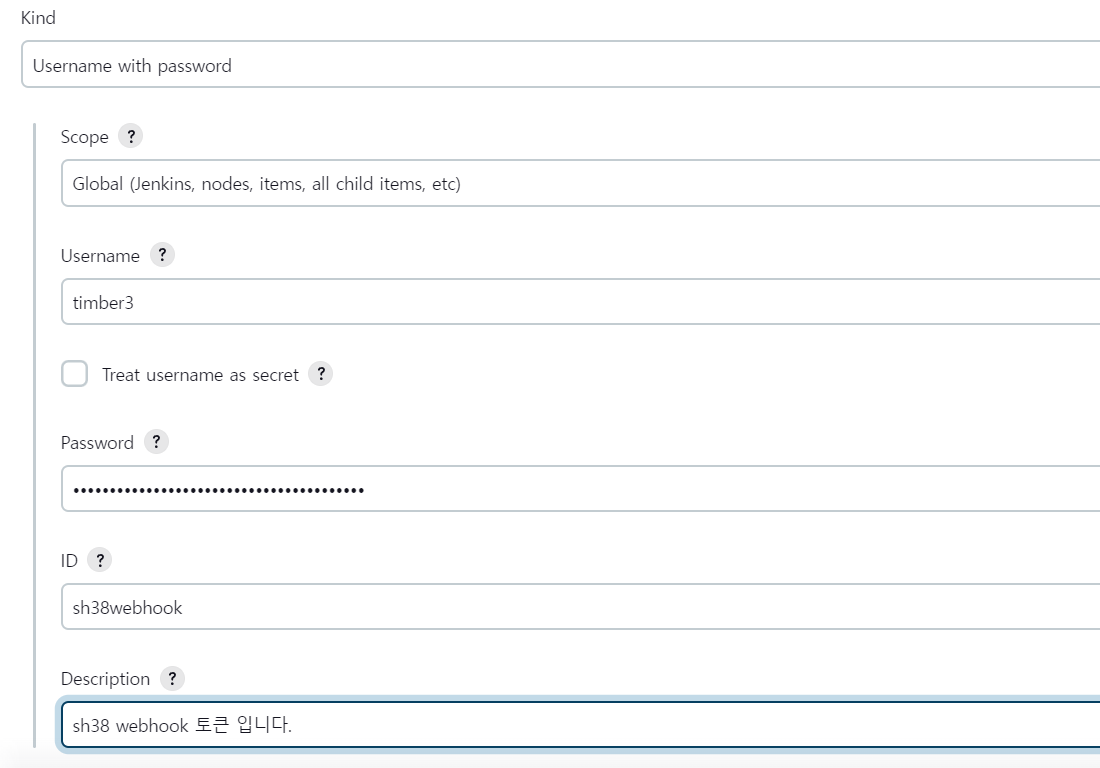
여기서 password 는 webhook 토큰 생성시 나오는 값 복붙하기. -
jenkins 환경설정에서 github server 등록해주기
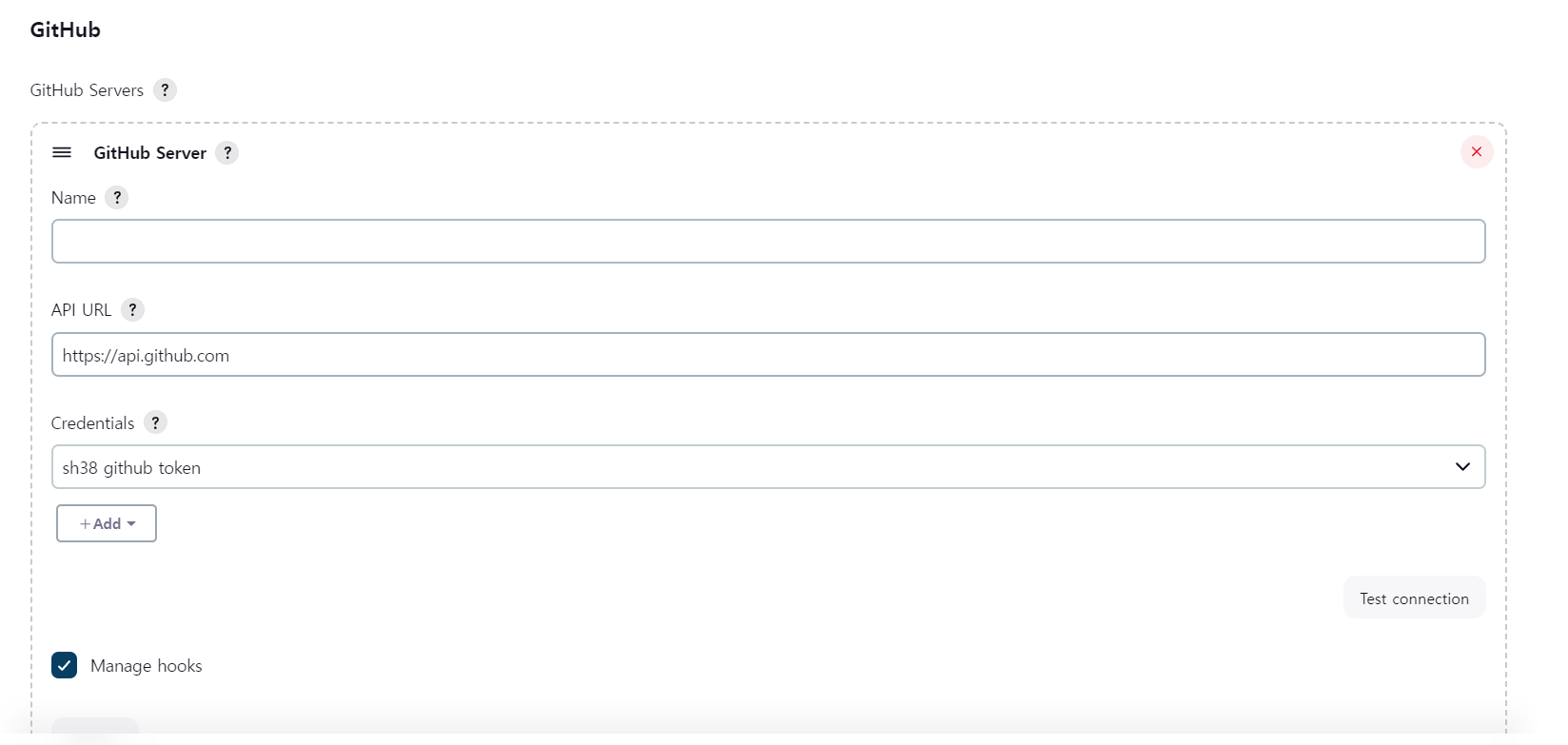
-
프로젝트에서 webhook 을 받도록 설정
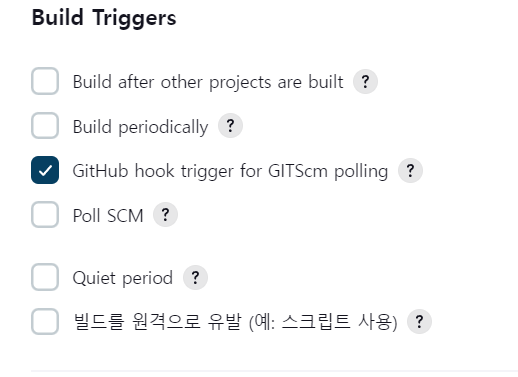
webhook을 보낼 repository에 들어가서

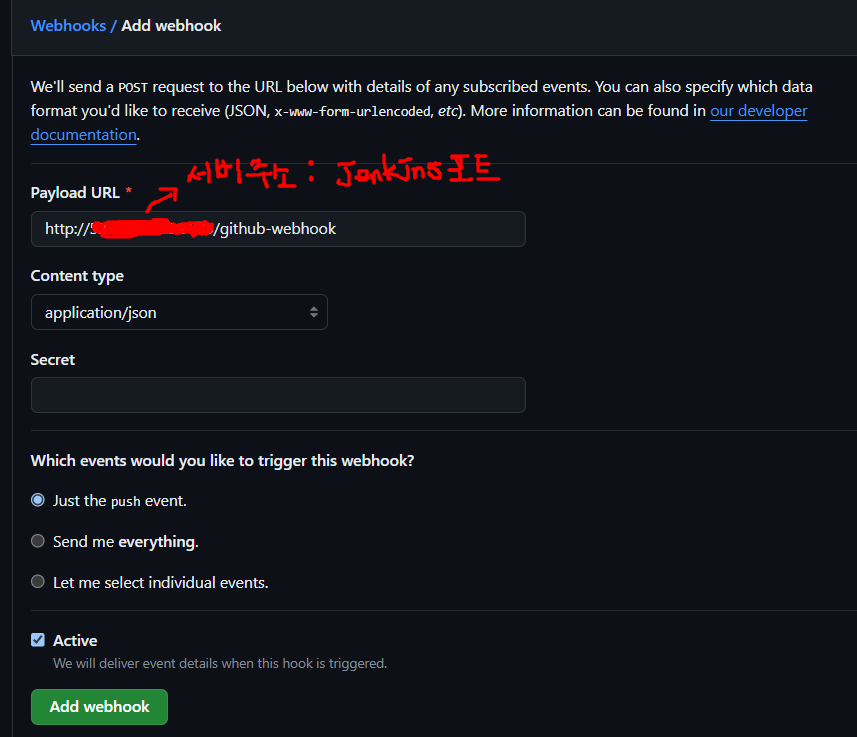
이렇게 설정 해주면
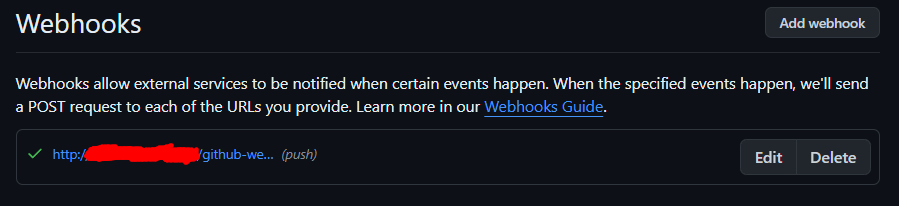
초록색 체크 표시가 뜬다. 그러면 CI 구축 완료
+) 추가
GitLab 에서
Personal Access Token 생성은 여기서 해준다.
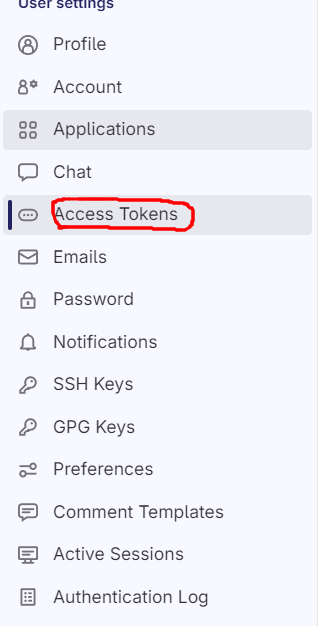
Project Access Token은 이렇게 생성한다.
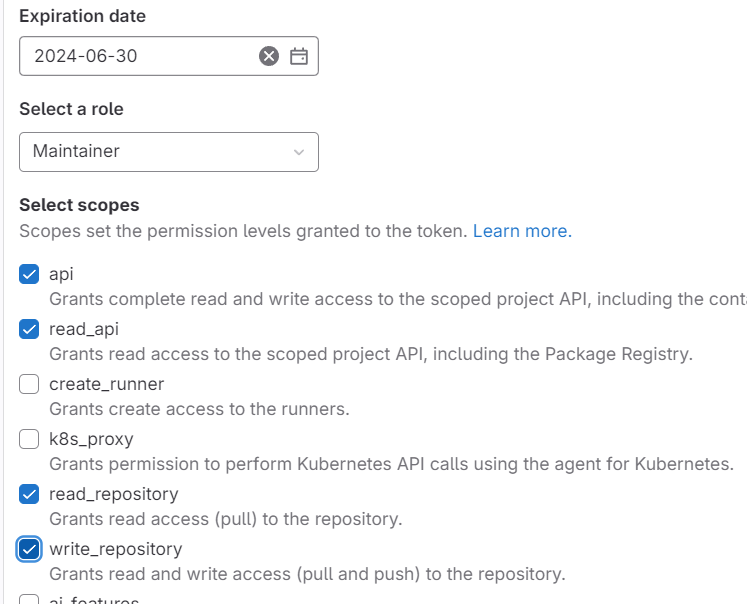
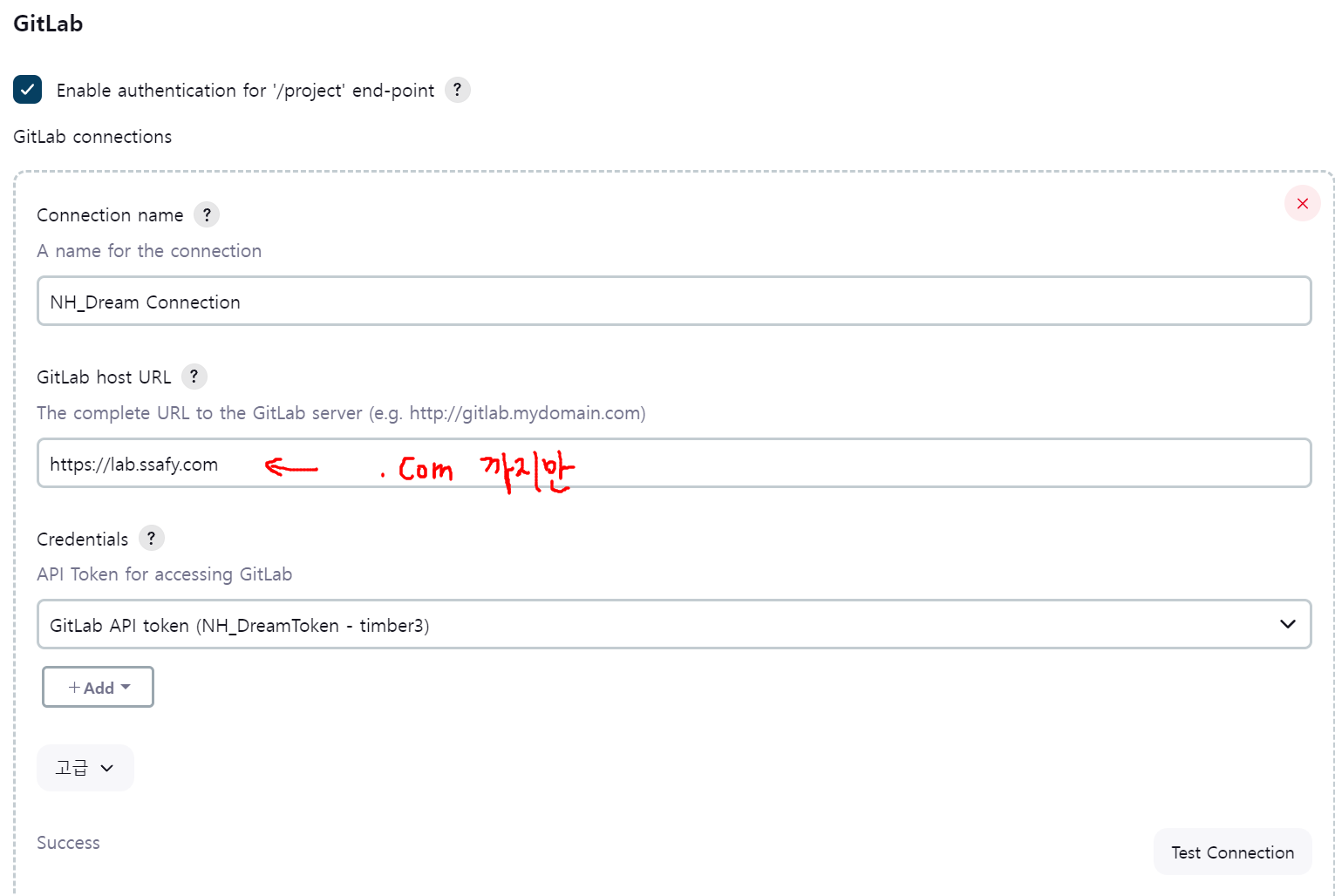
기한은 2달정도로 잡고 권한은 일단 필요해 보이는거 선택했다.
webhook 설정
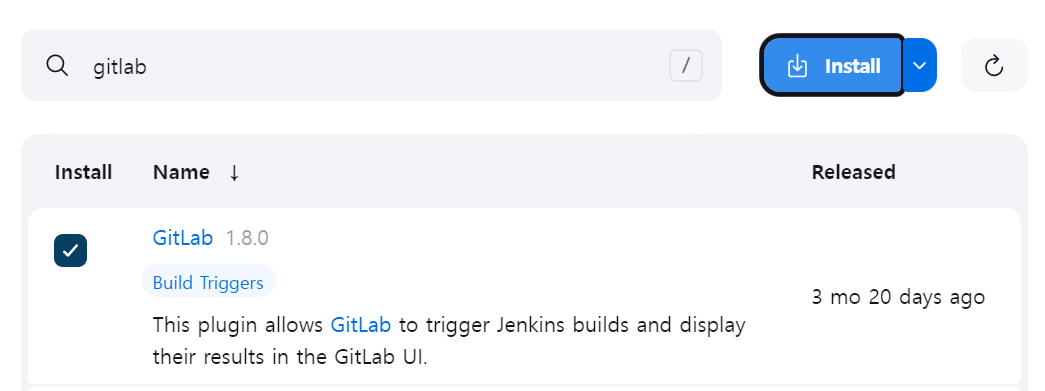
jenkins 에서 gitlab 플러그인을 설치한다.