Redis for windows (feat. Memurai)

Redis는 공식적으로 윈도우 버전을 제공하지 않는다. 예전에는 있었지만 지금은 완전히 중단됐다.
그래서 윈도우 환경에서 Redis를 설치하는 방법은 세 가지로 나뉜다.
(1) 구버전 Redis 설치,
(2) WSL(Windows Subsystem for Linux)에 설치,
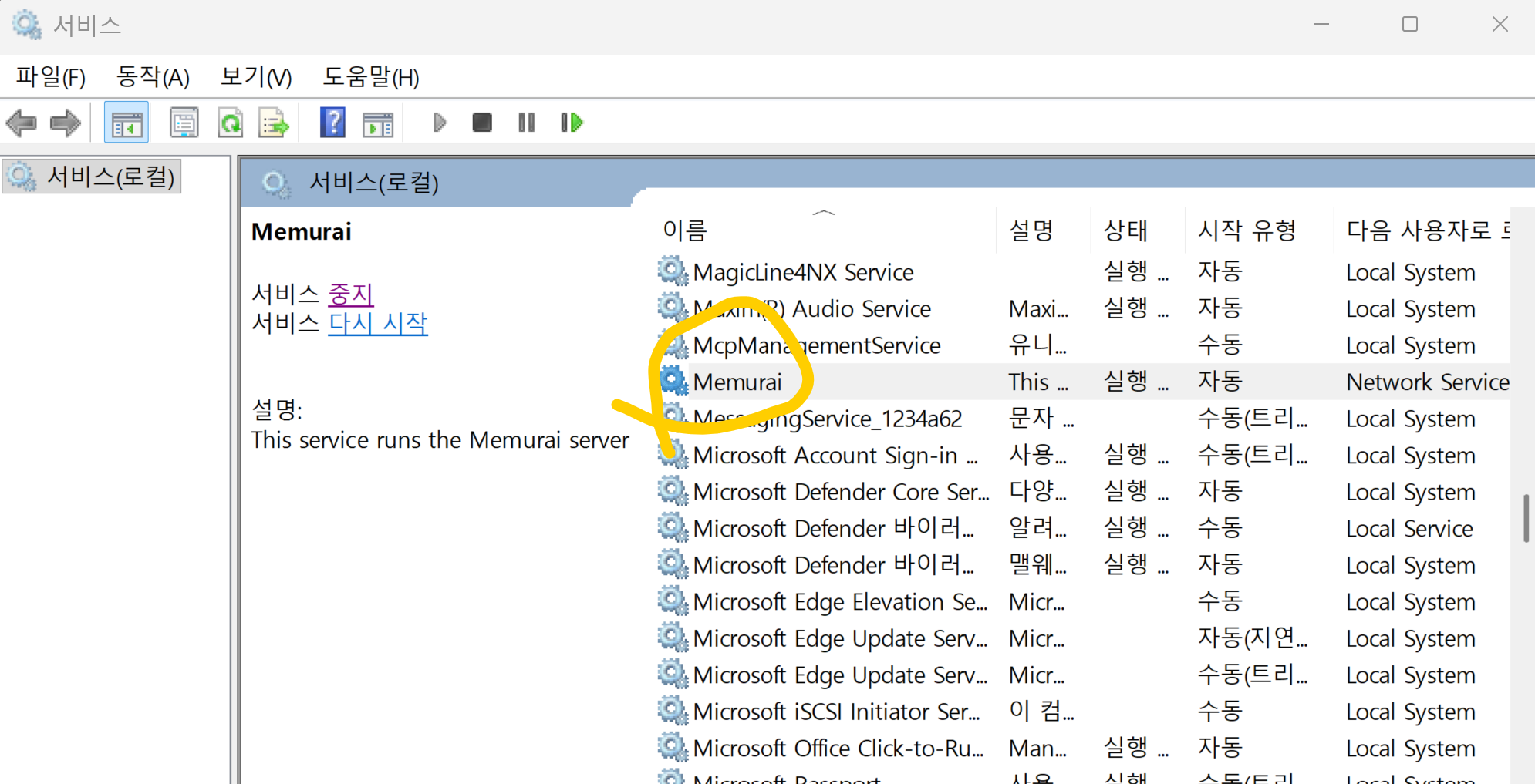
(3) Memurai 설치다.
구버전은 왠지 꺼려지고, WSL은 메모리 점유율이 높다. 게다가 WSL에 설치하면 네트워크 대역이 달라서 연결 설정도 신경 써야 한다. 그래서 결국 Memurai를 선택했다.
https://www.memurai.com/get-memurai
그런데… 역시나… 문제가 발생했다. 보통 오류가 눈에 보여야 해결 방법을 찾을 수 있는데, 이건 참 황당하다. 설치 마법사는 정상적으로 진행된다. 진행 바(Progress bar)는 100%까지 차오른다. 그런데 설치가 끝나고 나서 확인해보면 폴더가 텅텅텅!
설치 폴더가 텅 비어 있다. 세상에 이런 경우가 다 있나 싶다.
해결 : 콘솔에서 직접 설치!
- 설치방법
- 파워쉘을 관리자 버전으로 실행한다.
- 명령어를 실행한다. Memurai 설치 파일을 절대로 입력한다.
msiexec /i "C:\경로\Memurai-Developer-v4.3.2.msi" INSTALLFOLDER="C:\Memurai" /L*v install.log- 설치 Wizard가 실행되면 걍 모두 "다음", "다음", ... 하면, 이제야 정상 설치된다.
- 설치확인
- 명령어 실행한다. C:\Memurai>memurai-cli.exe ping
- PONG이 돌아오면 설치완료다.
PS C:\Program Files\PowerShell\7> memurai-cli ping
PONG
PS C:\Program Files\PowerShell\7>- 코드로 해보자.
def test_redis_connection(host="localhost", port=6379, db=0, password=None):
    try:
        r = redis.Redis(host=host, port=port, db=db, password=password)
        response = r.ping()
        if response:
            print("Redis 연결 성공!")
        else:
            print("Redis 응답 없음.")
    except redis.exceptions.ConnectionError as e:
        print("Redis 연결 실패:", e)


if __name__ == "__main__":
    test_redis_connection()

#  Redis 연결 성공!
- 주의사항
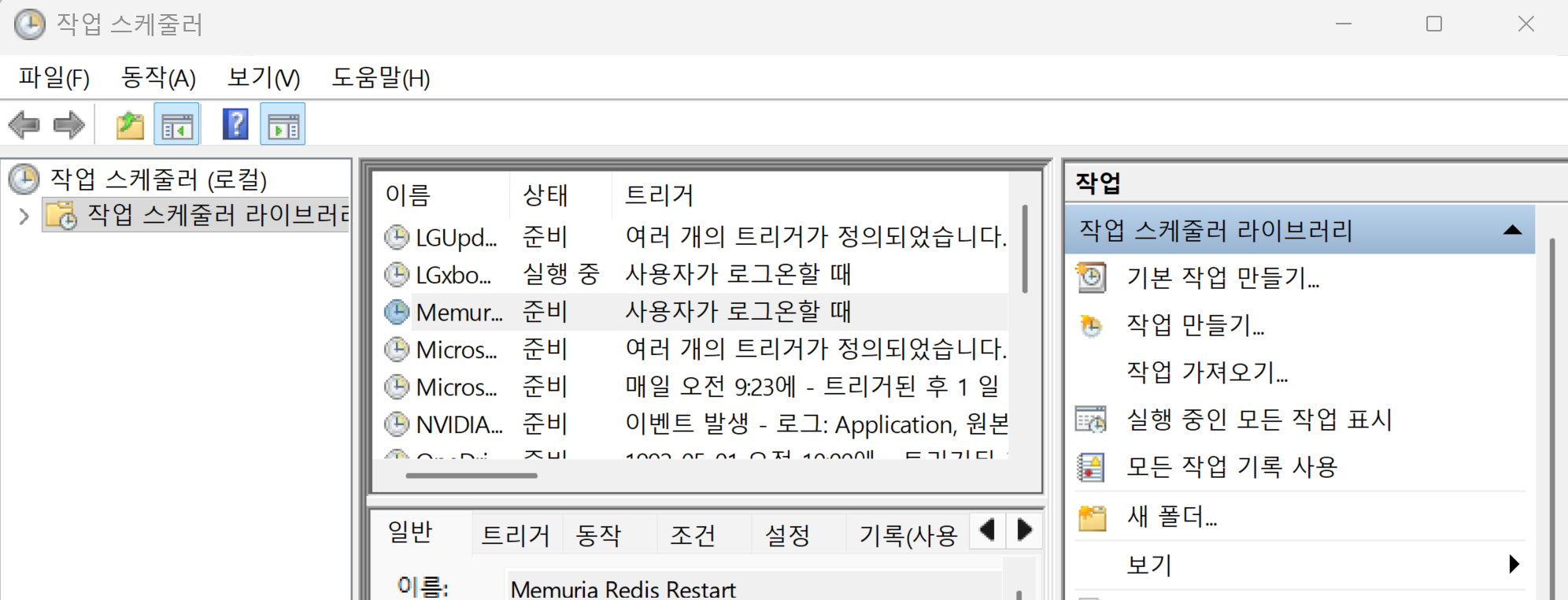
Memurai 홈페이지에는 Developer Edition Intended for Development and Testing. Requires a restart after 10 days라고 기재되어 있다. 10일 후에 재시작이 필요하다고? 그렇다면 작업 스케줄러(taskschd.msc)에 넣어버리자.
작업 스케줄러(taskschd.msc) -> 화면에서 "작업 스케줄러 라이브러리"의 우측버튼 -> 작업만들기
- [일반] 탭 -> "이름" 넣고,
- [트리거] 탭 -> 새로 만들기 -> 로그온할 때
- [동작] 탭 -> 새로 만들기 -> 프로그램/스크립트: C:\Memurai\memurai.exe -> 인수추가: --service-run --service-name Memurai "C:\Memurai\memurai.conf"

because we know you'll love it