PostMan으로 WebSocket테스트 해본사람..?
Http로 단발성 요청만 보내고 응답만 받아보다가 이번에 웹소켓 연동하는걸 써보게 되었다.
웹소켓은 연결이 유지된채 요청을 계속 보내야하는데 PostMan에서는 이걸 잘 지원해준다.
지원이 문제가아니고 매번 보내는 요청을 만들기가 힘드니까 메세지를 만들어 그때그때 필요한 메세지만 보내도록 환경을 구성하려고 한다.
목표: PostMan 웹소켓 테스트를 위한 요청-응답 템플릿 만들기
+ 시작하기 전에 PostMan 계정은 만들어야한다.
컬렉션 만들기
컬렉션 : 모든 Request를 그룹화한 단위.
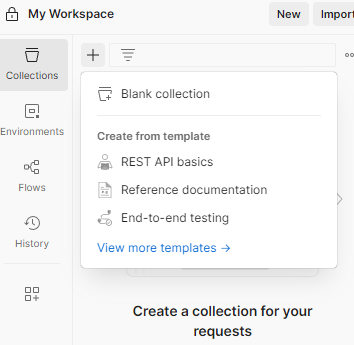
- 내 워크 플레이스에 + 버튼 클릭
- View more templates 선택
3. WebSocket basics선택
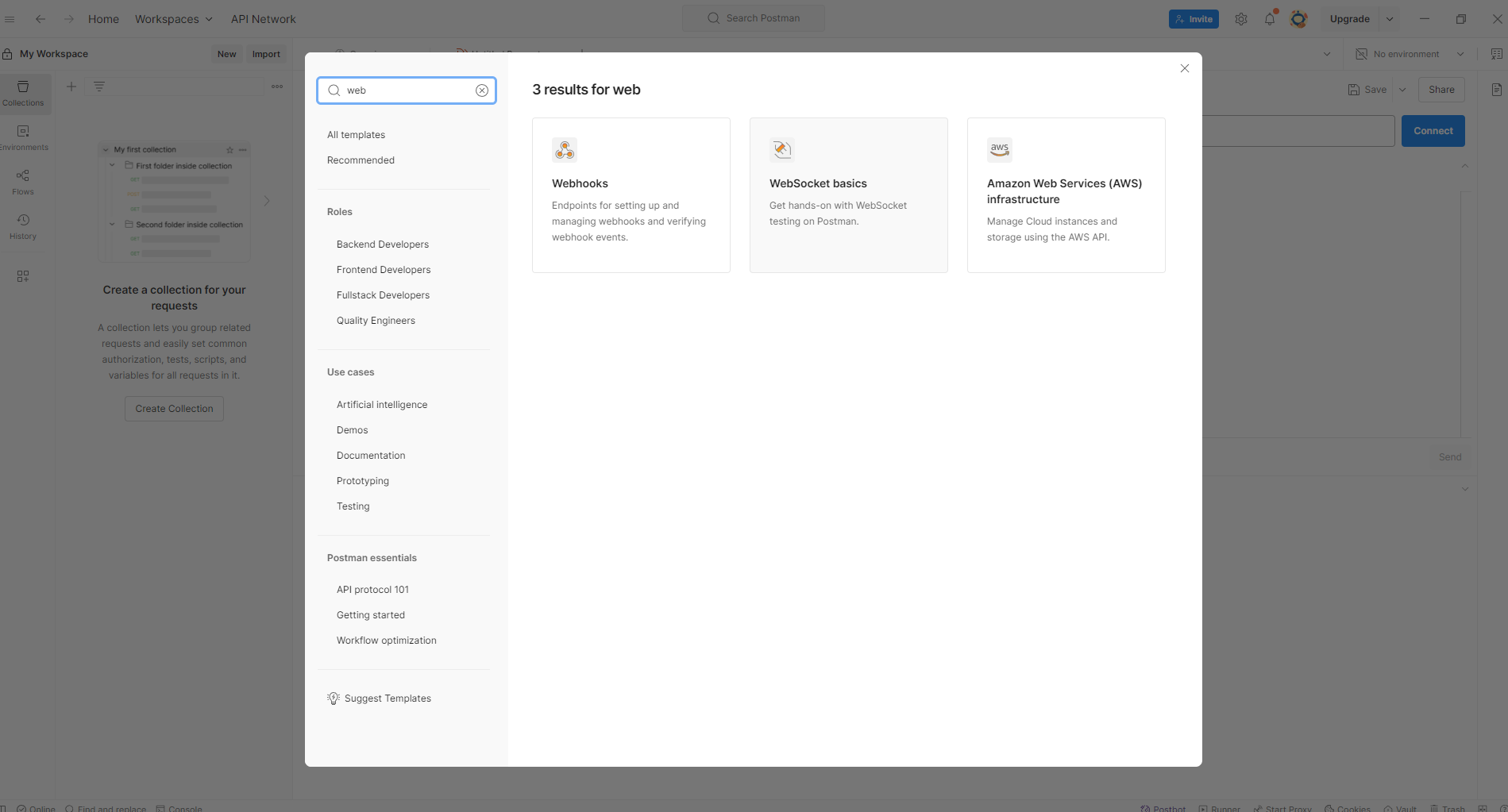
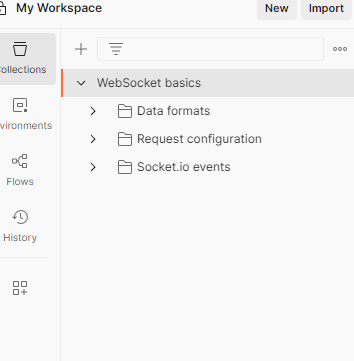
- Use templates을 선택하면 아래와 같이 Collection이 생성된다.
WebSocket 요청 만들기
-
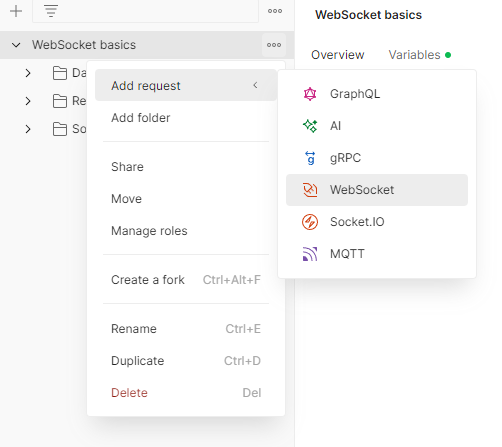
해당 컬렉션에서 Add request > WebSocket 선택
-
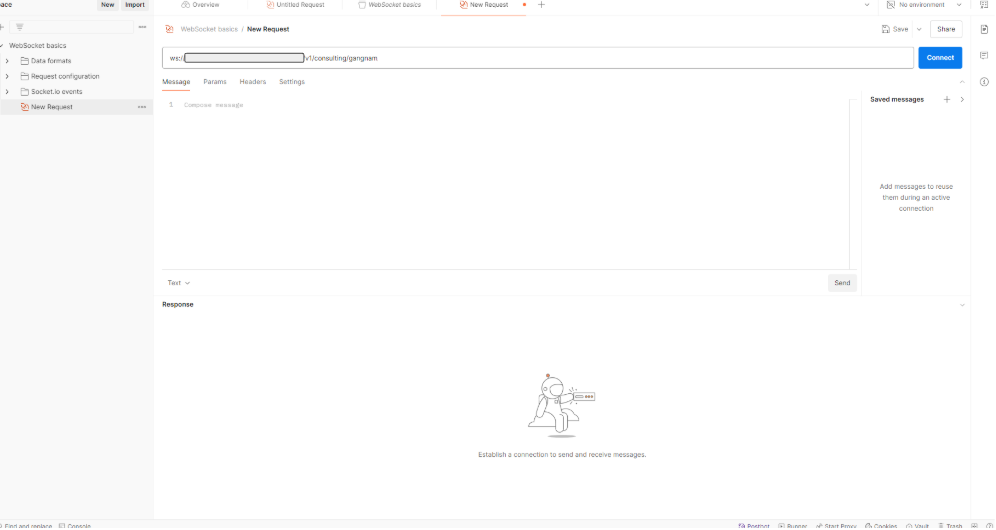
ws로 시작하는 URL를 입력하고 Connect하면 소켓연결이 된다.
Response 칸에 응답이 오는걸로 확인할 수 있다.
Message 만들기
매번 보내는 요청을 만들수는 없지않은가 다양한 형태의 메세지를 미리 저장해 놓고 사용할 수 있다.
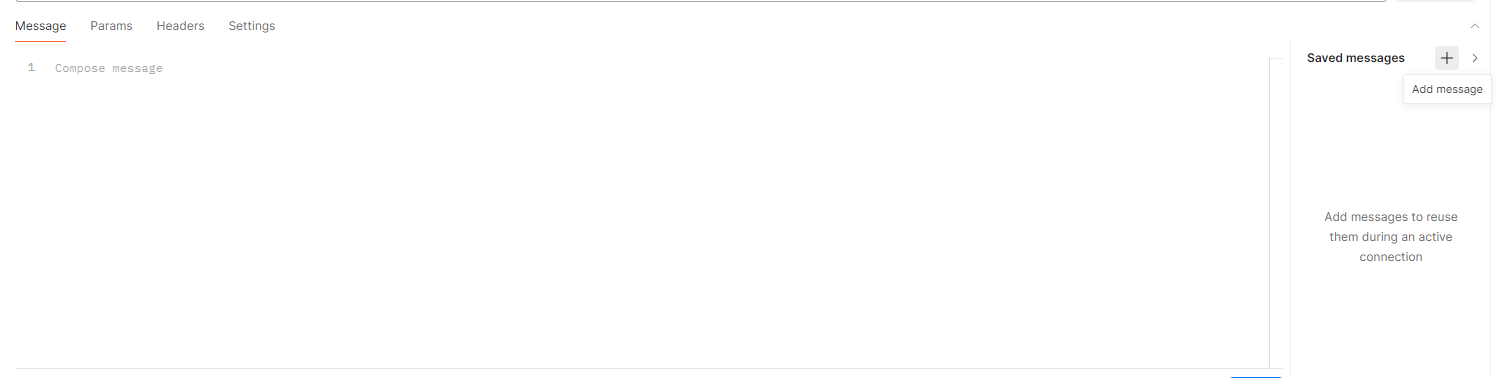
- 오른쪽의 Saved messages에서 add Message로 메세지 창을 연다.
*오른쪽에 없으면 조그맣게 써있는 Saved messages를 찾아 드래그해주면 된다.
- 작성하고 싶은 메세지 작성해서 저장하기
- 변수를 적용하고 싶으면 Message Type을 JSON으로 변경한다. DEFAULT는 TEXT이다.(메세지 창 밑에 있다.)
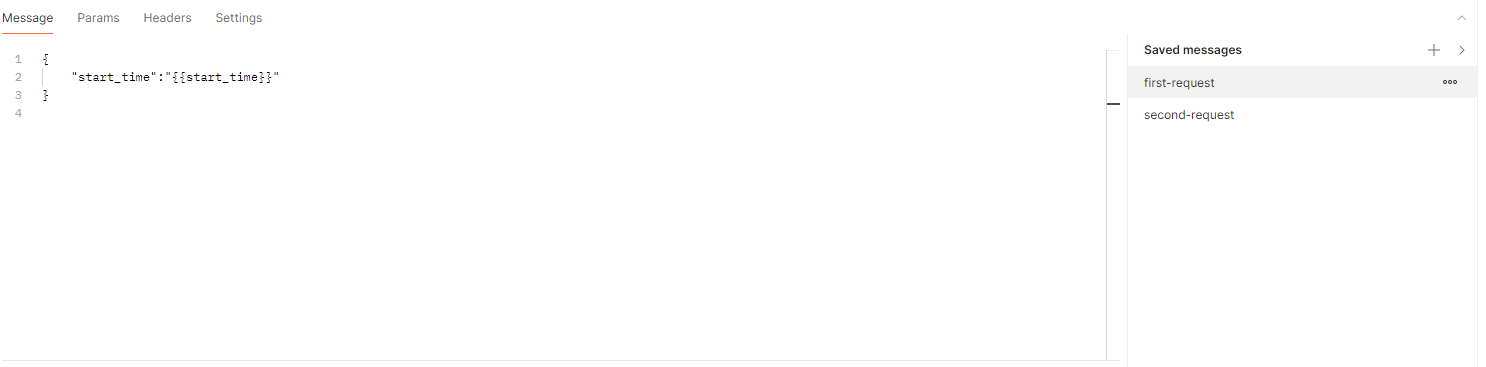
여기서! 내가 컬렉션으로 만든 이유..이자 빛... 바로오 변수가 나온다
Variables 만들기
아까 만든 컬렉션을 클릭하면 오른쪽 창에 Overview와 Variables가 나온다.
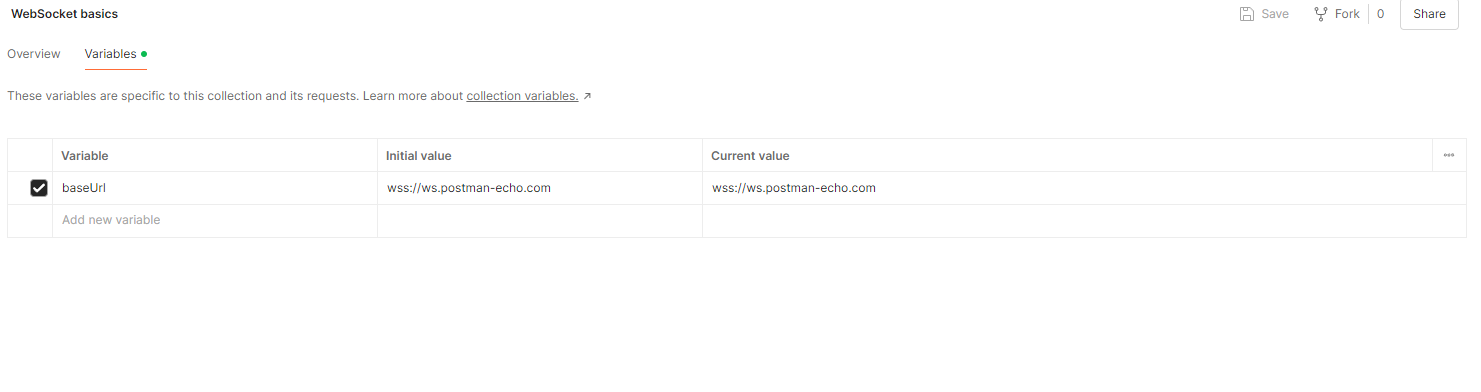
이렇게 생겼는데 , 바로 여기에 Message에서 사용할 변수를 미리 입력해둔다.

이전에 message에서 {{설정한 변수명}}을 찾아 해당 값을 매핑해준다.
컬렉션 변수를 만들면 아까 만든 첫번째 메세지, 그리고 여러개 메세지를 만들고 메세지를 보낼때마다 값을 수정하지 않아도 자동으로 매핑되어 요청된다.
Message 보내기
입력한 url에 Connect후, 저장한 메세지에서 보낼 메세지를 골라 밑의 Send를 눌러 보낼 수 있다.
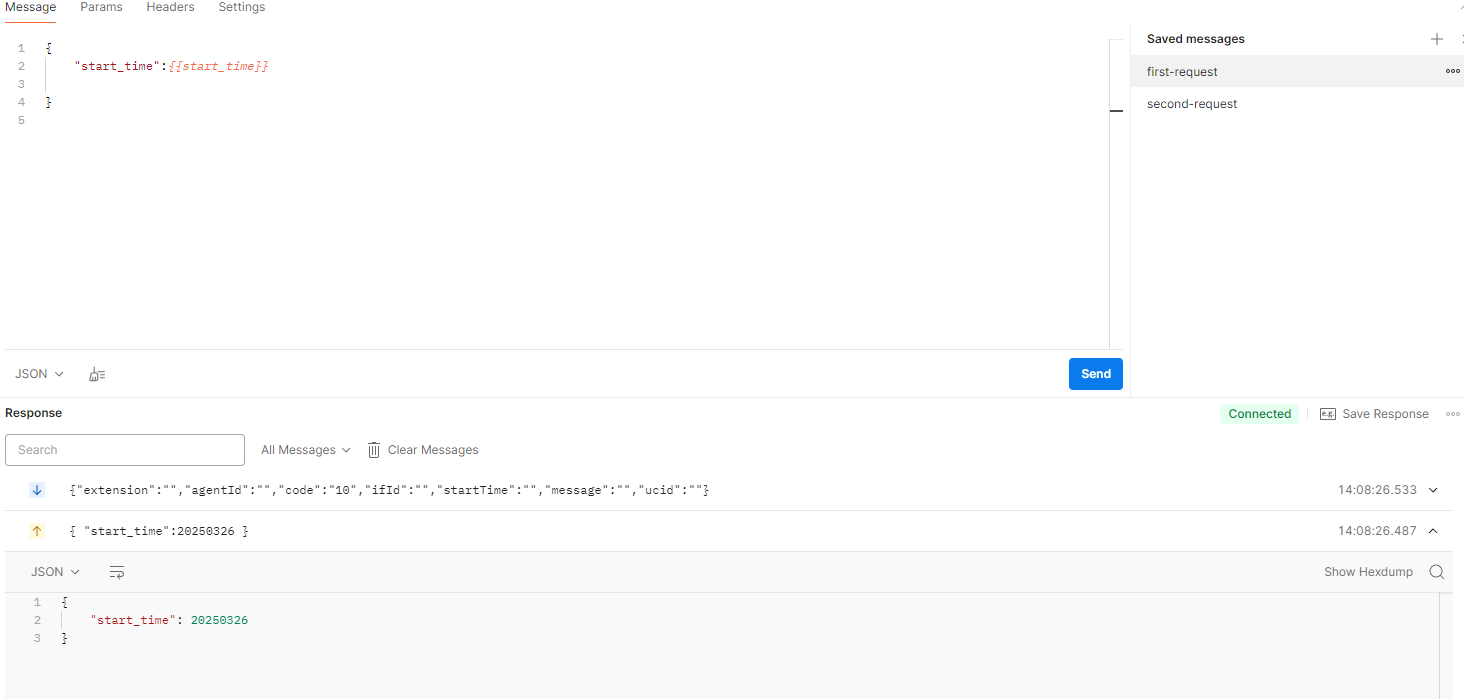
요렇게 내가 만든 변수값으로 매핑되어서 들어간다.
내가 만든 웹소켓을 매우 편리하게 테스트 할 수 있게되었다.
