
1. Path 설정을 해야하는 이유
- 내가 실행하고자하는 파일을 PATH에 등록하면, 어느 곳에서든 그 명령어를 사용할 수 있기 때문이다.
- 다른 버전의 자바를 사용할 때 path 합니다.
2-1. Window에서 Path 설정하기
♟️ Path 설정하기
1. window키 + pausebreak
2. [고급 시스템 설정] - [환경변수] - [시스템 변수] - [새로 만들기]
3. 변수 이름 : JAVA_HOME, 변수 값 : jdk 파일 경로
[C:] - [Program Files] - [Java] - [jdk-21] 에서 파일 주소 복사하기
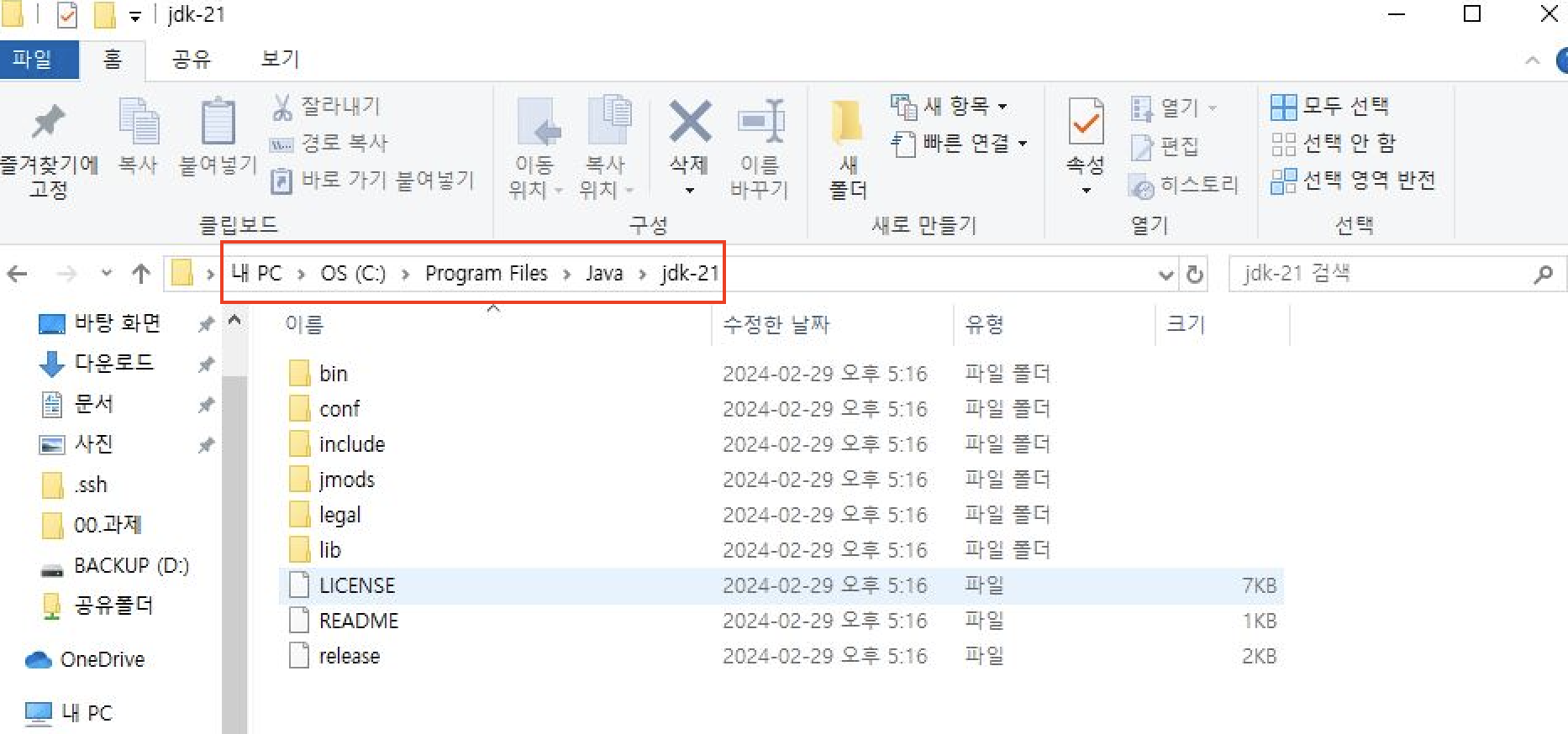
위에 빨간색 박스에서 우클릭 해서 주소 복사하면 됩니다.
4. [환경변수] - [시스템 변수] - Path 선택 후 편집 - [새로 만들기]
5. %JAVA_HOME%\bin 입력합니다.
♟️ 명령프롬프트에서 자바 버전 확인하기
- window키 + R
- CMD 입력
- javac -version 입력
2-2. Mac에서 Path 설정하기
♟️ Path 설정하기
1. mac에서 현재 사용되고 있는 기본 쉘을 확인하기
echo $SHELL
2. 설치된 자바 확인하기
/usr/libexec/java_home -V
3. 터미널 실행 후 아래 명령어를 통해 쉘의 설정 파일을 엽니다.
'zsh' 쉘을 사용하고 있는 경우
vim ~/.zshrc
'bash' 쉘을 사용하고 있는 경우
vim ~/.bash_profile
4. i키로 insert mode(편집모드)로 들어가서 아래내용 입력합니다.
export JAVA_HOME=$(/usr/libexec/java_home -v 17)
5. esc로 편집모드에서 나간 후 아래 명령어로저장합니다.
:wq!
6. 아래 명령어를 입력하여 변경 사항을 반영시킵니다.
source ~/.zshrc
♟️ 자바 버전 확인하기
- 정상적으로 path가 설정되었는지 아래 명령어를 터미널에 입력해서 확인합니다.
echo $path
java -version
🚨 path설정은 잘 되어있는데 자바버전 변경되지 않는 경우 재시동하면 됩니다.