Git
Pull Request
- Pull Request
-
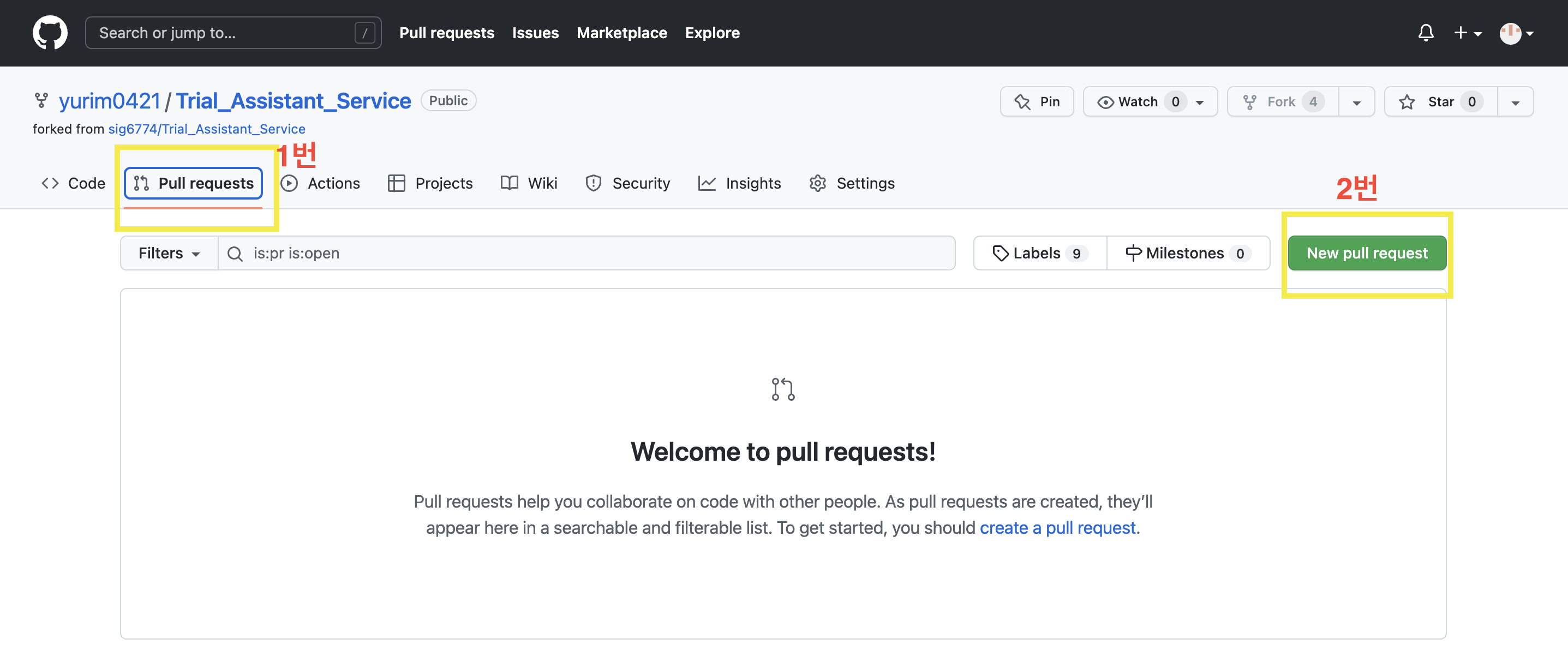
자신의 깃허브에서 fork한 레퍼지토리에 들어가서 pull requests 항목을 클릭해서 들어간다
-
오른쪽에 new full request 초록색 버튼을 클릭
-
오른쪽에 create pull request 초록색 버튼 클릭
-
메세지에 날짜와 본인이름을 적고 수정사항에 대해 입력한 후 pull request 보내면 끄읏~
-
-
Pull Request Process
-
매일 특정시간에 pull request 보내두기
-
특정시간에 팀장 혹은 관리자가 pull request 내용을 저장소에 Merge 후 업데이트 완료 안내
-
업데이트 된 repository와 자신의 repository를 맞추기 위해 동기화 ← 가장 중요!!!!!**
-
자신의 저장소에 fork한 원본 저장소에 업데이트 된 내용을 동기화
-
동기화는 자신의 저장소와 협업을 진행하는 저장소의 상태를 맞춰준다고 생각하면 쉬움
-
동기화 방법은 아래의 Fork Repository Synchronization 4번 순서부터 6번까지 진행
-
-
업데이트 된 파일이 자기 노트북에 저장된 것 확인 후, 자기 작업할 부분만 건드리고 작업 시작
-
자신의 깃허브 저장소에 작업하신 내용을 add (작업한 파일이 있는 부분), commit, push 해서 업데이트 하고 pull request 보내기
-
- 팀장 혹은 관리자가 할 일
- 협업을 진행하는 저장소의 사용자는 보낸 pull request를 확인
- 특별한 수정 사항이 없을 시 merge 진행
- 수정 사항이 있다면 merge 하지 않음
Fork Repository Synchronization
-
저장소 동기화
- Fork했던 Repository에서 변동이 생겼을 때 나의 Repository도 똑같은 상태로 유지하는 방법
-
fork 저장소 가져오기
git clone (Fork한 나의 repo 주소) cd (생성된 폴더로 이동) -
fork했던 Repository 주소 가져오기
git remote add upfork (fork했던 저장소 주소) -
repository 연결 확인
git remote -v # 나의 repo와 fork했던 repo 두개가 동시에 나오면 성공! -
변경이 발생한 repository의 최신 내용을 local에 저장
(동기화를 한번이라도 진행했다면 4번부터 진행)git fetch upfork -
최신 내용 merge
git merge upfork/master # 원격 저장소로 merge 진행 -
repository에 업로드
git push origin master
# 원격 저장소도 동기화
