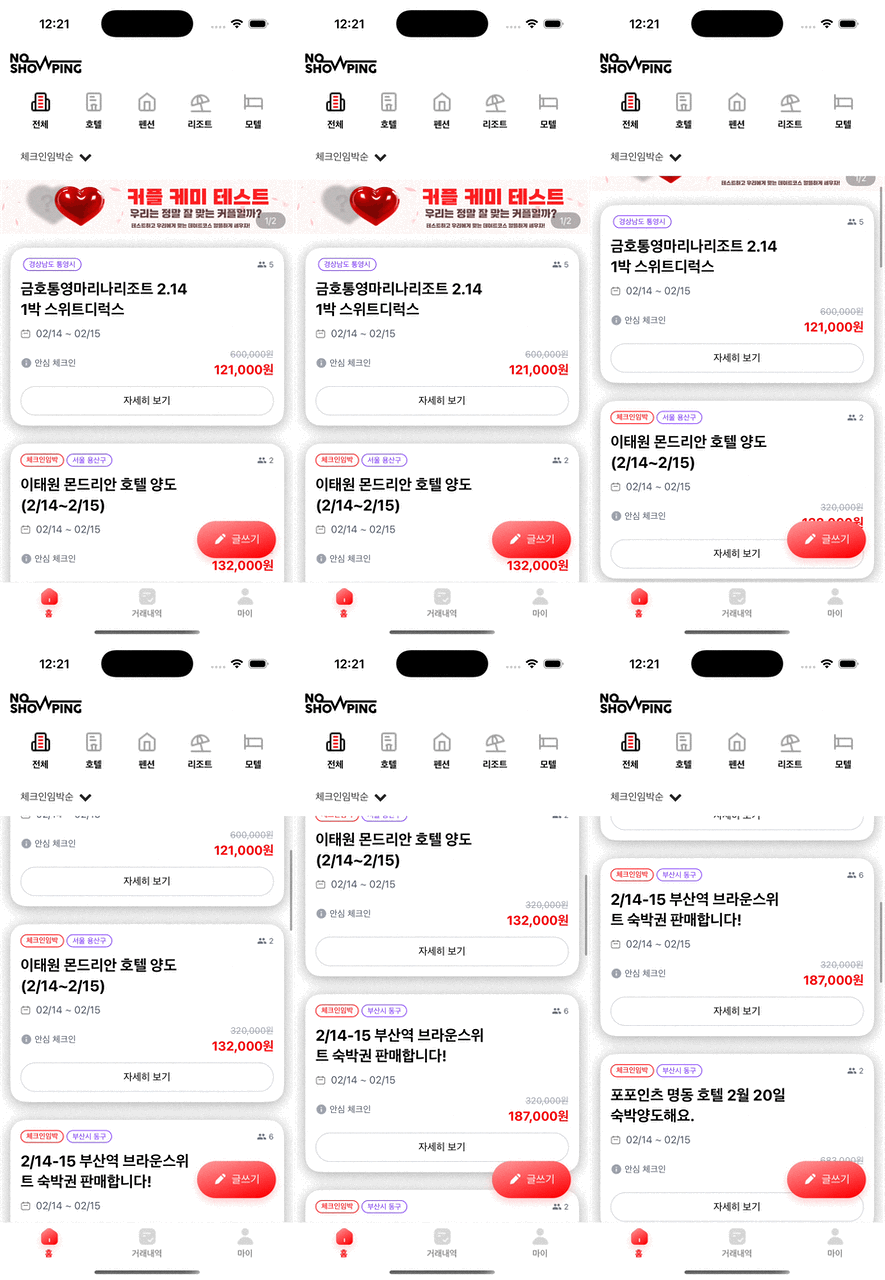
요구사항
노쇼핑 앱 마이너 업데이트 중에서 앱 화면에 배너를 다는 요구사항이 들어왔었다.
맨 위인 탭 바와 필터를 적용하는 곳 아래에 배너를 위치시켜야했고 홈 화면에서 스크롤을 올릴 시, 배너는 사라지게 만들어야하는 작업이다.
배너 만들기
React-native에서 배너를 만들 때 swiper를 이용해서 만든다고 하여 swiper로 배너를 만들거다
npm install react-native-swiper먼저 위 명령어로 swiper부터 추가를 해주자
다음으로는 배너 아이템과 배너 props를 구성합니다
interface BannerItem {
  id: string
  image: any
  title?: string
  link?: string
}

interface BannerProps {
  items: BannerItem[]
  autoplay?: boolean
  showPagination?: boolean
  loop?: boolean
  autoplayTimeout?: number
  onPressBanner?: (item: BannerItem) => void
  imageStyle?: object
}
banneritem은 배너를 구성하고 있는 것들을 정해주면 됩니다!
배너를 눌렀을 때 설정해둔 링크로 이동시키기 위해 handlePress를 만들고 swiper에 넣어보겠습니다
const handlePress = (item: BannerItem) => {
    if (onPressBanner) {
      onPressBanner(item)
    } else if (item.link) {
      Linking.openURL(item.link).catch((err) => {
        console.error("링크를 여는데 실패했습니다:", err)
      })
    }
  }

~~~~

<Swiper
        className="h-full"
        showsPagination={false}
        autoplay={autoplay}
        loop={loop}
        autoplayTimeout={autoplayTimeout}
        scrollEnabled={true}
        automaticallyAdjustContentInsets={false}
        showsHorizontalScrollIndicator={false}
        loadMinimal={true}
        loadMinimalSize={1}
        horizontal={true}
        pagingEnabled={true}
      >
        {items.map((item) => (
          <TouchableOpacity
            key={item.id}
            onPress={() => handlePress(item)}
            activeOpacity={0.9}
            style={{ flex: 1 }}
          >
            <Image
              source={typeof item.image === "string" ? { uri: item.image } : item.image}
              style={[
                {
                  width: screenWidth,
                  height: "100%",
                },
                imageStyle,
              ]}
              resizeMode="contain"
            />
          </TouchableOpacity>
이렇게하면 배너에 있는 아이템을 터치했을 시 넣어둔 url링크로 이동하게 됩니다!
Properites
- loop: 자식으로 내려주는 컴포넌트가 끝에 도달했을 때, 처음으로 다시 loop할지를 관여합니다. defalut값이 true여서 무한루프를 설정하시려면 false로 해주세요.
- autoplay: 자동으로 컴포넌트들이 슬라이드가 가능하게 합니다. default가 false이기 때문에 배너 광고의 효과를 내기 위해서는 true를 주어야 합니다.
- width, height: 설정을 해주지 않는다면 { flex: 1 } 값을 갖게 되어 화면을 꽉 채우니 본인의 배너 광고의 크기에 맞게 설정하시면 됩니다.
- showsPagination: 페이징 처리를 보여주는 역할을 합니다. default가 true입니다.
- autoplayTimeout: 자동으로 슬라이드 되는 시간 간격을 의미합니다. default값은 2.5초입니다.
- scrollEnabled : 사용자의 스와이프 동작으로 슬라이드 전환 가능 여부
배너 적용
배너를 보여줄 스크린 화면에 배너 아이템을 만들어 줍니다.
const bannerItems = [
    {
      id: "1",
      image: image,
      link: "link",
    },
    {
      id: "2",
      image: image2,
      link: "link",
    },
  ]
그리고 이제 스크롤할 때 배너만 사라지게 해야하기 때문에 리스트 뷰에 ListHeaderComponent로 넣어주면 됩니다!
<ListView
        ref={listViewRef}
        data={articles.slice()}
        refreshing={refreshing}
        estimatedItemSize={177}
        onRefresh={() =>
          refresh({
            detail_category: selectedTab,
            sort_by: selectedSort.value,
            page: 1,
            should_replace: true,
          })
        }
        onEndReached={handleLoadMore}
        onEndReachedThreshold={0.5}
        ListHeaderComponent={() => (
          <Banner items={bannerItems} autoplay={true} autoplayTimeout={4} loop={true} />
        )}