2026년7월28일
네트워크관리사를 취득하며 (OSI 7계층, IP 주소, 서브넷마스크 등)은 공부했지만 실제 라우터,스위치 등의 장비를 만져본 경험이 없다. 이론과 실습을 보강하기 위해 Packet Tracer로 직접 네트워크를 구성해보기로 했다.
오늘은 처음이니 만큼 가장 기본적인 형태 — PC 2대, 스위치 1대, 라우터 1대로 구성한 네트워크에서 서로 다른 네트워크 대역의 PC끼리의 통신흐름을 확인하는 과정을 정리한다.
목표
- Cisco IOS CLI 기본 명령어 익히기
- 라우터/스위치 기본 설정 (hostname, enable password, interface IP)
- 서로 다른 네트워크 대역의 PC 간 ping 테스트 성공시키기
구성 토폴로지
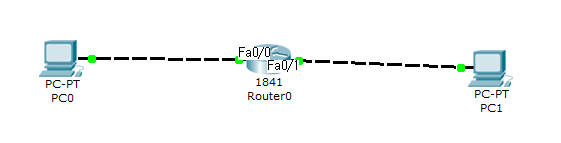
PC0: 192.168.10.10/24
PC1: 192.168.20.10/24
Router0: Fa0/0 192.168.10.1/24, Fa0/1 192.168.20.1/24
1. 라우터 기본 설정
콘솔 포트로 라우터에 접속한 후 기본 설정을 진행했다.
Router> enable
Router# configure terminal
Router(config)# hostname R1
R1(config)# enable secret cisco123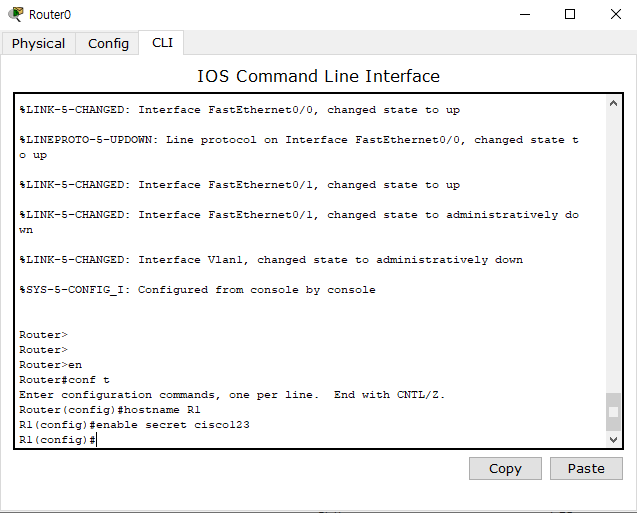
인터페이스 IP 설정
R1(config-if)# ip address 192.168.10.1 255.255.255.0
R1(config-if)# no shutdown

R1(config-if)# interface fastEthernet 0/1
R1(config-if)# ip address 192.168.20.1 255.255.255.0
R1(config-if)# no shutdown
여기서 no shutdown을 빼먹으면 인터페이스가 계속 down 상태로 남아있어서 한참 헤맸다.
2. PC IP 설정
각 PC의 Desktop → IP Configuration에서 IP를 입력했다.
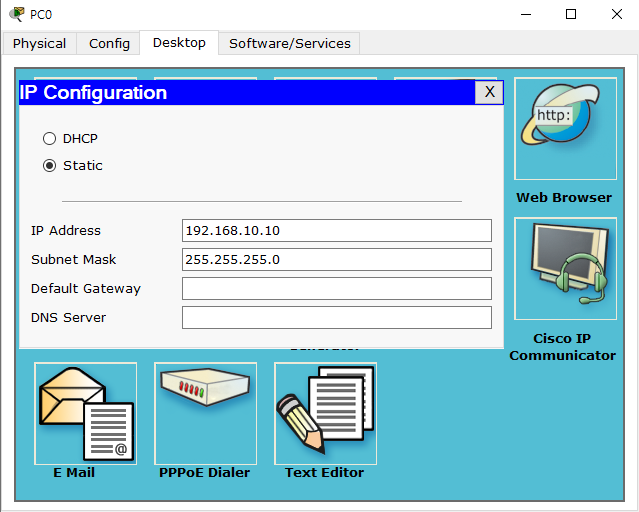
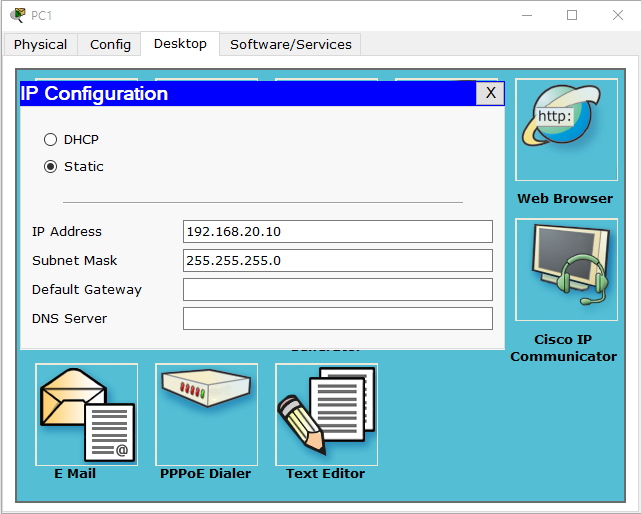
PC	IP	Subnet Mask	Gateway
PC0	192.168.10.10	255.255.255.0	192.168.10.1
PC1	192.168.20.10	255.255.255.0	192.168.20.1
3. 통신 확인
3-1. 설정 확인
R1# show ip interface brief
Fa0/0, Fa0/1 모두 Status/Protocol이 up으로 나오는 것을 확인했다.
3-2. Ping 테스트
PC0에서 PC1로 ping을 보내봤다.
PC> ping 192.168.20.10
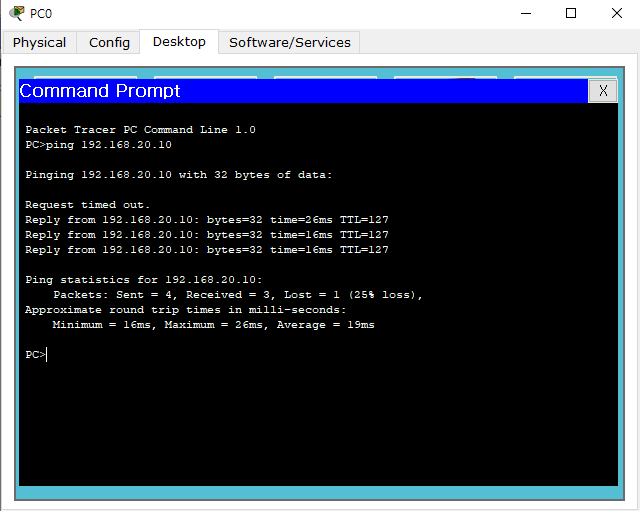
Reply가 정상적으로 오는 것을 확인했다.
트러블슈팅: 처음에 ping이 안 됐던 이유
처음 구성했을 때는 ping이 계속 Request timed out으로 떴다. 원인은 라우터와 PC는 같은 장비 이기에 크로스 케이블로 연결 해야 하지만 다이렉트 케이블로 연결해서 no shutdown이 안들어갔던것.. 기초적인 실수로 한참 해맸다.
no shutdown이 활성화가 안돼서 down상태였음.
show ip interface brief로 상태를 확인하는 습관을 들이니 원인 파악이 훨씬 빨라졌다.
배운 점
- 이론으로만 알던 "게이트웨이" 개념이 실제로 라우터 인터페이스 IP와 일치해야 한다는 걸 몸으로 이해함
- 케이블같이 알고있다고 생각 하는것도 실수하는 경우가 있으니 꼼꼼하게 확인하는 습관이 중요하다는걸 몸소 느낌
- show 계열 명령어(show ip interface brief, show running-config)가
문제해결(트러 블슈팅)의 시작이라는 걸 알게 됨
