Ubuntu24.04에 ZEN 설치
1. 설치파일 다운로드
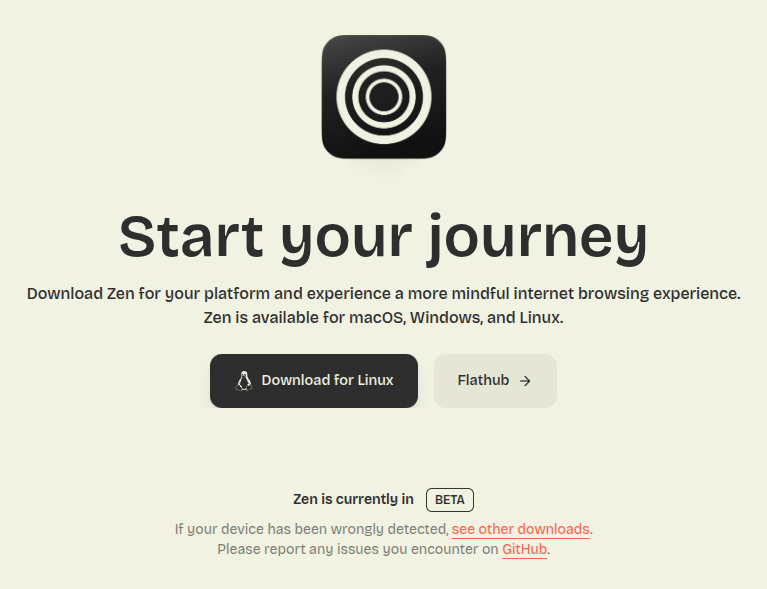
https://zen-browser.app/download/
위 링크에서 운영체제에 맞는 설치 파일 다운로드
2. 압축 해제 + 디렉토리 이동
- 다음 명령어를 사용하여 tar.xz 파일을 추출합니다:
tar -xvzf zen.linux-x86_64.tar.xz추출이 완료되면 zen 폴더가 생성됩니다. 이 폴더에는 Zen 브라우저 실행 파일과 관련 파일이 포함되어 있습니다.
- 추출된 폴더 이동 (선택 사항):
시스템 전역에서 접근 가능하도록 /opt 디렉토리로 zen 폴더를 이동하는 것이 일반적입니다
sudo mv zen /opt/zen확인 :
cyan-inn@cyan-inn-IdeaPad-Slim-3-15ABR8:/opt/zen$ pwd
/opt/zen
cyan-inn@cyan-inn-IdeaPad-Slim-3-15ABR8:/opt/zen$ ll
total 256788
drwxr-xr-x 7 root root      4096 Aug  9 21:00 ./
drwxr-xr-x 3 root root      4096 Aug 27 10:13 ../
-rw-r--r-- 1 root root       637 Aug  9 19:26 application.ini
drwxr-xr-x 3 root root      4096 Aug  9 20:55 browser/
drwxr-xr-x 3 root root      4096 Aug  9 20:55 defaults/
-rw-r--r-- 1 root root       189 Aug  9 20:54 dependentlibs.list
drwxr-xr-x 2 root root      4096 Aug  9 20:55 fonts/
-rwxr-xr-x 1 root root     20992 Aug  9 21:00 glxtest*
drwxr-xr-x 3 root root      4096 Aug  9 20:55 gmp-clearkey/
drwxr-xr-x 2 root root      4096 Aug  9 20:55 icons/
-rwxr-xr-x 1 root root   1293776 Aug  9 21:00 libfreeblpriv3.so*
-rwxr-xr-x 1 root root   9179896 Aug  9 21:00 libgkcodecs.so*
-rwxr-xr-x 1 root root    173728 Aug  9 21:00 liblgpllibs.so*
-rwxr-xr-x 1 root root   3948592 Aug  9 21:00 libmozavcodec.so*
-rwxr-xr-x 1 root root    672952 Aug  9 21:00 libmozavutil.so*
-rwxr-xr-x 1 root root      4752 Aug  9 21:00 libmozgtk.so*
-rwxr-xr-x 1 root root    159496 Aug  9 21:00 libmozsandbox.so*
-rwxr-xr-x 1 root root   1464928 Aug  9 21:00 libmozsqlite3.so*
-rwxr-xr-x 1 root root     13488 Aug  9 21:00 libmozwayland.so*
-rwxr-xr-x 1 root root    229032 Aug  9 21:00 libnspr4.so*
-rwxr-xr-x 1 root root    811128 Aug  9 21:00 libnss3.so*
-rwxr-xr-x 1 root root    220992 Aug  9 21:00 libnssutil3.so*
-rwxr-xr-x 1 root root  10180952 Aug  9 20:55 libonnxruntime.so*
-rwxr-xr-x 1 root root     16880 Aug  9 21:00 libplc4.so*
-rwxr-xr-x 1 root root     12608 Aug  9 21:00 libplds4.so*
-rwxr-xr-x 1 root root    177384 Aug  9 21:00 libsmime3.so*
-rwxr-xr-x 1 root root    375512 Aug  9 21:00 libsoftokn3.so*
-rwxr-xr-x 1 root root    471400 Aug  9 21:00 libssl3.so*
-rwxr-xr-x 1 root root 176994000 Aug  9 21:00 libxul.so*
-rw-r--r-- 1 root root  53979506 Aug  9 21:00 omni.ja
-rwxr-xr-x 1 root root    810408 Aug  9 21:00 pingsender*
-rw-r--r-- 1 root root       158 Aug  9 20:54 platform.ini
-rw-r--r-- 1 root root      1360 Aug  9 21:00 precomplete
-rw-r--r-- 1 root root         0 Aug  9 20:55 removed-files
-rwxr-xr-x 1 root root     76152 Aug  9 21:00 updater*
-rw-r--r-- 1 root root       630 Aug  9 20:54 updater.ini
-rw-r--r-- 1 root root       113 Aug  9 20:54 update-settings.ini
-rwxr-xr-x 1 root root     14808 Aug  9 21:00 vaapitest*
-rwxr-xr-x 1 root root    762624 Aug  9 21:00 zen*
-rwxr-xr-x 1 root root 762624 Aug 9 21:00 zen-bin*- Zen 브라우저 실행 테스트
추출된 폴더 내의 실행 파일을 테스트하여 정상적으로 작동하는지 확인합니다:
$/opt/zen/zen실행 파일이 제대로 작동하면 Zen 브라우저가 시작됩니다. 이제 애플리케이션 메뉴에 등록할 준비를 합니다.
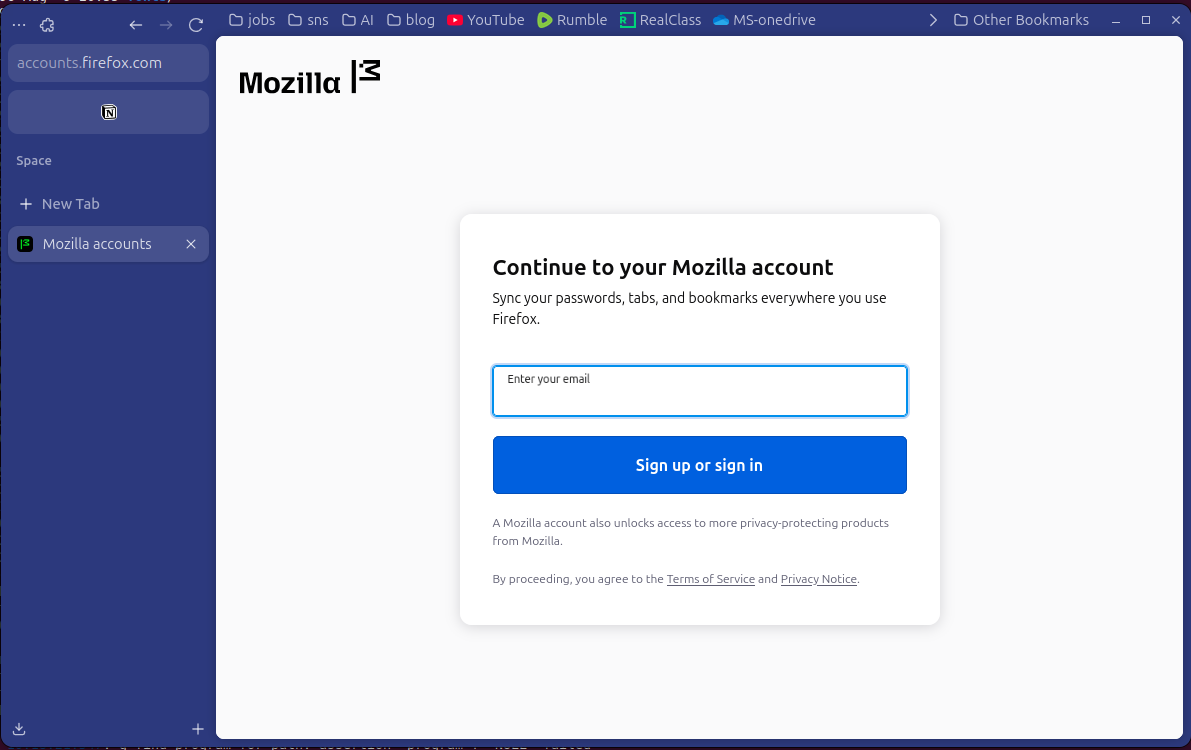
ZEN 실행 아이콘 만들기
CURSOR 도 그랬지만 매번 Command line 으로 실행시키는 것은 번거롭다.
.desktop 파일 생성
- 텍스트 편집기로 .desktop 파일 생성
시스템 전역 애플리케이션 메뉴에 추가하려면:
sudo vim /usr/share/applications/zen-browser.desktop또는 현재 사용자만 사용하려면:
vim ~/.local/share/applications/zen-browser.desktop- .desktop 파일 내용 입력:
아래 내용을 파일에 붙여넣습니다:
[Desktop Entry]
Version=1.0
Name=Zen Browser
Comment=Experience tranquility while browsing the web without people tracking you!
Exec=/opt/zen/zen %U
Terminal=false
Type=Application
Icon=/opt/zen/browser/chrome/icons/default/default128.png
Categories=Network;WebBrowser;
Keywords=Internet;WWW;Browser;Web;Explorer;
StartupNotify=true- 주요 필드 설명:
- Exec: 실행 파일 경로 (/opt/zen/zen은 실제 실행 파일 경로입니다).
- Icon: 아이콘 파일 경로. /opt/zen/browser/chrome/icons/default/default128.png가 일반적인 Zen 브라우저 아이콘 경로입니다. 파일이 없으면 다음 단계에서 아이콘을 다운로드합니다.
- Categories: 애플리케이션 메뉴에서 표시될 카테고리.
- 아이콘 파일 확인 또는 다운로드
Zen 브라우저의 아이콘 파일이 /opt/zen/browser/chrome/icons/default/default128.png에 있는지 확인하세요.
아이콘 파일이 없으면 Zen 브라우저 공식 웹사이 또는 GitHub 저장소에서 아이콘을 다운로드하여 /opt/zen/ 디렉토리에 저장합니다.
sudo wget -O /opt/zen/icon.png <아이콘_파일_URL>그리고 .desktop 파일의 Icon= 줄을 수정하여 새로운 아이콘 경로를 반영합니다:
Icon=/opt/zen/icon.png- .desktop 파일 권한 설정
.desktop 파일이 실행 가능하도록 권한을 설정합니다:
sudo chmod +x /usr/share/applications/zen-browser.desktop또는 로컬 디렉토리에 저장한 경우:
chmod +x ~/.local/share/applications/zen-browser.desktop- 애플리케이션 메뉴 갱신
애플리케이션 메뉴를 갱신하여 Zen 브라우저가 표시되도록 합니다:
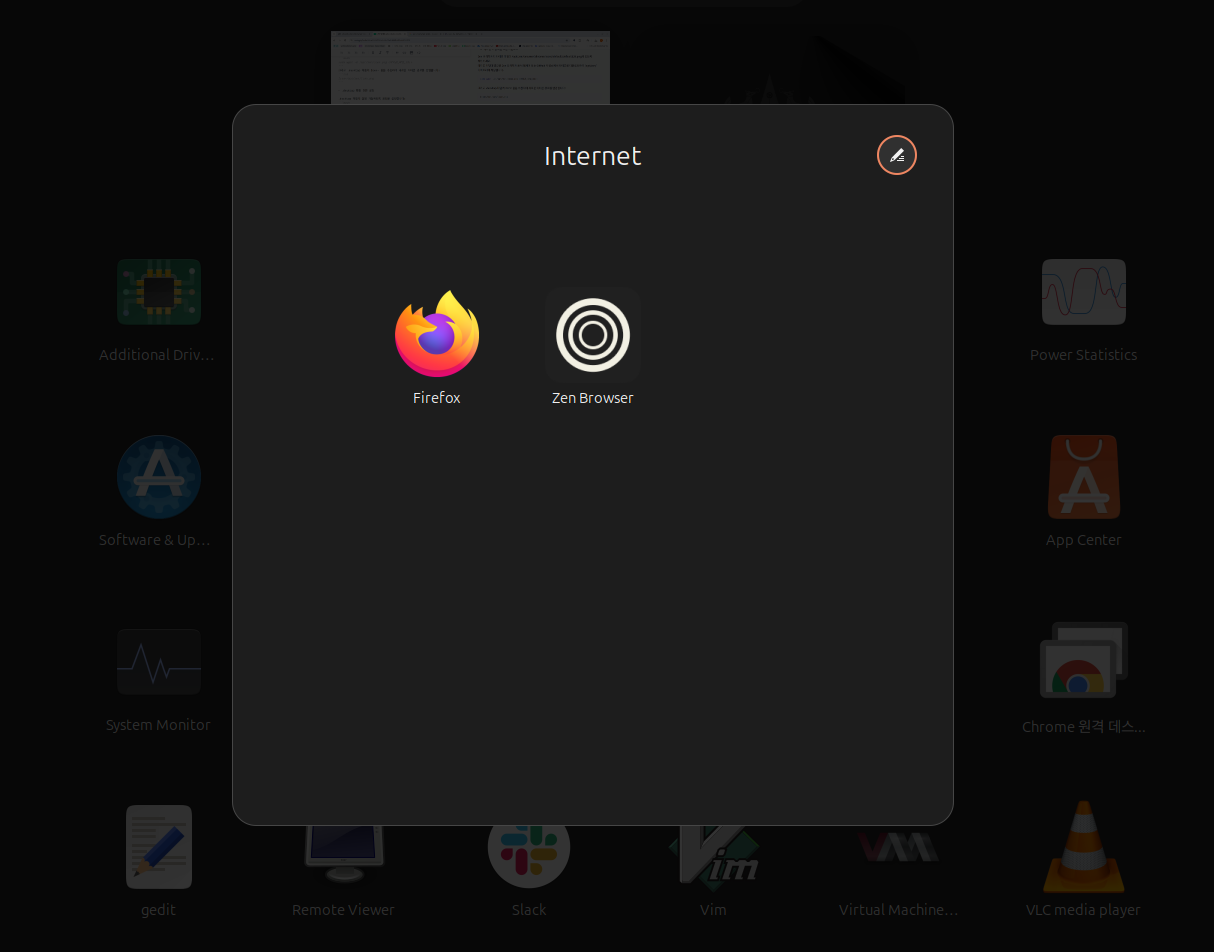
sudo update-desktop-database이제 애플리케이션 메뉴(예: GNOME의 "활동" 또는 "애플리케이션 표시")에서 "Zen Browser"를 검색하여 확인하세요.

cyan-inn.im