1. Github에 업로드하기
GitHub에 업로드할 프로젝트의 폴더를 vscode에서 열고 세번째 '소스 제어'탭으로 이동
Github에 게시를 선택한다.
Public - 리포지토리에 포함된 소스와 파일이 모두 전체공개로 업로드됩니다. 원하는 사람은 모두 내 소스코드를 확인하고 내려받을 수 있다.
Private - 리포지토리를 나만 확인할 수 있는 비공개로 게시한다.
원하는 것을 선택한뒤 게시한다.
2. 코드 변경 후 커밋하기
코드를 변경 및 수정을 했다면 커밋을 해야한다.
이과정을 거쳐야 Github에 있는 파일이 최신화 된다.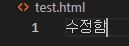
코드제어 목록을 보면 변경한 사항을 목록에 표시해 준다.
'+'버튼을 눌러 변경된 사항을 목록에 올린다.
그리고 커밋 버튼을 눌러서 변경 사항을 저장한다.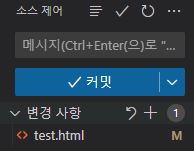
커밋 버튼을 누르면 COMMIT_EDITMSG 창이 열린다
커밋을 원하는 파일 앞에 붙은 '#'을 지운다.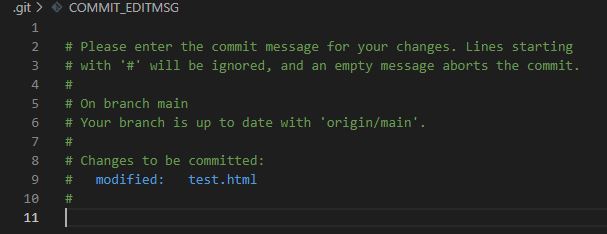
글씨색이 변경 됐으면 저장 후 창을 닫는다.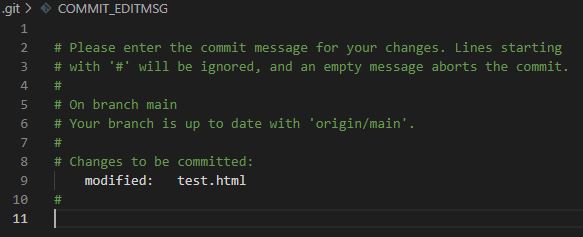
3. 푸시 하기
소스제어 창에서 변경 내용 동기화 를 눌러 푸시를 하면
Github에 올라간 코드가 최신화 된다.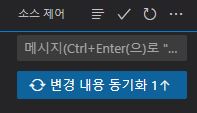
마무리
좀더 기억하기 쉽고 편한 방법을 터득하게 된거 같다.
다음 시간에는 다른 사람이 작성한 코드를 가져오는 방법을 알아볼려고 한다.
그리고 틈틈히 JS문법공부는 좀더 해야할거같다.

커밋 버튼 누르기 전에 위의 메시지 창에 커밋 메시지를 먼저 넣고 누르면 더 편해요!