서론
전 글에서 말한대로 git강의를 받았으나 gitbranch, gitswitch, gitcheckout, gitswitch-c
무.. 뭐? 잘모르겠다. 개인적으로 터미널에 코드 치는것보다 버튼 딸깍을 하고싶어서 직접 이거저거 만져보면서 알게된 방법이다.
브랜치란
간단하게 원본파일은 보존한 채로 파일을 복사 한 것.
하지만 대형 프로젝트일경우 높은 용량의 파일을 계속 복사할순 없으니 브랜치를 사용하는 것.
빠르게 생성방법 알아보자.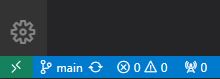
먼저 복사할 파일을 열고 vs코드 하단부를 보면 main 이라고 버튼이 하나보인다.
새 분기 만들기 클릭

친절하게 새로운 분기의 이름을 작성하고 엔터키를 누르라고 알려준다.
나는 gittest 로 이름을 지어 줬다.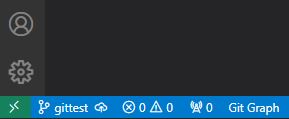
main이 gittest로 바뀌며 쉽게 완성된 모습을 확인 할수있다.
이제 git하고도 연동을 해줘야 하는데 gittest 라고 써진 오른쪽에 분기 게시 버튼을 누르고
git에 들어가보면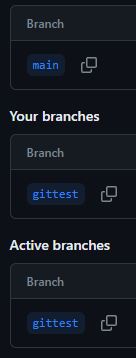
연동까지 쉽게 완료된 모습을 볼수있다.
새로 생성한 브랜치에서 계속 코드를 작성 하면 되겠다.
이쯤되니 vs코드내에서 main파일에 코드를 합쳐 보고 싶었다.
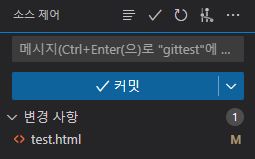
변경사항을 커밋 하고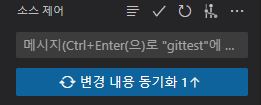
푸쉬까지 완료하자.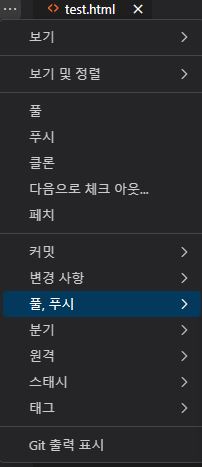
다음으로 main 브랜치로 넘어가서 소스제어의 풀, 푸시 에서 가져올 위치... 를 클릭하고 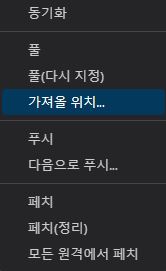

가져올 코드가 있는 브랜치를 클릭하면 git사이트 사용없이 쉽게 코드를 복사해올수 있다.
주의사항으로는

코드 위치가 겹칠 경우 위와같이 오류가 날수도 있다.
변경을 원하지 않는다면 현재 변경 사항 수락을, 변경을 원한다면 수신 변경 사항 수락을 눌러주자
둘다 보존 하고 싶다면 두 변경 사항 모두 수락을 하면 되겠다.
마무리
사실 협업할때는 git사이트의 Pull request를 사용하는것이 보통이다.
오늘 팀프로젝트를 진행하며 처음 사용해봤는데 처음 사용하다 보니 어려운 부분도 있었고 꼬이는 부분도 있었다. 다행히 팀원들과 소통하며 무사히 셋팅을 완료 한 뒤 프로젝트를 진행 할수 있었다.
다음에 시간이 난다면 Pull request를 하는 과정도 정리 해볼까 한다.
