집에서 따라 할 부분
mac은 docker만 가능
도커는 리눅스 기반 WSL(리눅스 기반 가상화 기준?)
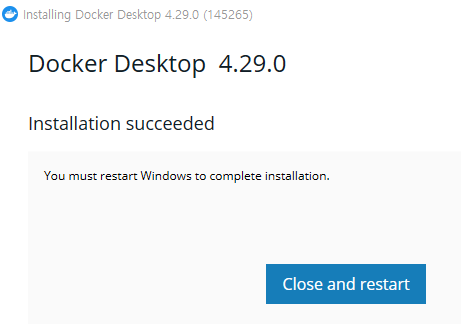
설치 완료 ~
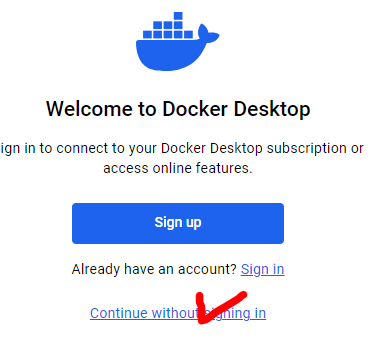
도커에도 깃허브와 비슷하게 저장소를 제공해주는데 필요없으면
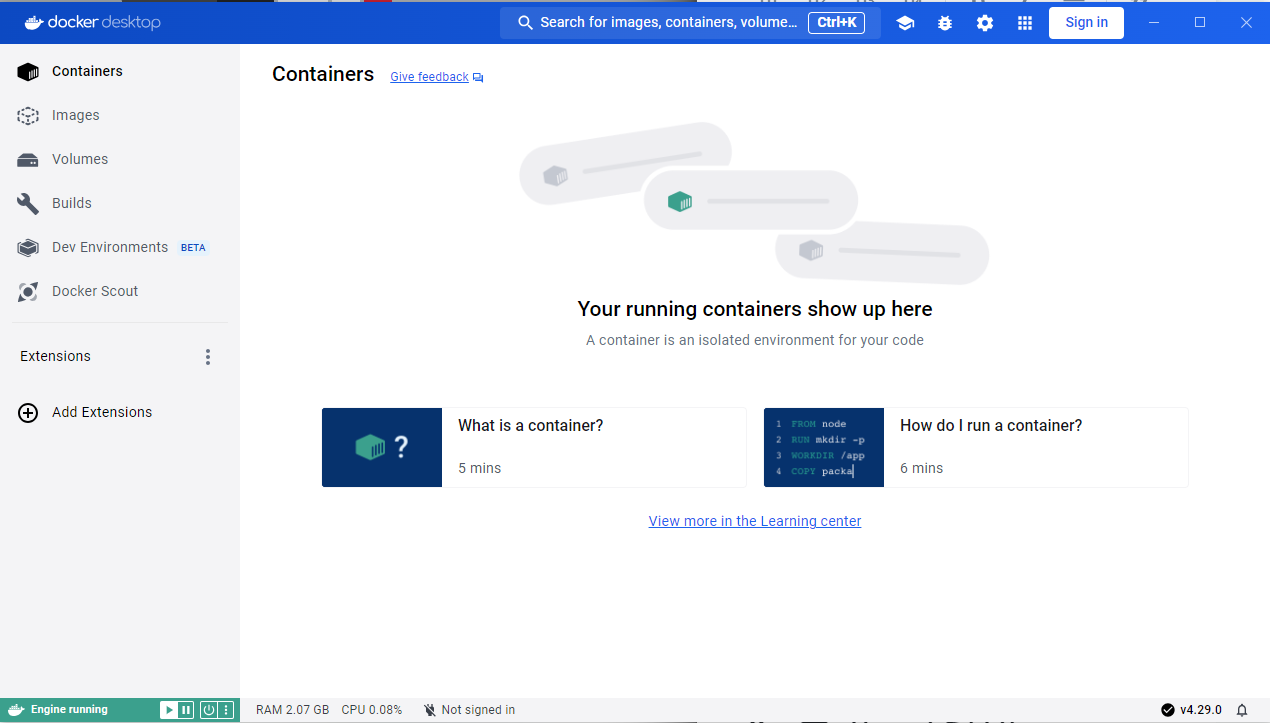
도커실행 완!
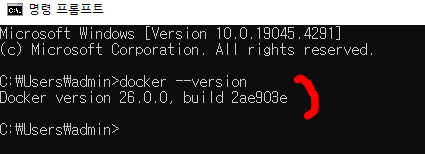
cmd에서 설치 되었는지 확인할수있다.
오라클 11g 엔터프라이즈 버전 설치
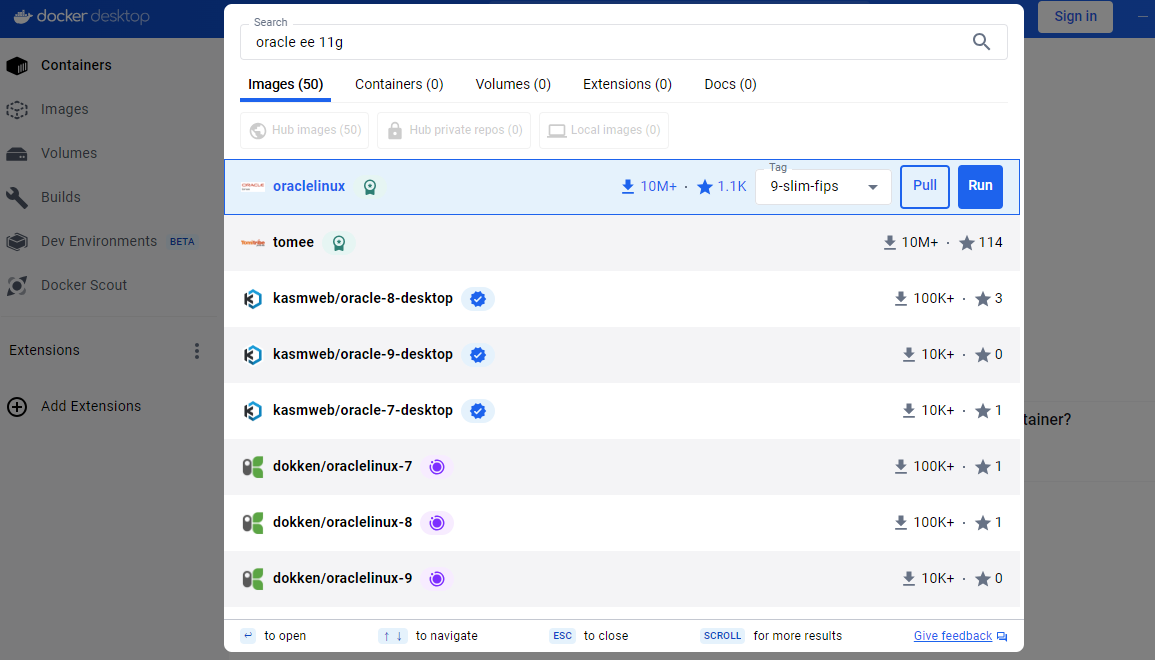
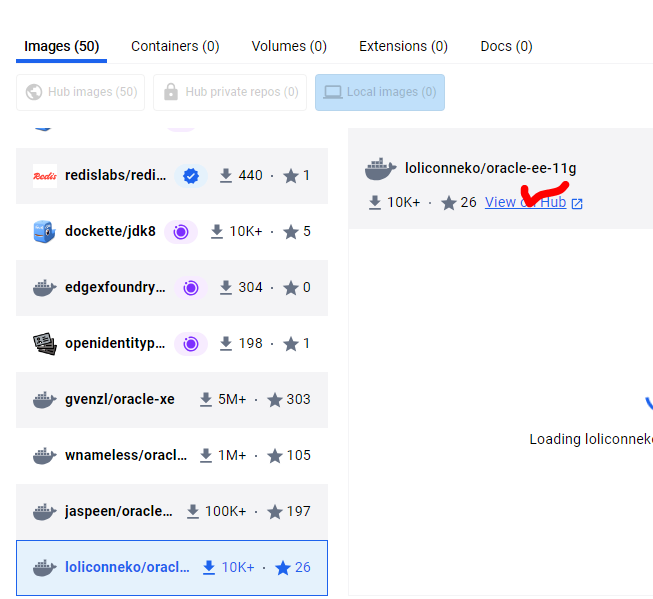
loliconneko/oracle-ee-11g 이미지
여기에 빌드 방법이 적혀있다!
Docker Pull Command
docker pull loliconneko/oracle-ee-11g

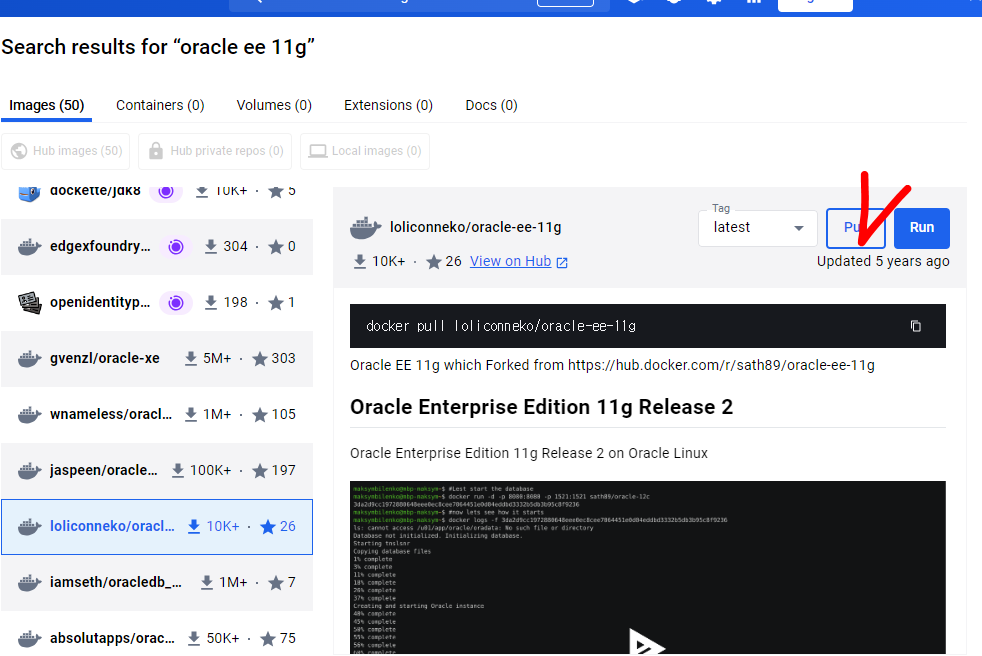
여기에서도 pull가능
이미지 확인되면 잘 다운된거다

컨테이너 생성 및 실행
docker run -d --name oracle11g -p 1521:1521 loliconneko/oracle-ee-11g:latest
-d: 백그라운드에서 실행
(콘솔을 닫아도 백그라운드에서 돌아가고있음)
-p: PC 포트: 컨테이너 포트
--name: 별칭 옵션
-e: 이름=값
ex) -p 1522:1521
1522포트로 연결하고싶을때!
컨테이너 제공 포트는 1521인데 컨테이너 포트는 유지하고 내가 원하는 포트는 바꿔쓸수있다.
오라클 -> 1521: 기본포트
입력!

🔽현재 실행중인 도커(컨테이너) 확인하기

🔽컨테이너 전체 목록 확인하기

컨테이너 내부/ 즉, 터미널 접속
docker exec -it 컨테이너ID /bin/bash
컨테이너 id 대신 이름 입력해도 된다.
exec: 실행
i: input
t: terminal
컨테이너 리눅스 환경으로 접속


이렇게 나오면 접속 완료 된겨~
sqlplus 사용자명/ 비밀번호
오라클 최고 관리자: system
사용자명: 대소문자 구분하지 않는다.
최고 관리자: system/oracle
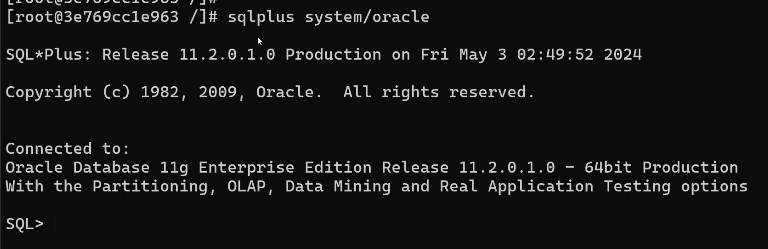
이미지를 가지고 oracle 설치를 완료했다 !!!
FIN
오라클 계정 없이 접속하는 방법(시스템 계정 막혀있는 경우)
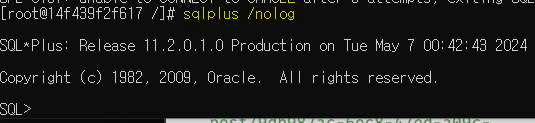
sqlplus /nolog
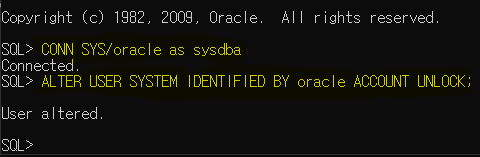
sys sysdba
- CONN SYS/oracle as sysdba
잠금풀기- ALTER USER SYSTEM IDENTIFIED BY oracle ACCOUNT UNLOCK;
잘되었으면 다시 system 관리자로 접속해보기
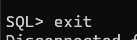
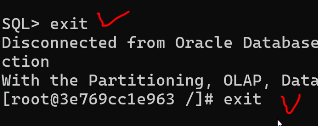
exit: 빠져나오기
컨테이너도 빠져나오기
DB 툴 설치하기
SQL Developer - 오라클 공식 GUI 툴, 자바 빌드 버전 JDK 11
dbeaver
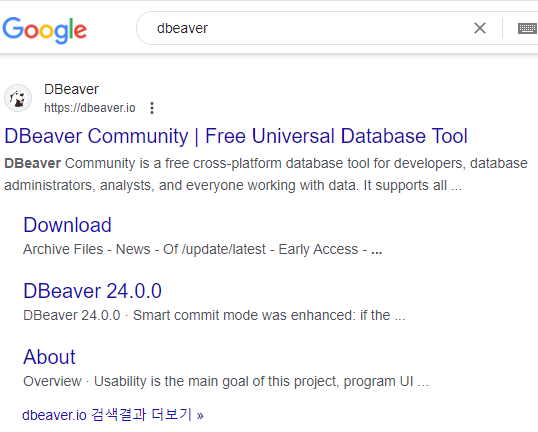
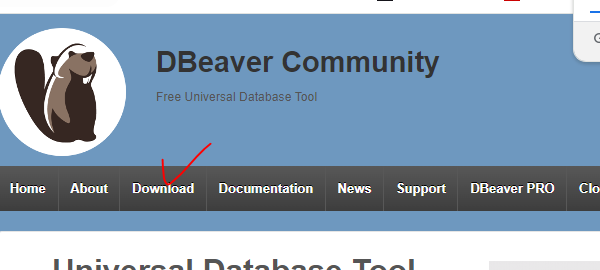
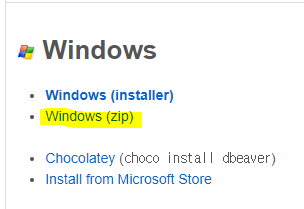
다운받고 압축 풀어주면 dbeaver 폴더가 보일것임!

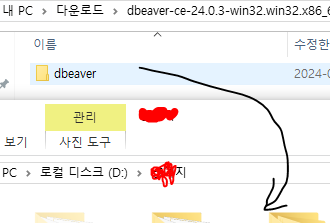
내 이름파일로 옮겨주기~
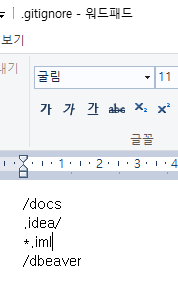
깃에 올라가지 않게
.gitignore파일에 파일 경로 추가
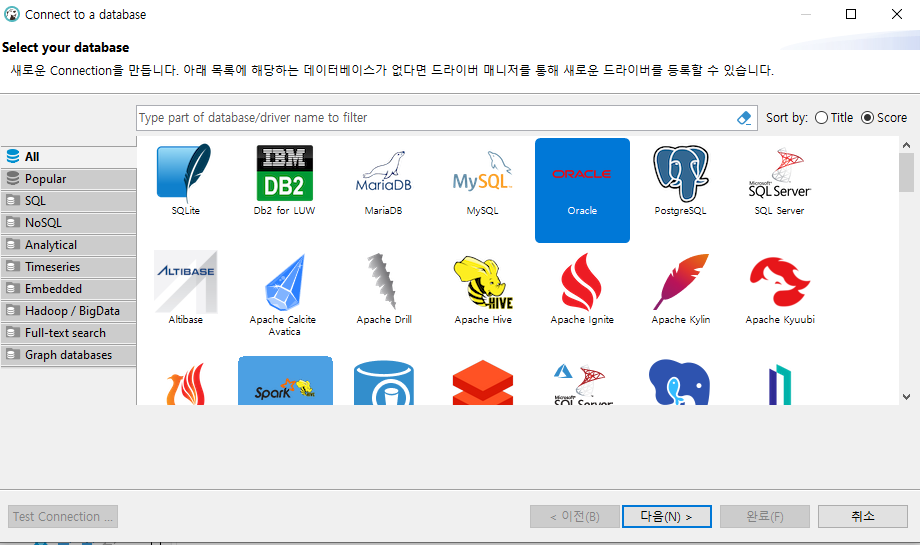
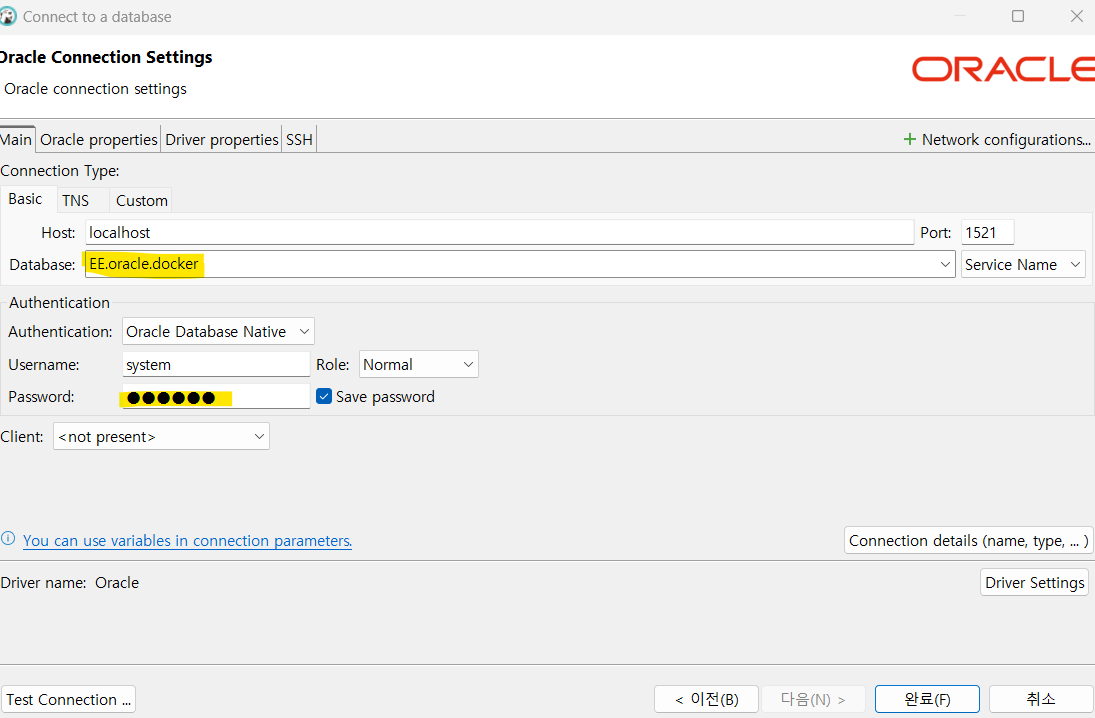
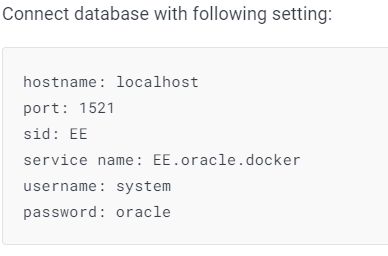
내가 받은 이미지로 설정해야함

Driver Setting
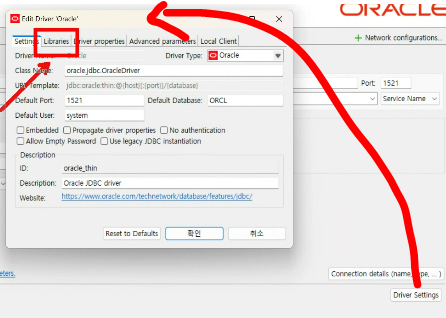
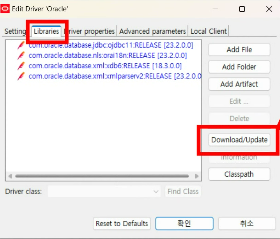
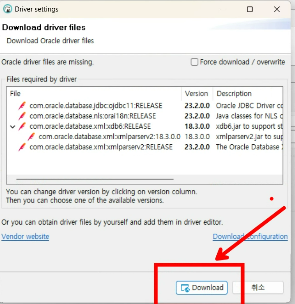
driver 다운 받고 확인
연결 잘되었는지 -> Test Connection 누르면
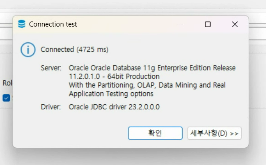
이렇게 뜨면 연결이 잘 된것!
share x
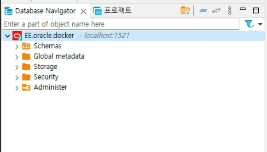
시스템 계정으로 연결이 잘되어있다!
상단에 윈도우탭에서 -> 설정
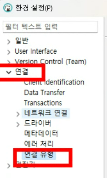
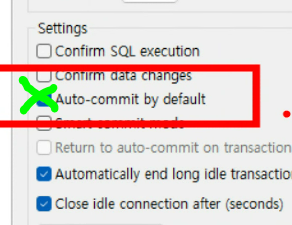
커밋 자동으로 되지 않도록
체크 해제 하고 적용!
폰트 설정

모양 -> 색상 및 글꼴
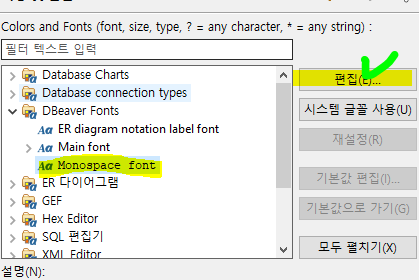
적용 후 apply and close
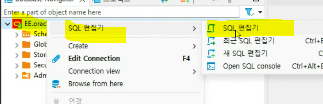
마우스 오른쪽 키 SQL 편집기
폰트 크기 확인해보귕 ~
엔터프라이즈 버전에는 연습할 수 있는 스키마가 있음
연습용 스키마가 탑제되어있다.
-> user/pw: scott/ tiger
터미널 열기: docker exec -it oracle11g /bin/bash
sqlplus system/oracle
cmd
컴퓨터 전원끄면 컨테이너도 닫힘 현재는 실행중인 상태

🔼컨테이너 내부 접근
최고관리자 입장!
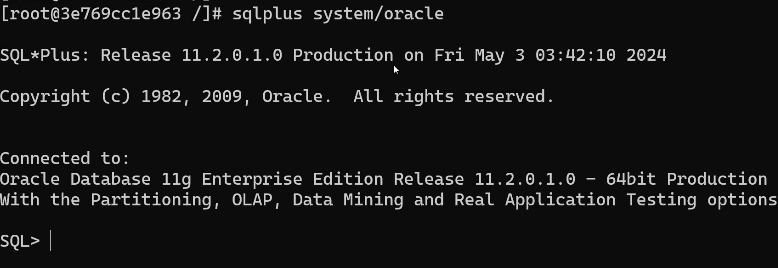
ALTER USER SCOTT IDENTIFIED BY 비번
비번은 소문자로
ALTER USER SCOTT IDENTIFIED BY tiger ACCOUNT UNLOCK;
CONN 계정명/비밀번호
현재 SCOTT 계정은 잠겨있어서 접근은 막혀있다.🔽
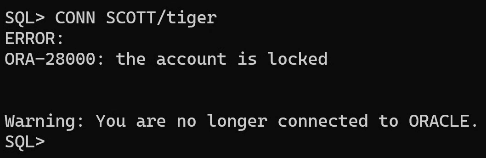
이렇게 접근하면 연결이 끊겨서 재접속 해야함
CONN SYSTEM/oracle로 재접속

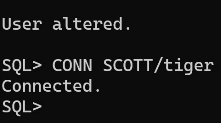
연습용 스키마 접근 가능하게 접속이 되었다 !!!!
exit exit 로 나가면 된다.
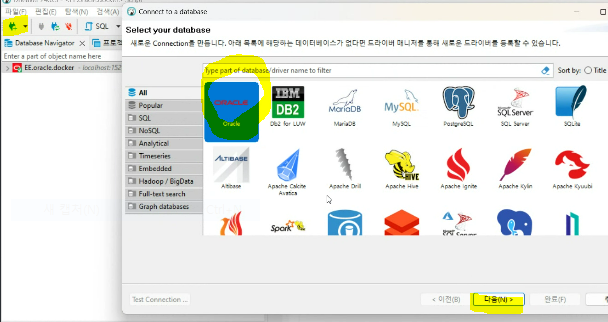
연결 추가 플러그 아이콘 클릭하고 새로 연결 생성
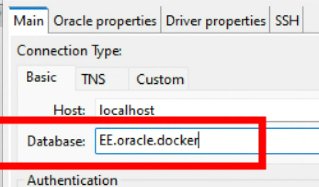
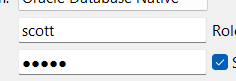
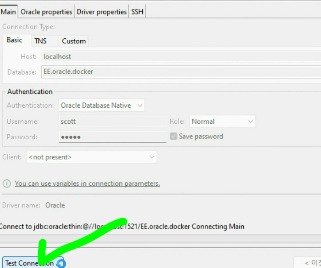
테스트 컨넥션 해보고 완료!
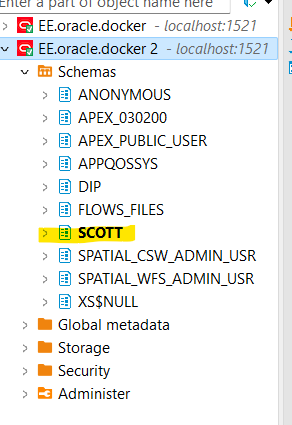
스콧테이블 스키마 보이면 문제 없이 연결 된거임
도커 명령어
도커 이미지 pull : docker image pull 레파지토리명[:태그명]
docker images : 다운받은 이미지 확인
docker rmi 이미지 ID : 이미지 삭제
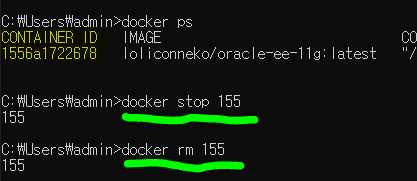
docker ps : 실행중인 컨테이너 목록 확인
docker ps -a : 전체 컨테이너 목록 확인
docker start 컨테이너ID : 컨테이너 시작
docker attach 컨테이너ID : 컨테이너 접속
docker stop 컨테이너ID : 컨테이너 멈춤
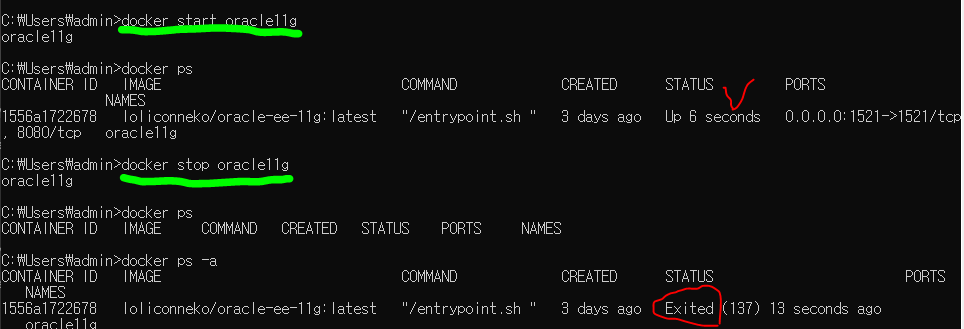
docker run 컨테이너ID : 컨테이너 생성 및 시작
docker run -it 컨테이너ID : 컨테이너 생성 및 시작 및 접속
docker rm 컨테이너ID : 컨테이너 삭제
- 컨테이너 삭제시 stop 먼저 해야함(멈춰야한다.)
docker exec -it 컨테이너ID /bin/bash : 실행되고 있던 컨테이너 접속
exit : 컨테이너 빠져나오기