numpy
#numpy import
import numpy as np


# ModuleNotFoundError 가 발생할수 있다
# -> 모듈을 찾을 수 없다라는 에러 > 모듈을 설치해라 (라이브러리 설치)
# !pip install numpy > 넘파이 설치코드
# !pip install numpy==3.X.X 특정 버전 설치
# Numpy 설치시 체크하면 좋은 사항
print(np.__version__)
numpy에서 제공하는 자료형태 이해해보기
- 파이썬 기본 자료구조 : list, tuple, dictionary, set
- Numpy 자료구조 : 배열(Array, ndarray, 다차원 배열)
- 기존 파이썬이 가질수 있는 데이터 처리 크기보다 볼륨이 큰 데이터를 정리하고 핸들링 할 수 있는 자료 구조(형태)
Numpy 배열의 특징
- 다차원 배열, 행렬 데이터 구조 제공
- 동일한 자료형을 가지는 값들이 배열 형태로 존재한다
- n차원의 형태로 구성이 가능하다
- 데이터에 접근을 최적화 하기위해 색인(index)을 부여
numpy 데이터 타입(형태) 종류
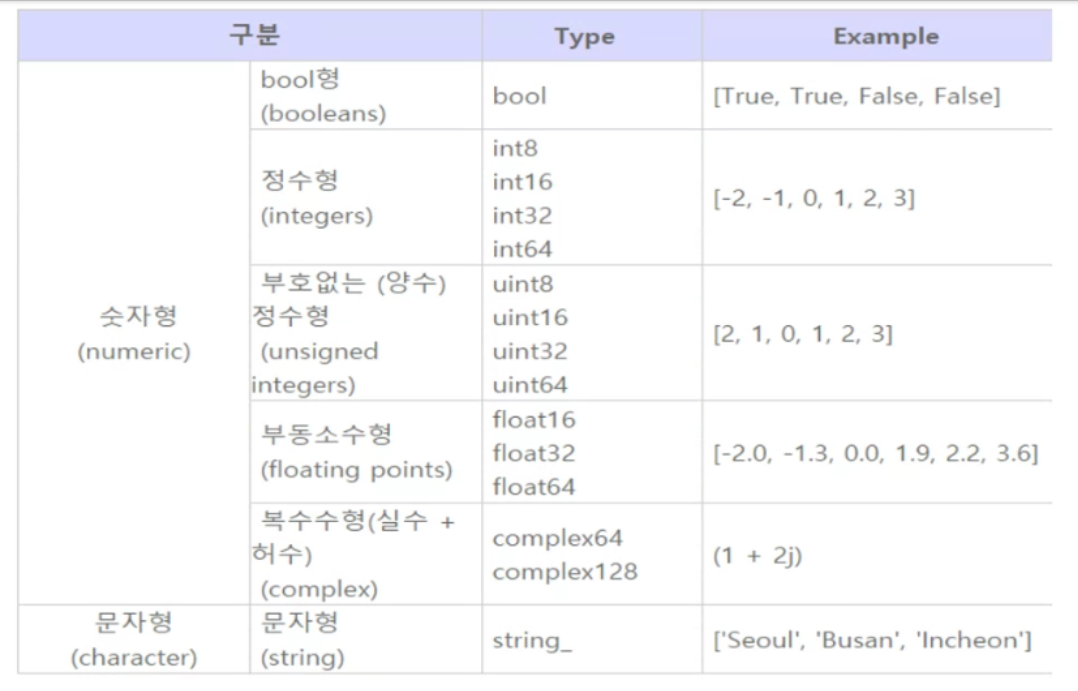
배열의 속성 확인하기
- 배열의 크기 : 배열.shape
- 배열의 전체 데이터 갯수: 배열.size > shape 내부에 있는 보든 값의 곱
- 배열의 차원 수 : 배열.ndim
- 배열의 데이터 타입 : 배열.dtype
# 1차원 데이터 arr1 정보 출력해보기
print('arr 크기: ', arr1.shape)
print('arr 데이터 갯수: ', arr1.size)
print('arr 차원수: ', arr1.ndim)
print('arr 데이터 타입: ', arr1.dtype)

#
arr 크기:  (5,)
arr 데이터 갯수:  5
arr 차원수:  1
arr 데이터 타입:  int32


# 2차원 데이터 arr2 정보 출력해보기
print('arr 크기: ', arr2.shape)
print('arr 데이터 갯수: ', arr2.size)
print('arr 차원수: ', arr2.ndim)
print('arr 데이터 타입: ', arr2.dtype)


#
arr 크기:  (2, 5)
arr 데이터 갯수:  10
arr 차원수:  2
arr 데이터 타입:  int32
1차원 배열 생성
# 1~5까지 담은 리스트를 생성
list1 = [1,2,3,4,5]
# 넘파이 배열로 변환
arr1 = np.array(list1)
# 출력
arr1

# arr1, list1 비교
# list1 + 1 # 에러 발생
arr1 +1 # 배열과 단일 숫자의 연산이 적용된다 (모든 위치에 +1)
arr1

# 만약 리스트에 모든 숫자를 1씩 더해주고 싶다면
# 1. list1 + [1,1,1,1,1] # 리스트간 병합 진행

# 2. for문 이용해서
list2 = []
for i in list1:
    list2.append(i+1)
list2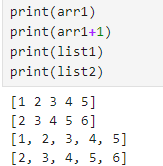
2차원 배열 생성
list2 = [[1,2,3,4,5],
         [6,7,8,9,10]]
arr2 = np.array(list2)
arr2**2

# 심화 학습 >> numpy 브로드캐스팅
# array([[  1,   4,   9,  16,  25],
       [ 36,  49,  64,  81, 100]])
실습 1 1~50배열
# 1~50 까지 숫자 넣기
# 1번 방법
list3 = []
for i in range(1,51):
    list3.append(i)

arr3 = np.array(list3)
arr3


# 2번 방법
list_ = list(range(1,51))
arr4 = np.array(list_)
arr4


# 3번 방법
# np.arange() -> 원하는 만큼 숫자를 생성해서 배열을 만들어주는 함수
arr5 = np.arange(1,51)
arr5


###
array([ 1,  2,  3,  4,  5,  6,  7,  8,  9, 10, 11, 12, 13, 14, 15, 16, 17,
       18, 19, 20, 21, 22, 23, 24, 25, 26, 27, 28, 29, 30, 31, 32, 33, 34,
       35, 36, 37, 38, 39, 40, 41, 42, 43, 44, 45, 46, 47, 48, 49, 50])
배열 차원 변경
# arr3/arr4/arr5 차원 >  1차원
# 차원의 변화를 줘서 2차원 배열의 형태를 바꿈
# arr3.reshape(행의 갯수, 열의 갯수)
# 주의점 > 내부 요소의 갯수가 비어잇거나 넘치지 않도록 변경을 해줘야 한다
# 전체 요소 갯수의 약수를 넣어주는 것이 에러 발생을 막는 하나의 팁

rs_arr3 = arr3.reshape(5,10)
rs_arr3


#
array([[ 1,  2,  3,  4,  5,  6,  7,  8,  9, 10],
       [11, 12, 13, 14, 15, 16, 17, 18, 19, 20],
       [21, 22, 23, 24, 25, 26, 27, 28, 29, 30],
       [31, 32, 33, 34, 35, 36, 37, 38, 39, 40],
       [41, 42, 43, 44, 45, 46, 47, 48, 49, 50]])
3차원 배열
앞에 대괄호 갯수 확인
np.array([[[1,2],[3,4]],[[5,6],[7,8]]])matplotlib
from matplotlib import pyplot as plt
x = [1,2,3,4,5]
y = [6,7,8,9,10]

plt.plot(x,y, marker = 'o') # 직선 그래프 그려주는
plt.grid()  # 그래프에 격자무늬를 넣어줌
plt.show() # plt 그래프 보여주는 명령어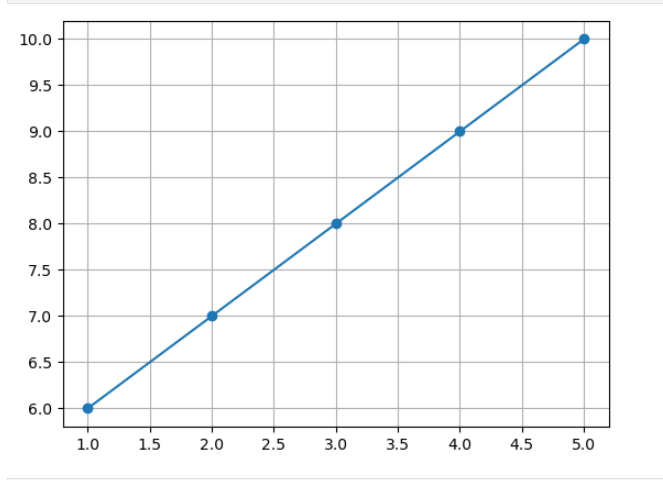
실습) 이미지 데이터를 불러와서 정보를 확인해보자
- Opencv 라이브러리 활용
!pip install opencv-python

import cv2
from matplotlib import pyplot as plt
# matplotlib > 그래프/그림을 출력해주는 도구

# 1. 이미지 경로 지정하기
img_path = './data/po.jpg'

# 2. 이미지 읽어오기
img = cv2.imread(img_path, cv2.IMREAD_COLOR)
# cv2.imread(이미지의 경로/파일명.확장자, 이미지를 불러오는 방식): 이미지를 읽어 옮
# cv2.IMREAD_GRAYSCALE : 이미지를 흑백 이미지로 불러옮


# opencv 가 개발된 시점이 1998sus -> 이때 사용했던 색상 채널 순서 BGR
# matplotlib의 색상 채널 ->RGB
# opencv와 matplotlib 색상 채널을 맞춰주자
img = cv2.cvtColor(img, cv2.COLOR_BGR2RGB) # 색상 채널을 변환해주는 함수


plt.xticks([]) # x축의 눈금값 제거
plt.yticks([]) # y축의 눈금값 제거
plt.imshow(img)

img.shape #(행(y축의 픽셀 갯수), 열(x축의 픽셀 갯수), 색상 채널 (R,G,B))

#
(300, 348, 3)

numpy 데이터 접근
# 10 ~ 60까지 10씩 증가하는 배열 만들기
arr = np.arange(10, 61, 10)

#
array([10, 20, 30, 40, 50, 60])
-----------------

arr[[3,5]] # 40, 60값 가져오기 대괄호 2개 사용
# arr[5,3] # 2차원 배열에서 5행 3열 데이터를 가져오기
슬라이싱 규칙
- 인덱스의 번호는 항상 0번부터 시작
- 인덱스 끝 번호는 미포함, 항상 +1 해줘야함
