
1️⃣ Instruments
Xcode Instruments란?
- Xcode Instruments는 Xcode 내에 포함된 성능분석 및 디버깅 도구이다.
Xcode Instruments 실행하기
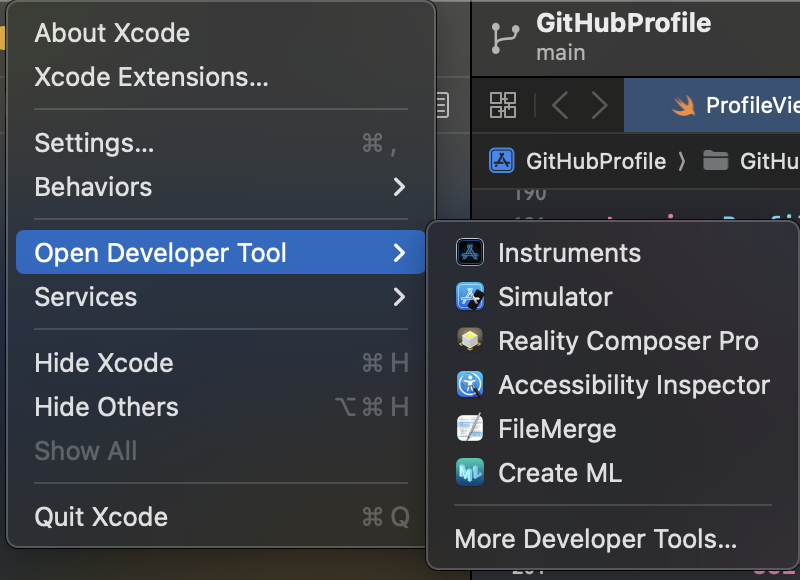
상단바에서 Xcode - Open Developer Tool - Instruments 순으로 클릭한다.
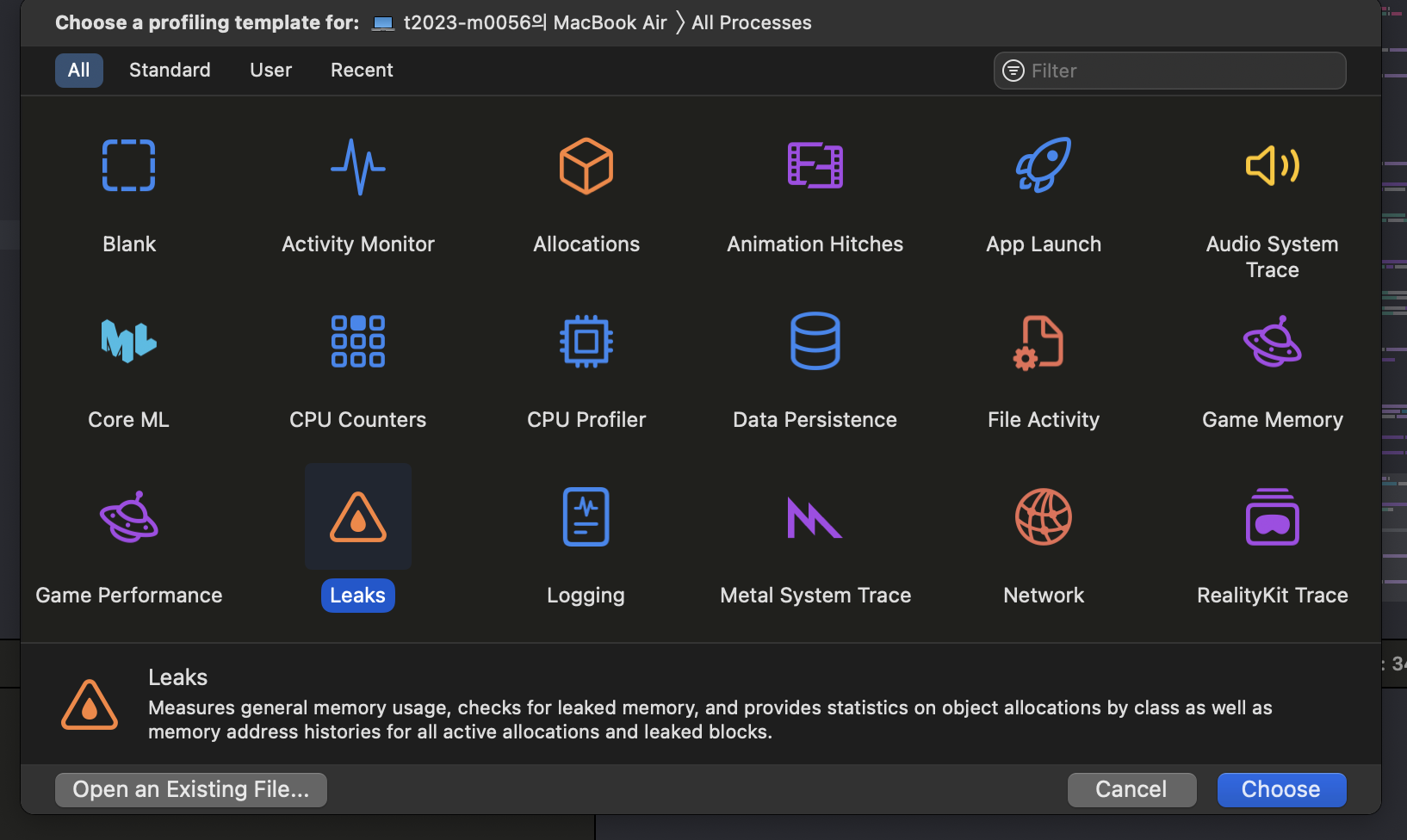
여러가지 항목중에서 원하는 항목을 클릭한다.
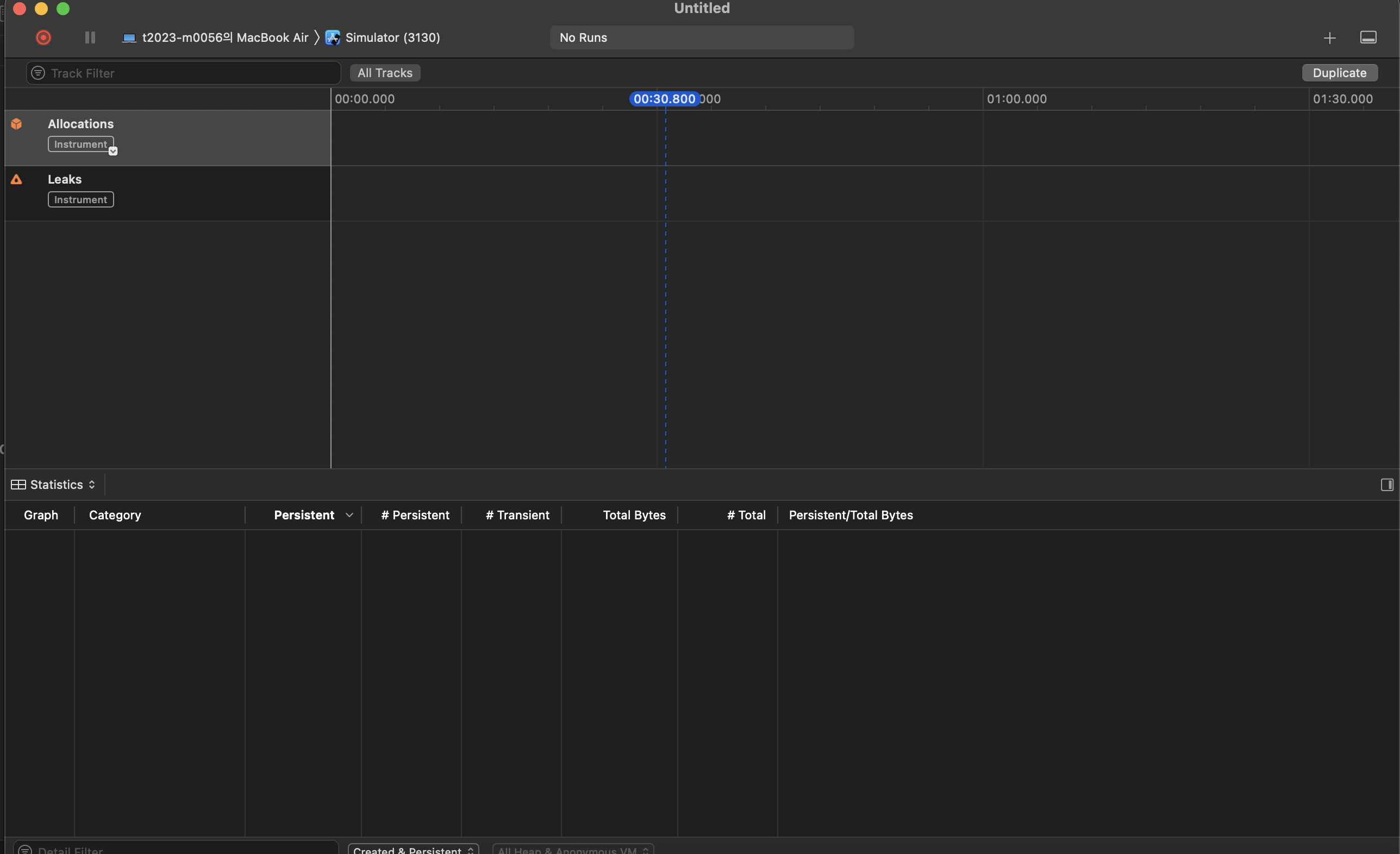
Instruments 상단의 기기명과 프로젝트앱을 선택 후 빨간색 녹화 버튼을 누른다.
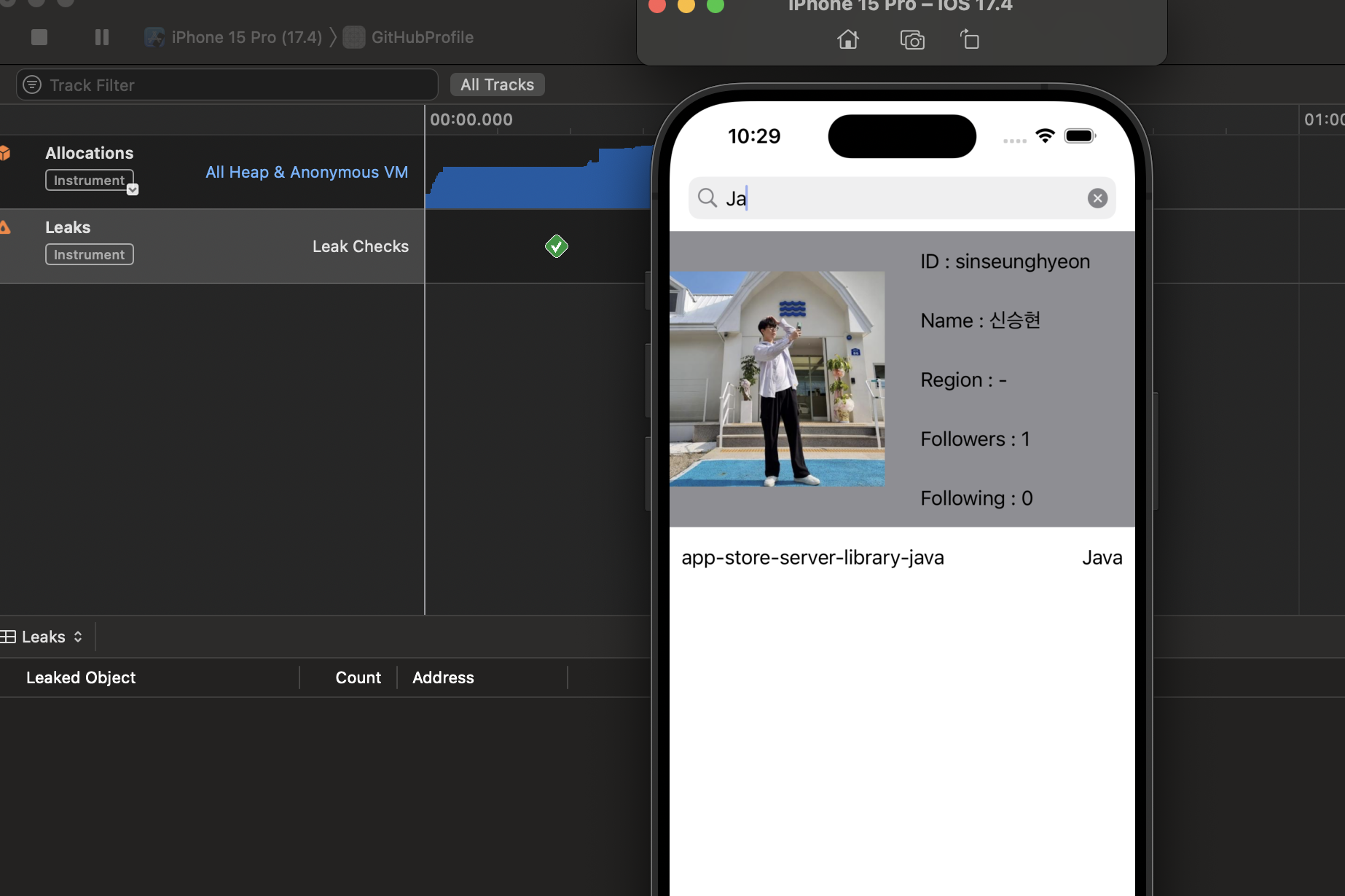
현재 앱이 실행 중일때, 메모리 누수가 생기는 곳을 테스트 할 수 있다.
2️⃣ AppStore에 업로드 하기
1. 개발자 계정 등록하기
Apple Developer 페이지에서 Apple의 개발자 프로그램에 가입하고 개발자 계정을 등록해아 한다. (129,000원 / 1년)
2. 앱 등록하기
개발자 계정을 등록한 후, Apple의 AppStore Connect에 접속한다.
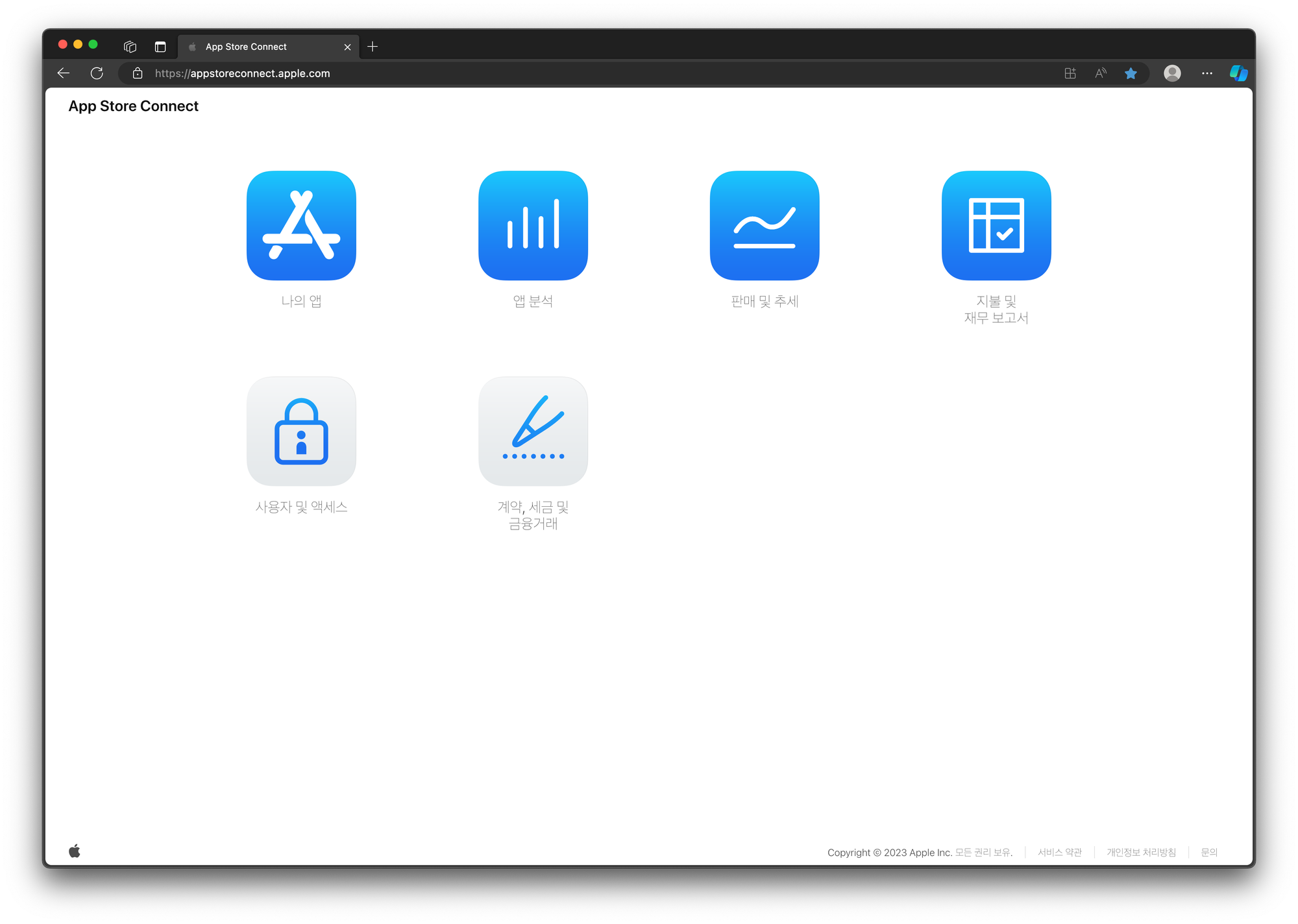
그리고, 상단의 + 버튼을 눌러 [신규 앱]을 클릭한다.
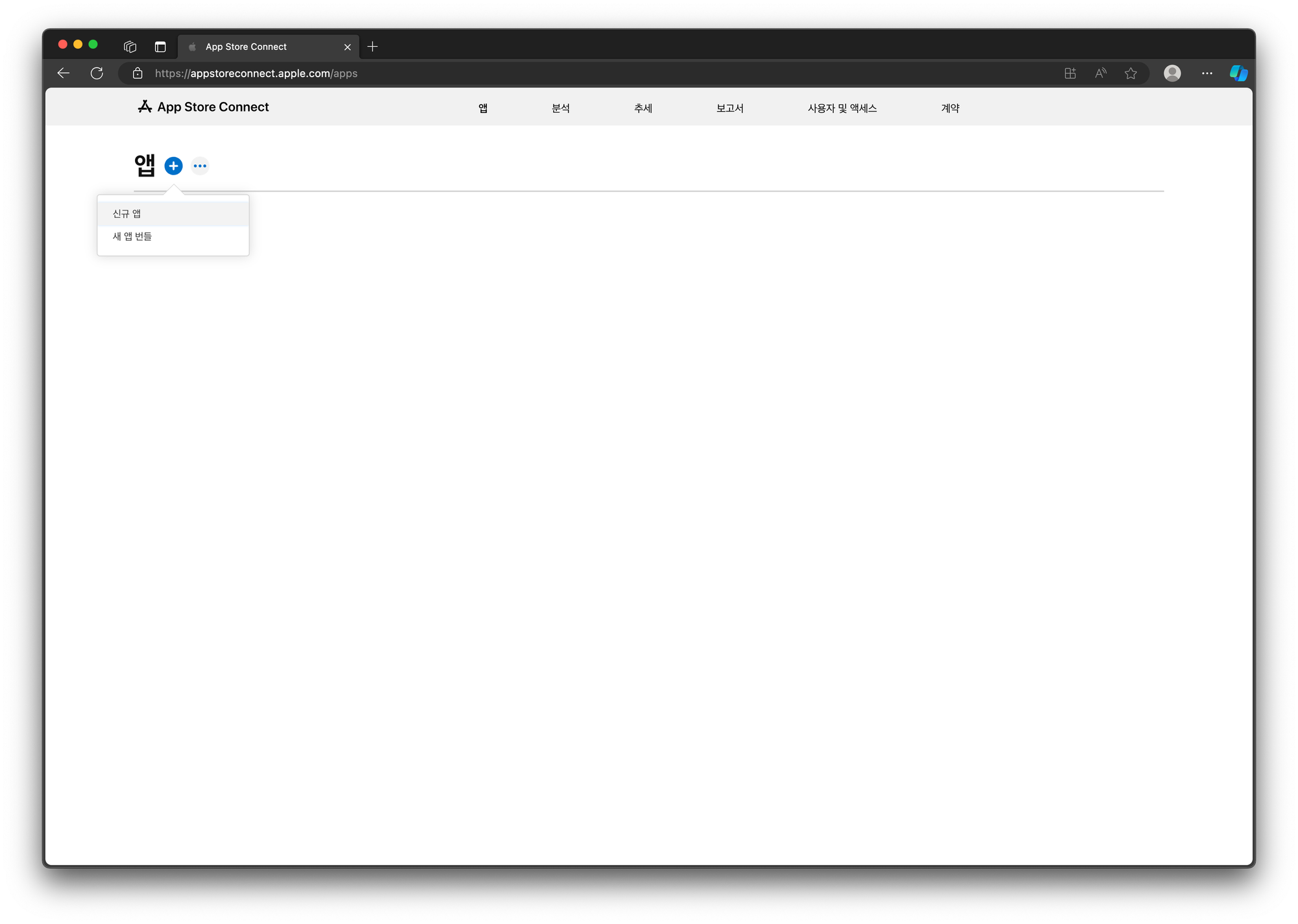
앱의 각 세부 정보를 입력한 후, 앱을 등록한다.
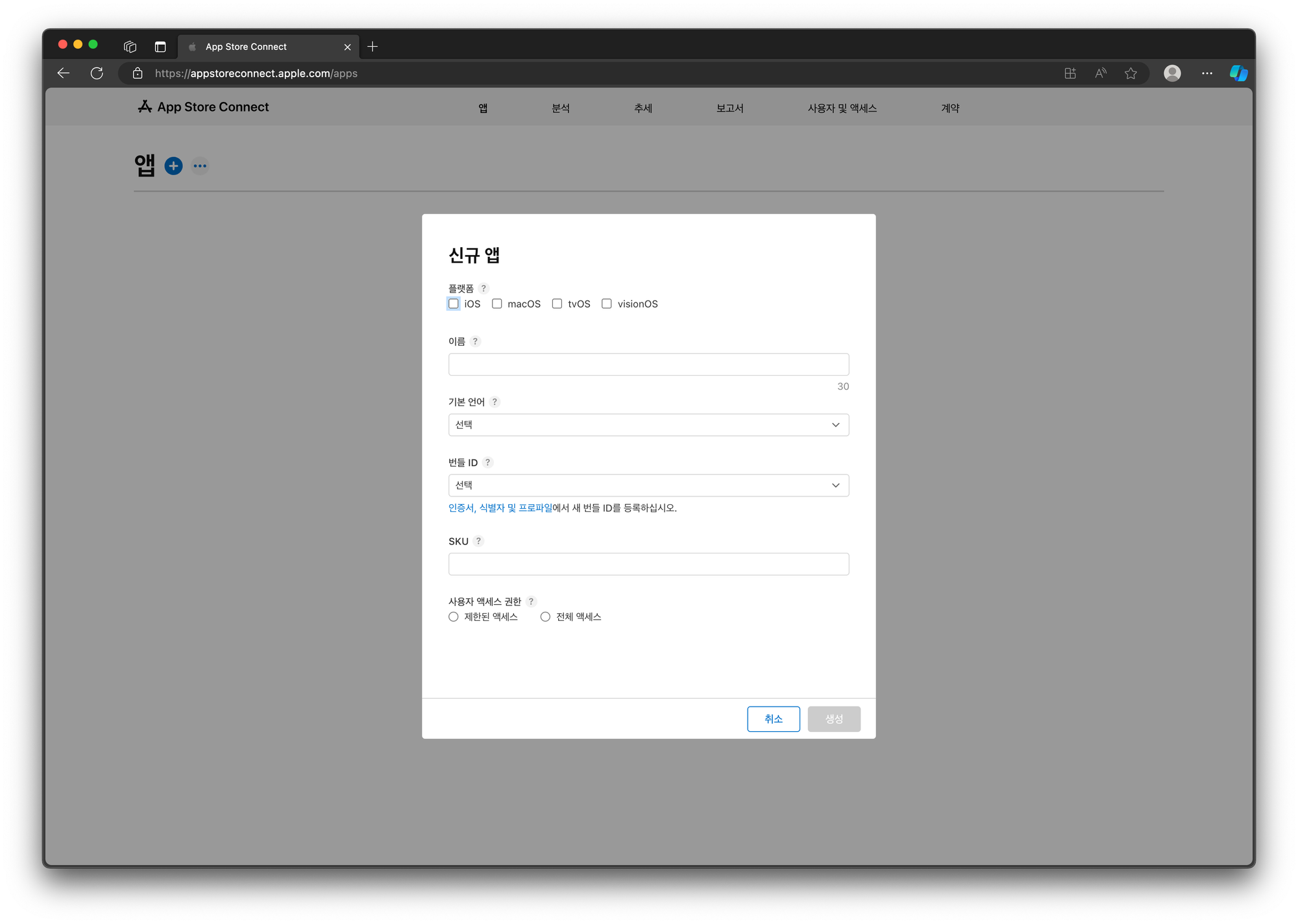
플랫폼
- 앱에 여러 플랫폼을 추가하여 범용 구매를 만들 수 있다고 한다.
- 예를 들어 앱의 macOS, tvOS 및 visionOS 버전을 기존 iOS 앱에 추가하여
iOS, visionOS, macOS 및 tvOS 앱을 함께 배포할 수 있다.- 배포 이후 플랫폼을 추가하는것은 가능하지만, 플랫폼을 축소하는건 불가능하니, 추가에 신중해야 한다고 한다.
이름
- App Store에 표시되는 현지화된 앱 이름이며, 이름은 2자 이상, 30자 이하로 정해야 한다.
- 앱을 앱 심사에 제출할 때까지 편집할 수 있고, 나중에 새 버전을 만들 때 이름을 변경하거나 앱 버전의 상태에서 이 속성을 편집할 수 있다.
기본언어
- 특정 국가 또는 지역에 대해 현지화된 메타데이터를 제공하지 않는 경우에
App Store에서 메타데이터의 기본 언어로 된다. 언제든지 기본 언어를 변경할 수 있기 때문에 괜찮다.
번들 ID
- 시스템 전체에서 사용되는 앱의 고유 식별자이다. (빌드는 번들 ID, 버전 번호 및 빌드 문자열의 조합으로 고유하게 식별이 된다.)
- 빌드를 업로드한 후에는 이 속성을 변경할 수 없기 때문에, Xcode 프로젝트에서 설정한 번들 ID와 일치해야 한다‼️
SKU
- 고객에게 표시되지 않는 내부 추적을 위해 앱에 제공하는 고유 ID라고 한다.
- SKU는 문자, 숫자, 하이픈, 마침표 및 밑줄을 포함할 수 있지만 하이픈, 마침표 또는 밑줄로 시작할 수는 없다.
- 앱을 등록한 후에는 SKU를 변경할 수 없으므로 주의해야 한다!!
사용자 액세스 권한
- 여러 사람들과 앱을 함께 개발/운영하는 경우에,
App Store Connect에서 앱을 볼 수 있는 사용자를 제한할 수 있다.- 전체 액세스를 선택하면 모든 사용자가 앱에 액세스할 수 있으며, 관리, 재정 관리 및 보고서 검토 역할의 사용자는 앱 액세스 권한이 제한되지 않습니다.
3. 앱 빌드하고 업로드하기
Assets에서, App Icon을 등록해 줍니다.
https://appicon.co 에서 아이콘 사이즈 생성할 수 있습니다.
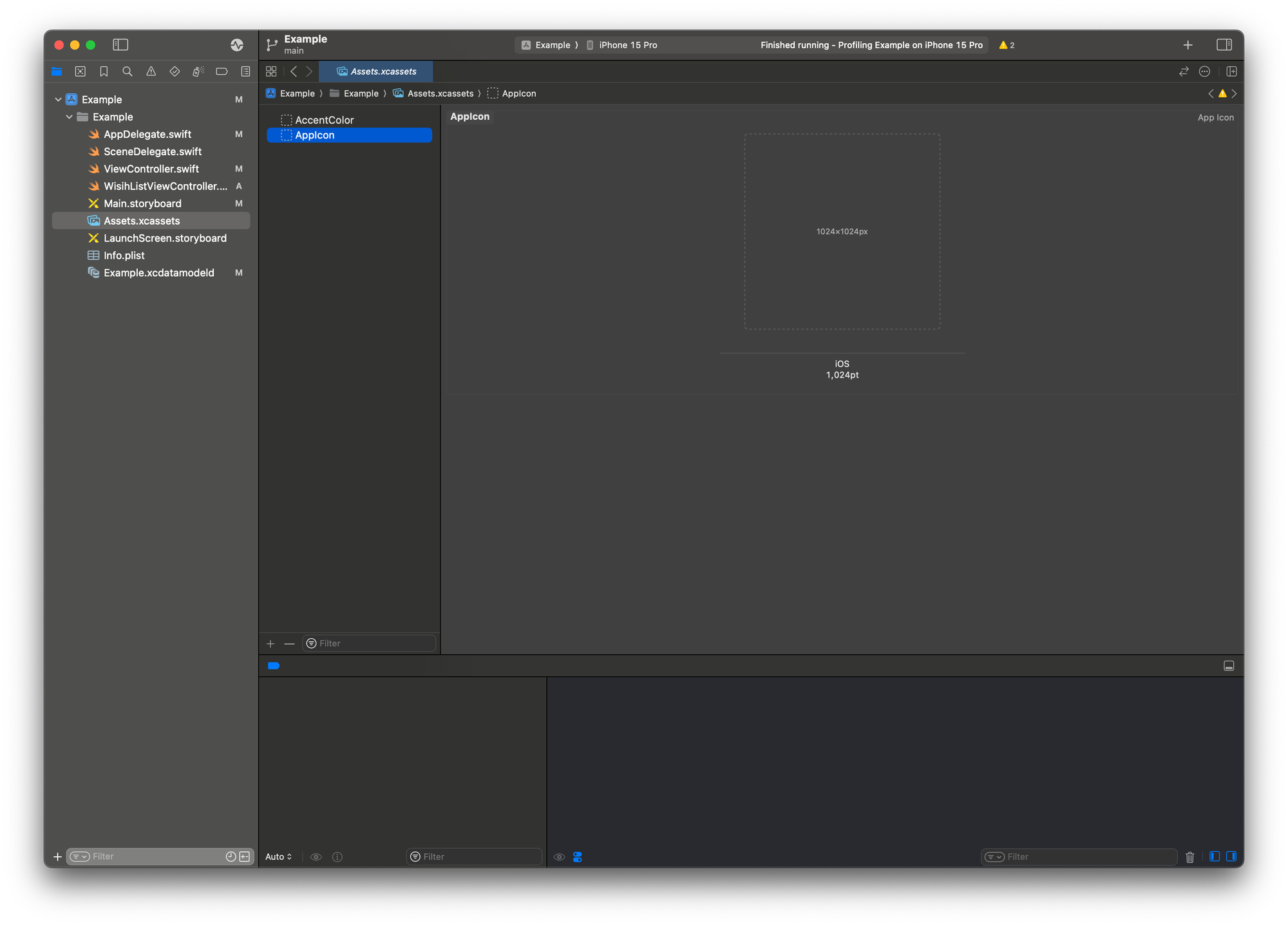
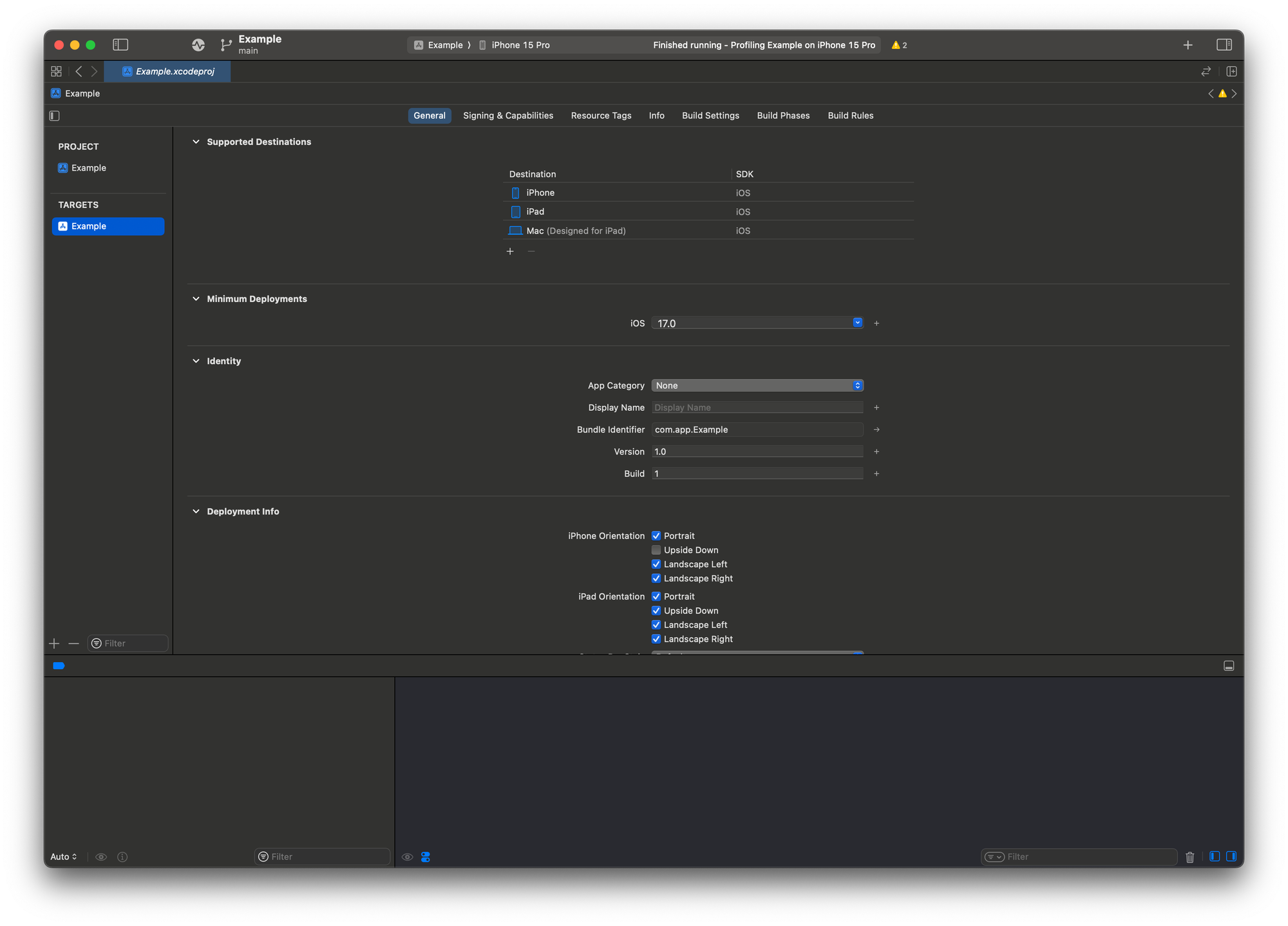
Xcode 프로젝트 General 탭에서 Build Number와 Version을 확인해 줍니다.
이미 출시 된 버전을 입력하거나, 중복된 버전/빌드넘버 조합을 입력하면 업로드가 되지 않으니 잘 확인해줍니다.
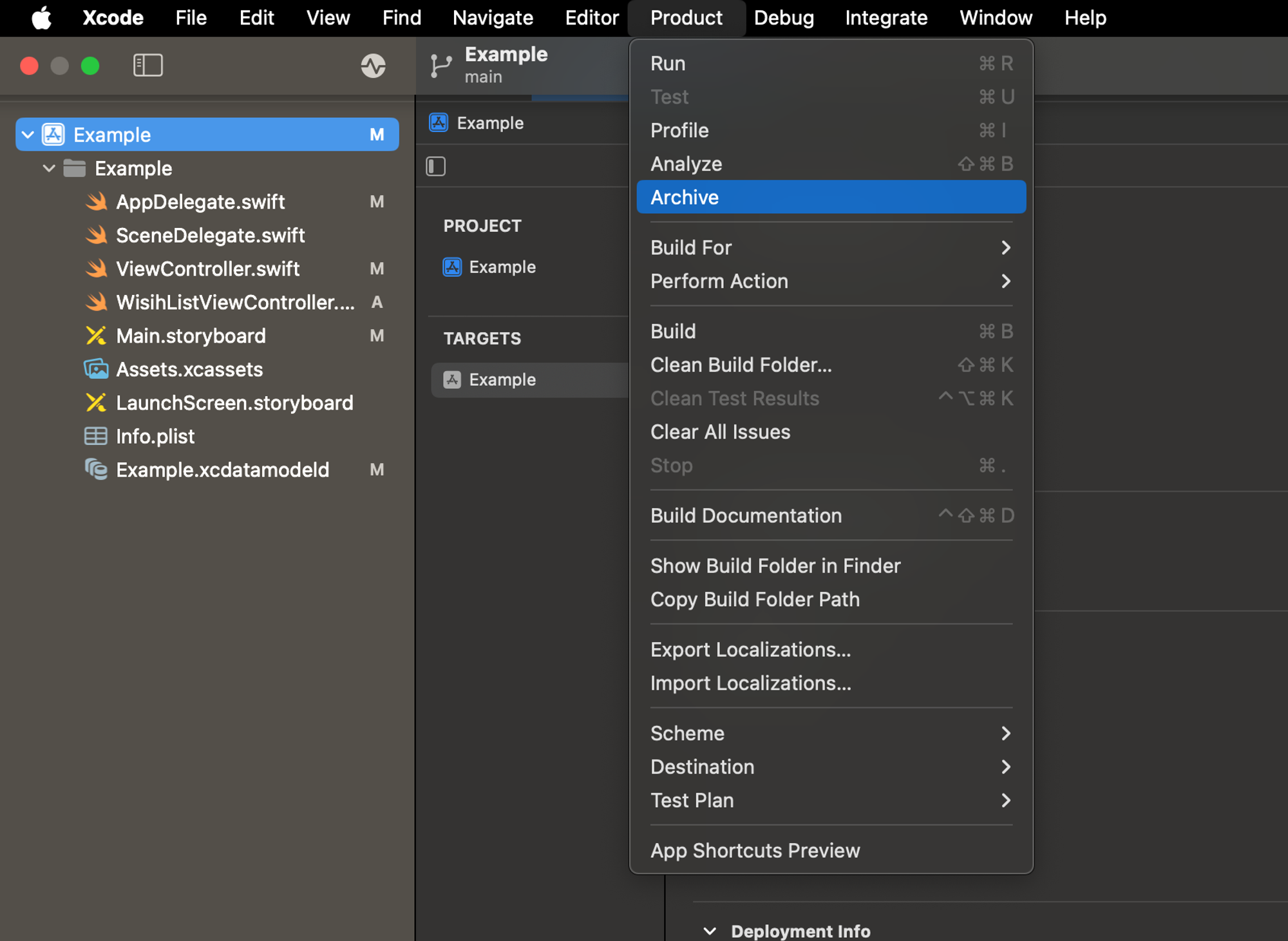
Xcode의 메뉴에서, Product > Archive를 클릭해 줍니다.
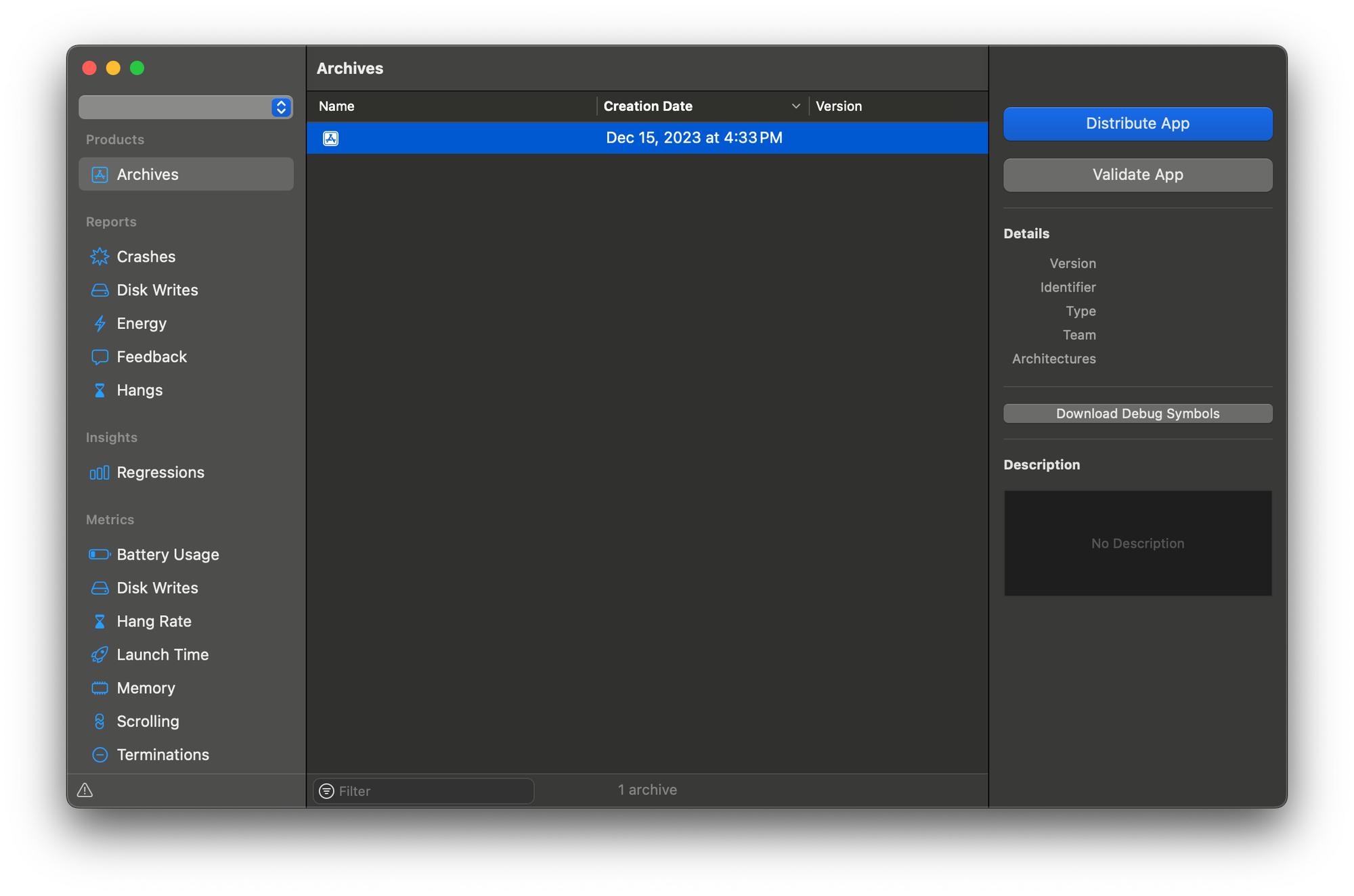
Archive가 완료되면, 아래와 같은 화면이 나타나면, 빌드를 선택한 후, Distribute App을 클릭합니다.
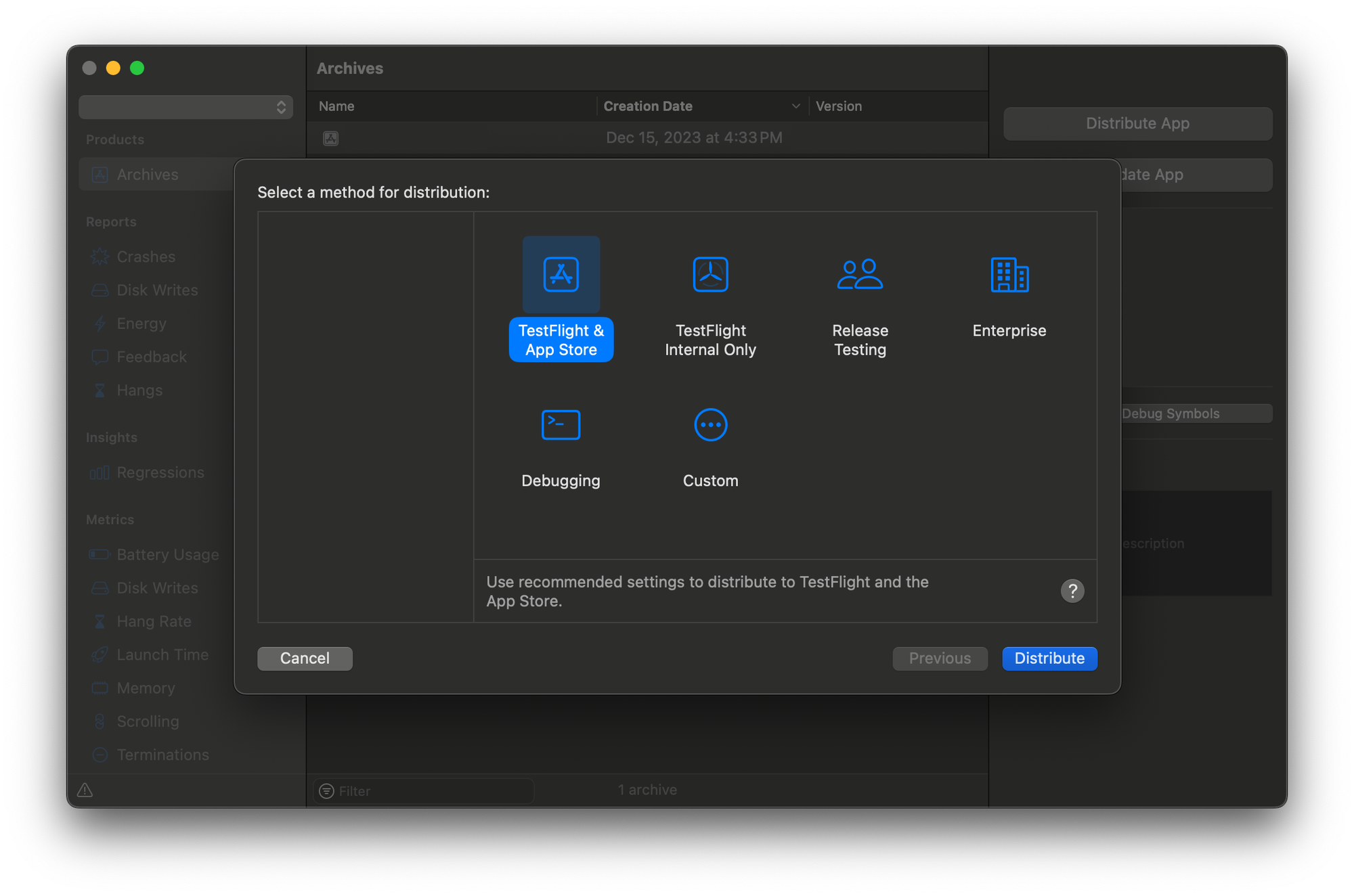
그리고 TestFlight & App Store를 눌러 빌드를 업로드 합니다.
4. 앱 빌드 등록하기
앞서 업로드한 앱의 빌드를 추가한다.

[빌드추가] 버튼이 노출되지 않는다면, AppStore Connect 내부적으로 빌드를 처리하고 있는 중이라고 한다.
5. 앱 심사 정보 입력하기
로그인이 필요한 앱이라면, 로그인 할 수 있는 정보를 입력해야 한다.
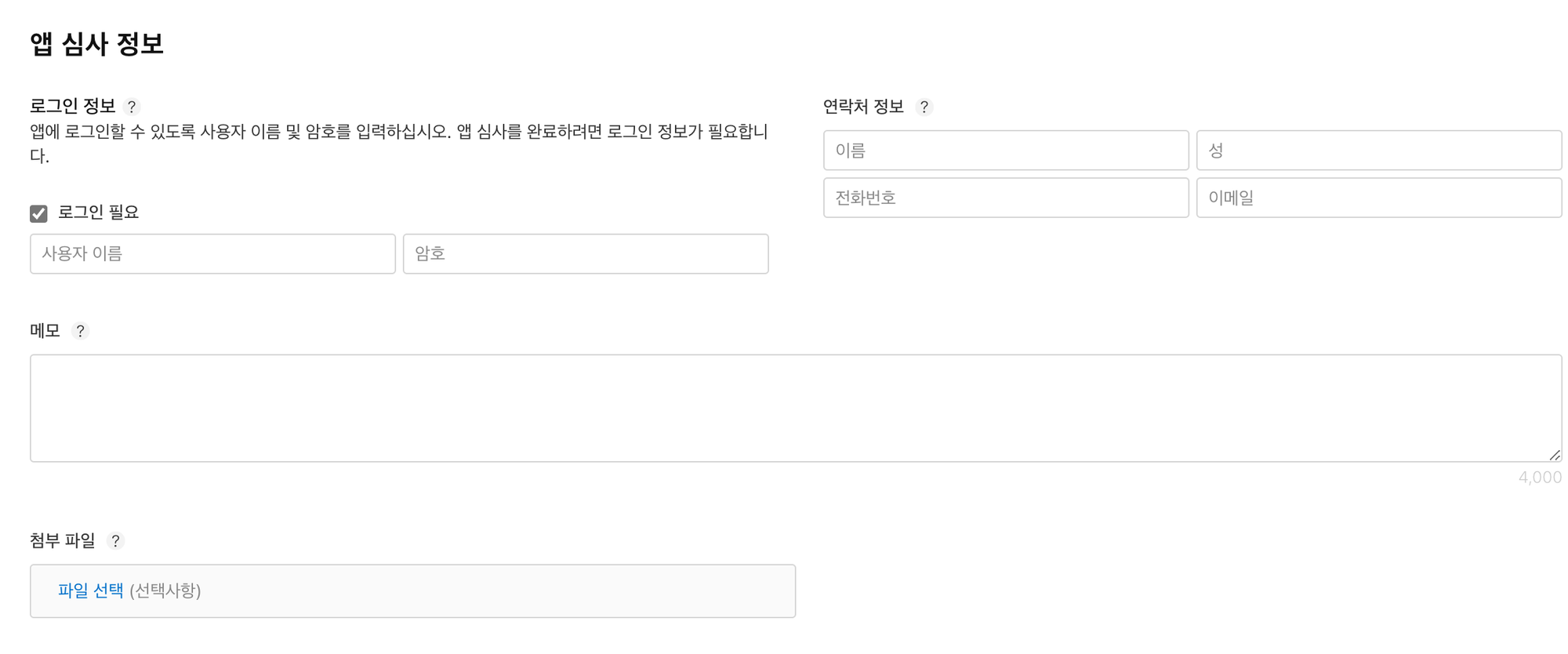
심사와 관련해서 개발자가 연락을 받을 수 있는 연락처 정보를 입력하고, 심사 담당자에게 전달할 메모를 입력한다.
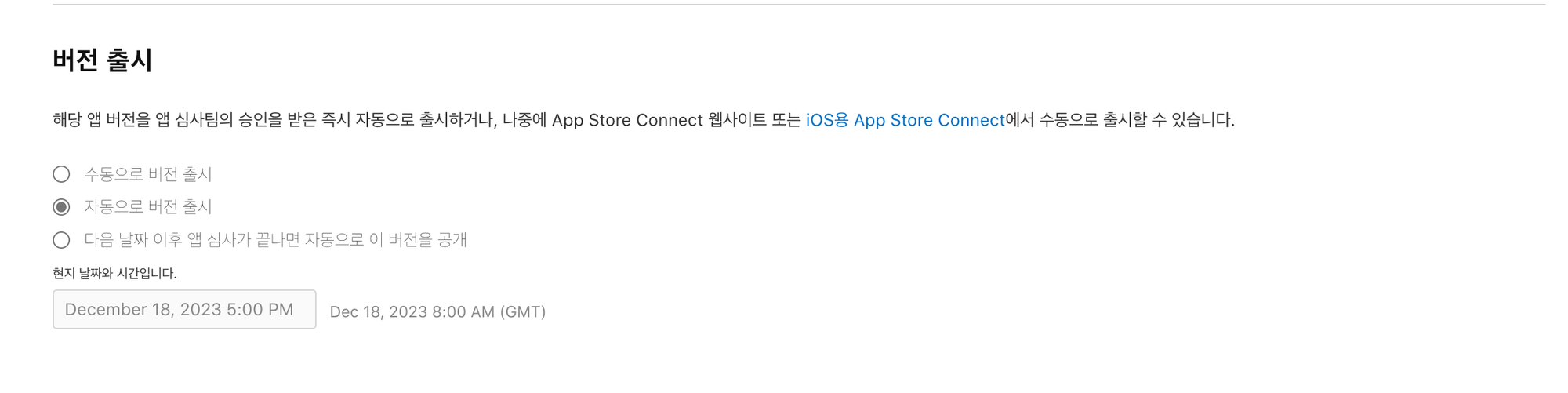
6. 버전 출시 방식 선택하기
해당 앱 버전을 심사팀의 승인을 받은 즉시 자동으로 출시하거나, 수동으로 출시할 수 있다.
7. 심사 제출하기
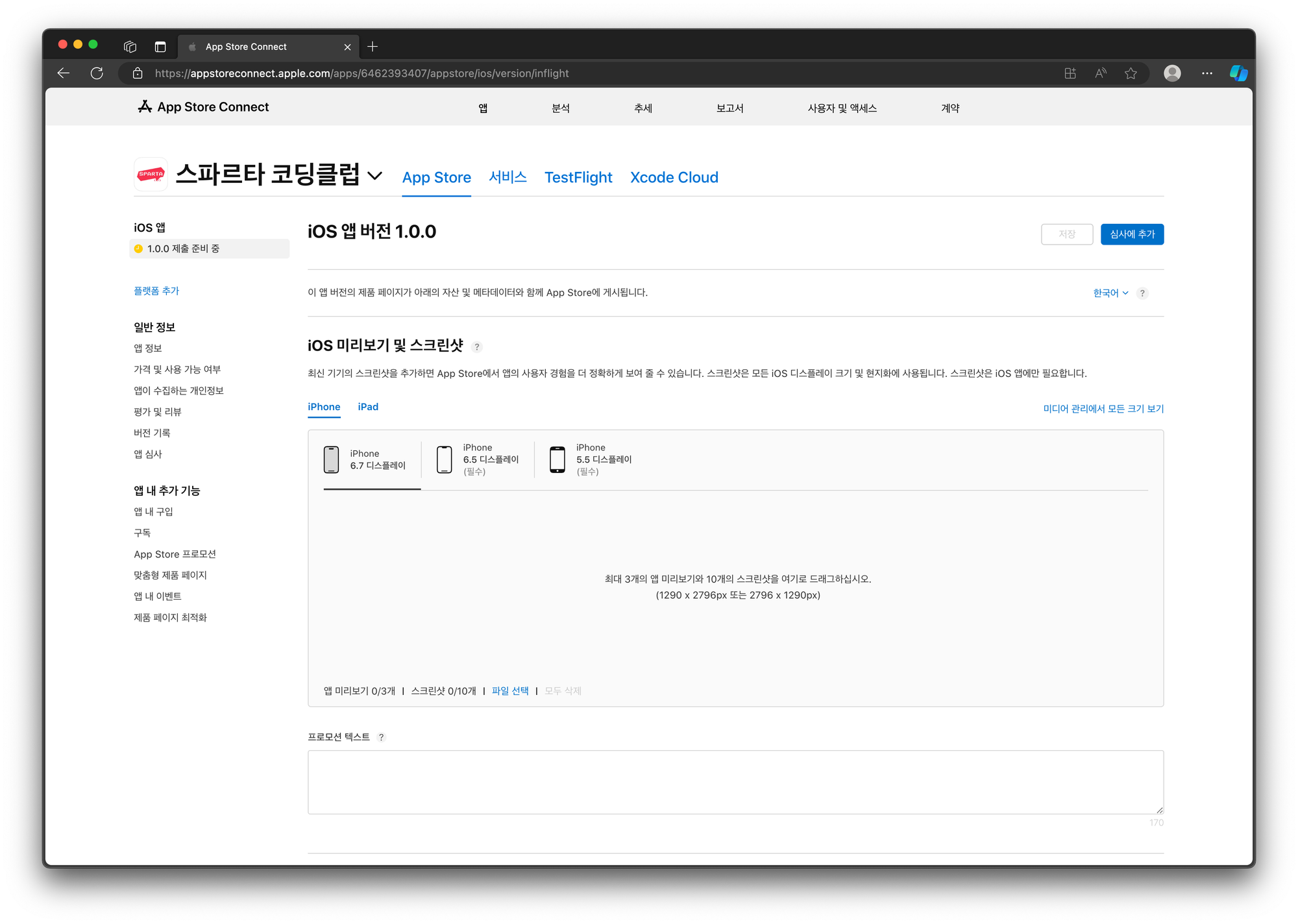
작성을 끝냈으면, 오른쪽 상단의 심사에 추가 버튼을 클릭하면 완료된다.

??
이게끝..?