이번에는 현재 하고 있는 사이드 프로젝트를 앱스토어에 올리기 전에 테스트를 해볼 수 있는 TestFlight를 해보려고 합니다. 다른 파트의 사람들에게 보여주면서 피드백도 얻을 수 있기 때문에 하기로 했습니다.
TestFlight란?
TestFlight는 애플이 제공하는 애플리케이션 베타 테스트 플랫폼으로, 개발자가 iOS, iPadOS, watchOS, macOS, 및 tvOS 앱을 공개적으로 또는 비공개적으로 테스트할 수 있게 해주는 도구입니다. TestFlight를 통해 개발자는 앱을 정식으로 앱 스토어에 출시하기 전에 오류를 수정하고 사용자 경험을 개선할 수 있는 중요한 피드백을 받을 수 있습니다.
TestFlight 시작하기
1. 시작하기 위해 빌드를 업로드하기
빌드 업로드에는 세 가지 단계가 있습니다.
- App Store 커넥트에 업로드하기
- 테스트 세부 사항 추가하기
- 테스트 정보 추가하기
먼저 App Store 커넥트에 업로드를 해보겠습니다!
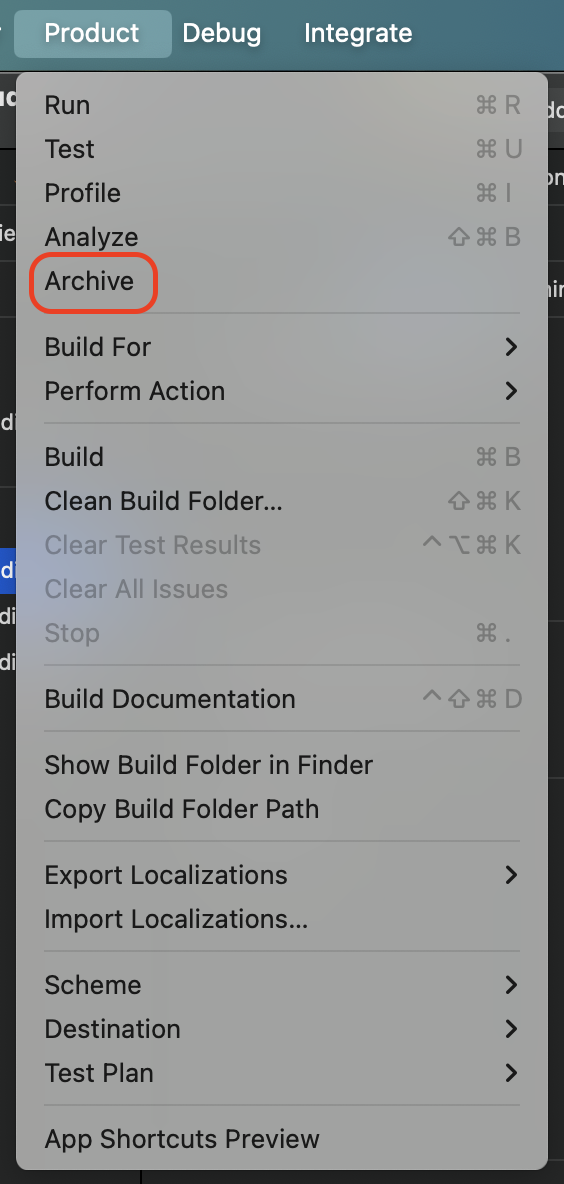
Xcode를 열고 Product의 Archive를 하여 현재 버전을 빌드해줍니다.
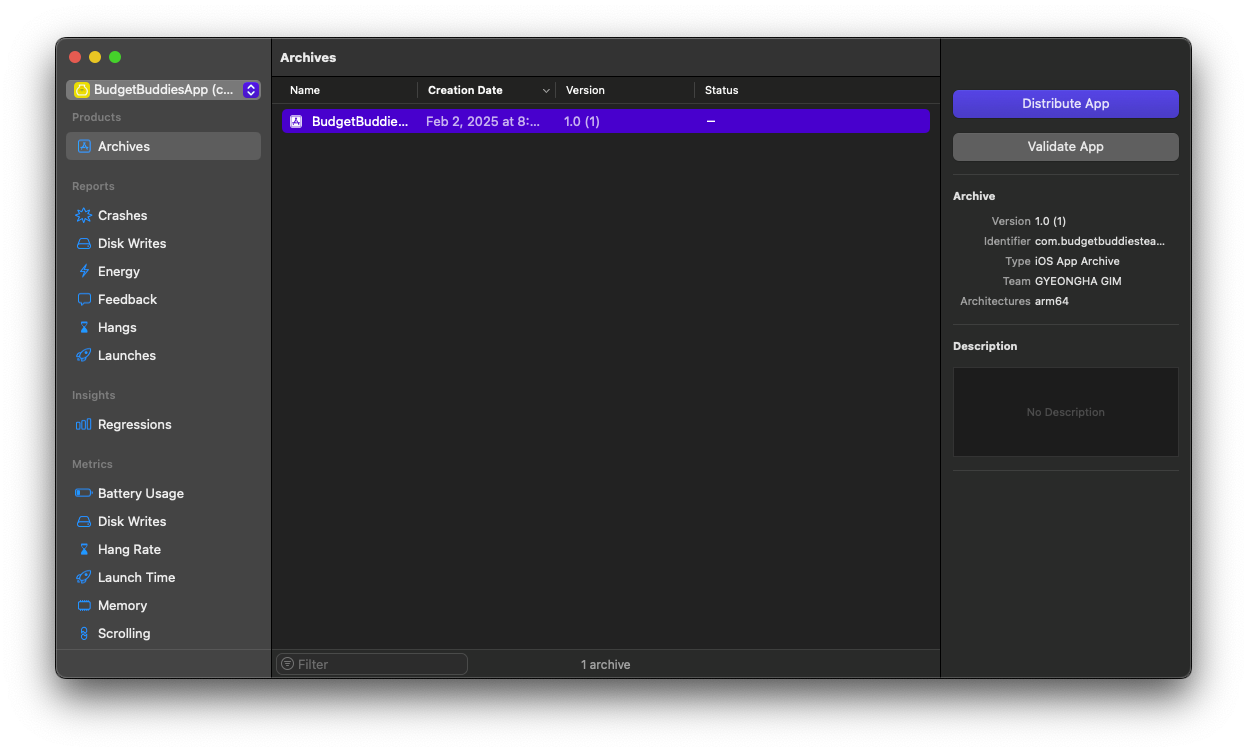
그런 다음에 해당하는 앱과 빌드 버전을 선택한 후, Distribute App을 눌러줍니다.
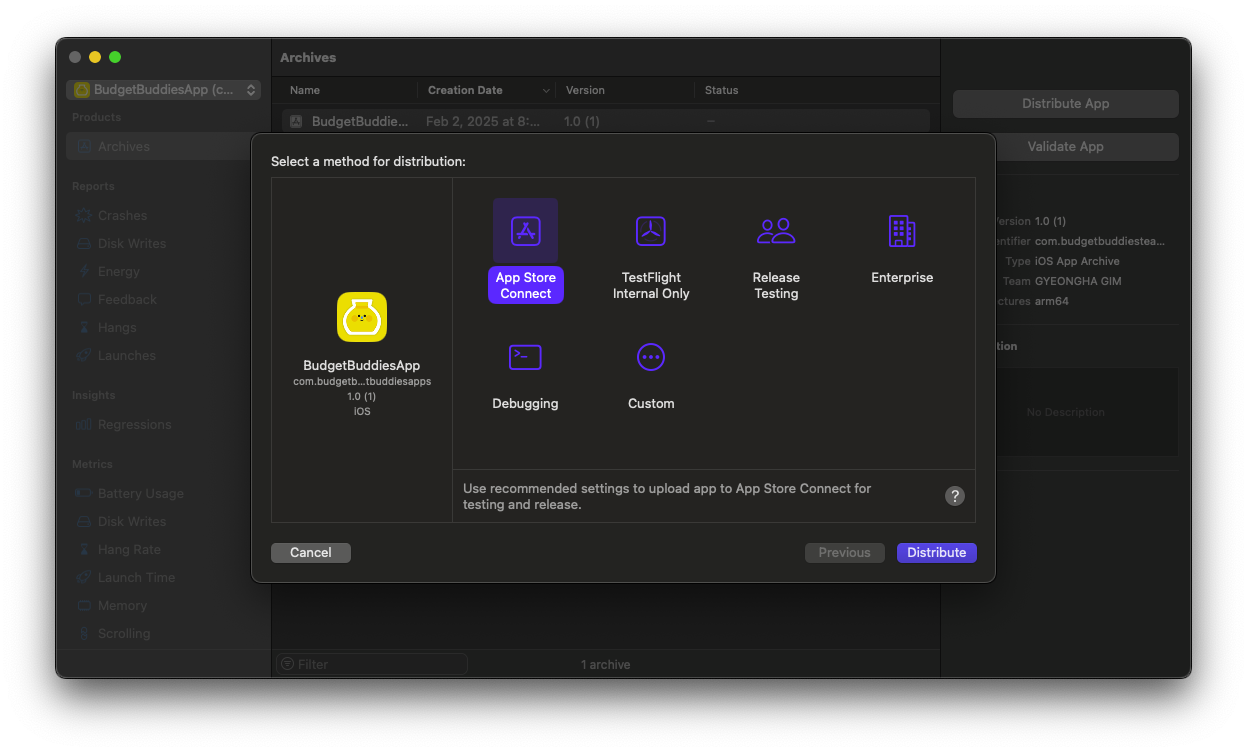
내부 및 외부 테스터 모두와 공유할 수 있도록 App Store Connect를 클릭하고 Distribute를 눌러줍니다.
Next를 클릭하면서 업로드를 진행합니다.
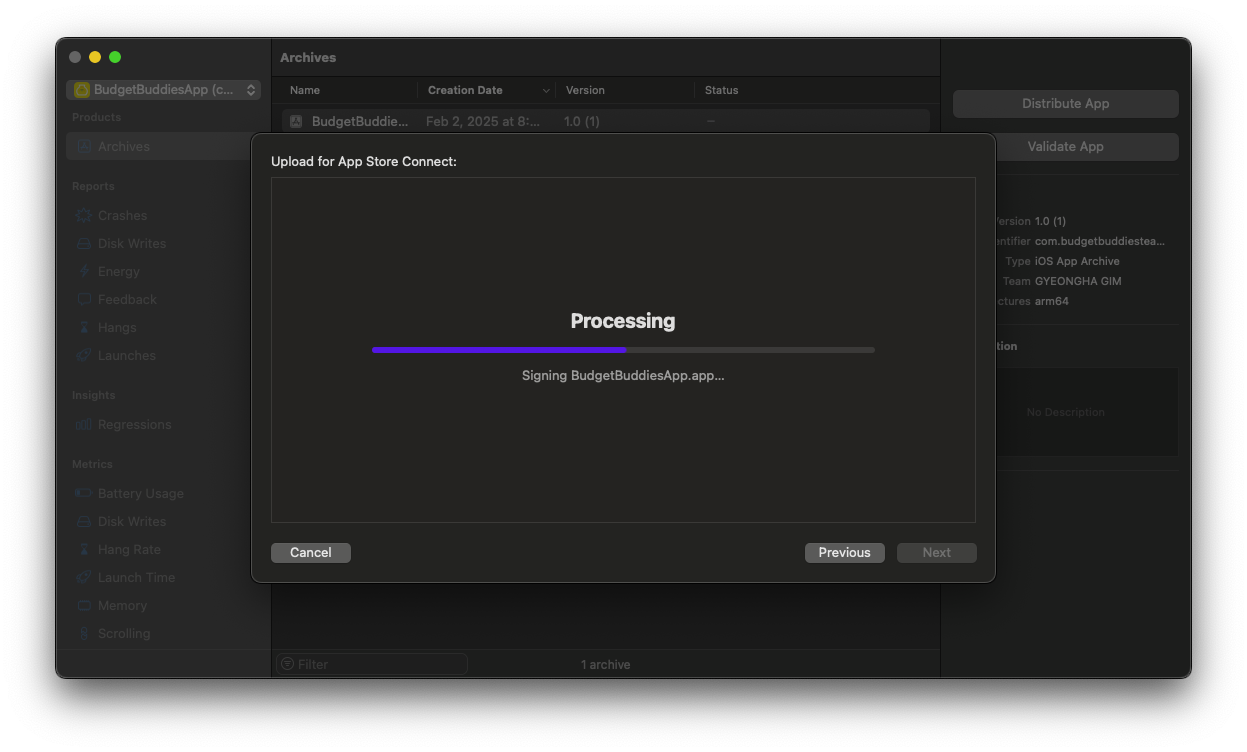
빌드가 다 된 모습입니다!!
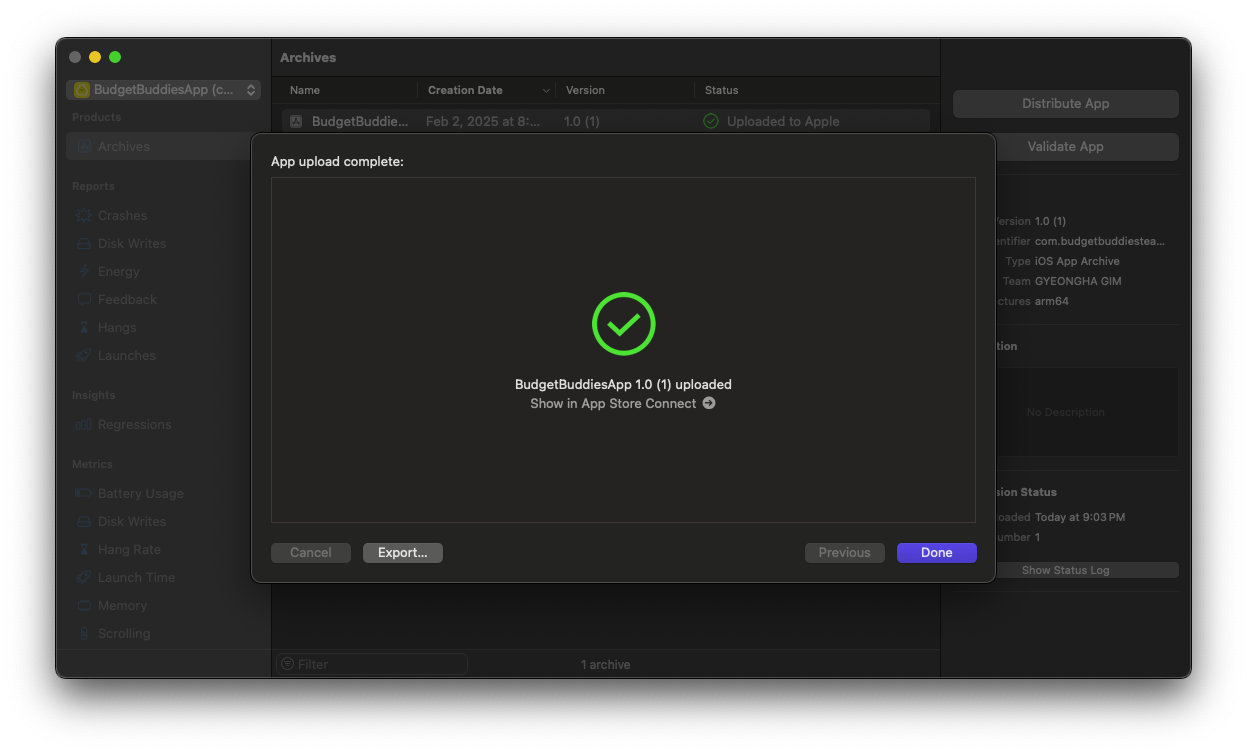
주의사항
Xcode를 사용해 빌드를 업로드하는 경우, 배포를 App Store Connect로 설정해야 TestFlight를 사용할 수 있습니다. 또한, 새로운 빌드를 업로드 할 때 버전과 빌드 번호를 주의해야 합니다.(이전 빌드보다 더 큰 숫자 사용하기!!) 마지막으로 인증서와 프로필이 최신인지 확인을 꼭 해야합니다.
https://appstoreconnect.apple.com/ 사이트에 들어가서 앱을 클릭한 후, TestFlight를 클릭합니다.
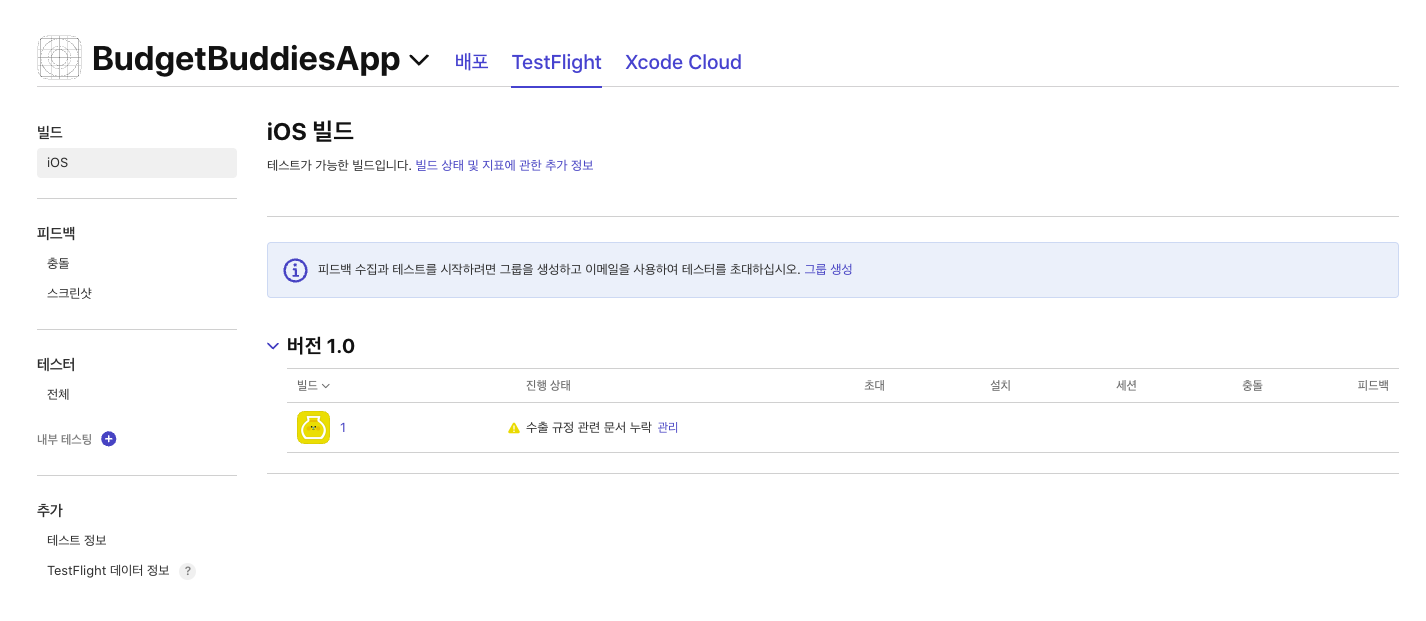
여기서 이제 수출 규정 관련 문서 누락이 뜨는데요!!
해결 방법으로는 옆에 관리를 누르고 위의 언급된 두 알고리즘에 해당하지 않다고 체크하고 저장을 누르시면 됩니다!
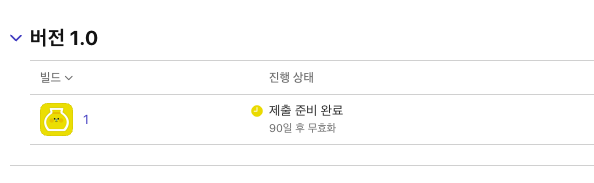
제출 준비 완료라고 뜨는데 90일 후 무효화라 적혀 있습니다. 이를 넘어서 테스트하려면 추가로 빌드를 업로드하면 됩니다 :)
다음으로는 테스트 세부 사항을 추가해보겠습니다!
앱을 누르면 다음 화면으로 넘어갑니다.
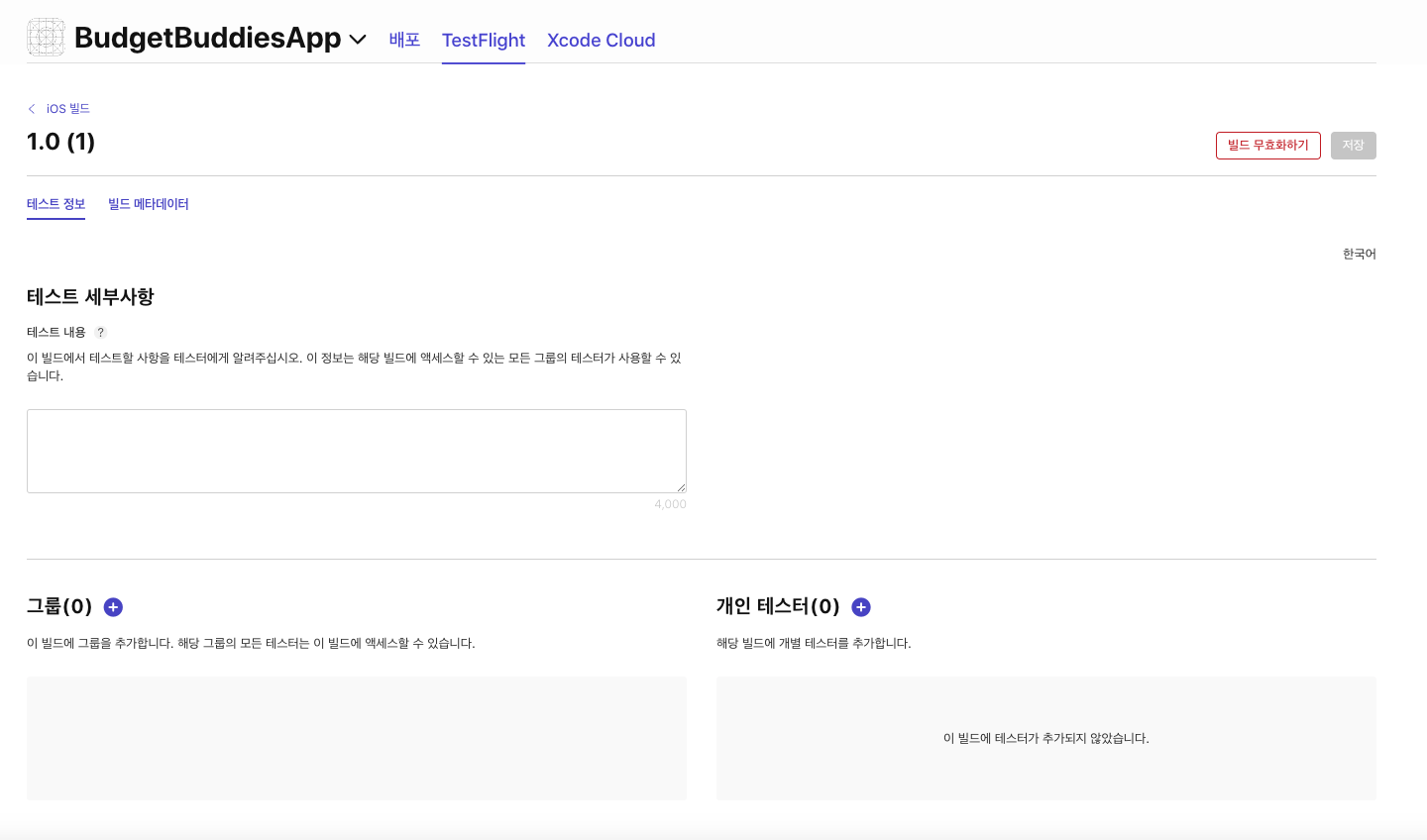
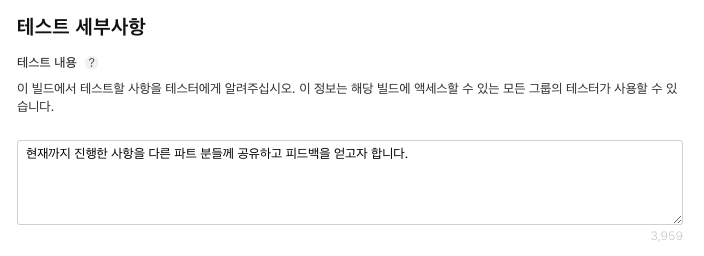
여기서 테스트 세부사항을 입력해보겠습니다! 저는 아까 위에 언급했던 대로 공유와 피드백 관련해서 적었습니다. 이후 저장을 누르시면 됩니다.
마지막으로 테스트 정보를 추가하려고 합니다.
왼쪽 메뉴에서 추가의 테스트 정보를 클릭합니다.
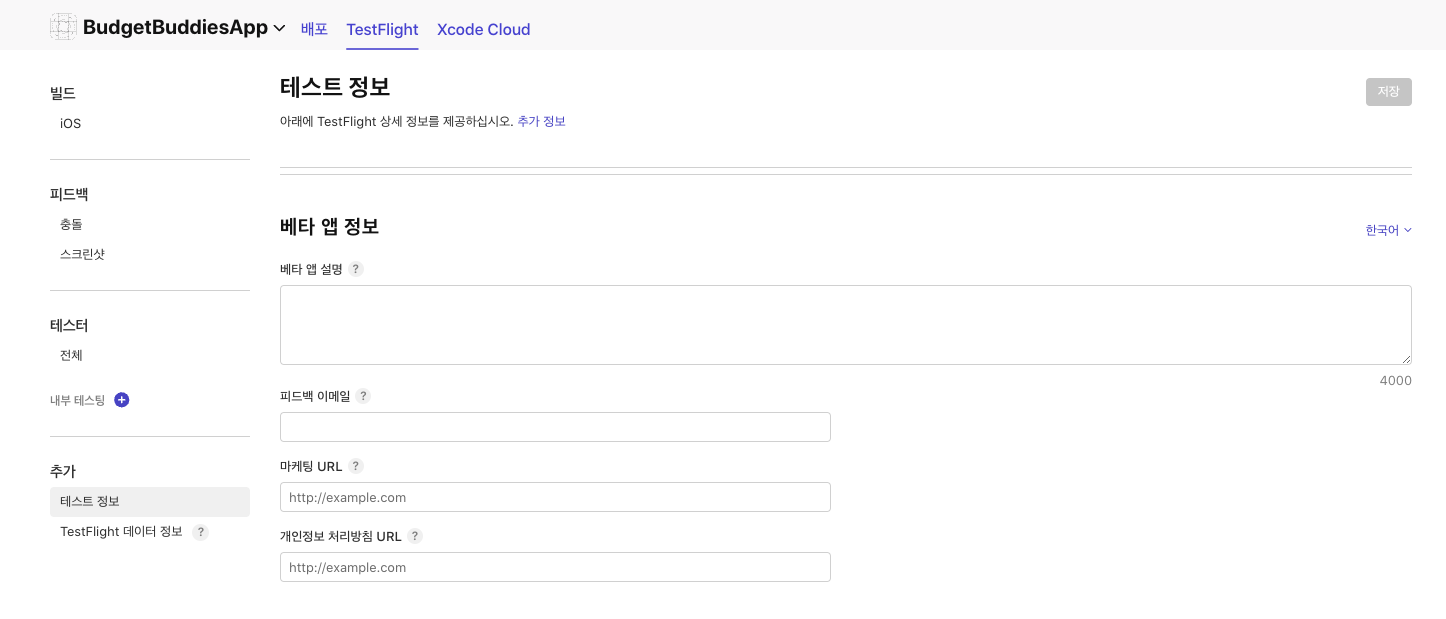
여기서 베타 앱 설명과 피드백 이메일을 추가해야합니다. 배타 앱 설명은 TestFlight 앱에서 테스터에게 표시되고 이메일을 통해 보낸 테스터 피드백은 여기 이메일 주소로 전송됩니다.
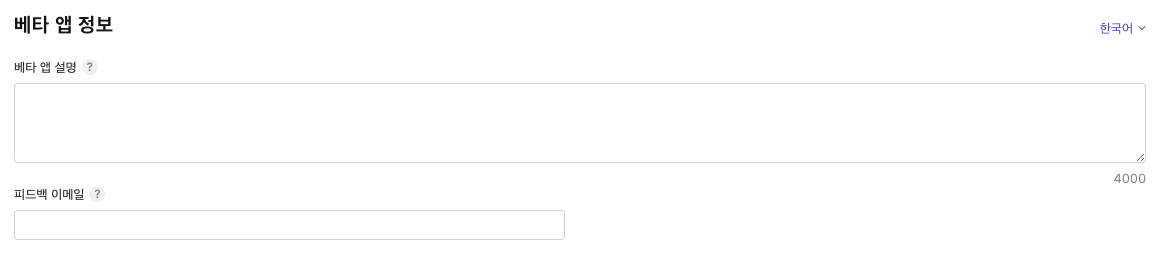
지금은 사용하지 않지만 밑에 보면 외부 테스터에게 배포하려면 여기에 내용을 적어야 합니다.

이제 테스트를 시작할 준비가 되었습니다. 다음 편에 이어서 테스터들을 초대하고, 앱을 사용해보겠습니다!
참고자료